

ShadowPlay es un programa de grabación de juegos muy utilizado. Una de sus principales ventajas es que viene integrado con Nvidia GeForce Experience. Aunque solo está disponible para usuarios de Nvidia, su popularidad es innegable. A pesar de todas estas ventajas, aún pueden surgir algunos problemas. Un problema que ha afectado a muchos usuarios es que ShadowPlay captura la partida, pero no... Grabación sonora El audio que lo acompaña hace que los vídeos sean inútiles porque suenan monótonos y aburridos sin sonido.
Este problema puede deberse a varias razones conocidas, que detallaremos a continuación. Una de ellas es el dispositivo de captura de audio predeterminado del software de Nvidia. En esencia, Nvidia depende de la configuración que configures en tu equipo Windows. Por lo tanto, si seleccionaste un dispositivo incorrecto como entrada, esto podría causar el problema. Sin embargo, es bastante fácil de solucionar. Antes de profundizar en el tema, repasemos las diversas causas de este problema.
- Dispositivo de audio Nvidia — Como puede ver, en la mayoría de los casos, el problema surge porque se ha seleccionado un dispositivo de audio Nvidia incorrecto en la configuración de sonido de Windows. En este caso, no habrá sonido porque no se está utilizando el dispositivo especificado por Nvidia. En ese caso, solo necesita cambiar el dispositivo de audio Nvidia en la configuración de sonido.
- Los sonidos del sistema están apagados En algunos casos, el problema podría ocurrir cuando los sonidos del sistema están configurados a cero. Dado que Nvidia intenta grabar los sonidos del sistema, no podrá capturar nada si esta configuración está desactivada (es decir, si el valor está configurado a cero). Para solucionar esto, deberá aumentar el valor de los sonidos del sistema.
- Instalación dañada — Finalmente, otra posible causa del problema es una instalación dañada del software Nvidia GeForce Experience. Quizás hayas notado que Nvidia GeForce Experience incluye controladores de audio y sonido adicionales. En algunos casos, si estos archivos están dañados, puede ocurrir el problema y tendrás que reinstalar todo para solucionarlo.
Ahora que hemos revisado las posibles causas del problema mencionado, pasemos a los diferentes métodos que puedes utilizar para restaurar el sonido en las grabaciones. Juego de sombras Tuyo. Sigue leyendo.
Método 1: Cambiar el dispositivo de salida predeterminado para Nvidia
Como puede ver, una posible causa del problema es el dispositivo de salida que usa su tarjeta gráfica Nvidia. Esto suele ocurrir cuando tiene varios dispositivos de salida y, por lo tanto, se selecciona el dispositivo de salida incorrecto. Por defecto, Nvidia usa el dispositivo de salida predeterminado, pero si el dispositivo de salida que usa no es el predeterminado, es muy probable que se produzcan estos problemas. Esto se puede solucionar fácilmente cambiando el dispositivo de salida de Nvidia en la configuración de sonido de Windows. Para ello, simplemente siga las instrucciones a continuación:
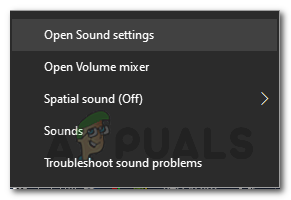
- Primero, en la esquina inferior derecha, haga clic derecho en el ícono Sonidos Entonces escoge Abrir configuración de sonido en el menú emergente.

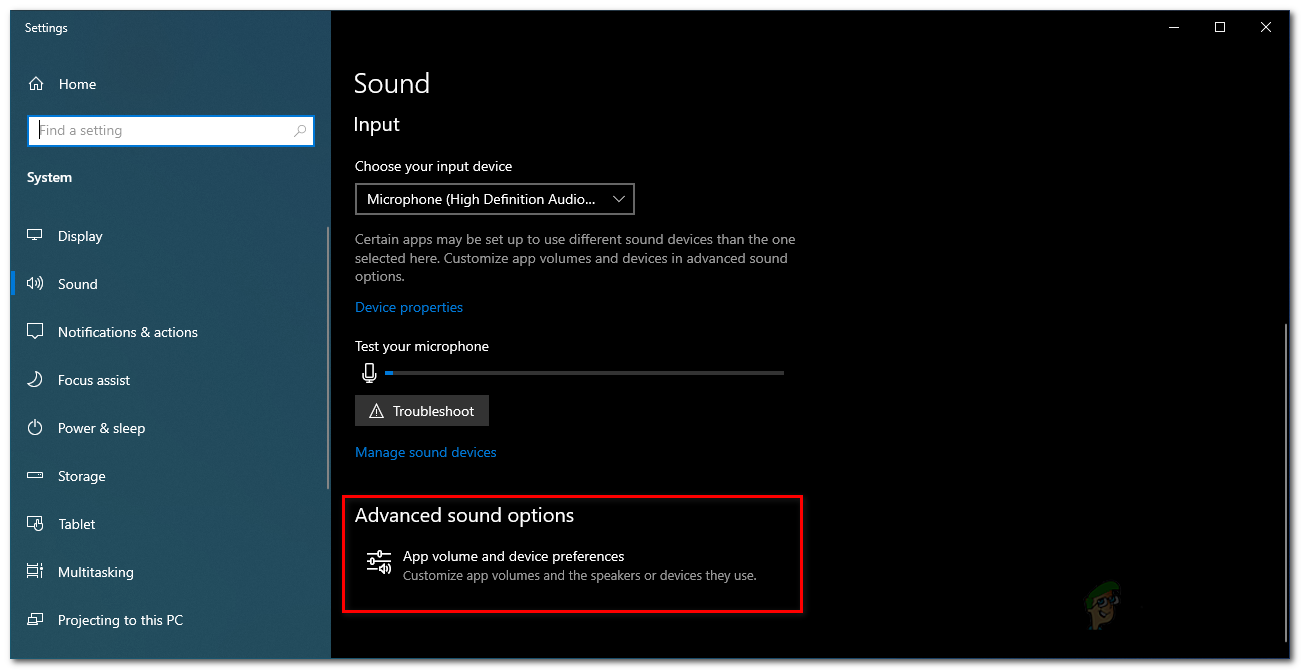
- Desplácese hasta el final y luego haga clic en la opción Preferencias de tamaño de aplicaciones y dispositivos.

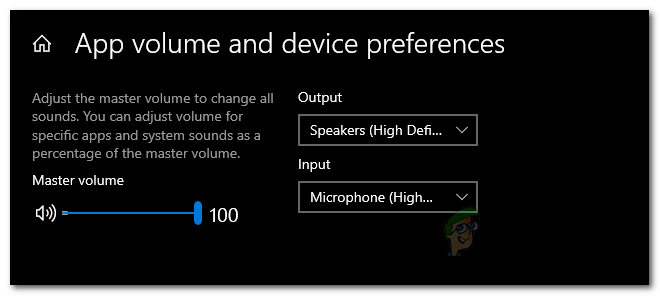
- Esto le mostrará qué dispositivos utilizan todas las aplicaciones.
- Cambiar el dispositivo de salida a la aplicación Nvidia Al dispositivo que estás utilizando.
- Si no encuentra Nvidia en esta pantalla, simplemente puede cambiar el dispositivo de salida predeterminado al que está utilizando.
- La configuración predeterminada está en la parte superior, así que cámbiala desde allí.

- Después de completar esto, cierre la ventana de configuración y luego verifique si el problema persiste.
El segundo método: Cambiar el nivel de volumen de los sonidos del sistema
En algunos casos, el problema podría deberse al volumen del audio del sistema en tu dispositivo Windows. Resulta que Nvidia solo graba el audio del sistema; por lo tanto, si el volumen del audio del sistema está a cero, Nvidia no podrá capturar el sonido. En ese caso, para resolver el problema, tendrás que cambiar la configuración. nivel de volumen Sonidos del sistema. Es muy fácil. Sigue las instrucciones a continuación.
- Primero, haga clic derecho en el ícono Sonidos en la esquina inferior derecha de su pantalla.
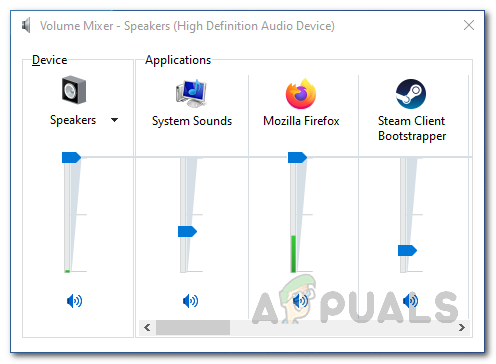
- Luego, desde el menú que aparece, seleccione una opción Abre el mezclador de audio.
- Esto mostrará una pestaña mezclador de audio Que muestra los niveles de sonido de diferentes aplicaciones.

- Dentro de las aplicaciones, cambie el nivel de volumen para Voces del régimenAsegúrese de que no esté puesto a cero.
- Después de eso, puedes continuar y cerrar la pestaña del mezclador de audio.
- Ahora, graba un vídeo usando ShadowPlay para ver si hay sonido o no.
El tercer método: reinstalar Nvidia GeForce Experience
Finalmente, si las soluciones mencionadas anteriormente no te funcionan, es probable que el problema resida en la instalación del software Nvidia GeForce Experience. En ese caso, tendrás que desinstalarlo completamente de tu dispositivo y descargar la última versión disponible. Una vez descargada la última versión, puedes instalarla para ver si se soluciona el problema. Para ello, sigue las instrucciones a continuación:
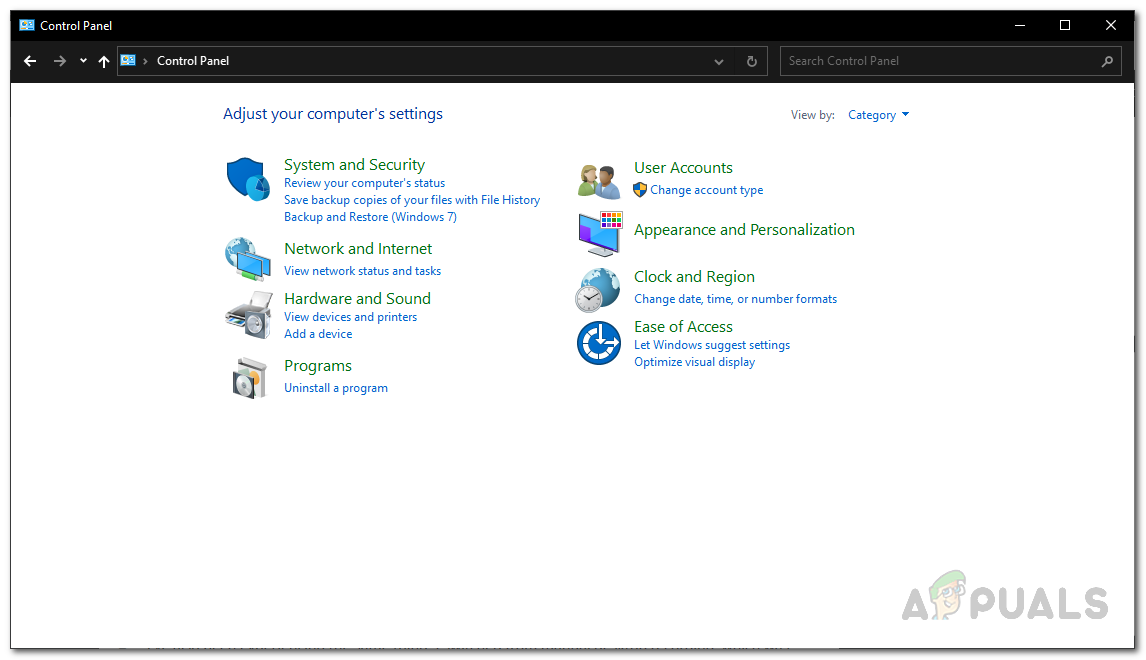
- Primero, para desinstalar Nvidia GeForce Experience, abra tabla de control buscarlo en menu de inicio.
- Una vez abierta la ventana del Panel de control, haga clic en la opción Desinstalar un programa bajo opción Programas.

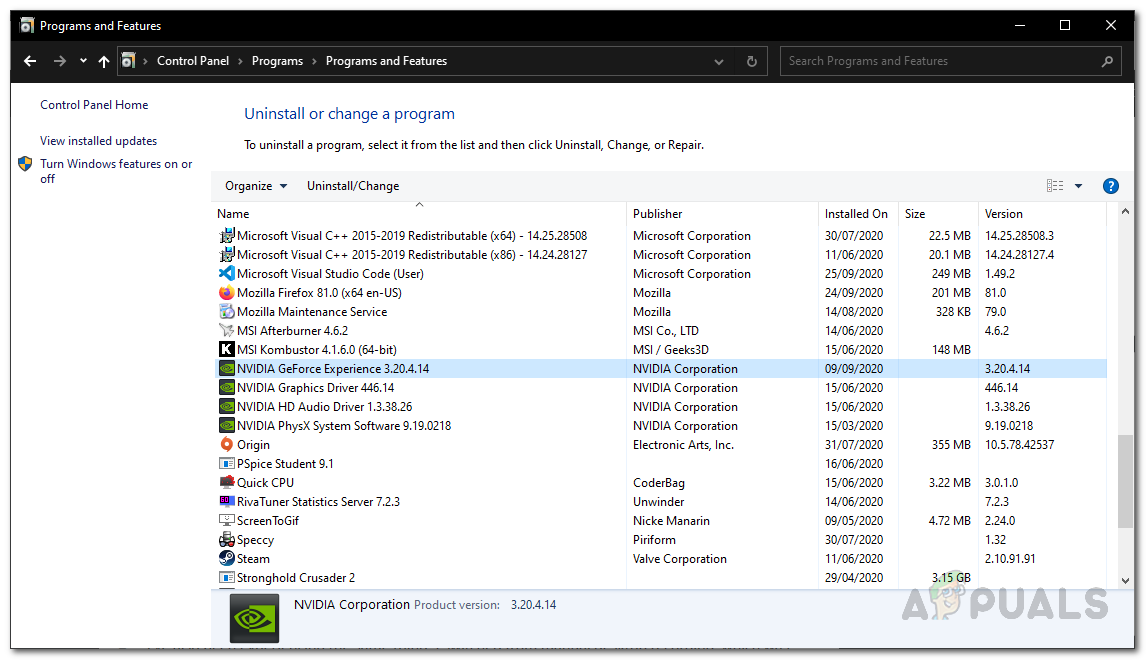
- Allí podrás ver una lista de todas las aplicaciones instaladas en tu sistema.
- De la lista que se muestra, localice Experiencia Nvidia GeForceUna vez que encuentre la aplicación, tóquela dos veces para desinstalarla.
- Cuando se le solicite, haga clic en el botón desinstalar para iniciar la eliminación.
- Una vez eliminada la aplicación, asegúrese de eliminarla HD AudioySoftware del sistema PhysX También de Nvidia, ya que vienen con Nvidia GeForce Experience.
- Después de eso, dirígete a Sitio web de GeForce Descargue la última versión de GeForce Experience.
- Instale la aplicación y luego verifique si el problema se ha solucionado.
Los comentarios están cerrados.