

El sistema operativo Windows almacena las contraseñas de cada red Wi-Fi a la que se conecta. Esto facilita recuperar las contraseñas de red que olvides, siempre y cuando tu ordenador permanezca conectado a internet.
En este tutorial, explicaremos cómo encontrar su contraseña de Wi-Fi en Windows 11.
Nota: Si has olvidado tu contraseña de Wi-Fi y usas un dispositivo Apple o Android (como un iPad, iPhone o un teléfono Samsung), no te preocupes. Consulta las siguientes guías para aprender cómo encontrar tu contraseña en Android , macOS, iOS y Windows 10.
Comprueba (y cambia) la contraseña predeterminada de tu enrutador
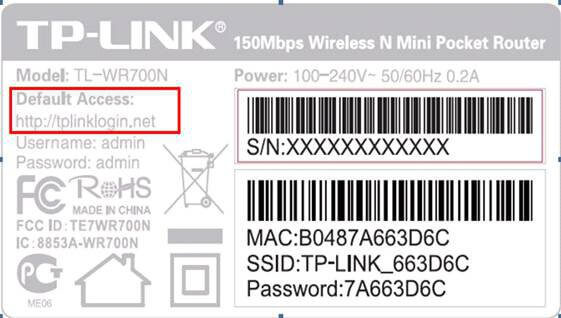
Si nunca has cambiado tu contraseña de Wi-Fi, probablemente sea la contraseña predeterminada que venía con tu router. Por suerte, encontrarla es fácil, ya que se encuentra en la parte inferior.
Simplemente tome su enrutador y mire la etiqueta en la parte posterior: mostrará una contraseña de Wi-Fi junto a un encabezado como "Clave de seguridad de red" o "Clave de red". También verá el SSID (o Identificador de conjunto de servicios), que es el nombre predeterminado de su red inalámbrica.
Si probaste esta contraseña y no funcionó, es posible que tú (o alguien más) la hayas cambiado en algún momento. Para encontrarla, necesitarás más conocimientos técnicos.
Nota: Si no ha cambiado la contraseña predeterminada de su router, le recomendamos encarecidamente que lo haga. La contraseña predeterminada representa una vulnerabilidad de seguridad importante, ya que es fácil de adivinar. Para cambiarla, debe iniciar sesión en el software de administración de su router.
Introduce la dirección IP de tu router en la barra de direcciones de tu navegador e inicia sesión con el nombre de usuario y la contraseña predeterminados. A continuación, busca la opción para cambiar la contraseña y crea una contraseña única y difícil de adivinar.
Cómo encontrar mi contraseña de Wi-Fi en Windows 11
En Windows 11, las contraseñas de las redes Wi-Fi se almacenan en el panel Propiedades de red inalámbrica. Se puede acceder a estas configuraciones Wi-Fi a través del Panel de control, la aplicación Configuración o el cuadro de diálogo Ejecutar.
Encuentra tu contraseña de Wi-Fi usando el panel de control
A continuación te explicamos cómo encontrar la configuración de tu adaptador Wi-Fi desde el panel de control:
- Presione la tecla de Windows para abrir el menú Inicio.
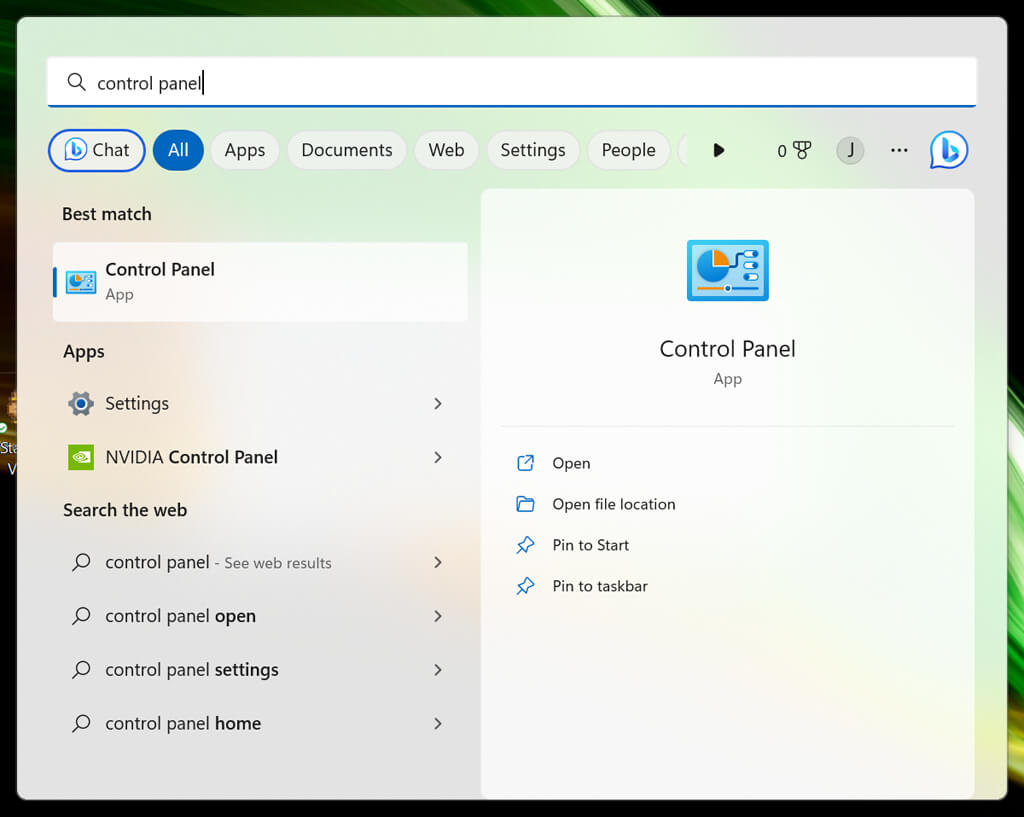
- Escriba el panel de control y seleccione el primer resultado.
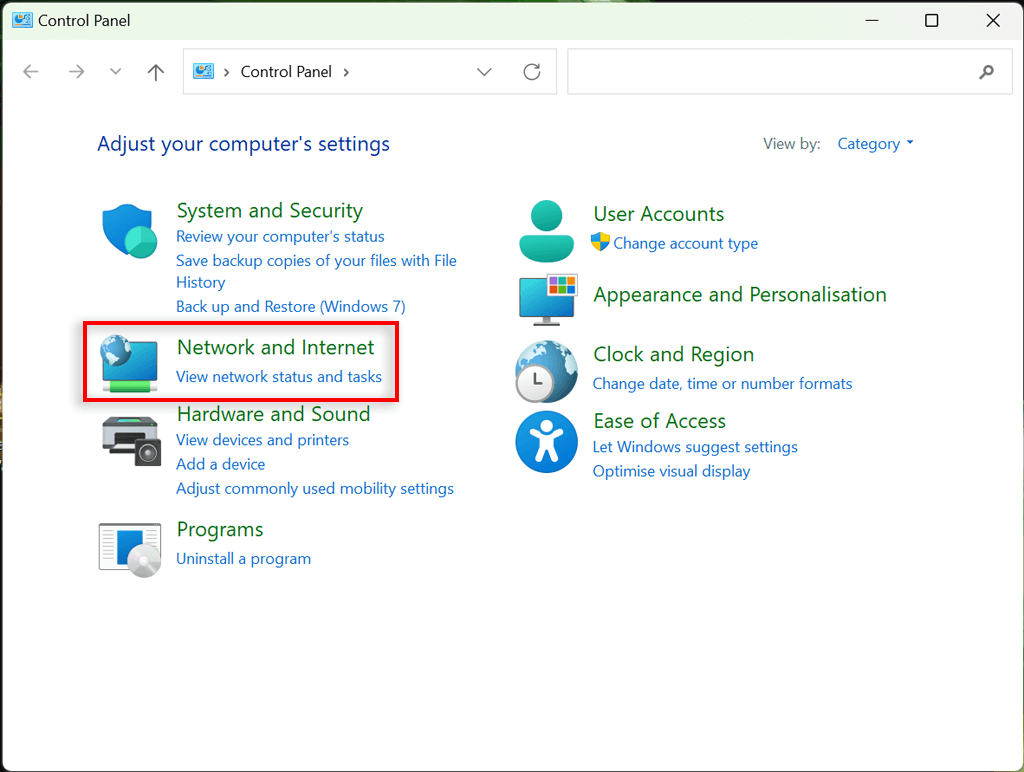
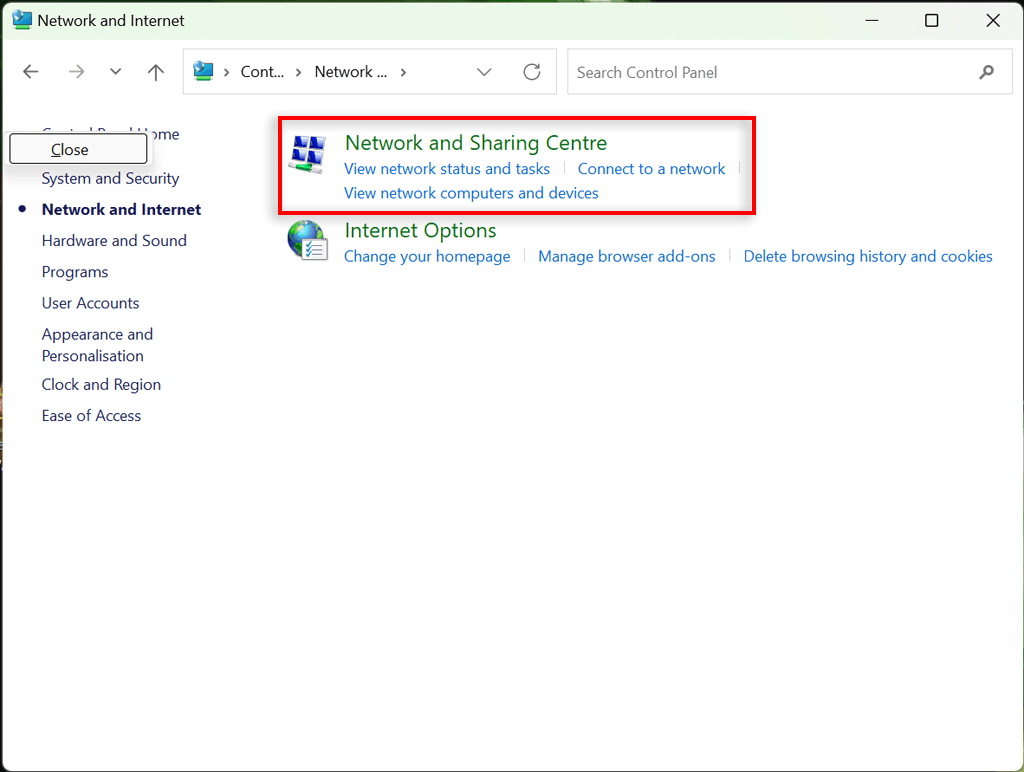
- Seleccione Red e Internet.
- Seleccione Centro de redes y recursos compartidos.
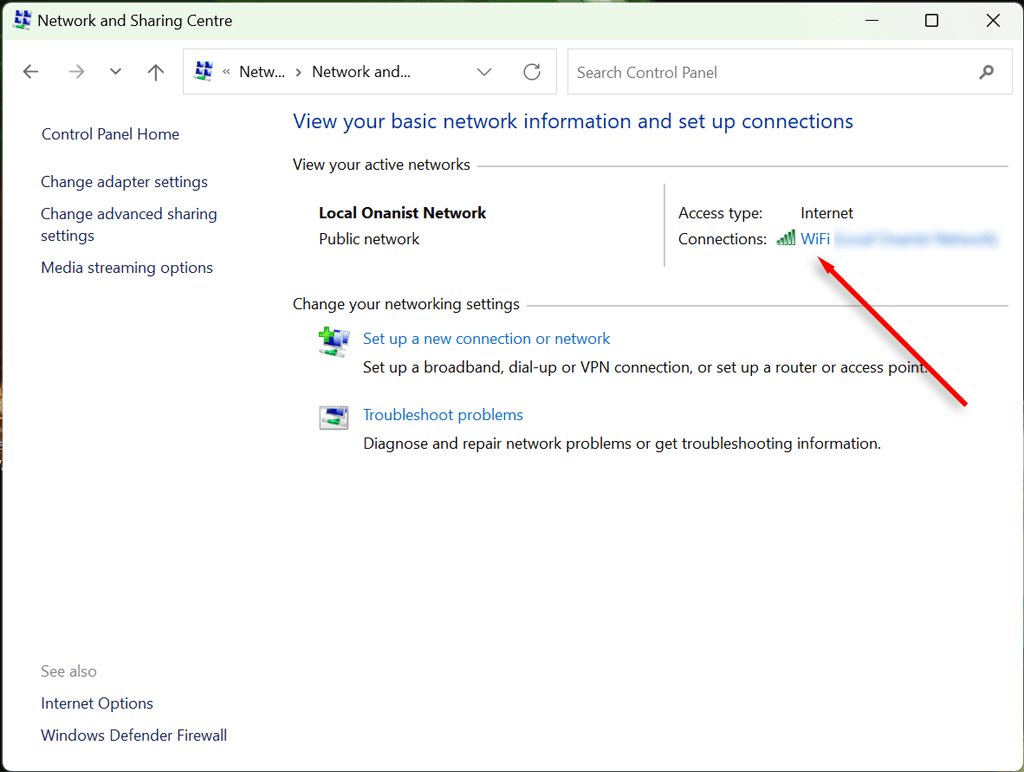
- Aquí, especifica el nombre de tu red Wi-Fi. Debería aparecer junto a "Conexiones".
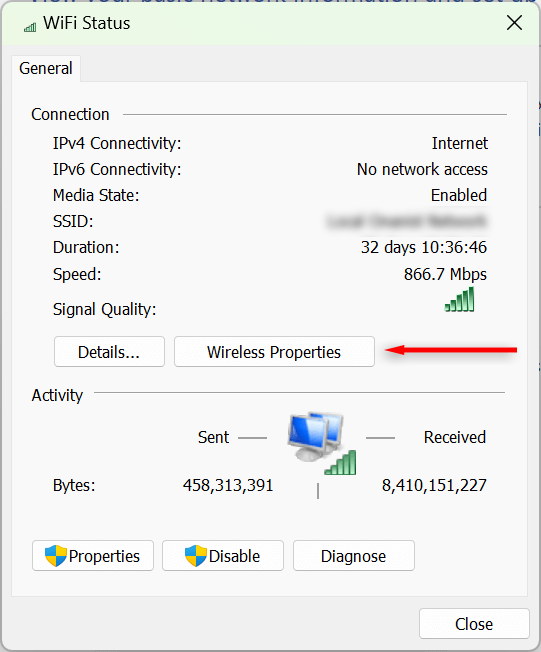
- Seleccione Propiedades inalámbricas.
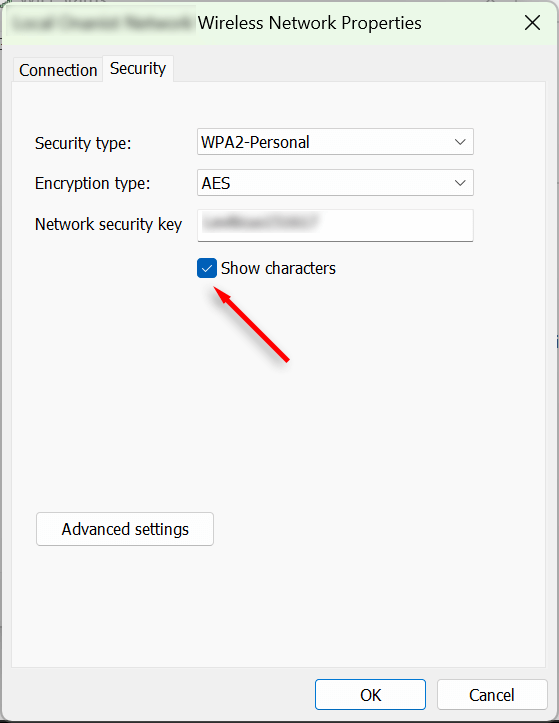
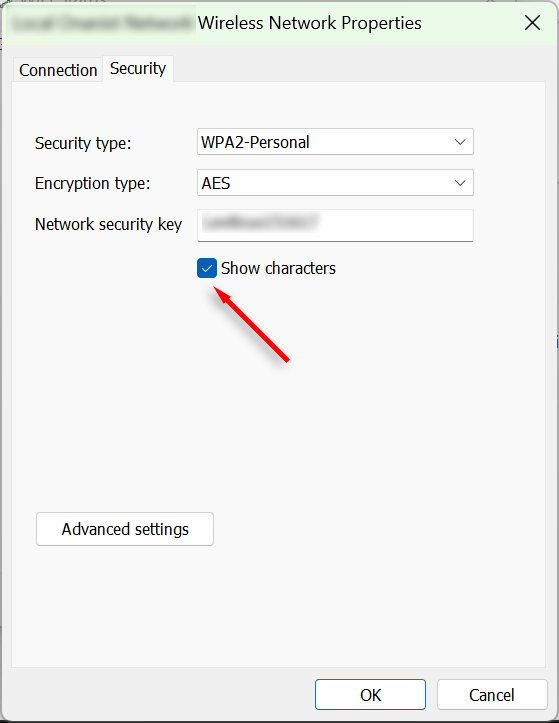
- Seleccione la pestaña Seguridad y marque la casilla "Mostrar caracteres". Su contraseña de Wi-Fi debería estar visible.
Encuentra tu contraseña de Wi-Fi usando la aplicación Configuración
También puedes acceder a tu contraseña de Wi-Fi desde la aplicación Configuración de Windows. Aquí te explicamos cómo:
- Haga clic derecho en el menú Inicio y seleccione Configuración.
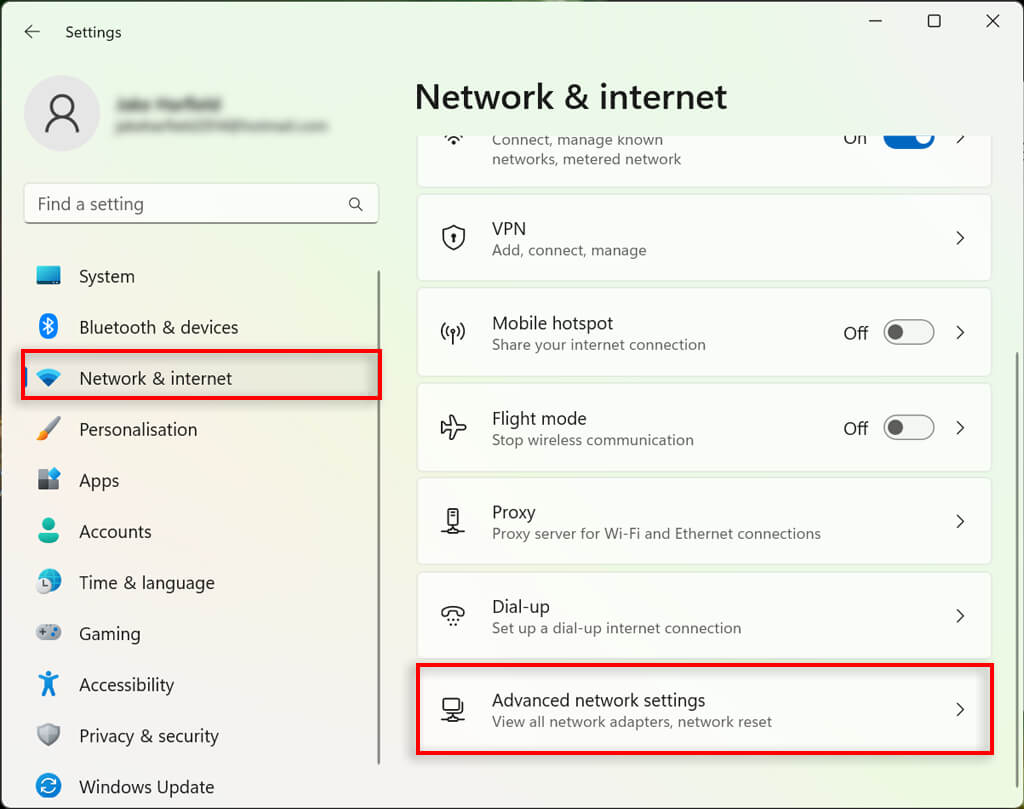
- Seleccione Red e Internet en la barra lateral izquierda. Desplácese hacia abajo y seleccione Configuración de red avanzada.
- Debajo de la configuración correspondiente, seleccione "Más" en las opciones del adaptador de red. Se abrirá la ventana de conexiones de red.
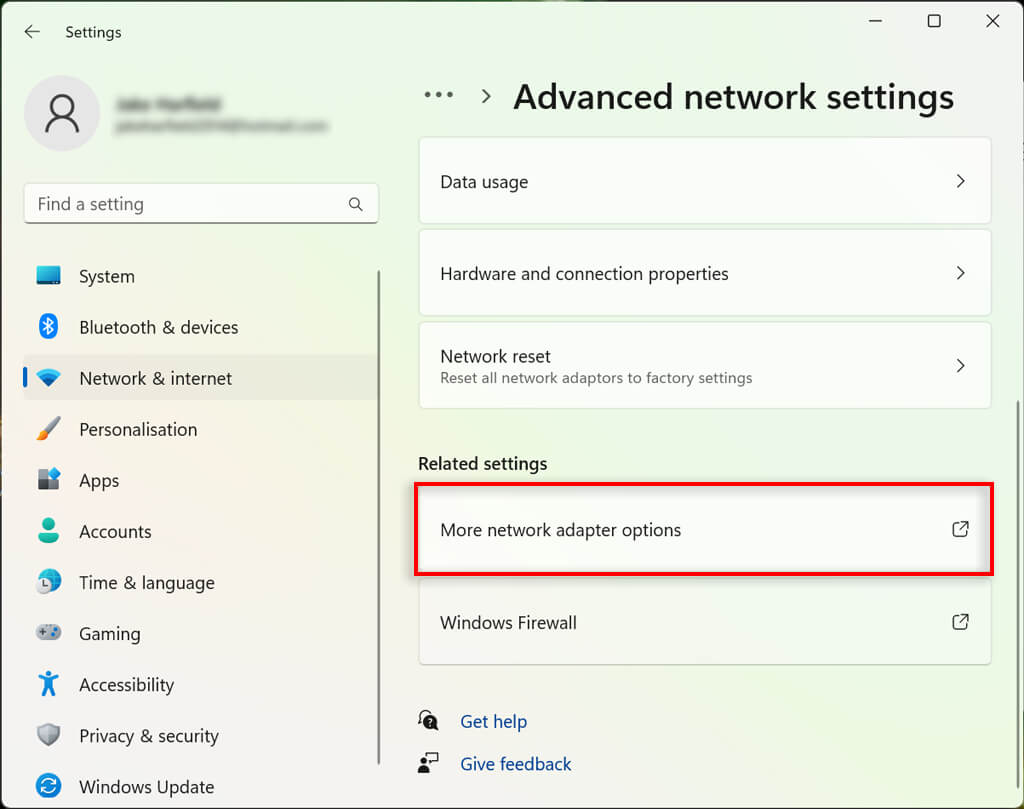
- Toca dos veces tu red Wi-Fi.
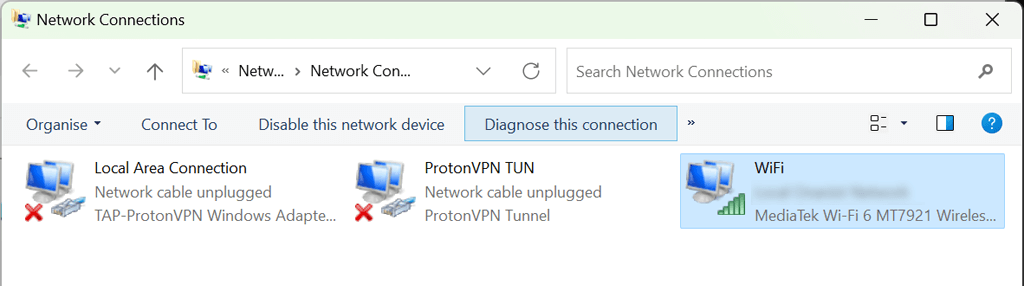
- Especifique las propiedades inalámbricas.
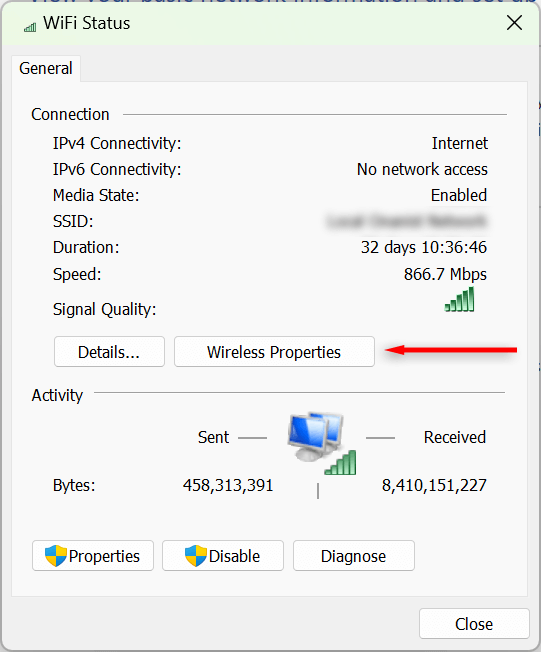
- Seleccione la pestaña Seguridad y marque la casilla "Mostrar caracteres". Su contraseña de Wi-Fi debería estar visible.
¿Cómo puedo ver todas las contraseñas de Wi-Fi guardadas en mi computadora?
Puede utilizar la herramienta Símbolo del sistema para ver las contraseñas de todas las redes Wi-Fi actuales y pasadas utilizadas en su computadora con Windows 11.
- Abra el menú Inicio y escriba "Símbolo del sistema". Haga clic derecho en el primer resultado y seleccione "Ejecutar como administrador".
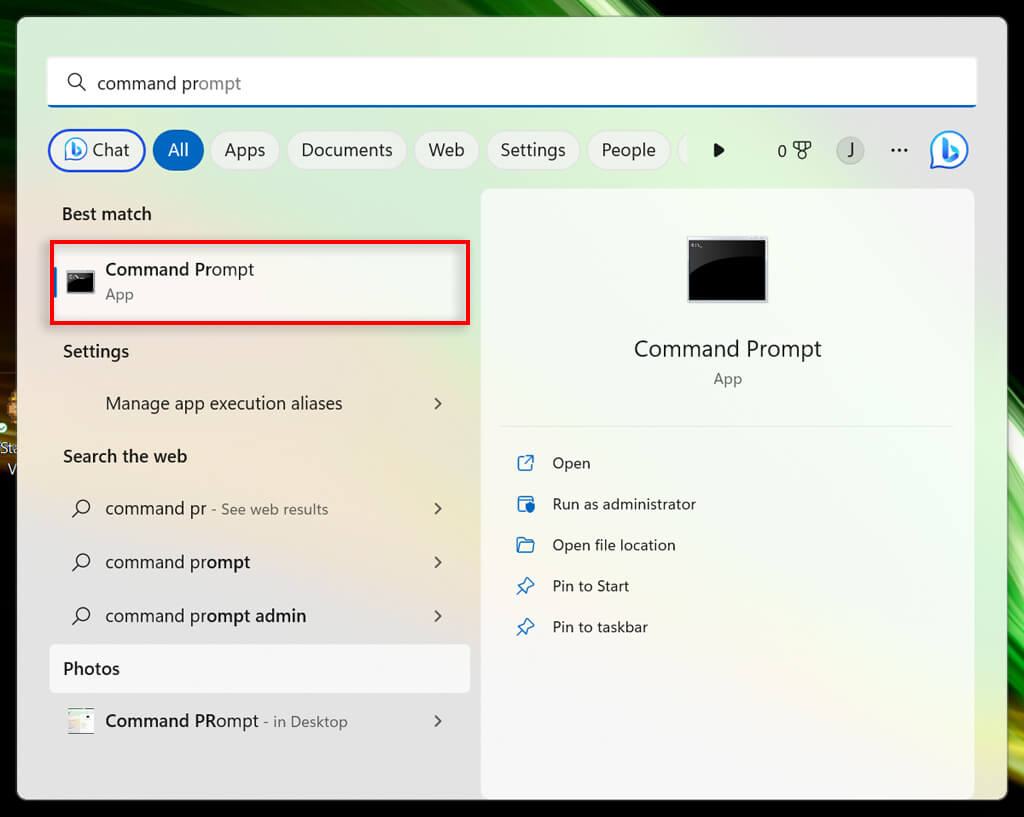
- En la ventana del símbolo del sistema, escriba el siguiente comando y presione Entrar:
perfiles netsh wlan show
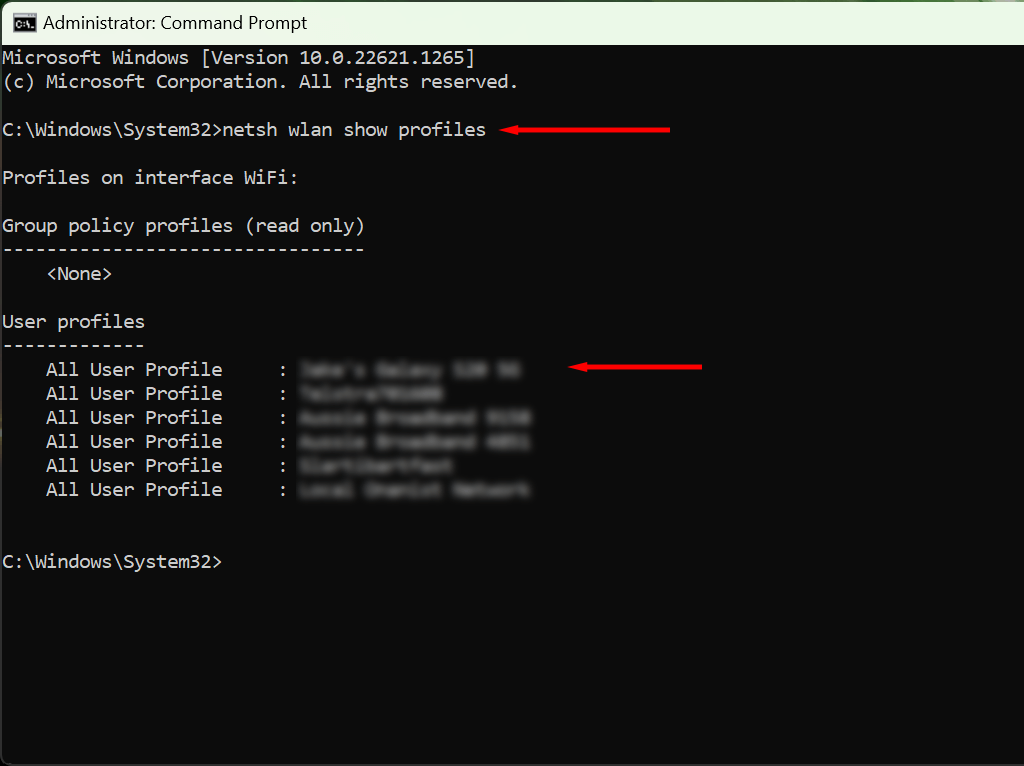
- Esto te mostrará todos los nombres de red guardados en tu ordenador. Para ver todas las contraseñas Wi-Fi guardadas, escribe lo siguiente y pulsa Intro, reemplazando "WifiConnectionName" por el nombre de la red cuya contraseña quieres encontrar (conservando las comillas).
netsh wlan mostrar perfil nombre=”WifiConnectionName” clave=borrar
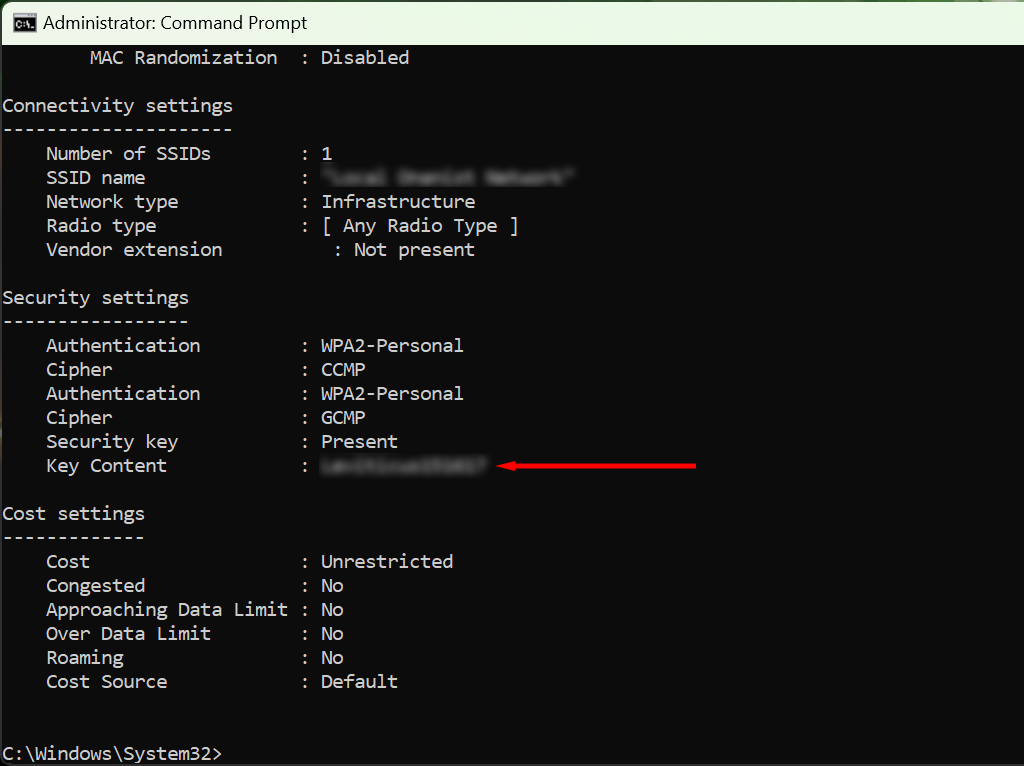
- Busque la frase “Contenido clave”: el valor aquí es su contraseña de Wi-Fi.
Deja de olvidar tus contraseñas
Si olvidas tus contraseñas con frecuencia, deberías invertir en un gestor de contraseñas. Estos programas seguros te ayudan a guardar todas tus contraseñas para acceder a ellas de forma rápida y sencilla. Así, al conectar un nuevo dispositivo a tu punto de acceso Wi-Fi, no tendrás que volver a revisar tu configuración de seguridad para encontrarlas.
Los comentarios están cerrados.