

Iastordatasvc es un proceso del sistema que se ejecuta continuamente en segundo plano en el sistema operativo Windows y que puede consumir regularmente alrededor del 30 % de los recursos de la CPU. Ocasionalmente, el uso de la CPU puede superar esta cifra. Esto puede ralentizar considerablemente el equipo. Esta guía explica cómo solucionar este problema.
¿Qué es IAStorDataSvc?
Iastordatasvc (Intel Storage Data Service) es un componente clave del sistema operativo Windows que utiliza la tecnología Intel Rapid Storage Technology (RST) preinstalada . Este proceso ayuda a guardar automáticamente todas las aplicaciones y archivos de uso frecuente en una unidad de estado sólido (SSD) para un acceso más rápido.
Si eres un usuario doméstico y no utilizas una unidad SSD en tu ordenador , no hay problema en desactivar o desinstalar el proceso Iastordatasvc, ya que se utiliza principalmente en empresas, servidores y sistemas de gama alta.
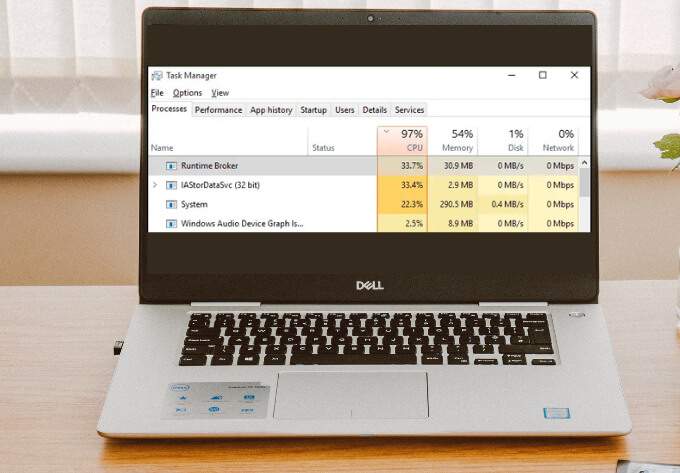
La Tecnología de Almacenamiento Rápido (RST) almacena en caché los programas de uso frecuente, lo que implica crear un índice de caché y borrar o actualizar la caché para almacenar nueva información. En ocasiones, Iastordatasvc consume más recursos de CPU de los necesarios, especialmente cuando la versión instalada no está actualizada.
Reparaciones rápidas
Antes de abordar los problemas de alto uso de CPU de IaStorDataSer, consulte la lista a continuación para ver si estas soluciones rápidas resuelven el problema.

- Deshabilite temporalmente su software antivirus ya que puede interferir con el proceso Intel RST.
- Asegúrese de tener las últimas actualizaciones de controladores en su computadora.
- encender Análisis de virus o malware Para comprobar si el malware está causando el problema de alto uso de la CPU, si no ha instalado ningún software antivirus, consulte nuestra lista de los mejores escáneres de virus y malware garantizados para eliminar cualquier virus.
- Cierre cualquier proceso o programa que se esté ejecutando en segundo plano y que no esté utilizando.
- Actualizar Windows Para garantizar que funcione de manera eficaz y no cause conflictos con las aplicaciones Intel debido a algunos problemas subyacentes.
Cómo solucionar el problema de alto uso de CPU de IaStorDataSvc en Windows 10
Si ha probado las soluciones rápidas mencionadas anteriormente y nada ha cambiado, pruebe las soluciones a continuación.
Actualizar el controlador de Intel Rapid Storage Technology (RST)
Si se actualiza el controlador Intel RST, podría afectar significativamente el rendimiento del sistema y aumentar el uso de la CPU. Puede intentar solucionar el problema actualizando el controlador a la última versión.
- Buscar Controlador del chipset Intel Rapid Storage Technology En línea o visite RST de Intel Para abrir una página que contiene una lista de controladores.
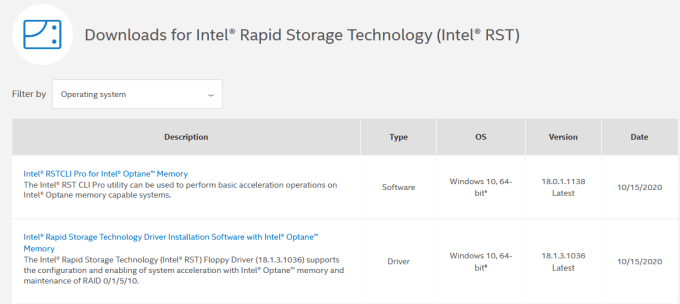
- En esta lista, asegúrese de revisar la versión y la fecha. La versión debe aparecer como "más reciente" y, idealmente, elija la versión con el número de versión más alto (16, 18, 20, etc.).
Nota: Si no está seguro de qué controlador elegir, no se preocupe. Puede visitar el sitio web del fabricante de su dispositivo y buscar el controlador en la sección de descargas, o bien descargarlo directamente desde la página de Intel RST mencionada anteriormente e intentar la instalación. El instalador de Intel comprobará automáticamente si el controlador es compatible con su sistema y mostrará un mensaje de error si no lo es.
- Antes de instalar el nuevo controlador, desinstale el antiguo. Desplácese hasta el final del artículo para ver los pasos para desinstalar Intel RST. Reinicie el equipo.
- A continuación, instale el último controlador que acaba de descargar y reinicie su computadora nuevamente.
Desactivación del servicio Intel Rapid Storage Technology
Si no necesita la aplicación Intel RST ni todos sus procesos y servicios asociados en Windows 10, puede intentar deshabilitar el servicio para ver si se soluciona el problema. Si nota que su sistema funciona notablemente más rápido después de deshabilitarlo, puede dejarlo deshabilitado o seguir las instrucciones a continuación para desinstalarlo por completo.
Puede desactivar el servicio siguiendo estos pasos:
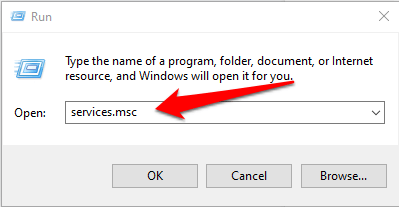
- Botón derecho del ratón Empezar > Ejecutar, Y escriba services.msc Y presione entrar:.
- Buscar Iastordatasvc O Tecnología Intel Rapid Storage (Si aún existe) en una ventana الخدمات, haga clic derecho y seleccione apagando.
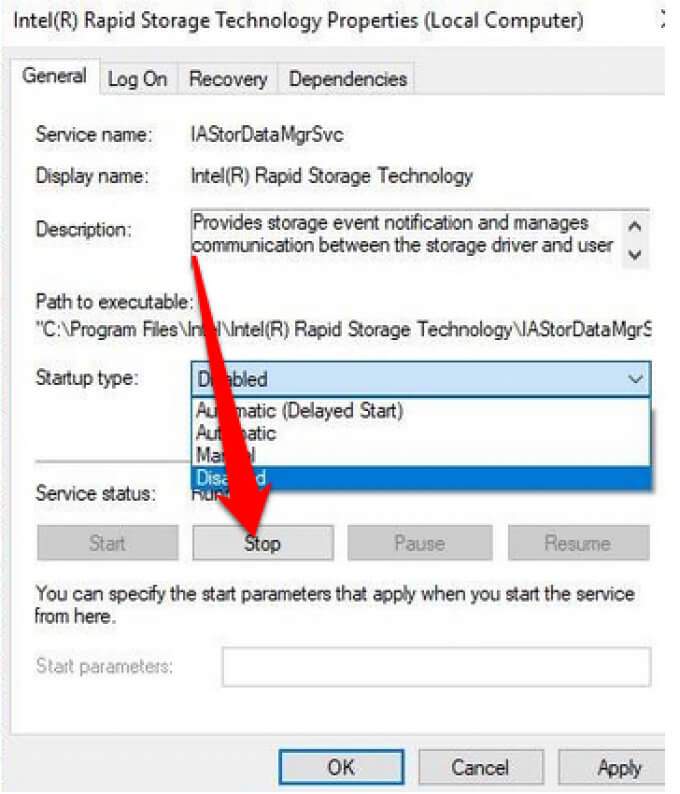
- A continuación, haga clic derecho Tecnología Intel Rapid Storage de nuevo y seleccione ئصائص.
- En la nueva ventana, vaya a Tipo de inicio y seleccione desactivar > Ok.

Eliminar la aplicación Rapid Storage Technology
Como se mencionó anteriormente, esta aplicación no siempre es necesaria según el sistema. Si no tiene memoria Intel Optane ni un SSD con un disco duro tradicional, no verá ninguna ventaja al usar Intel RST. En ese caso, es mejor desinstalar la aplicación por completo. Siempre puede reinstalarla más tarde si es necesario.
Aquí hay 3 formas diferentes de desinstalar la aplicación Rapid Storage Technology.
Primero, puedes abrir el Panel de control > Programas , hacer clic en la aplicación y seleccionar Desinstalar.
El segundo método consiste en hacer clic con el botón derecho en Inicio > Ejecutar , escribir appwiz.cpl y seleccionar Aceptar . Haga doble clic en Intel Rapid Storage Technology en la lista de programas instalados y seleccione Desinstalar . Asegúrese de eliminar cualquier archivo no deseado para borrar cualquier rastro de la aplicación.
Hay otra forma de desinstalar la aplicación siguiendo los siguientes pasos:
- Botón derecho del ratón Comenzar > Configuración > Aplicaciones > Aplicaciones y características.

- Desplácese hacia abajo hasta Tecnología Intel Rapid Storage y seleccione Desinstalar.
- Siga el asistente de desinstalación y reinicie su computadora una vez que se complete.
Evitar que IaStorDataSvc consuma recursos de la CPU
Identificar las causas del alto uso de CPU puede ser complicado. Si el problema persiste, consulta nuestras otras guías sobre cómo gestionar el alto uso de CPU causado por interrupciones del sistema, Svchost.exe o Dwm.exe.
Deje un comentario a continuación y cuéntenos qué solución le ayudó a solucionar el problema de alto uso de CPU causado por Iastordatasvc en su computadora.
Los comentarios están cerrados.