

Si actualizaste a Windows 10 desde versiones anteriores como Windows XP, Vista y Windows 7, es posible que hayas notado que la tecla de función F8 que solías presionar durante el inicio para entrar en el Modo seguro ya no funciona.

La tecla F8 sigue estando disponible en el teclado, pero funciona con otras combinaciones de teclas para realizar ciertas funciones, especialmente cuando el panel táctil o el ratón no funcionan y es necesario utilizar atajos de teclado.
En esta guía, le mostraremos qué hacer cuando descubra que F8 no funciona en Windows 10, pero primero, veamos por qué sucede esto.
¿Por qué no funciona F8 en Windows 10?
El Modo Seguro es una característica nativa de Windows en todas las versiones del sistema operativo, que se utiliza para solucionar problemas como problemas de instalación de controladores, problemas de arranque de Windows y problemas relacionados con malware o virus, entre otras cosas.
Se ha eliminado el menú de arranque F8 para mejorar el tiempo de inicio del sistema. Esto se debe a que Windows 10 arranca mucho más rápido que las versiones anteriores, por lo que no habría tiempo suficiente para pulsar la tecla F8 e ingresar al Modo seguro durante el arranque. Además, no reconoce la pulsación de la tecla durante el proceso de arranque, lo que impide el acceso a la pantalla de opciones de arranque donde se puede seleccionar el Modo seguro.
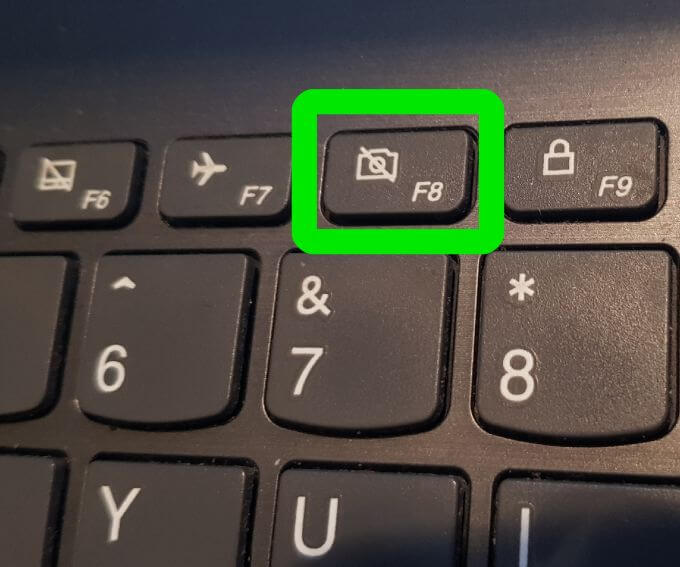
En su lugar, Microsoft introdujo una nueva función de menú de Opciones de arranque avanzadas que brinda acceso a opciones de solución de problemas como el Modo seguro y otras.
Aún puedes acceder al Modo Seguro presionando la tecla F8, pero debes reactivarlo manualmente siguiendo unos sencillos pasos. Hay otras maneras de acceder al Modo Seguro, pero no son tan fáciles.
Cómo solucionar el problema de que la tecla F8 no funciona en Windows 10
1. Vuelva a habilitar manualmente la tecla F8
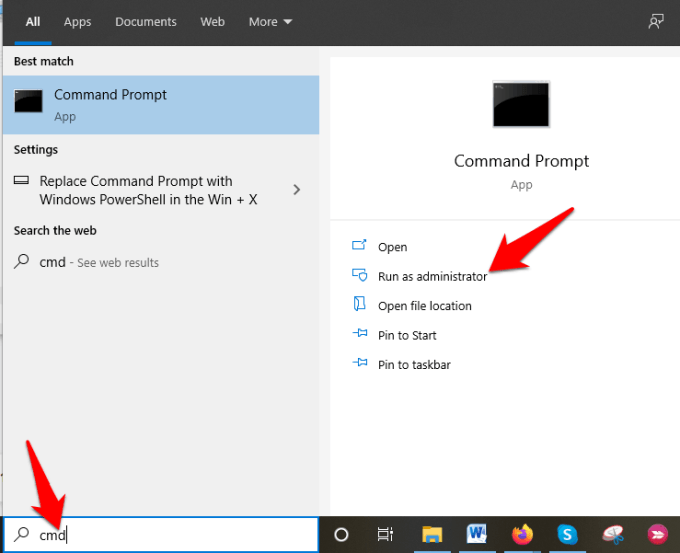
- Tipo CMD en la barra de búsqueda y toca Ejecutar como administrador.
- Escriba este comando en el símbolo del sistema: bcdedit / set {default} legado bootmenupolicy Y presione entrar:.
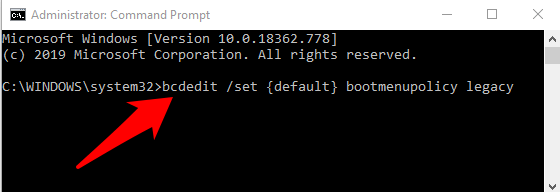
Nota: El comando BCD (Boot Configuration Data Edit) es una herramienta nativa de Windows que controla cómo se inicia el sistema operativo. También permite reactivar fácilmente el menú de arranque F8.
- Reinicie su computadora y presione repetidamente la tecla F8 durante el inicio. Verá el menú Opciones de arranque avanzadas, donde puede seleccionar Modo seguro O Modo seguro con funciones de red O Modo seguro con símbolo del sistema.
Para deshabilitar la tecla F8 nuevamente, abra un símbolo del sistema con privilegios de administrador y escriba este comando: bcdedit /set {default} bootmenupolicy standard
2. Ingrese al modo seguro desde el menú Inicio
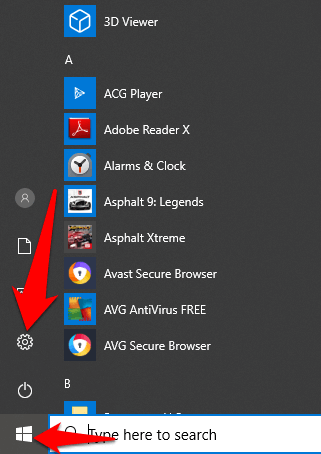
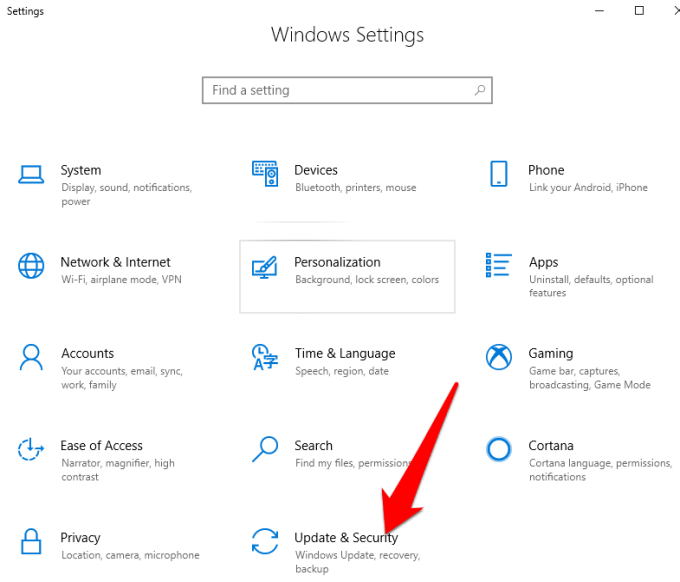
- Hacer clic Comenzar y seleccione Ajustes.
- A continuación, toque Actualización y seguridad en el menú de configuración.
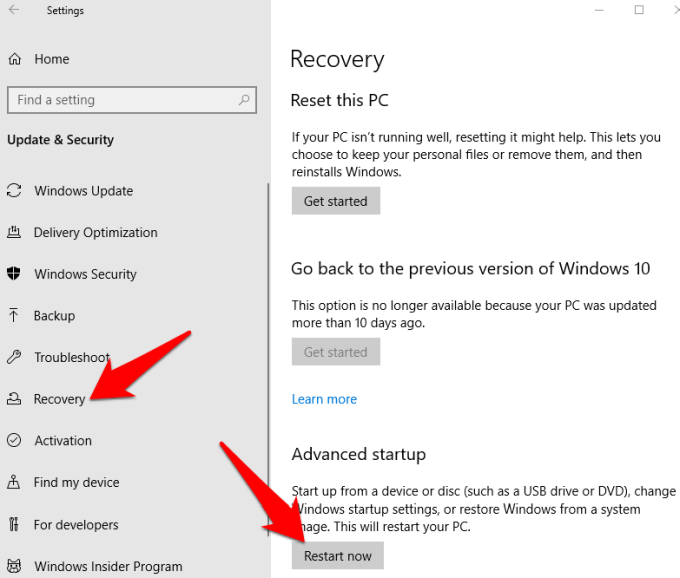
- En el panel derecho, haga clic en Recuperación. Luego haga clic en reiniciar ahora.
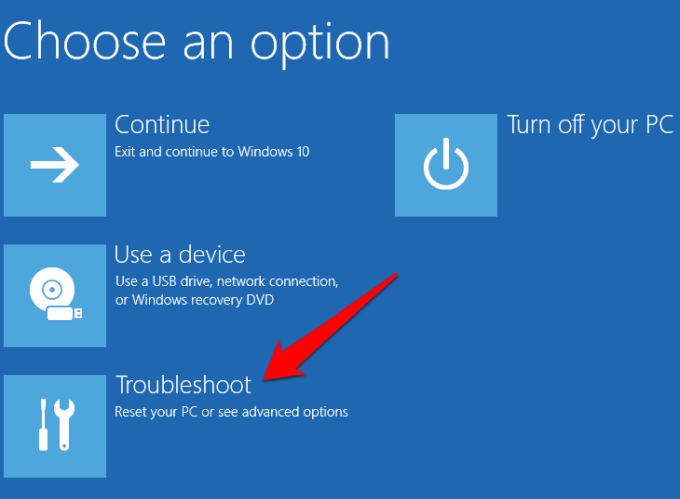
- Windows se reiniciará automáticamente y mostrará una pantalla Escoge una opción. Hacer clic Solucionar problemas.
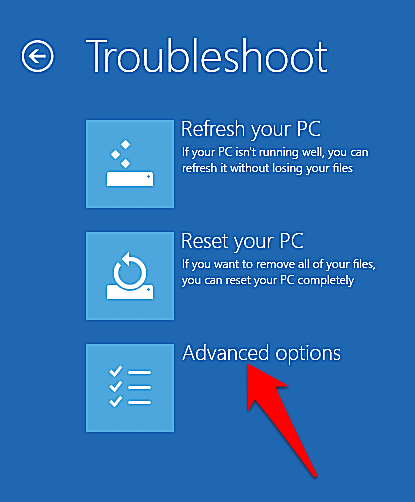
- Hacer clic Opciones Avanzadas.
- A continuación, toque Configuración de inicio.
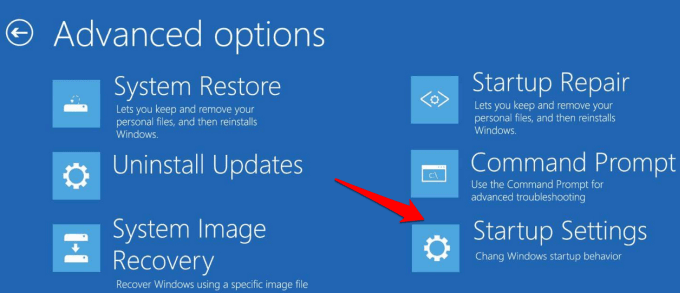
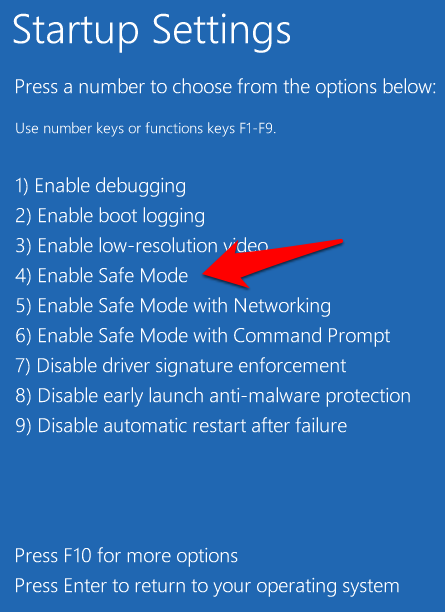
- Aparecerá una pantalla mostrando las diferentes opciones de inicio.
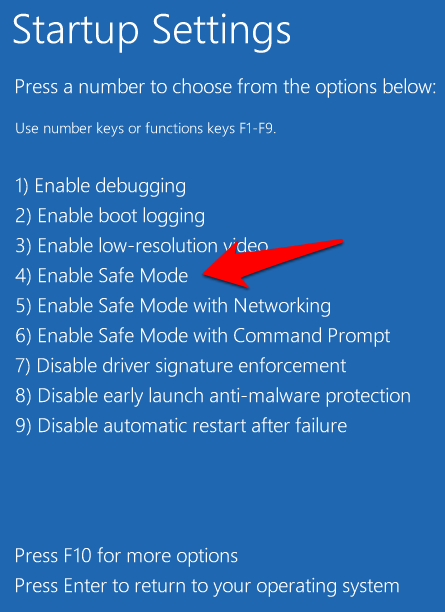
- En el teclado, presione la tecla F4 o la tecla número 4 para ingresar Modo seguroo la clave correspondiente para acceder Modo seguro con funciones de red O Con el símbolo del sistema Depende de lo que quieras hacer.
Nota: También puedes hacer clic en Inicio , pulsar el botón derecho del ratón en el botón de Encendido y mantener pulsada la tecla Mayús mientras haces clic en Reiniciar . Esto reiniciará Windows automáticamente y mostrará la pantalla Elegir una opción , tras lo cual podrás seguir los pasos para acceder al Modo seguro.
3. Inicie el modo seguro configurando el sistema
Configuración del sistema, también conocida como msconfig, es una herramienta del sistema que se utiliza para solucionar problemas de inicio de Windows. Permite deshabilitar o reactivar los controladores de dispositivos y los programas que se ejecutan durante el arranque para identificar la causa del problema. Esto ahorra tiempo en comparación con otros métodos que requieren repetir varios pasos solo para acceder al modo seguro.
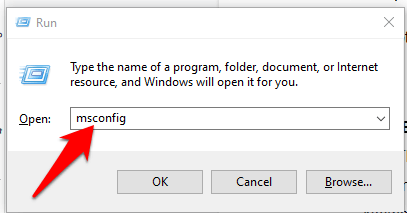
- Haga clic en Tecla del logotipo de Windows + R Para abrir el cuadro de diálogo Correr Y escriba msconfig. Entonces presione entrar: o haga clic en DE ACUERDO.
- toque en Bota Seleccione la casilla de verificación junto a arranque seguro .
- Localizar Minimo y haga clic en OK .
- Hay otras opciones disponibles, como Shell alternativo (modo seguro con símbolo del sistema), reparación de Active Directory y red (modo seguro con soporte de red), para que pueda elegir la opción que necesite.
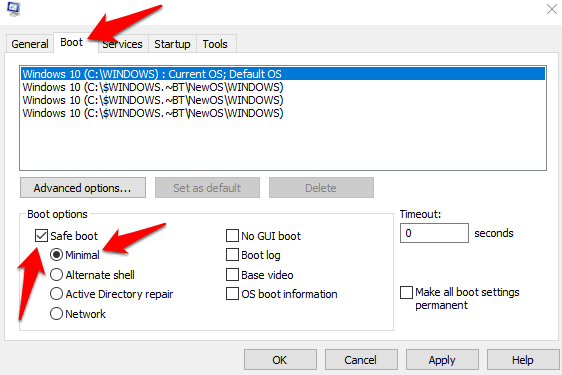
- toque en Aplicar> Aceptar Para activar los cambios, Windows se reiniciará en modo seguro.
Para salir del Modo seguro desde la Configuración del sistema, abra la ventana Opciones.
Reinicia nuevamente y desmarca la casilla que se encuentra junto a él. arranque seguroy toca OK. toque en Reanudación Para aplicar los cambios, reinicie su computadora normalmente.
4. Cómo ingresar al modo seguro cuando Windows no arranca
Normalmente
El modo seguro se carga con un conjunto mínimo de software y controladores.
Si Windows no puede iniciarse normalmente, no tendrá problemas para iniciar sesión.
Al modo seguro, ya que puedes reiniciar el ordenador dos veces y volver a
La pantalla de Reparación automática es donde puedes ingresar al modo seguro.
- Asegúrese de que su computadora esté apagada, luego presione y mantenga presionado el botón. Potencia Hasta que la computadora se apague. Repite esto unas dos o tres veces.
(Para activar el mecanismo de recuperación de arranque) hasta que aparezca la pantalla Preparando reparación automática.
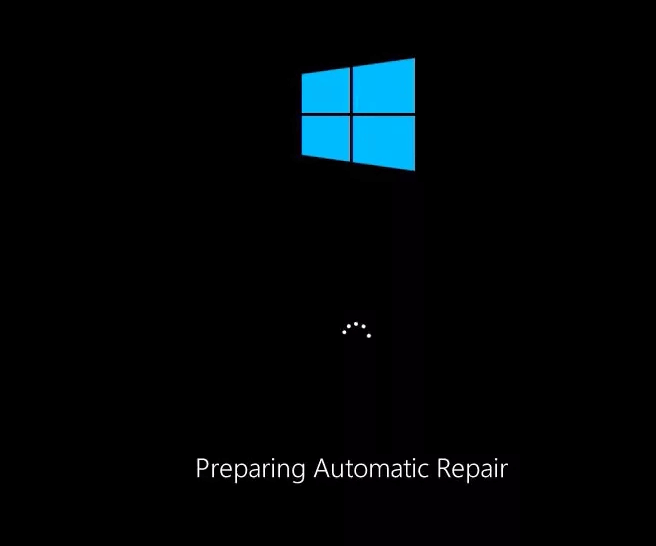
- Si ve la pantalla Preparando reparación automática cuando enciende su computadora por primera vez
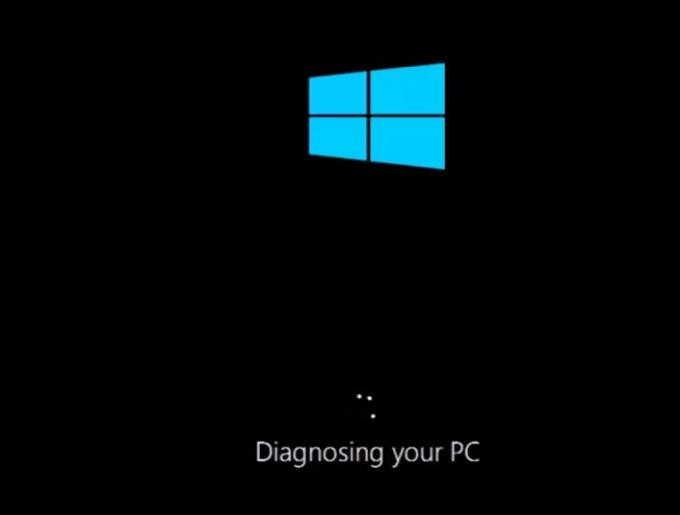
Primero, proceda al siguiente paso y aparecerá una pantalla. Diagnóstico de su PCSeguirá un mensaje. Intentando reparaciones.
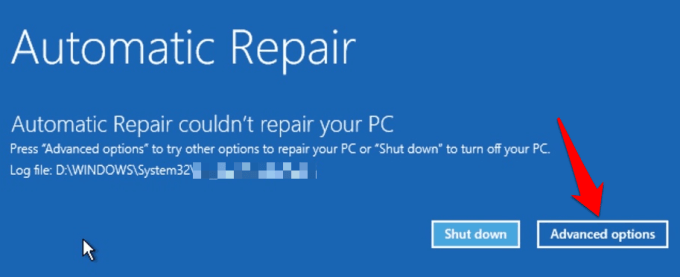
- Windows mostrará un mensaje La reparación automática no pudo reparar su PC (La reparación automática no pudo reparar su computadora) y le ofrece dos opciones cerrar (apagado) y Opciones avanzadas (Opciones avanzadas) en la pantalla Reparación de inicio (Reparación de inicio). Haga clic en Opciones avanzadas (Opciones avanzadas).
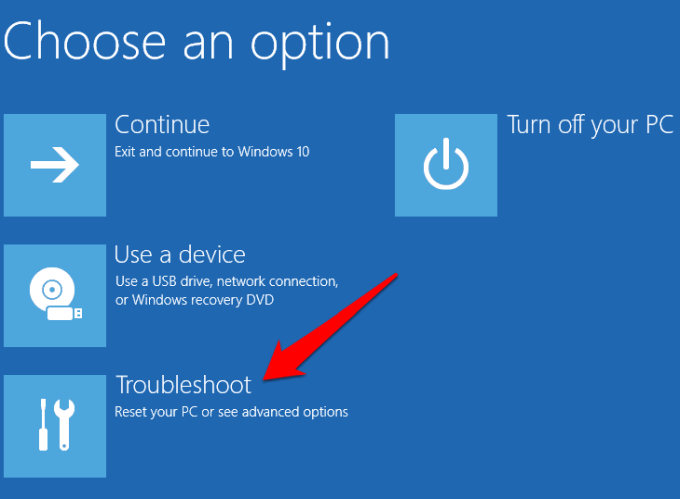
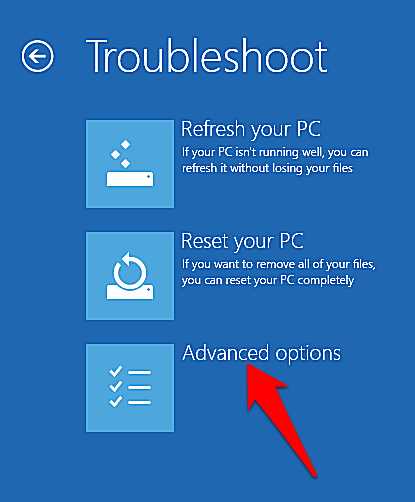
- toque en Solucionar problemas (Solución de problemas) en la pantalla Escoge una opción (Elija una opción).
- A continuación, toque Opciones Avanzadas (Opciones avanzadas).
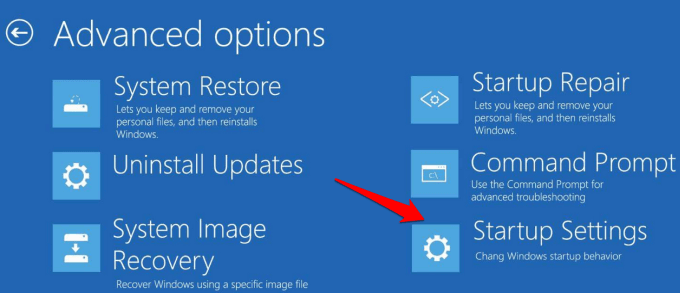
- toque en Configuración de inicio (Configuración de inicio).
- Su computadora se reiniciará y la siguiente pantalla mostrará varias opciones de inicio.
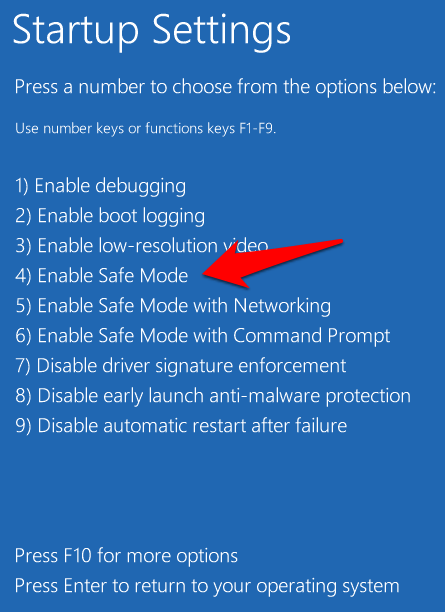
- Presione la tecla F4 o la tecla número 4 en su teclado para ingresar Modo seguroTambién puedes presionar la tecla correspondiente para ingresar Modo seguro con símbolo del sistema O Con Networking Depende de lo que quieras hacer.
Nota: Si dispone de una unidad USB de arranque o un disco de instalación de Windows 10, puede utilizarlo para iniciar el equipo en modo seguro si Windows no se carga correctamente. Encienda el equipo con la unidad USB de arranque o el disco de instalación, seleccione "Reparar el equipo" y accederá a la pantalla "Elegir una opción", donde podrá seguir los pasos mencionados anteriormente para entrar en modo seguro.
5. Inicie en modo seguro cuando no pueda iniciar sesión en el escritorio.
Aquí tienes otro método que puedes usar si el Modo seguro de Windows 10 no funciona. Si puedes acceder a la pantalla de inicio de sesión (Bienvenida o Iniciar sesión) pero no puedes acceder al escritorio ni iniciar sesión, sigue estos pasos para reiniciar el equipo en Modo seguro.
- Hacer clic Energía En la parte inferior derecha de la pantalla de inicio de sesión de Windows 10.
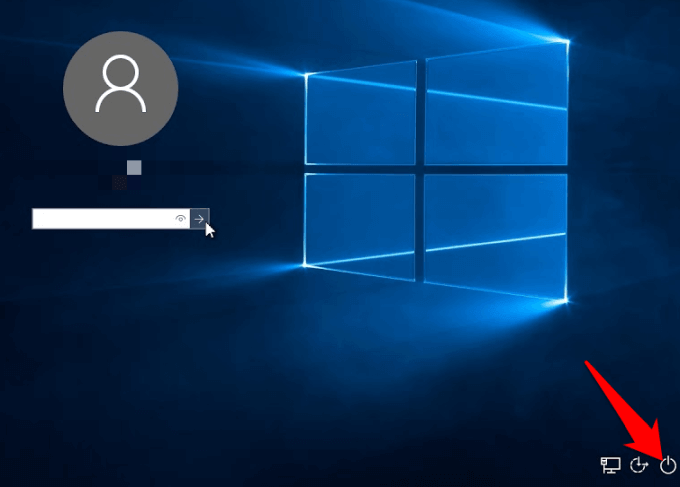
- Mantenga presionada la tecla . Shift En tu teclado y selecciona Reanudación (Reiniciar). Verás una pantalla Por favor espera (Por favor espere) aparece brevemente, luego la pantalla Escoge una opción (Seleccione una opción). Haga clic en Solucionar problemas (Solución de problemas).
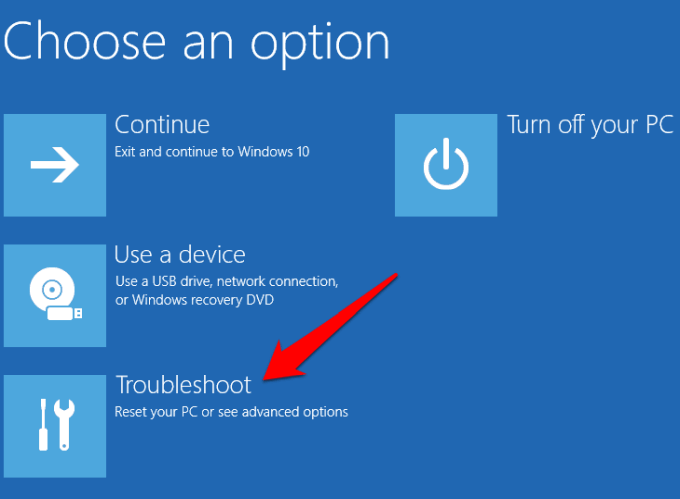
- toque en Avanzado Opciones (Opciones avanzadas).
- en pantalla Opciones Avanzadas (Opciones avanzadas), haga clic en Configuración de inicio (Configuración de inicio).
- En la pantalla de Configuración de inicio, presione la tecla (o teclas) correspondiente a la opción. Modo seguro (Modo seguro) que desea utilizar.
Otras formas de iniciar en modo seguro
Esperamos que esta guía le sea útil para iniciar en Modo seguro cuando descubra que F8 no funciona en Windows 10. Si conoce otros métodos que pueda usar para acceder al Modo seguro, le invitamos a compartirlos con nosotros.
Los comentarios están cerrados.