
Cómo girar la regla en la herramienta Recortes de Windows 11
¡Domina la rotación de la regla en la herramienta Recortes de Windows 11! Ajusta tus capturas de pantalla con precisión profesional y mejora tu trabajo con pasos sencillos y claros.

Las cosas más importantes que necesitas saber
- La regla de la herramienta de corte se puede girar usando la rueda del ratón (en el sentido de las agujas del reloj hacia arriba, en sentido contrario a las agujas del reloj hacia abajo) o con un gesto de dos dedos en el panel táctil o la pantalla táctil.
- Para solucionar el problema de que la regla no responda a la rotación, active la opción "Desplazar ventanas inactivas al pasar el cursor sobre ellas" en la configuración del ratón en Windows (Win + I > Bluetooth y dispositivos > Ratón).
- La regla gira alrededor del extremo superior izquierdo del puntero del ratón y no alrededor de su centro, y el transportador de la herramienta Recortes no admite la rotación.
La herramienta Recortes de Windows 11 oculta una pequeña regla virtual que no solo sirve para colocarla horizontalmente sobre la captura de pantalla . Puedes girarla a cualquier ángulo, fijarla en su posición y dibujar una línea recta y precisa a lo largo de su borde. Controlar esta función no es sencillo, por lo que muchos usuarios creen erróneamente que la regla solo funciona horizontalmente.
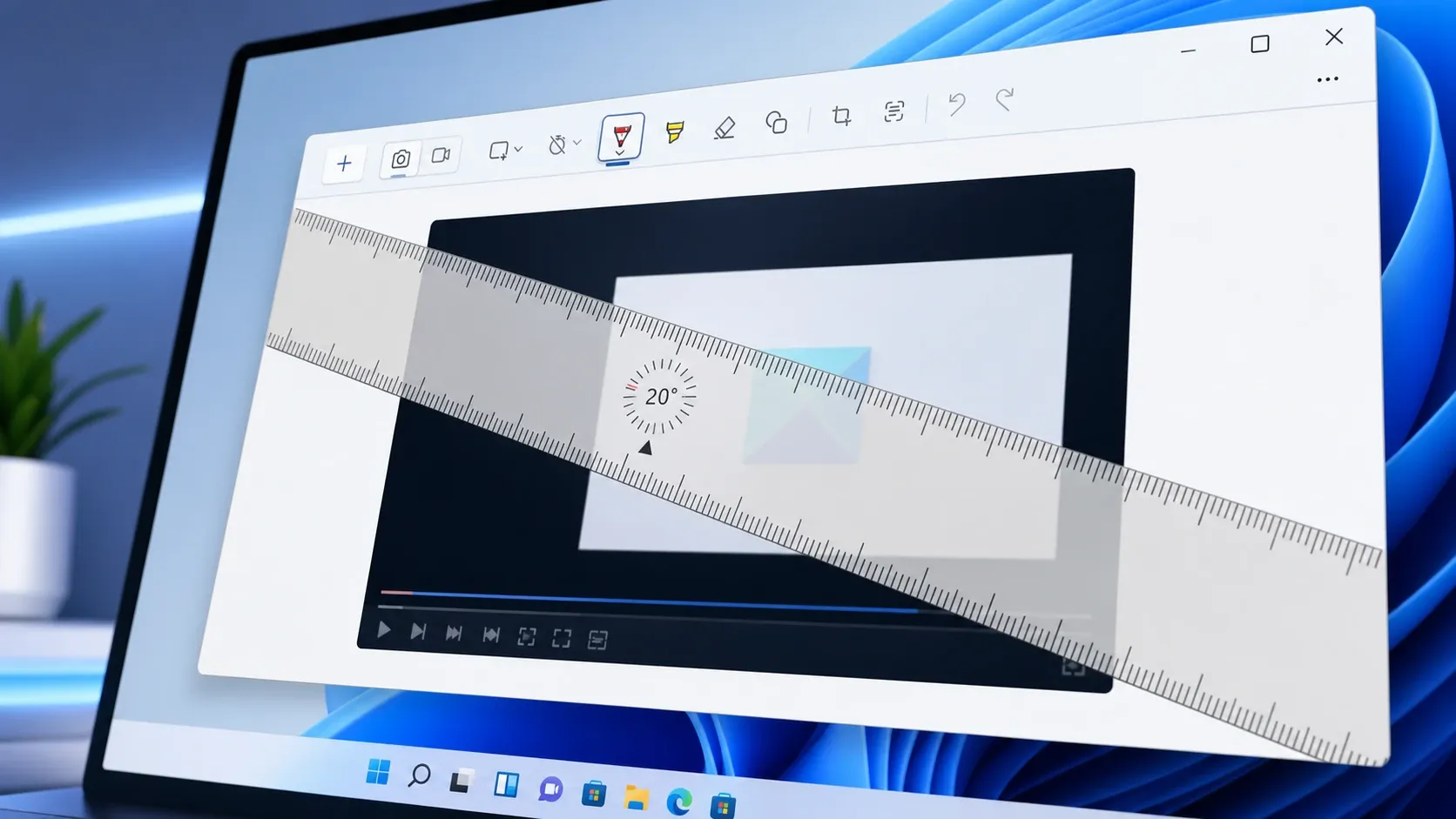
Respuesta rápida: Añade la regla a tu captura de pantalla y coloca el cursor del ratón sobre ella. A continuación, gira la rueda del ratón hacia arriba en el sentido de las agujas del reloj o hacia abajo en el sentido contrario. En un portátil , mueve dos dedos hacia arriba o hacia abajo en el panel táctil.
Gire la regla en la herramienta Recortes usando el ratón.
1. Abre la herramienta Recortes y selecciona el área en la que quieres trabajar. Puedes pulsar sobre ella. Win + Shift + S Para iniciar una nueva toma, seleccione el modo de captura.
2. Mostrar la regla. En las versiones actuales, haga clic en el menú de tres puntos (⋯) y seleccione Mostrar regla. en un Edición Herramienta Recortes Para las versiones 11.2305 y anteriores, haga clic en el botón. Regla En la barra de herramientas. Atajo de teclado Ctrl + R También reemplaza la regla (las versiones anteriores usaban Alt + L).
3. Mueva el cursor del ratón sobre la regla, cerca del centro donde aparece el ángulo. El centro de la regla muestra el ángulo actual, que comienza en 0 grados.
4. Desplace la rueda del ratón. Al desplazarla hacia arriba, la regla gira en el sentido de las agujas del reloj, mientras que al desplazarla hacia abajo, gira en sentido contrario. La lectura del ángulo se actualiza a medida que gira, por lo que puede detenerse en el valor exacto que necesita.
5. Arrastra la regla para cambiar su posición, luego selecciona un lápiz y dibuja una línea recta a lo largo de su borde con ese ángulo. Vuelve a hacer clic en el botón de la regla para eliminarla cuando hayas terminado.
📍La regla gira alrededor del extremo superior izquierdo del cursor del ratón, no alrededor del centro de la propia regla. Tenlo en cuenta si necesitas un punto de pivote preciso.
Gire la regla utilizando el panel táctil o la pantalla táctil de su ordenador portátil.
Si no tienes rueda de desplazamiento, el gesto es igual de sencillo. Primero, mueve el cursor sobre la regla, luego coloca dos dedos en el panel táctil y deslízalos hacia arriba para girar en el sentido de las agujas del reloj o hacia abajo para girar en sentido contrario. En las tabletas con pantalla táctil, el mismo movimiento de deslizamiento con dos dedos sobre la regla cambiará su ángulo.
Solución del problema: La regla no gira al desplazar la rueda del ratón.
Un problema común es que la regla no responde al desplazamiento y permanece fija por mucho que intentes girarla. Esto sucede porque la regla solo responde a la rueda del ratón cuando Windows permite el desplazamiento dentro de la ventana sobre la que se encuentra el cursor, incluso si dicha ventana no está seleccionada. Activar una sola opción suele solucionar este problema.
1. Pulsar Win + I Abrir Ventana de configuración (Configuración).
2. Ve a Bluetooth y dispositivos , luego selecciona Ratón.
3. Dentro de la sección Desplazamiento, active la opción " Desplazar ventanas inactivas al pasar el cursor sobre ellas".
4. Vuelve a la imagen, coloca el cursor sobre la regla y desplázala. Ahora debería girar al mover la rueda. Si lo hace, la corrección se ha realizado correctamente.
Atajos de la regla y diferencias entre versiones
| Acción | Cómo hacerlo |
|---|---|
| Mostrar regla (versiones actuales) | Menú de tres puntos (⋯) ← Mostrar regla |
| Mostrar regla (versión 11.2305 y versiones anteriores) | Haz clic en Regla en la barra de herramientas. |
| Cambiar de regla usando el teclado | Ctrl + R (Alt + L en versiones anteriores) |
| Girando en el sentido de las agujas del reloj. | Deslizar hacia arriba / Deslizar con dos dedos hacia abajo |
| Girando en sentido contrario a las agujas del reloj. | Desliza hacia abajo / desliza hacia arriba con dos dedos |
| Mover la regla | Haz clic y arrastra |
Lo que no se puede rotar en la herramienta Recortes
El transportador es otra herramienta de medición disponible en la Herramienta Recortes de Windows 11 , pero no admite rotación. No es necesario rotarlo, ya que el ángulo se mide simplemente sosteniéndolo sobre la cabeza y dibujando a lo largo de la curva. La Herramienta Recortes tampoco rota la imagen capturada, aunque sí permite recortarla para seleccionar el área deseada.
Cuando la regla está colocada exactamente en el ángulo necesario, cada línea que se dibuja discurre perfectamente recta a lo largo de su borde, lo cual resulta útil para marcar capturas de pantalla, alinear elementos de diseño o medir a través de una imagen inclinada.
Los comentarios están cerrados.