
Mejores ajustes HDR para juegos en Windows 11 para 2026
¡Mejora tu experiencia de juego en Windows 11! Descubre la mejor configuración HDR para obtener gráficos y colores más vibrantes, y una experiencia de juego inmersiva en 2026. Haz clic aquí.

Las cosas más importantes que necesitas saber
- Para disfrutar de una experiencia HDR óptima, las pantallas OLED o Mini-LED son esenciales para lograr el máximo contraste y brillo, garantizando el uso de cables HDMI 2.0 o DisplayPort 1.4 como mínimo.
- Para solucionar el problema de los colores apagados en las aplicaciones de escritorio y SDR cuando el HDR está activado, utilice la aplicación Calibración HDR de Windows para crear un perfil y, a continuación, reduzca el control deslizante de "Brillo del contenido SDR" en la configuración de pantalla (alrededor de 20).
- Configura los ajustes de salida de tu tarjeta gráfica (GPU) a una profundidad de color de 10 bits y un rango RGB completo para garantizar una señal HDR completa, y calibra el brillo máximo y el blanco del papel dentro de los juegos para obtener una precisión óptima.
La función HDR en Windows 11 promete colores más intensos, una iluminación más brillante y mayor detalle, pero activarla rara vez ofrece resultados significativos. La calidad de imagen depende en gran medida de las capacidades reales del monitor, el tipo de cable utilizado, la configuración de salida de la tarjeta gráfica (GPU) y cómo Windows procesa el contenido estándar una vez activado el HDR. Si estos elementos están configurados correctamente, los juegos compatibles se ven mucho mejor. Si se descuidan, el escritorio se verá gris y los juegos apenas se diferenciarán del modo SDR.
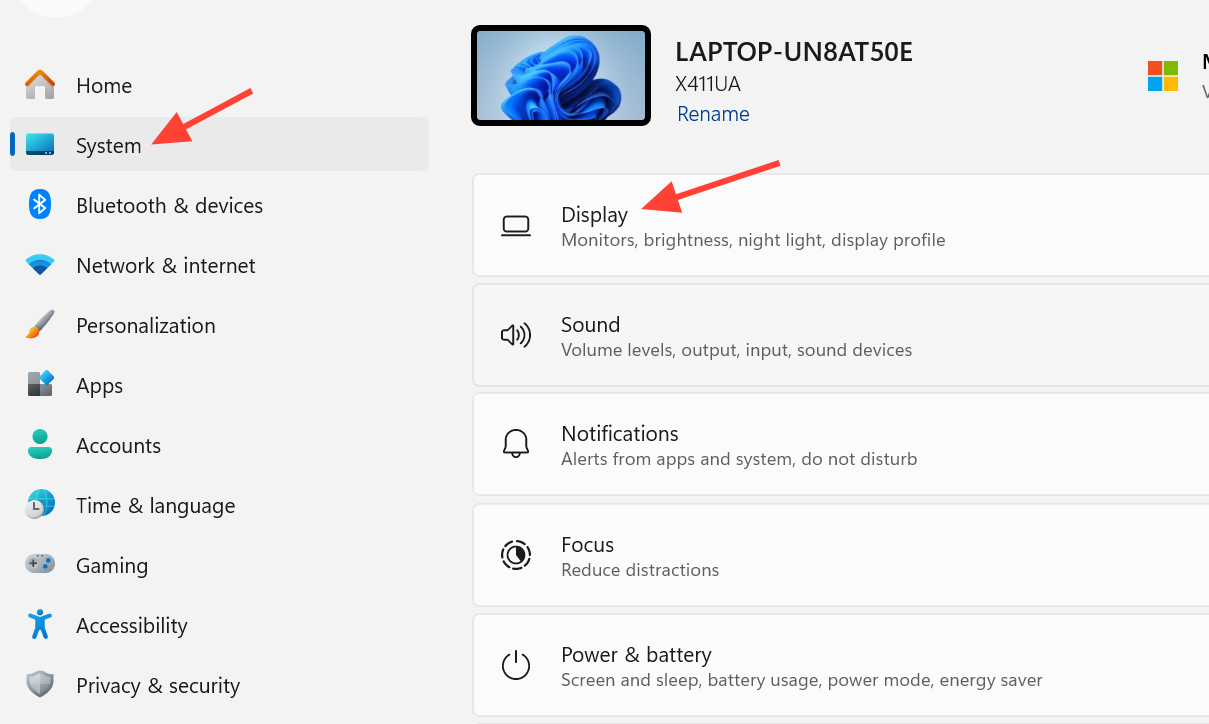
Respuesta rápida: Abre Configuración > Sistema > Pantalla , selecciona tu monitor compatible con HDR, activa HDR , expande la opción y activa HDR automático . Inicia la aplicación Calibración HDR de Windows para crear un perfil y configura la salida a color de 10 bits con rango RGB completo en el panel de control de tu GPU.
Equipo y cables necesarios para ejecutar juegos HDR
La calidad HDR depende principalmente de la pantalla que utilice y, posteriormente, del software. Las pantallas DisplayHDR 400 básicas suelen carecer de atenuación local efectiva y brillo uniforme, por lo que el resultado a menudo se asemeja a una imagen SDR ligeramente alterada en lugar de una mejora real. Estos ajustes ofrecen el mejor rendimiento con pantallas Mini-LED y OLED, ya que permiten alcanzar el máximo contraste y brillo para los que se diseña el contenido HDR.
| Requisito | ¿Qué utilizas? |
|---|---|
| la pantalla | Se requiere una pantalla con certificación DisplayHDR (400, 600 o superior); se recomienda que sea OLED o mini-LED para obtener los mejores resultados. |
| Tarjeta gráfica (GPU) | Una tarjeta gráfica moderna de NVIDIA o AMD que admita salida HDR. |
| Cable | HDMI 2.0 o superior, o DisplayPort 1.4; los cables más antiguos carecen del ancho de banda necesario para HDR. |
| Sistema operativo | Windows 11 |
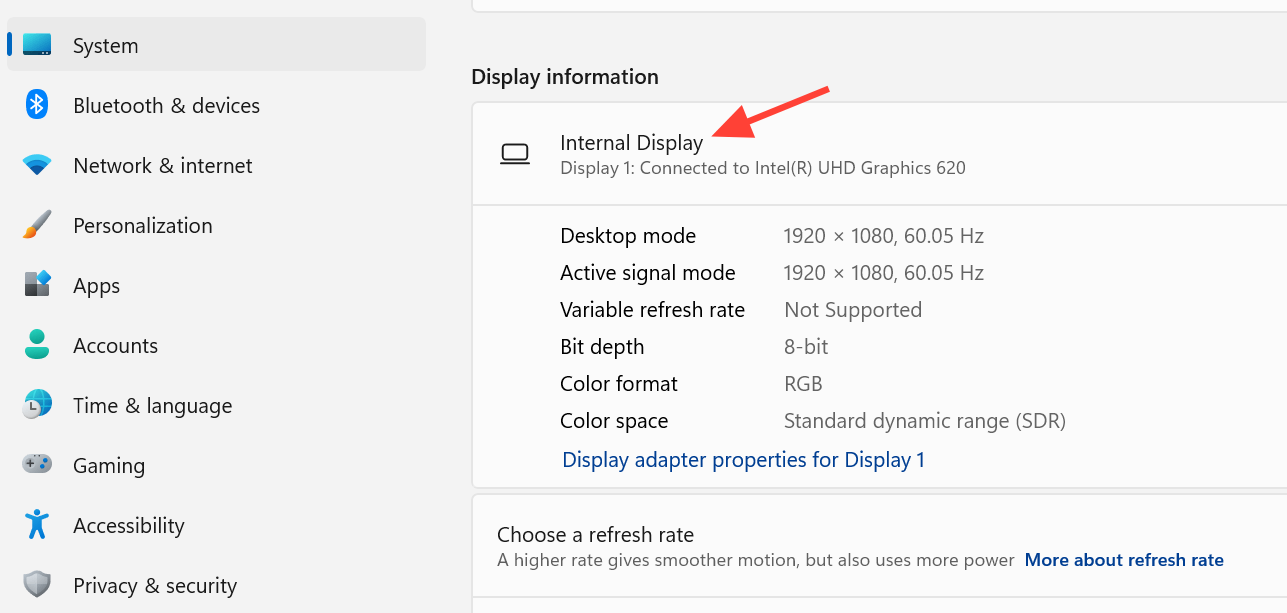
Para confirmar tu tarjeta gráfica (GPU) , haz clic derecho en el escritorio, abre la configuración de pantalla , selecciona "Pantalla avanzada" y consulta el modelo en " Información de pantalla" . Asegúrate de que las especificaciones del modelo sean compatibles con HDR antes de dar por hecho que la configuración está lista.
Cómo habilitar HDR y Auto HDR en Windows 11
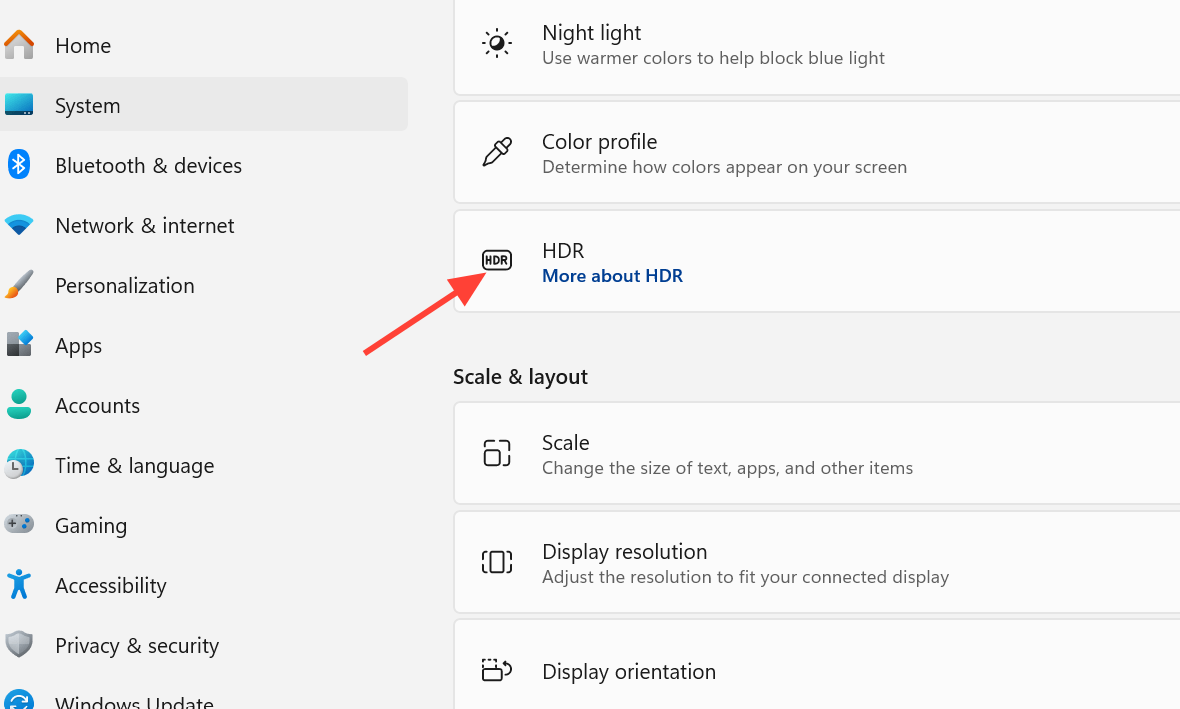
1. Abra Configuración > Sistema > Pantalla . Si utiliza más de un monitor, seleccione el monitor compatible con HDR en la parte superior de la página para asegurarse de que los cambios se apliquen al monitor correcto.
2. Activa el interruptor HDR . Es posible que la pantalla parpadee brevemente al cambiar de modo de visualización.
3. Expanda la sección HDR y active Auto HDR . Esta función aumenta el rango de color y el brillo en juegos antiguos que utilizan tecnología SDR, incluidos muchos títulos de DirectX 11 y DirectX 12 que originalmente no fueron diseñados para admitir HDR. Microsoft documenta todo el proceso en su página de soporte de Auto HDR.
Dejar activado el HDR automático merece la pena, sobre todo para juegos antiguos, pero nunca se comparará con un juego diseñado para mostrarse en HDR nativo. Es una buena solución intermedia, no un reemplazo completo.
Calibración HDR para eliminar la apariencia de colores deslavados.
Las quejas más comunes tras activar el HDR son que el escritorio se ve apagado y gris, y que las aplicaciones SDR se ven descoloridas. Esto sucede porque Windows asume un rango de brillo general y ajusta las temperaturas de color de forma que se reduce el contraste. La calibración soluciona la mayoría de estos problemas.
1. Instala la aplicación Calibración HDR de Windows desde Microsoft Store . Esta aplicación crea un perfil específico para el monitor que Windows utiliza para el mapeo de tonos.
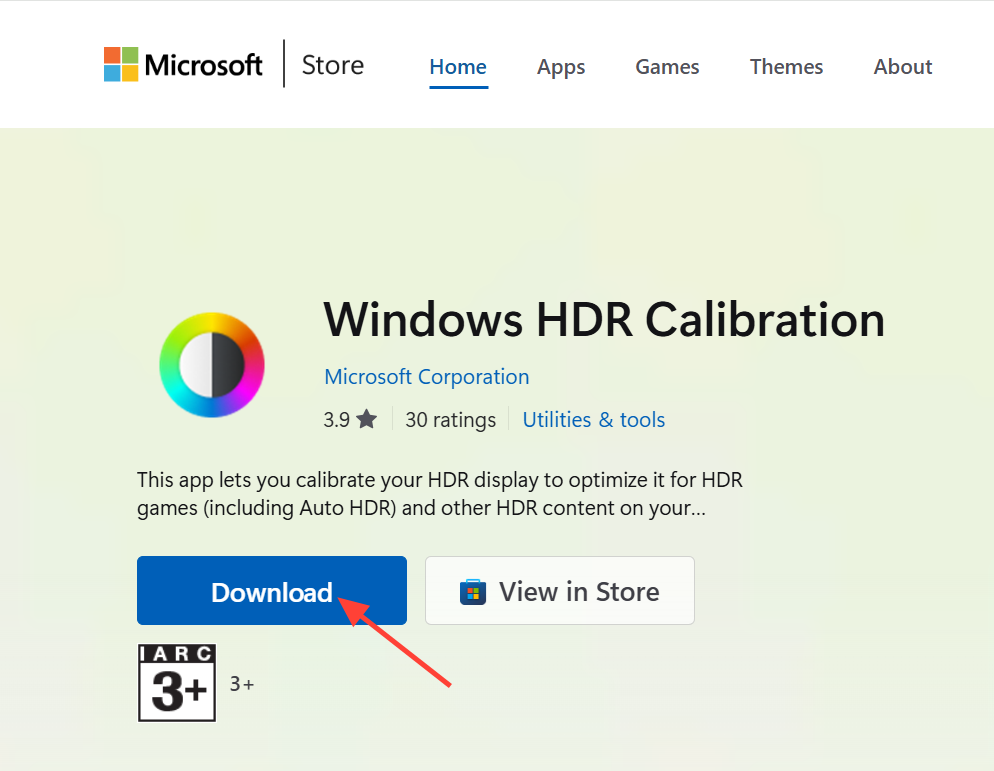
2. Abre la aplicación tras activar HDR y sigue los patrones que aparecen en la pantalla. Ajusta los controles deslizantes de brillo mínimo, brillo máximo, brillo máximo de pantalla completa y saturación de color hasta que los patrones de prueba se integren con el fondo.
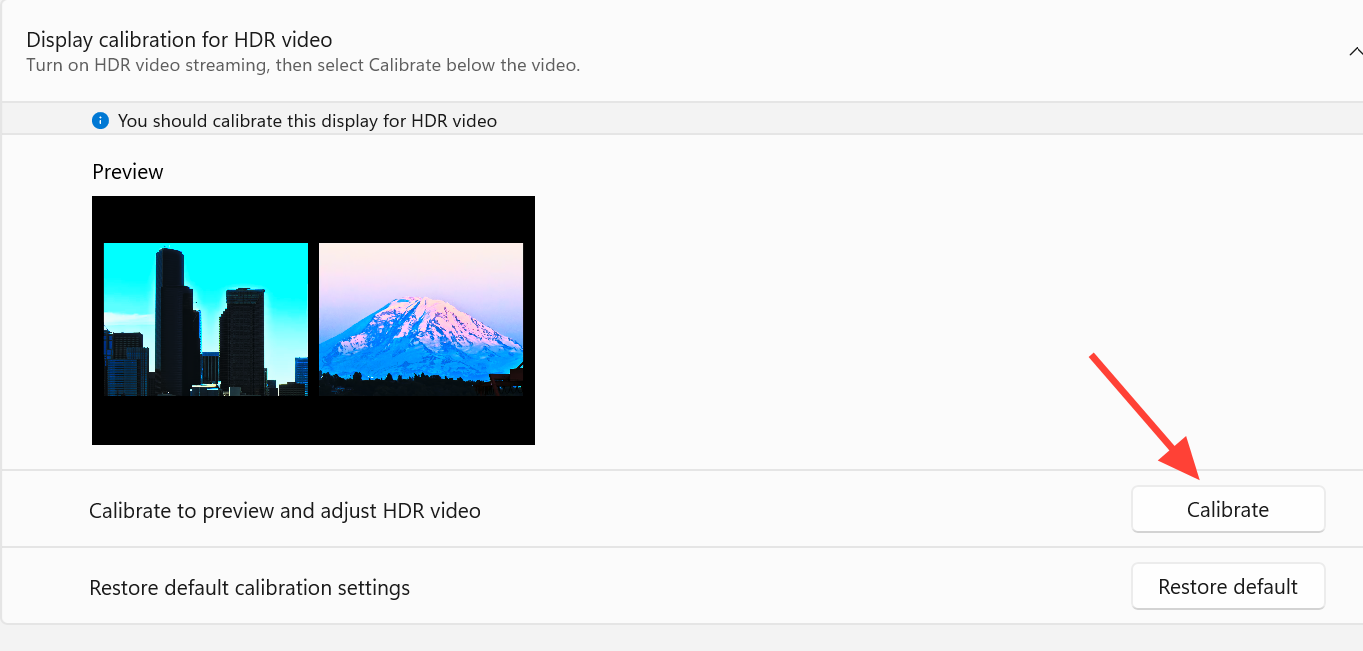
3. Vuelve a Configuración > Sistema > Pantalla > HDR y reduce el brillo del contenido SDR . Al bajarlo al mínimo (alrededor de 20), la imagen de tu escritorio se verá menos apagada cuando el HDR esté siempre activado. Ajústalo según la iluminación de tu habitación.
Nota: Windows también incluye una opción de calibración de pantalla HDR integrada en la misma página de configuración HDR. Esta opción le guía a través de una serie de ajustes de nivel sencillos si prefiere no usar la aplicación independiente.
Mejorar la precisión del color SDR mediante un perfil ICC en Windows 11.
Aunque la calibración del monitor corrige el brillo, los colores aún pueden parecer poco naturales en comparación con el modo SDR. Para solucionar esto, cargar un perfil de color personalizado (perfil ICC) ayuda a restaurar la precisión original de los colores del escritorio y las aplicaciones, lo que hace que la transición entre los modos HDR y SDR sea mucho menos brusca y mucho más fluida.
1. En Windows, busca "Calibrar color de pantalla" y sigue los pasos que aparecen en pantalla para crear un perfil ICC para tu monitor.
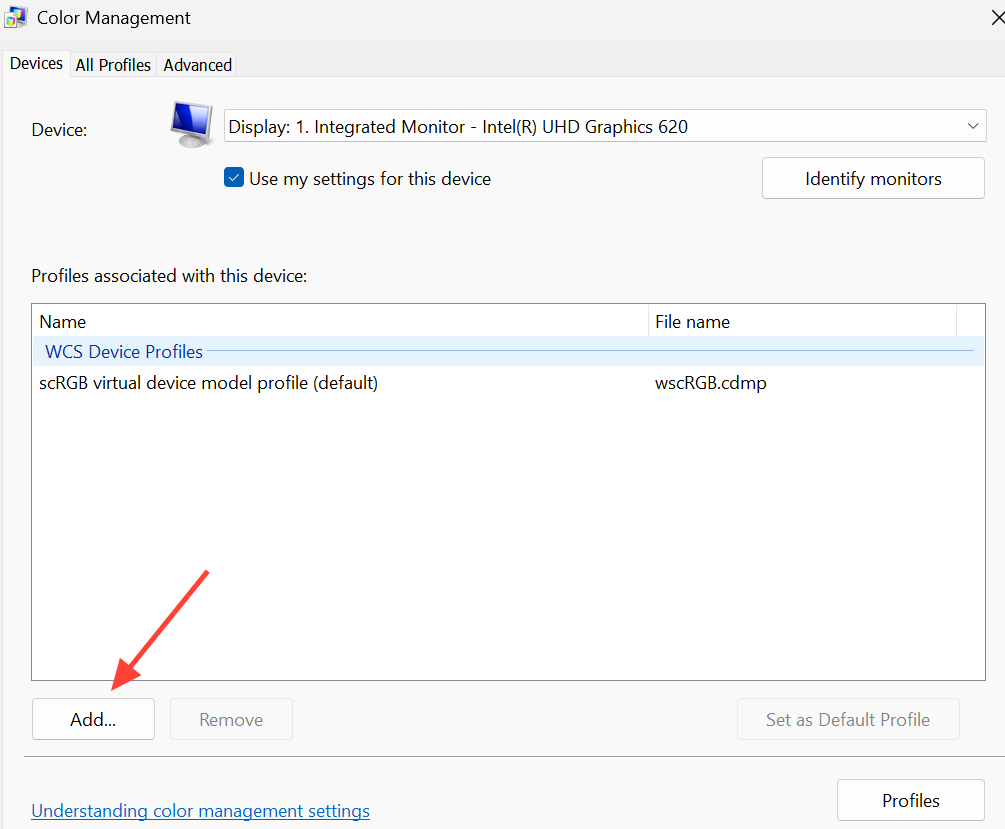
2. Abre la Administración de color desde la Búsqueda de Windows , haz clic en Agregar y selecciona el perfil que acabas de crear. Asegúrate de que la casilla Agregar como perfil HDR esté marcada y haz clic en Aceptar para establecerlo como predeterminado.
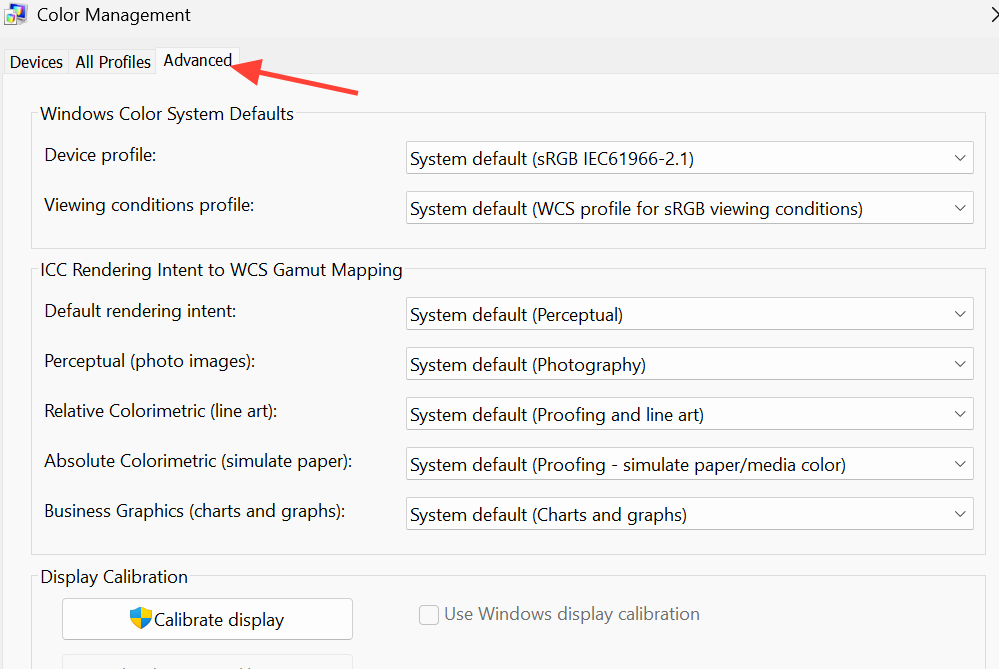
3. Ve a la pestaña Avanzado y asegúrate de que el perfil del dispositivo coincida con el que acabas de configurar. Tu escritorio ahora debería verse mucho más parecido a como aparece en modo SDR.
Configuración de salida de la tarjeta gráfica (GPU) para NVIDIA y AMD
Para garantizar que su monitor reciba una señal HDR completa y logre una calidad de imagen óptima sin pérdida de detalle en áreas claras u oscuras, la configuración de salida de su tarjeta gráfica debe estar configurada correctamente. Establezca la profundidad de color en 10 bits y la gama de colores en RGB completo.
| Tarjeta grafica | Configuración a aplicar |
|---|---|
| NVIDIA | Abierto Panel de control de NVIDIA > Mostrar > Cambiar resolución. colocar profundidad de color de salida على 10 bpcy seleccione formato de color RGBy seleccione Rango dinámico completo. |
| AMD | Abierto Software AMD Radeon > Ajustes de la pantalla. Habilitar formato de píxeles de 10 bits y ajustar profundidad del color على RGB completo. |
RTX HDR para juegos que no admiten HDR de forma nativa (exclusivo de NVIDIA)
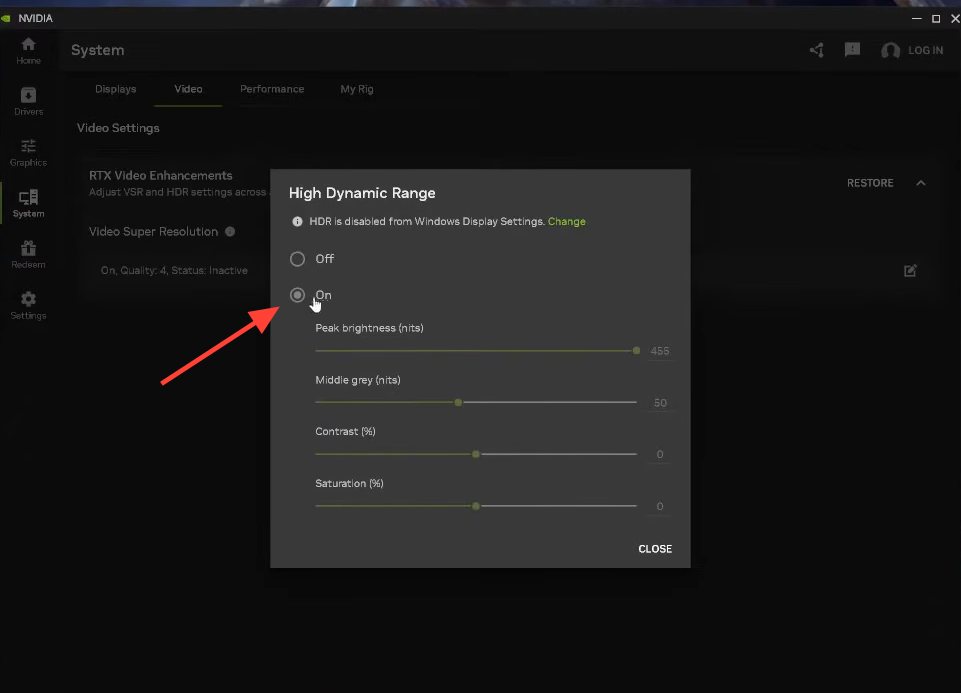
Si tu objetivo es que los juegos SDR se vean más parecidos a una experiencia HDR nativa, la tecnología RTX HDR ofrece un procesamiento más consistente que el HDR automático, manteniendo el contraste y realzando las zonas brillantes. Esta función es exclusiva de las tarjetas NVIDIA y requiere una tarjeta gráfica NVIDIA.
1. En la aplicación NVIDIA , ve a Gráficos > Configuración global y establece RTX HDR en Activado.
2. Inicia el juego y, a continuación, pulsa Alt+F3 para abrir la superposición y aplicar el filtro de juego RTX HDR . Para vídeos SDR, habilita RTX Video HDR por separado en Sistema > Vídeo en la aplicación NVIDIA.
Se prevé una disminución del rendimiento de entre un 5 y un 7 por ciento. Este efecto es mínimo en la mayoría de los casos, pero puede notarse si se busca una alta velocidad de fotogramas en una pantalla con una frecuencia de actualización rápida.
Ajustes HDR específicos para cada juego que marcan la diferencia.
Muchos juegos modernos incluyen sus propios menús de configuración HDR, y ajustar estos ajustes directamente en el juego ofrece mejores resultados para una mayor precisión y nitidez que depender únicamente de la configuración de Windows. Céntrate en tres valores clave y deja el resto con sus valores predeterminados.
| preparación | Punto de partida recomendado |
|---|---|
| Brillo máximo | Ajusta esta configuración al brillo máximo de tu pantalla, que suele estar entre 400 y 1000 nits. |
| Blanco papel (color blanco básico) | Empiece con unos 200 nits y luego ajústelo según sus preferencias y la iluminación ambiental de la habitación. |
| Saturación de color | Déjelo con una configuración similar a la predeterminada, a menos que los colores se vean obviamente incorrectos. |
Estos valores pueden variar de un juego a otro, por lo que conviene revisarlos en cada título. Si prefieres no ajustarlos cada vez, calibrar Windows 11 en general, junto con la configuración de salida de la GPU, te proporcionará una experiencia decente en la mayoría de los juegos.
¿Cómo puedes asegurarte de que la configuración HDR funciona correctamente?
Cuando HDR está activado y calibrado correctamente, los juegos compatibles mostrarán reflejos y brillos notablemente más intensos en escenas bien iluminadas, conservando el detalle en las sombras oscuras. El escritorio ya no aparecerá en escala de grises tras reducir el brillo del contenido SDR y aplicar el perfil ICC. Si un juego indica que HDR no está disponible, las razones más comunes incluyen un monitor que no lo admite, un cable antiguo (inferior a HDMI 2.0 o DisplayPort 1.4) o un interruptor HDR desactivado para ese monitor en particular.
El factor más importante e influyente sigue siendo el tipo de pantalla. En las pantallas OLED o mini-LED, estos ajustes solucionan la mayoría de los problemas que hacen que la experiencia HDR sea frustrante en Windows , mientras que en las pantallas DisplayHDR 400 básicas, la mejora sigue siendo modesta independientemente de la precisión de la calibración.
Los comentarios están cerrados.