
MBR2GPT: Convierte el disco del sistema de Windows 11 de MBR a GPT.
Convierta de forma segura el disco del sistema de Windows 11 de MBR a GPT sin perder datos. Utilice la herramienta MBR2GPT y siga nuestra guía completa para actualizar su sistema correctamente.

Las cosas más importantes que necesitas saber
- Antes de la conversión, asegúrese de que el disco utilice MBR, no tenga más de tres particiones primarias, su dispositivo sea compatible con UEFI y suspenda BitLocker si está habilitado.
- La conversión se puede realizar utilizando la herramienta MBR2GPT, ya sea desde el entorno Windows PE recomendado o desde un sistema Windows completo utilizando el operador /allowFullOS, asegurándose de comprobar previamente la elegibilidad del disco.
- Una vez completada la conversión con éxito, se deben cambiar los ajustes del firmware (BIOS/UEFI) de Legacy a UEFI y habilitar el arranque seguro para garantizar que el sistema arranque correctamente.
La herramienta MBR2GPT.exe convierte el disco del sistema de un diseño de Registro de Arranque Maestro (MBR) a un diseño de Tabla de Particiones GUID (GPT) sin modificar ni eliminar los datos existentes. La herramienta se encuentra en el directorio. WindowsSystem32 ¿En qué versión compatible de Windows 11 y Windows 10Este es el método aprobado para preparar la unidad para el arranque mediante UEFI y Secure Boot, que son requisitos esenciales para Windows 11.
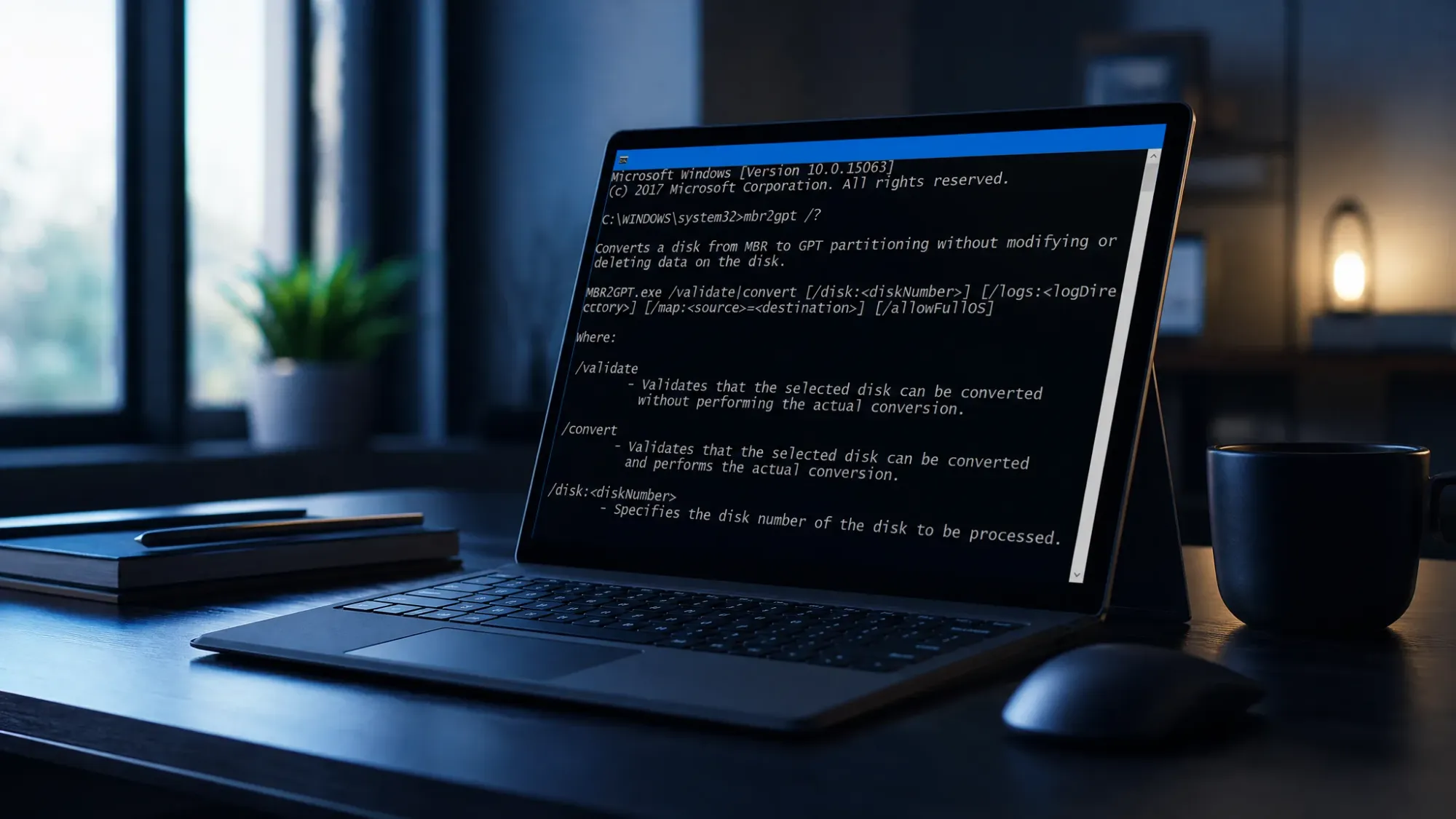
Respuesta rápida: Inicie el sistema en el símbolo del sistema de inicio avanzado y, a continuación, ejecute el comando. mbr2gpt /validatey luego mbr2gpt /convertUna vez que la operación se haya realizado correctamente, reinicie el dispositivo y cambie el firmware del modo BIOS heredado al modo UEFI.
Requisitos previos para ejecutar MBR2GPT
La herramienta comprueba la estructura del disco antes de realizar cualquier cambio, y el proceso de conversión se detiene si falla alguna comprobación. Asegúrese de que se cumplen estas condiciones para garantizar una finalización exitosa.
- El disco debe estar utilizando MBR y ser un disco del sistema. La herramienta MBR2GPT no puede convertir discos de datos que no sean del sistema.
- El disco no debe contener más de tres particiones primarias, y ninguna de ellas debe ser una partición extendida o lógica.
- Debe haber una partición marcada como activa, y esa partición debe ser la partición del sistema.
- Se debe dejar espacio libre para los metadatos GPT: 16 KB más dos sectores al principio del disco y 16 KB más un sector al final.
- El almacén BCD debe contener una partición del sistema con una entrada de sistema operativo virtual que haga referencia a la partición del sistema operativo.
- Tu dispositivo debe ser compatible con UEFI, ya que el disco solo podrá arrancar en este modo. UEFI después de la conversión.
Si BitLocker está activado, debe suspender la protección antes de comenzar . Tras la conversión, elimine y vuelva a crear las protecciones existentes para reactivar BitLocker. Realice una copia de seguridad de sus archivos importantes antes, aunque el proceso no es destructivo.
⚠️La conversión sin conexión no es compatible con discos del sistema que ejecutan Windows 7, 8 u 8.1. Actualice primero a una versión actual de Windows y luego realice la conversión.
Estructura y opciones de MBR2GPT
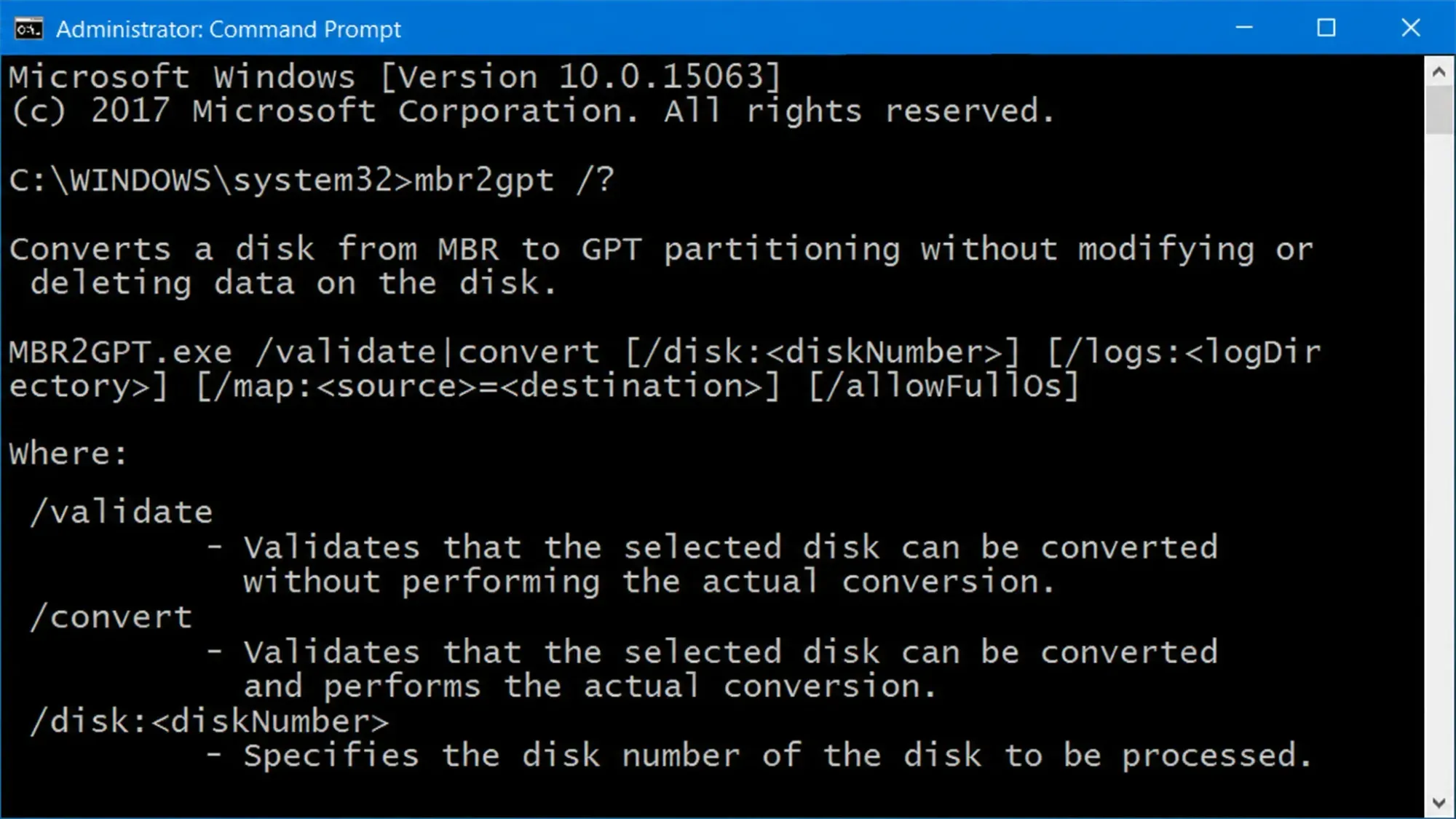
Esta sección revisa la estructura del comando MBR2GPT y sus opciones disponibles, donde el comando requiere una acción principal, ya sea /validate O /convert, seguido de teclas opcionales.
MBR2GPT /validate|convert [/disk:<diskNumber>] [/logs:<logDirectory>] [/map:<source>=<destination>] [/allowFullOS]| Opción | Descripción |
|---|---|
/validate |
Solo realiza comprobaciones de verificación e informa si el disco es convertible. |
/convert |
Comprueba el disco y, si supera todas las comprobaciones, realiza la conversión. |
/disk:<diskNumber> |
Se especifica el disco que se va a convertir. Si se borra, se utiliza el disco del sistema. |
/logs:<logDirectory> |
Escribe los registros en la carpeta que especifiques. La carpeta predeterminada es %windir%. La carpeta debe existir previamente. |
/map:<source>=<destination> |
Agrega asignaciones personalizadas para tipos de partición MBR a GPT. Número decimal MBR. |
/allowFullOS |
Esto sortea la restricción que limita la herramienta a Windows PE, permitiendo que se ejecute dentro de un sistema Windows completo. |
Puedes consultar la referencia completa en la documentación oficial de Microsoft MBR2GPT .
Convertir MBR a GPT desde la línea de comandos en Inicio avanzado.
Operar desde un entorno Windows PE es la configuración predeterminada compatible para convertir MBR a GPT, ya que este método evita las restricciones que impiden la reutilización de la partición del sistema en uso.
1. Abra Configuración, vaya a Recuperación e inicie Inicio avanzado. Cuando el sistema se reinicie, elija Solucionar problemas, luego Opciones avanzadas y, por último, Símbolo del sistema.
2. Verifique que la unidad esté validada ejecutando el comando de validación. Si la operación es exitosa, aparecerá el mensaje "Validación completada con éxito".
mbr2gpt /validate3. Inicie el proceso de conversión. La herramienta reduce el tamaño de las particiones del sistema y del sistema operativo, crea una partición de sistema EFI, instala los archivos de arranque , aplica la distribución GPT y restaura las letras de las unidades.
mbr2gpt /convert4. Espere a que aparezca el mensaje "Conversión completada correctamente", cierre el símbolo del sistema y reinicie el ordenador.
Conversión desde un sistema Windows completo usando /allowFullOS
Si prefiere ejecutar la herramienta desde el escritorio en lugar de Windows PE, agregue los parámetros. /allowFullOS Para sortear la restricción, dado que la partición del sistema MBR existente está en uso, no se puede reutilizar, por lo que se crea una nueva partición del sistema EFI reduciendo la partición del sistema operativo.
1. Encuentra el número de disco.
Presione las teclas Win + R y luego escriba diskmgmt.mscAnote el número de disco de destino (por ejemplo, Disco 0).
2. Abra el símbolo del sistema con privilegios de administrador. Presione las teclas Win + R y luego escriba cmdA continuación, pulse Ctrl + Shift + Enter.
3. Compruebe el disco utilizando el número que anotó.
mbr2gpt /validate /disk:0 /allowFullOS4. Si la verificación es exitosa, ejecute el proceso de conversión.
mbr2gpt /convert /disk:0 /allowFullOSReemplaza el número 0 Por el número de disco de su sistema si es diferente.
Verificar el éxito del proceso de transferencia
Una vez finalizado el proceso correctamente, verá un mensaje que indica «Conversión completada con éxito» y un recordatorio para convertir el firmware al modo UEFI. Para confirmar la nueva configuración del disco, abra DiskPart y ejecute el comando. list diskEl disco convertido aparecerá con un asterisco en la columna Gpt.
También puede abrir la Administración de discos, hacer clic con el botón derecho en el disco, seleccionar "Propiedades" y consultar la pestaña "Volúmenes". Una vez completado el cambio, el campo "Estilo de partición" mostrará "Tabla de particiones GUID (GPT)". Aparecerá una nueva partición del sistema EFI en formato FAT32, de aproximadamente 100 MB (260 MB en discos con sectores de 4K), junto a las particiones existentes.
Cambiando el firmware al modo UEFI.
Tras la conversión, el disco solo arrancará en modo GPT, por lo que el ordenador no se iniciará hasta que el firmware esté configurado correctamente. Acceda a la BIOS o a la configuración del firmware al iniciar el sistema y cambie el tipo de arranque de Legacy a UEFI. Si se está preparando para Windows 11, active también el Arranque seguro. Los nombres exactos de los menús varían según la placa base.
¿Por qué falla la herramienta MBR2GPT y cómo se interpretan los códigos de error resultantes?
El fallo en la verificación del diseño del disco es la causa más común de fallos en la conversión. Esto ocurre cuando el disco ejecuta una versión obsoleta y no compatible de Windows, cuando tiene más particiones de las permitidas o cuando no hay suficiente espacio libre para crear una partición del sistema EFI. La conversión también se detiene si una partición está cifrada y BitLocker no está en pausa.
| código de respuesta | el significado |
|---|---|
| 0 | La transferencia se completó con éxito. |
| 1 | Cancelado por el usuario. |
| 2 | Falló debido a un error interno. |
| 3 | Falló debido a un error de configuración. |
| 4 | Falló debido a parámetros de línea de comandos no válidos. |
| 5 | Se produjo un error al leer la arquitectura y la disposición del disco. |
| 6 | Falló porque una o más de las particiones están cifradas. |
| 7 | Falló porque la configuración del disco no cumplía con los requisitos. |
| 8 | Se produjo un error al crear la partición del sistema EFI. |
| 9 | Se produjo un error al instalar los archivos de arranque. |
| 10 | Se produjo un error al aplicar el diseño GPT. |
| 100 | La distribución GPT se implementó correctamente, pero no se pudieron recuperar algunas entradas de configuración de arranque. |
Cuando la comprobación indique demasiadas particiones, elimine o mueva una de ellas para que el disco no tenga más de tres particiones primarias y asegúrese de hacer una copia de seguridad de esos datos primero. Si no hay suficiente espacio para la partición del sistema EFI, reduzca la partición del sistema operativo para liberar espacio no asignado y, a continuación, reinicie la utilidad. Los registros detallados se escriben en setupact.logysetuperr.log في %windir%, Además de diagerr.xmlydiagwrn.xmlIdentifica con precisión la inspección que detuvo el proceso.
Una vez que DiskPart muestre el formato GPT en el disco y el firmware esté configurado en UEFI con Secure Boot habilitado, el dispositivo estará listo para actualizarse a Windows 11 directamente sin necesidad de borrar datos ni reinstalar el sistema operativo.
Los comentarios están cerrados.