

Hace poco escribí sobre cómo solucionar problemas de bloqueo en Windows 10, y en esta publicación hablaré sobre cómo solucionar otro problema bastante común: el uso constante del disco al 100%. He notado que esto es especialmente frecuente en portátiles.
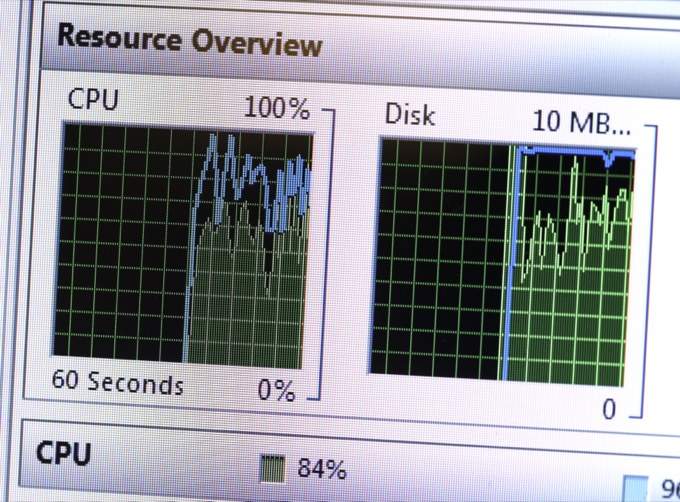
Normalmente, el uso del disco alcanza el 100 % o cerca de ese valor durante unos segundos o incluso minutos, pero luego debería estabilizarse en un nivel más razonable (normalmente por debajo del 10 %). Si observa un uso del disco muy alto de forma constante, significa que algo no funciona correctamente.
Antes de empezar, no olvides visitar nuestro canal de YouTube, donde hemos creado un breve vídeo que repasa algunos de los temas que trataremos a continuación y te muestra los pasos a seguir en un ordenador con Windows.
Cómo comprobar el uso del disco en Windows 10
Para empezar, puedes comprobar el uso del disco abriendo el Administrador de tareas en Windows 10. Puedes hacer clic con el botón derecho en el botón Inicio y seleccionar Administrador de tareas , o bien pulsar CTRL + MAYÚS + ESC . Si solo ves una pequeña lista de aplicaciones, haz clic en Más detalles en la parte inferior.
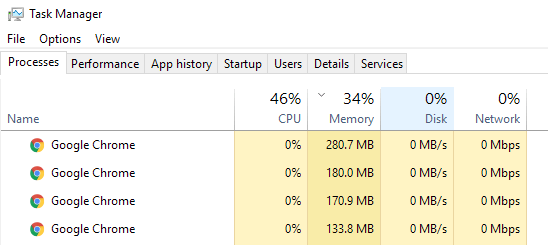
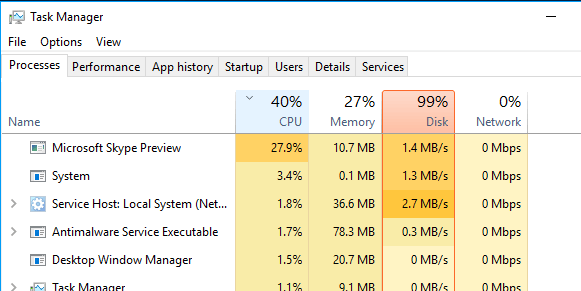
En la pestaña principal de Procesos , verá un resumen rápido del uso de CPU, memoria, disco y red. En mi caso, a menos que esté trabajando activamente en el ordenador, el uso del disco suele rondar el 0 %. En una situación crítica, podría ver algo como la imagen de abajo, donde el uso del disco es del 100 % o muy cercano a él.
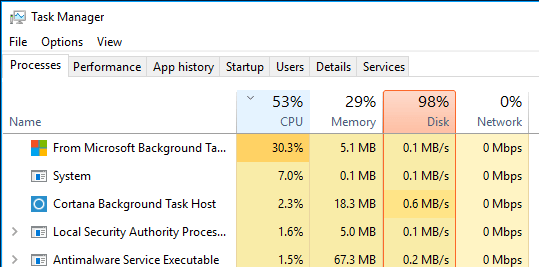
En algunos casos, es posible que vea solo un proceso que causa un alto uso del disco, pero en otros casos, el proceso que causa el pico repentino puede cambiar.
Ahora, hablemos sobre cómo identificar la causa del problema y luego encontrar una solución. En algunos casos, la solución es fácil, y en otros, un poco más difícil. Antes de analizar estas soluciones, esto es lo que no debes hacer.
No intente estas soluciones.
En Internet encontré un montón de soluciones que no me convencieron porque podrían causar problemas con Plus más adelante. Intenta evitar hacer lo siguiente:
- Deshabilitar el servicio BITS Windows lo requiere para actualizar su computadora y deshabilitarlo no ayudará.
- Deshabilitar la búsqueda de Windows o Superfetch Nuevamente, estos son servicios esenciales de Windows y no debes desactivarlos.
- Editar archivo de página Debe dejarlo en su lugar para que Windows administre el archivo de paginación. No intente usar valores personalizados.
- Deshabilitar Windows Defender – Excepto el método 6, no desactive Defender.
Método 1: Actualización del firmware de las unidades SSD
Si tiene un SSD instalado en su computadora y experimenta problemas de uso del disco, lo más probable es que el problema esté en el firmware. Los SSD son rápidos y, a menos que tenga software que acceda constantemente al disco, nunca debería estar al 100 % de su capacidad durante más de unos segundos.
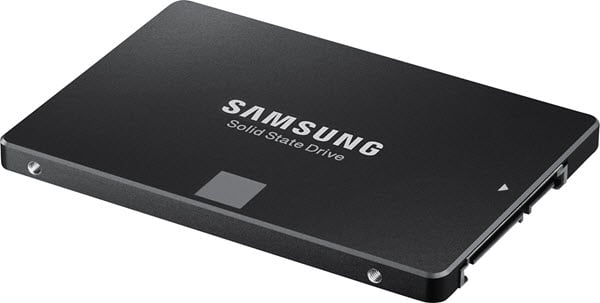
Aquí hay algunos enlaces a actualizaciones de firmware para unidades SSD de algunas de las principales marcas: Crucial , Samsung , Kingston , Intel , OWC.
El segundo método: realizar un procedimiento de cebado limpio
Si nunca has realizado un arranque limpio, ahora es el momento de aprender. Un arranque limpio básicamente carga Windows con la menor cantidad posible de controladores y programas de inicio. Un arranque limpio te ayudará a determinar si el problema lo causa Windows mismo o un programa de terceros instalado en Windows.
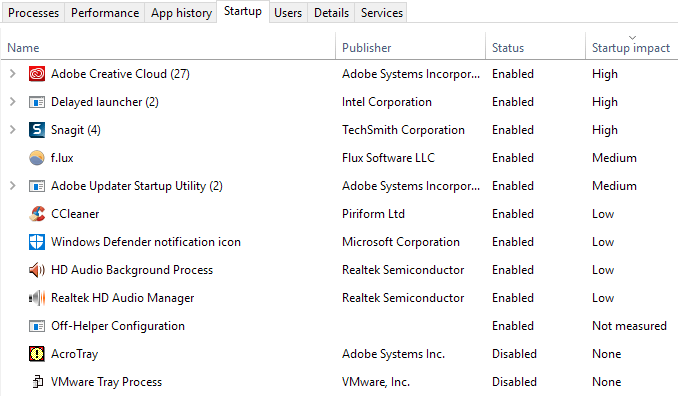
Microsoft tiene un excelente artículo sobre cómo realizar un arranque limpio . Recomiendo probarlo, ya que suele solucionar muchos otros problemas. Lleva algo de tiempo, pero merece la pena. Dedica unas horas del fin de semana a hacerlo.
Si observa que todo carga correctamente en un inicio limpio, active poco a poco cada programa de inicio, uno por uno, hasta identificar el que causa la lentitud. Luego, puede desinstalarlo o desactivarlo. Para empezar, desactive siempre cualquier software antivirus o antimalware de terceros, ya que estos programas pueden acceder a su disco duro con frecuencia.
En foros en línea, he escuchado a mucha gente quejarse de que Skype causaba un alto consumo de disco. Así que intenta desinstalar Skype y comprueba si eso soluciona el problema.
El tercer método: actualizar la memoria (RAM)
Otra cosa que querrás comprobar es la cantidad de RAM instalada en tu dispositivo. Dado que Windows 10 puede ejecutarse en hardware antiguo, he visto a mucha gente instalarlo en ordenadores de sobremesa y portátiles antiguos. Esto no es problema, pero debes asegurarte de que tu dispositivo tenga suficiente RAM: al menos 4 GB.
También puedes abrir el "Administrador de tareas", hacer clic en Rendimiento y luego en Memoria.
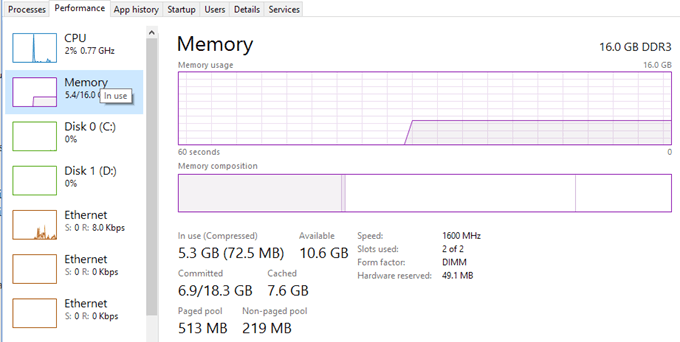
Como pueden ver, tengo 16 GB de RAM y unos 6 GB están en uso. Esto significa que si tuvieran 4 GB de RAM en su computadora, toda la memoria disponible se agotaría. Todo lo que no quepa en la RAM se moverá al disco duro. Por lo tanto, Windows usará el disco duro como un dispositivo de memoria temporal.
Si tiene muchos datos para escribir en el disco, esto provocará un alto uso del mismo y ralentizará su computadora. Si observa que la línea de este gráfico está cerca de la parte superior, probablemente necesite ampliar la RAM de su computadora.
El cuarto método: utilizar un plan energético de alto rendimiento
En algunas computadoras, los discos duros son inteligentes e intentan apagarse o cambiar las RPM para ahorrar energía. Un ejemplo son los discos duros verdes/azules de Western Digital. Parece una gran función, pero no creo que funcione muy bien en la práctica.
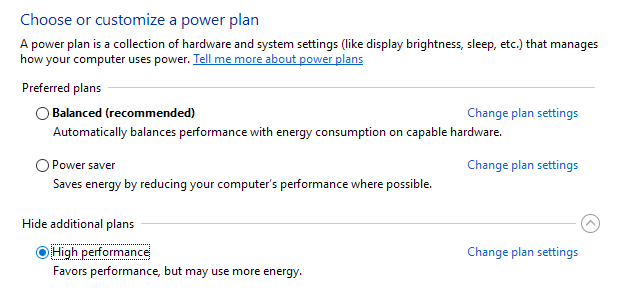
Para evitar este problema, vaya a Opciones de energía y seleccione el Plan de energía de alto rendimiento . Además, haga clic en Cambiar configuración del plan , luego expanda Apagar disco duro después de y establezca los minutos en 0.
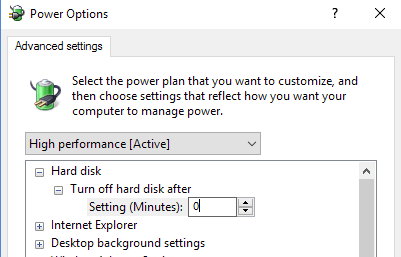
Esto garantizará que el disco duro no se apague ni entre en un estado de bajo consumo de energía, lo que podría causar un problema de uso del disco.
Método 5: Desactivar el modo MSI
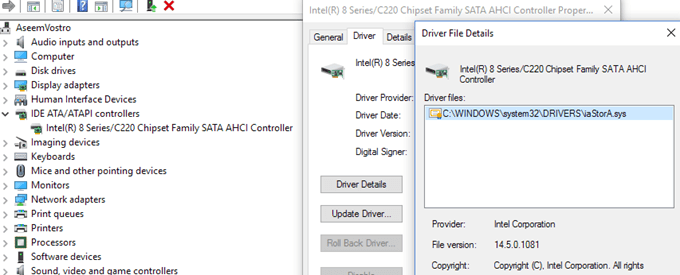
Esta solución es más oscura y probablemente no ayudará a la mayoría de las personas, pero vale la pena mencionarla porque Microsoft declaró específicamente que se trata de un problema de Windows 10. Básicamente, está relacionado con AHCI, que es un término técnico que no es necesario conocer.
Cuando se presenta este problema, el uso del disco mostrará un 100%, pero al ordenar la columna, ningún programa o proceso específico mostrará un uso elevado del disco. Puede consultar el artículo de la Base de conocimientos de Microsoft aquí e intentar solucionarlo.
Método 6: Deshabilitar Windows Defender con un programa antivirus de terceros
De forma predeterminada, Windows Defender debería desactivarse automáticamente si tiene instalado un antivirus de terceros en el sistema. Sin embargo, en algunos casos, esto no sucede, y ejecutar dos antivirus simultáneamente puede provocar un uso excesivo del disco y otros problemas.
Para comprobar si Windows Defender está desactivado, haga clic en Inicio , luego en Configuración , Actualización y seguridad y, a continuación, en Windows Defender . Asegúrese de que la protección en tiempo real y la protección basada en la nube estén desactivadas.
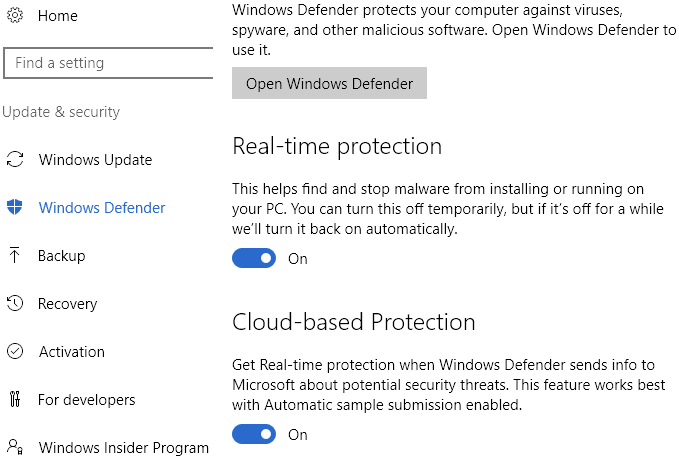
Repito, solo debes hacer esto si tienes instalado un software antivirus de terceros en tu sistema.
Método 7: Desactivar las notificaciones de Windows
Esta solución se ha distribuido ampliamente en línea, pero no estoy seguro de si realmente funciona. Creo que funciona con ciertas versiones de Windows 10. En cualquier caso, deshabilitarla no es perjudicial, por eso la menciono.
Básicamente, puedes desactivar las notificaciones adicionales de Windows, que son esencialmente anuncios. Ve a Configuración , luego haz clic en Sistema y después en Notificaciones y acciones . Simplemente desactiva la opción " Obtener consejos, trucos y sugerencias mientras usas Windows".
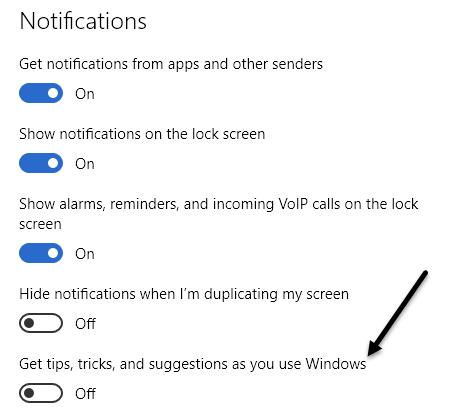
Cabe señalar que todas sus notificaciones habituales funcionarán bien y no verá ninguna notificación inútil de Microsoft.
Método 8: Comprobación de errores en el disco duro
Si ninguna de las opciones anteriores funciona, es posible que tengas un problema con tu disco duro. Hay varias maneras de comprobar el estado de tu disco duro, sobre las que ya he escrito antes.
escaneo de discos y archivos del sistema
Comprueba si el disco duro tiene errores
En muchos casos, corregir los errores del disco resolvió el problema. En otros, fue necesario reemplazar el disco.
Esperamos que alguna de las soluciones mencionadas le funcione. Una última opción es realizar una instalación limpia de Windows 10 , lo que resolverá el problema para quienes tengan malware instalado en su sistema sin siquiera saberlo. Si tiene alguna pregunta, no dude en comentar. ¡Que lo disfrute!
Los comentarios están cerrados.