

Si has estado esperando para instalar la actualización gratuita a Windows 11, ahora es el momento. La mayoría de los errores de esta versión se han corregido, aunque algunas funciones prometidas, como la compatibilidad con aplicaciones de Android, aún no se han materializado.
Hay varias maneras de instalar Windows 11 en tu ordenador. Puedes usar el asistente de instalación para actualizar sin perder datos o realizar una instalación desde cero con una unidad USB de arranque.
¿Cuál método es mejor? ¿Cómo funcionan? Aquí tienes un resumen.
Actualice su instalación actual de Windows 10
La mayoría de la gente prefiere instalar un nuevo sistema operativo sin perder sus datos. Si bien es posible hacer una copia de seguridad de los archivos importantes y luego realizar una nueva instalación, es tedioso y requiere mucho tiempo.
Al actualizar tu sistema Windows 10 a Windows 11 con el Asistente de instalación o Windows Update, puedes conservar tus archivos y configuraciones mientras disfrutas de las nuevas funciones. Aunque no es la primera vez que Windows ofrece esta opción, nunca había sido tan sencillo.
Cuando se lanzó por primera vez Windows 11, el método más confiable era Usando el asistente de instalaciónAhora puedes lograr los mismos resultados actualizando desde Windows Update.
- Primero, abra el menú Inicio y abra Configuración.
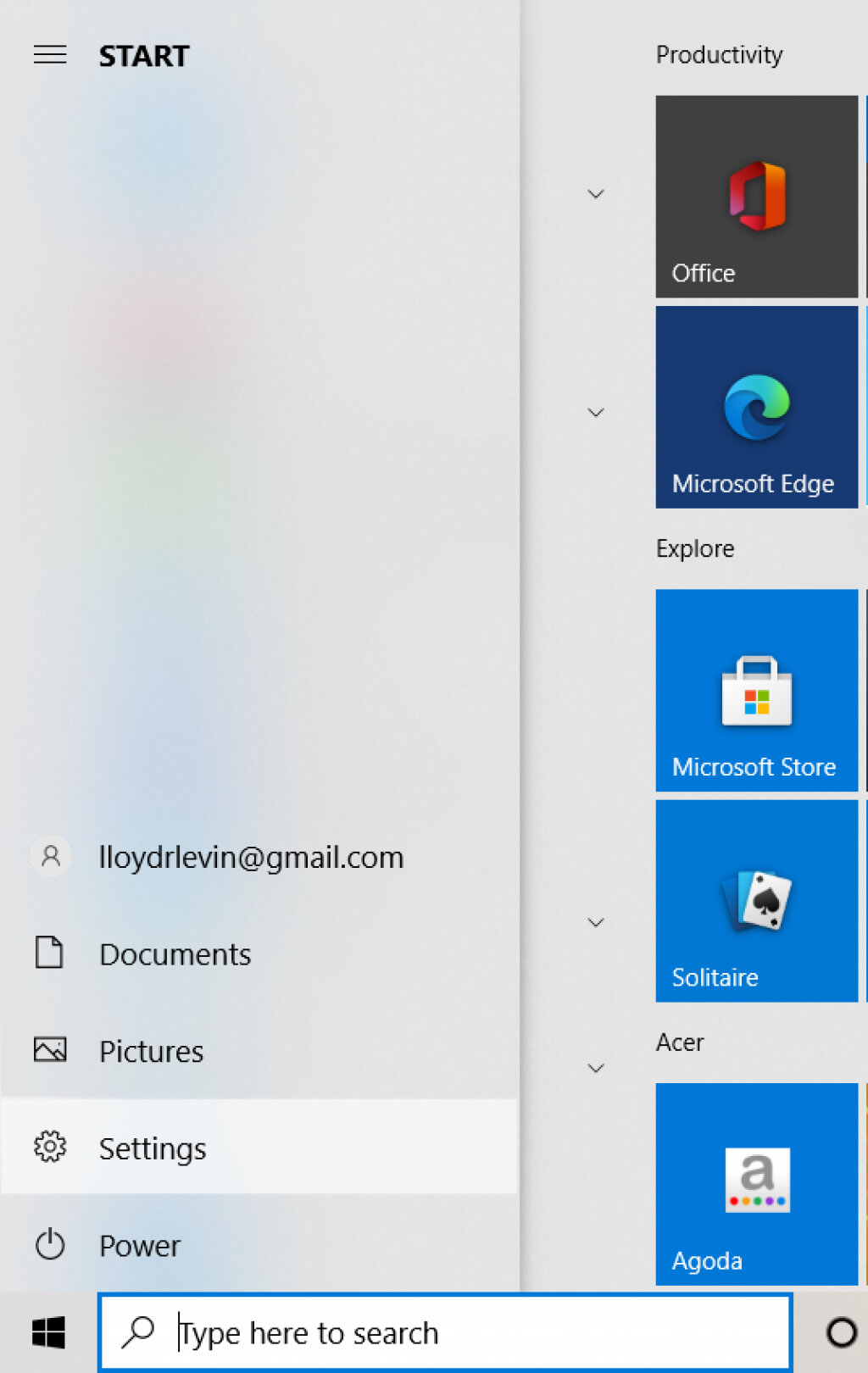
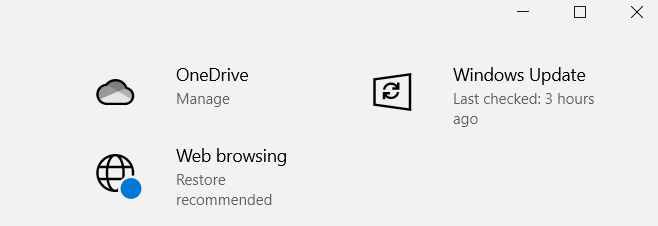
- A continuación, seleccione Windows Update.
- Además de las actualizaciones regulares de Windows, los sistemas compatibles también verán la opción de actualizar a Windows 11 en esta pantalla. Haga clic en el botón "Descargar e instalar" para continuar.
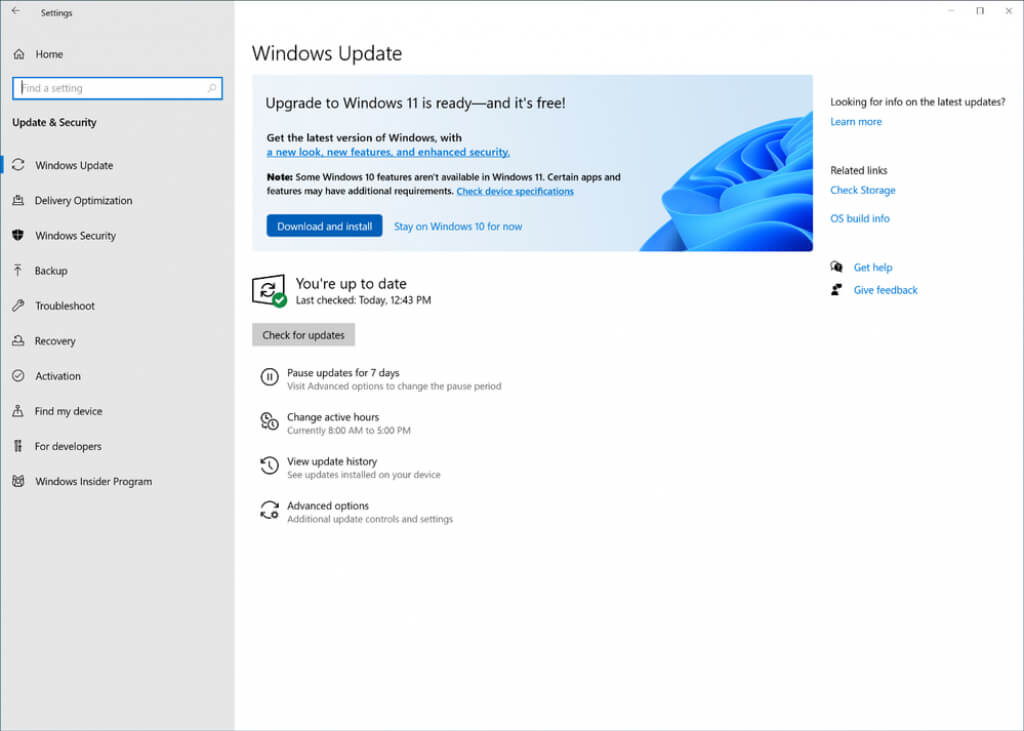
Windows descargará los archivos necesarios en segundo plano. Podrá seguir usando su ordenador incluso durante la instalación, ya que solo necesita reiniciarse para la configuración final.
Cree una unidad USB de arranque utilizando la herramienta de creación de medios
Muchos usuarios prefieren una instalación limpia de Windows 11 en lugar de una actualización. Esto puede ser una buena idea si su sistema está saturado de programas innecesarios y otros problemas de software, ya que una instalación limpia borrará todos sus datos.
Esto tiene dos caras: también perderás todos los programas y archivos instalados en el disco. En cuanto a los datos de archivo, puedes crear... Copia de seguridad en línea O en un disco duro externo, pero habrá que reinstalar las aplicaciones nuevamente.
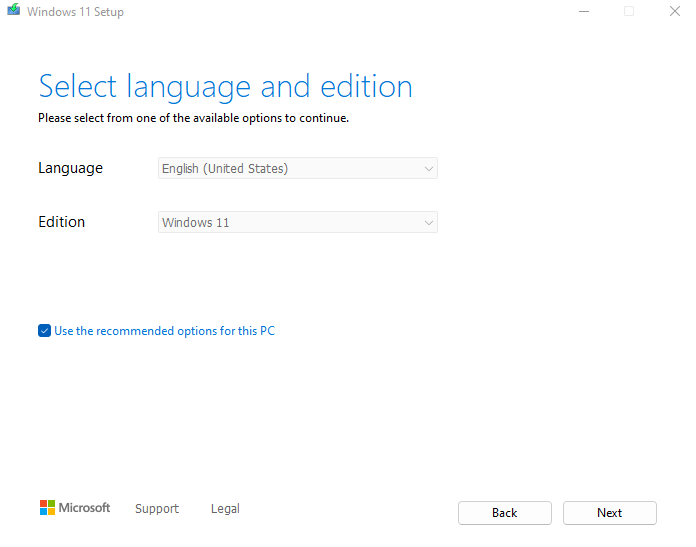
Sin embargo, la instalación desde USB suele ser necesaria, sobre todo si se está construyendo una computadora de escritorio nueva sin sistema operativo. Incluso en sistemas antiguos, una partición dedicada de Windows facilita una nueva instalación.
Para ayudarle a comenzar, Aquí hay una guía detallada Esta guía explica cómo crear medios de instalación de Windows 11 con la Herramienta de Creación de Medios. Permite crear una unidad flash USB de arranque o grabar un archivo ISO en un DVD para instalar Windows 11.
Realizar una instalación limpia de Windows 11
Una vez que haya preparado su unidad USB u otro medio de instalación con la Herramienta de Creación de Medios, puede proceder con la instalación. Antes de comenzar, tenga en cuenta lo siguiente:
- Comprueba que tu sistema sea compatible con Windows 11: El último sistema operativo estrella de Microsoft incluye requisitos mínimos de sistema más estrictos de lo que cabría esperar. Además de las limitaciones habituales de memoria y CPU, tu PC debe ser compatible con el arranque seguro UEFI y TPM 2.0 (Módulo de plataforma segura), entre otras funciones. Asegúrate de que... Comprueba si tu ordenador cumple con las especificaciones de Windows 11 Utilizando una aplicación de comprobación del estado de la computadora u otro método.
- Copia de seguridad de sus datos: Realizar un cambio importante, como instalar un nuevo sistema operativo, puede suponer riesgos para los datos de su ordenador. Incluso si su disco duro tiene particiones separadas para sus archivos y Windows, podría perder datos. Es recomendable hacer una copia de seguridad de sus datos. Realice una copia de seguridad de sus archivos importantes Para protegerse contra la pérdida de datos.
- Localización de los controladores de la placa base: Una instalación limpia implica borrar todo el disco duro, incluidos los controladores del sistema. Aunque Windows instalará automáticamente los controladores necesarios para que el sistema siga funcionando, componentes como la unidad de procesamiento gráfico (GPU) o la tarjeta de sonido funcionan mejor con sus propios controladores. Se recomienda buscar paquetes de controladores para cada componente del ordenador visitando el sitio web del fabricante.
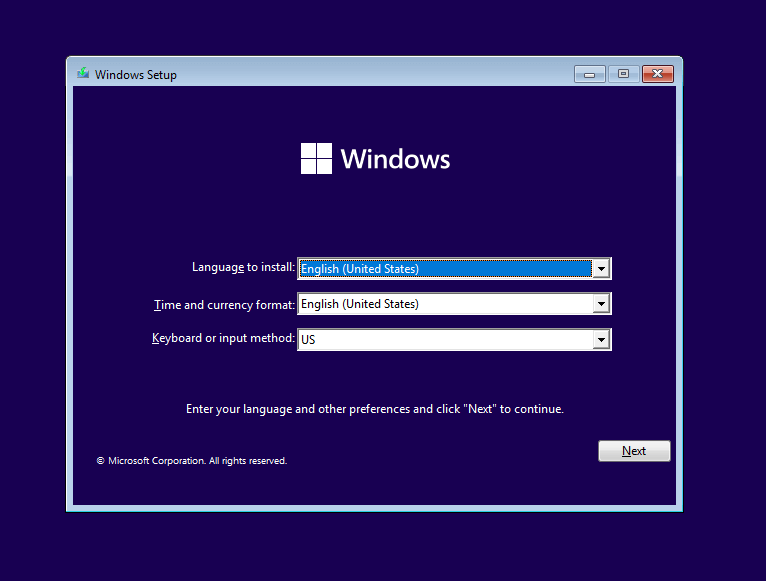
Ahora finalmente puedes proceder a la instalación. Seguir Nuestra guía detallada para instalar correctamente Windows 11 en su computadora Desde una memoria USB de arranque. También podrías necesitar Cambiar el orden de despegue Verifique el BIOS de su computadora para asegurarse de que realmente esté funcionando.
ات صلة: ¿Tienes problemas para completar la instalación? Aquí te explicamos cómo. Solución de problemas y errores de "Windows no pudo completar la instalación"ySolucionar el código de error de instalación de Windows 0x8007025d.
¿Cuál es la mejor manera de instalar Windows 11 en tu computadora?
Si simplemente buscas actualizar a Windows 11 sin mayores complicaciones, la mejor opción es una actualización directa. Puedes usar el asistente de instalación o seleccionar la opción de Windows Update para descargar e instalar Windows 11 en tu sistema operativo actual.
Por otro lado, si quieres empezar de cero, una instalación limpia es la mejor solución. Puedes crear un USB o DVD de arranque con la Herramienta de Creación de Medios de Microsoft y usarlo para instalar Microsoft Windows 11 en cualquier sistema compatible.
Tenga en cuenta que este método borrará todos los datos del disco, por lo que generalmente solo se recomienda para computadoras nuevas. Si lo prueba en su computadora actual, haga una copia de seguridad de todos sus datos importantes en un disco duro externo o en un servicio en la nube.
Los comentarios están cerrados.