

Windows viene preinstalado con diversas configuraciones, programas y controladores que interactúan simultáneamente para garantizar el correcto funcionamiento del equipo. Desafortunadamente, este entorno mixto suele generar problemas de compatibilidad y conflictos de software que se manifiestan de diversas maneras.
 El resultado es que las actualizaciones pueden no instalarse o Windows puede tener dificultades para iniciarse correctamente, lo que a menudo provoca desacelerar O congelar o Pantallas azules de la muerte (BSOD) O fallos de funcionamiento.
Un inicio limpio deshabilita todos los servicios innecesarios para ayudarte a encontrar cualquier conflicto o problema de software subyacente en tu equipo. En esta guía, definiremos qué es un inicio limpio, cuándo usarlo y cómo realizarlo en Windows 10.
¿Qué es la operación limpia?
Un arranque limpio es una técnica de diagnóstico que consiste en deshabilitar los servicios innecesarios de Windows e iniciar el sistema con un conjunto mínimo de programas y controladores esenciales. Esto permite identificar y aislar la aplicación o el programa que causa los problemas que experimenta al usar su computadora.
Un arranque limpio es similar a iniciar Windows en modo seguro . Un arranque limpio te da más control sobre qué programas y servicios se ejecutan al inicio. También ayuda a identificar los elementos comunes de inicio que causan problemas de rendimiento sin borrar tus archivos personales . Por otro lado, se recomienda el modo seguro cuando tu computadora presenta problemas de software, hardware o controladores.
¿Cuándo debes realizar un arranque limpio en Windows 10?
La operación limpia es beneficiosa en los siguientes casos:
- Cuando su computadora no inicia normalmente
- Si recibe errores durante el inicio que no puede identificar
- Cuando una actualización oficial de Windows no se instala correctamente
- Cuando experimentas fallas frecuentes de aplicaciones
Para diagnosticar el problema, realice un inicio limpio y luego habilite un servicio a la vez (seguido de un reinicio) hasta que encuentre el servicio que está causando el problema.
Cómo realizar un arranque limpio en Windows 10
Antes de realizar un arranque limpio, debe iniciar sesión como administrador en su equipo para acceder a la configuración que se muestra a continuación. Si no tiene una cuenta de administrador, consulte nuestra guía sobre cómo cambiar la cuenta de administrador en Windows 10.
Siga los pasos a continuación para realizar un arranque limpio en Windows 10.
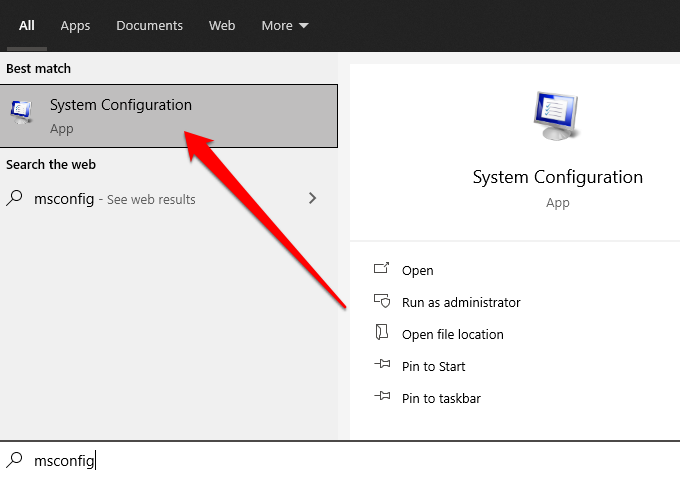
- Tipo msconfig en el cuadro de búsqueda y seleccione Configuración del Sistema (Configuración del sistema).
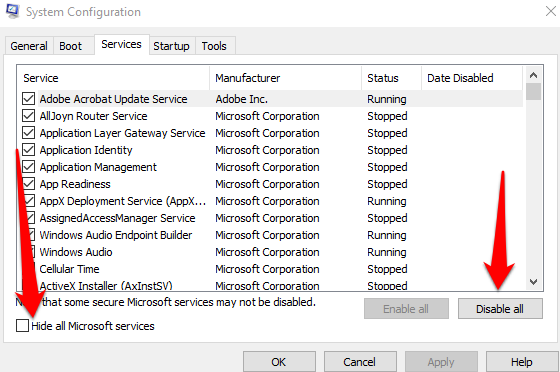
- Localizar Ocultar todos los servicios de Microsoft (Ocultar todos los servicios de Microsoft) dentro de la pestaña Servicios (Servicios) y especificar Desactivar todos (Desactivar todo).
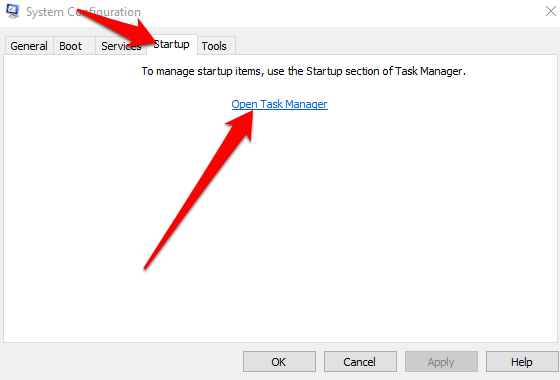
- A continuación, seleccione Abra el Administrador de tareas (Abrir el Administrador de tareas) en la pestaña Inicio (Puesta en marcha).
- Haga clic derecho en cada elemento de inicio dentro Inicio (Startup) en Task Manager (Gestión de tareas) y especificar Deshabilitar (Desactivar) y salir Task Manager (Administración de tareas).
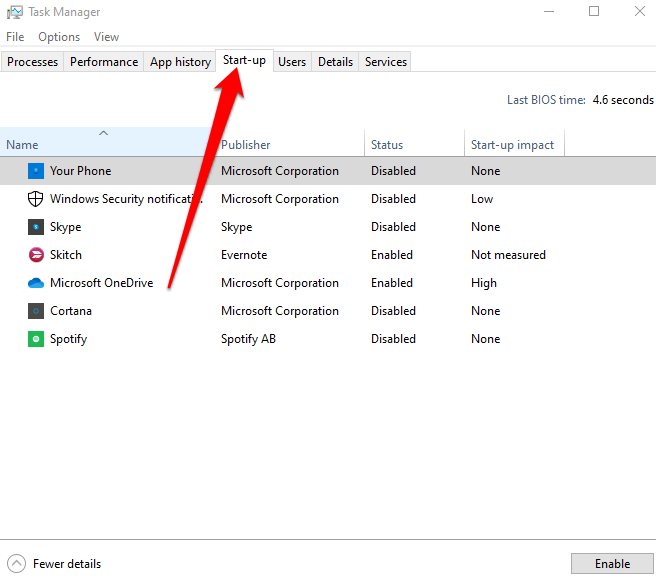
A continuación, seleccione Aceptar en la pestaña Inicio y reinicie el equipo. Una vez reiniciado, el equipo estará en un entorno de arranque limpio.
Cómo restablecer su computadora para que se inicie normalmente después de un arranque limpio
Una vez que se complete el proceso de arranque limpio y se encuentre la causa del problema, puede reiniciar su computadora para que funcione con normalidad.
- Abra “Configuración del sistema” escribiendo msconfig En el cuadro de búsqueda de la barra de tareas. También puedes hacer clic derecho. Empezar > Ejecutar, Y escriba msconfig Y presione entrar:.
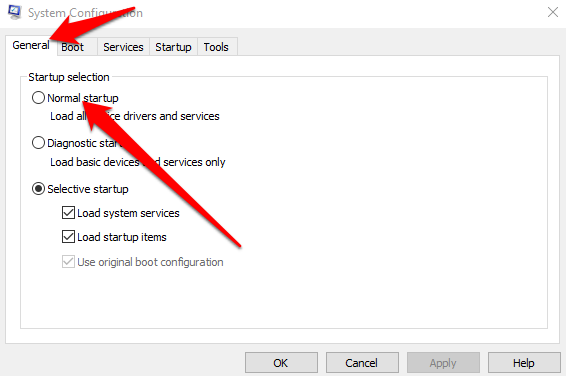
- Localizar Inicio normal en la pestaña عام.
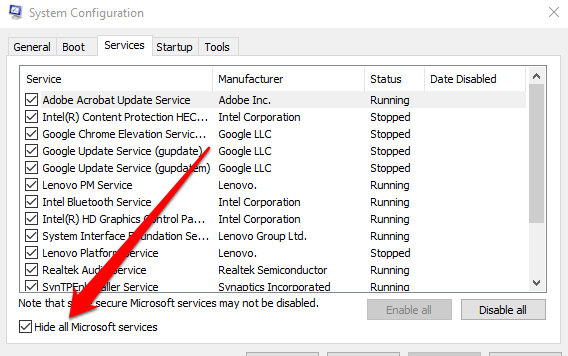
- A continuación, seleccione الخدمات A continuación, desmarque la casilla junto a Esconder todos los servicios de Microsoft.
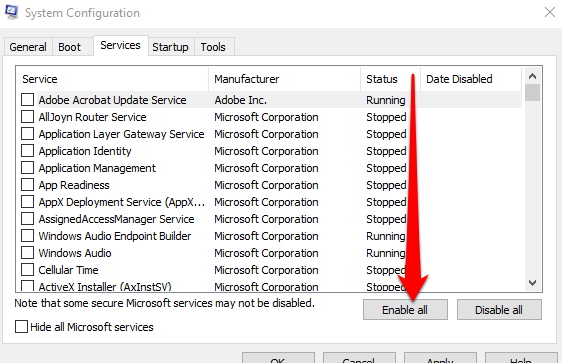
- Localizar activar todo.
- A continuación, seleccione puesta en marcha > Abrir el Administrador de tareas.
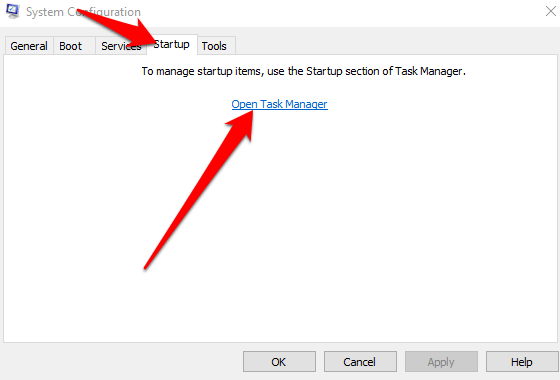
- Haga clic derecho en cada programa de inicio en Administrador de tareasy seleccione Permitir luego seleccione DE ACUERDO.
- Localizar Reanudar Si se le solicita que reinicie su computadora.
Cómo iniciar el servicio Windows Installer después de realizar un arranque limpio en Windows 10
Si desactiva la casilla "Cargar servicios del sistema" en la Herramienta de configuración del sistema, el servicio Instalador de Windows no se iniciará. Puede iniciar manualmente el servicio Instalador de Windows si desea utilizarlo cuando los servicios del sistema no estén cargados en su equipo.
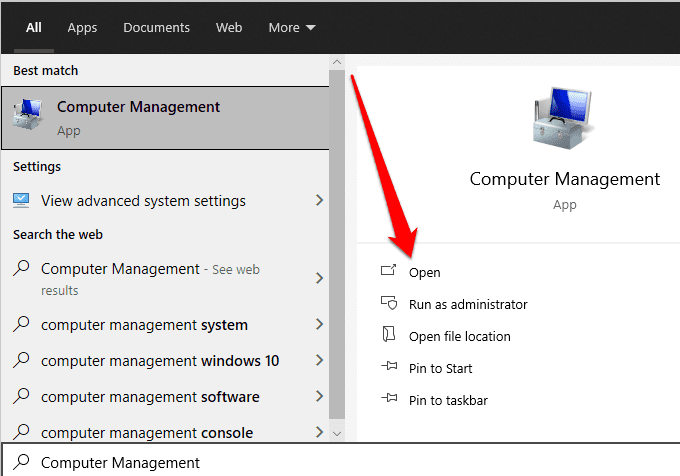
- Tipo Gestión de computadoras En el cuadro de búsqueda de la barra de tareas, seleccione Abierto Debajo de la gestión informática en los resultados de búsqueda.
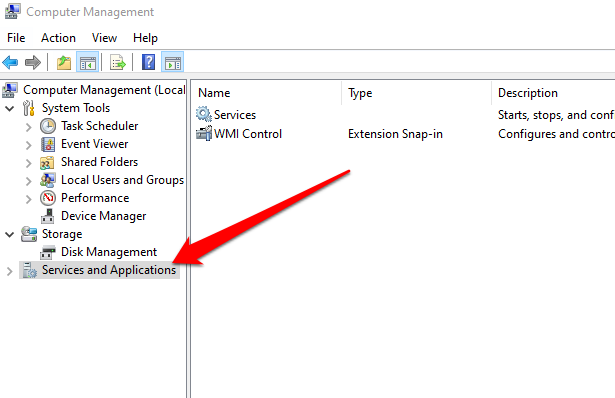
- Localizar Servicios y aplicaciones En el árbol de la unidad de control.
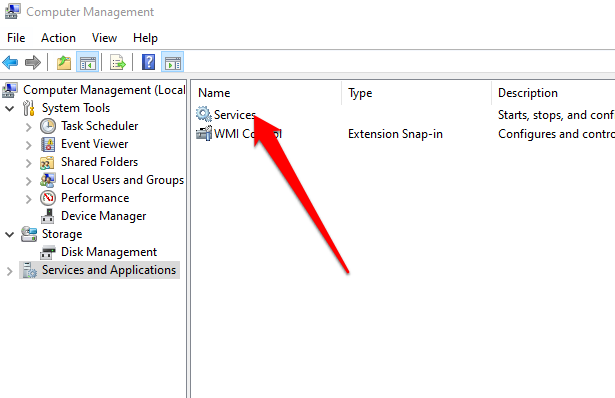
- A continuación, seleccione الخدمات.
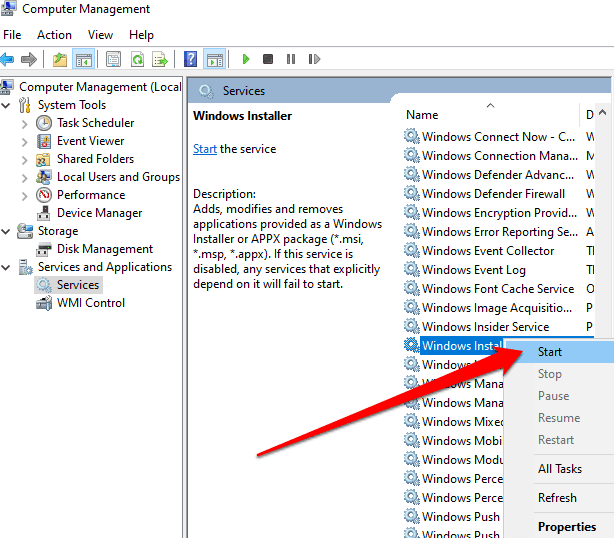
- Clic derecho en windows Installer En la sección de detalles, seleccione Empezar.
Su computadora debería reiniciarse y volver a funcionar normalmente sin ningún problema.
Haga que su computadora vuelva a funcionar normalmente
Windows 10 es un sistema operativo grande y complejo con numerosos procesos, programas y configuraciones que compiten por los recursos. En un entorno tan diverso, es probable que surjan conflictos de programas y otros problemas al iniciar o instalar aplicaciones y actualizaciones. Realizar un arranque limpio puede resolver la mayoría de estos problemas, si no todos, permitiéndole volver a usar su computadora con normalidad.
¿Pudiste arreglar tu computadora con un inicio limpio? Comparte tu solución en un comentario.
Los comentarios están cerrados.