

¿No sería fantástico poder iniciar sesión en una computadora desde cualquier lugar? Imagina acceder a tu PC con Windows desde cualquier dispositivo Windows, Mac, Android o iOS. Esa es la idea detrás del Escritorio Remoto de Windows.
 Este tutorial te mostrará cómo usar Escritorio remoto en Windows 11. También encontrarás instrucciones si tu computadora aún ejecuta Windows 10.
Requisitos de Escritorio remoto
Para utilizar Escritorio remoto en Windows 11 o 10, debe cumplir los siguientes requisitos:
- El ordenador de destino (host) debe tener versiones Pro o Enterprise Desde Windows 11. Si está utilizando Edición Home de Windows 11Por lo tanto, no se puede usar Escritorio remoto. Lo mismo ocurre con Windows 10.
- El escritorio remoto debe estar habilitado en la computadora host.
- El dispositivo local (cliente) debe estar instalado en él. Aplicación de escritorio remotoEs gratis desde microsoft StoreyGoogle Play StoreyApp Store para iPhoneyMac.
- Si tiene una versión anterior de Windows o un cliente Windows IoT Enterprise, descargue e instale Cliente de Escritorio Remoto Para su tipo de sistema. Disponible para sistemas Windows de 64 bits, Windows de 32 bits y Windows ARM64. Sitio web de Microsoft.
Habilitar el Escritorio remoto en Windows
Debes habilitar el Escritorio remoto en Windows 11 o 10 antes de usarlo. Para ello:
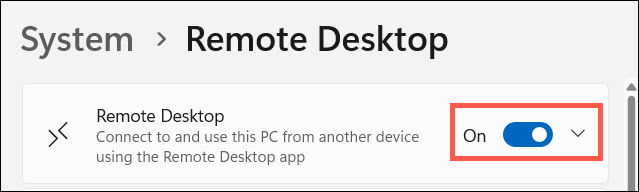
- Ir Empezar > Configuración de > Sistema > escritorio remoto.
- Ajustar la clave Habilitar escritorio remoto En la posición Ejecutar.
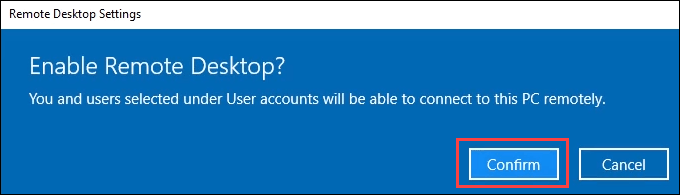
- Localizar Confirmación seguir.
- Escribe el nombre de tu computadora al lado Nombre de la PC—En Windows 10, debe encontrar el nombre en la sección Cómo conectarse a esta PCLo necesitarás cuando intentes conectarte desde el dispositivo cliente más tarde.

- Para saber quién puede contactar al anfitrión, seleccione la opción Seleccionar usuarios que pueden acceder remotamente a esta PC—Esta opción se encuentra en la sección Cuentas de usuario en el sistema operativo Windows 10.

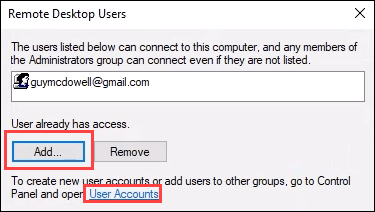
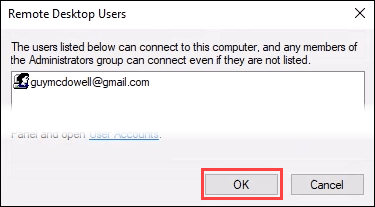
- Se abre una ventana Usuarios de escritorio remotoLos administradores y cualquier persona que figure aquí pueden conectarse al equipo. Para agregar usuarios, seleccione el botón. AgregarSolo puedes agregar usuarios que tengan cuentas en el host. Sin embargo, puedes crear y agregar nuevas cuentas de usuario especificando un enlace. Cuentas de usuario en la ventana.
- Una vez configuradas todas las cuentas que necesitan acceso al escritorio remoto, seleccione DE ACUERDO Para cerrar la ventana, se habilita el acceso al escritorio remoto para esas personas.
Utilice la aplicación Escritorio remoto para acceder a su computadora Windows.
Los pasos para usar la aplicación Escritorio remoto son muy similares cuando se conecta desde una computadora con Windows, Mac, Android o iOS, por lo que solo cubriremos la conexión desde sistemas operativos Windows 11 o 10.
- Instale la aplicación Escritorio remoto utilizando uno de los enlaces que aparecen en la sección Requisitos En este tutorial, por ejemplo, en Windows, consígalo desde Microsoft Store.
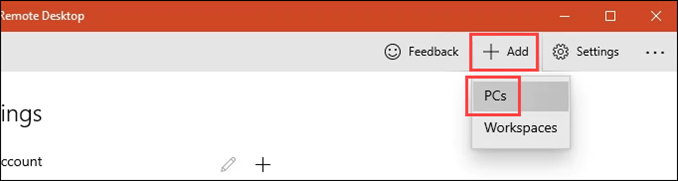
- Abrir una aplicación Remote Desktopy seleccione un botón Agregar , Luego seleccione PCsTambién puedes agregar un espacio de trabajo de Windows.
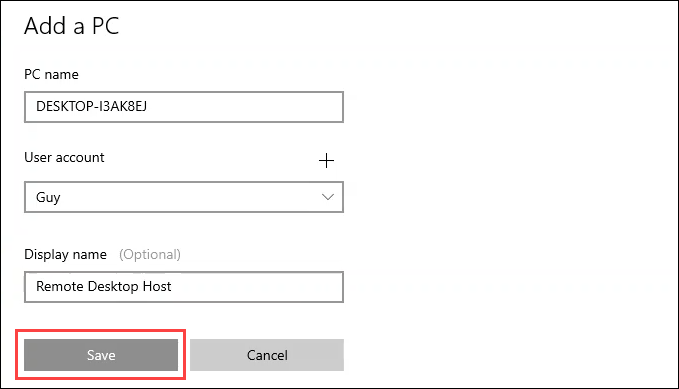
- في Nombre de la PCIngrese el nombre del equipo host al que se está conectando. Luego seleccione Cuenta de usuario ¿Cuál quieres usar? Quizás tengas que añadirlo seleccionando un marcador. + Sigue las instrucciones. Luego añade Nombre para mostrarSi crea varias conexiones, esto le ayudará a distinguirlas. Seleccione Guardar.
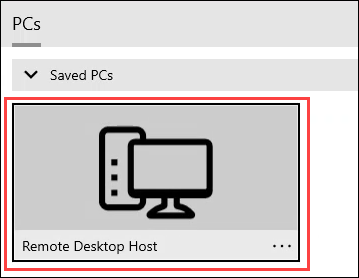
- Localizar PC que acabas de crear.
- Podrías tener un problema con el certificado de seguridad. Si usas tus propios dispositivos, esto no es tan crítico como al conectarte a dispositivos desconocidos. Elige tu curso de acción según corresponda. En este ejemplo, selecciona No vuelvas a preguntar por este certificado Entonces Conectarse de todas formas.
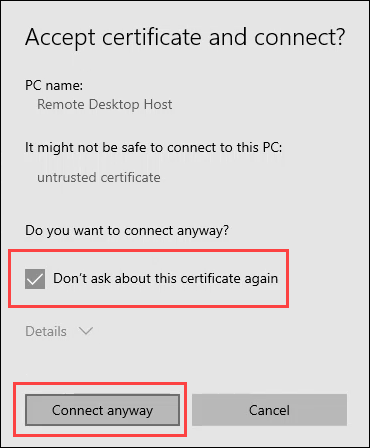
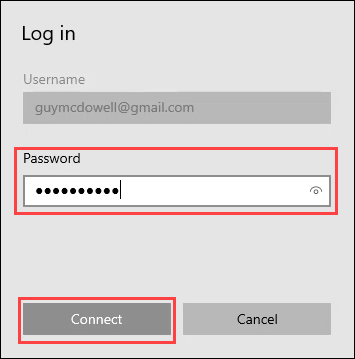
- Ingresar Contraseña Para la cuenta que estás utilizando, selecciona Conectar.
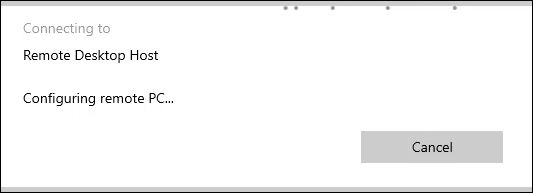
- La conexión puede tardar unos minutos la primera vez. Por favor, tenga paciencia.
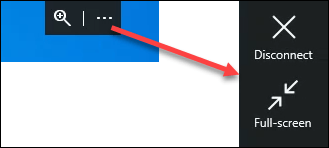
- Una vez conectado al host, verá una pestaña negra cerca de la parte superior central de la pantalla. Al seleccionar un icono podrá... Más (Tres puntos) Desconectar O hacer contacto Pantalla completa.
Cómo usar la Conexión a Escritorio remoto para acceder a computadoras Windows
Si usaste Escritorio Remoto en Windows Vista, 7 u 8.1, Conexión a Escritorio Remoto es el programa que recordarás. Si la versión más reciente de Escritorio Remoto no te funciona, prueba la versión anterior. Sigue disponible en Windows 11 y 10.
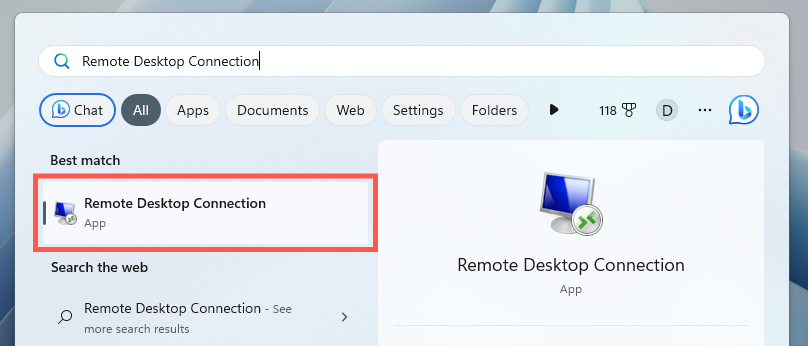
- Abierto Cliente de escritorio remotoEn la lista ComenzarParece como la imagen de abajo.
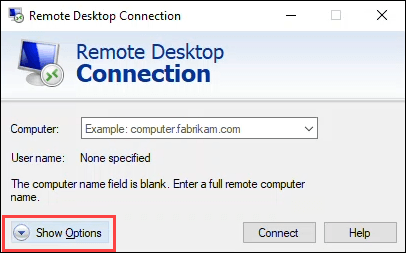
- Localizar Mostrar opciones Para acceder a todas las configuraciones de escritorio remoto disponibles.
- Verás las pestañas General,yMostrar,yRecursos locales,yExperiencia,yAvanzadoCada pestaña ofrece varias configuraciones para personalizar la conexión a escritorio remoto. Nos centraremos en la pestaña GeneralLa configuración predeterminada en otras pestañas generalmente está bien.
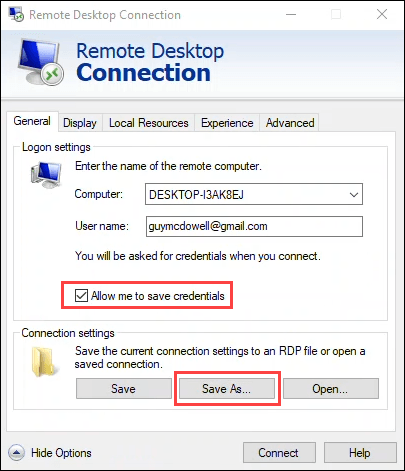
Introduzca el nombre del equipo host y el nombre de usuario en los campos "Equipo" y "Nombre de usuario" . Para facilitar la conexión, puede marcar la casilla "Permitirme guardar credenciales" (opcional). A continuación, seleccione "Guardar como" para crear un acceso directo y acceder a la conexión fácilmente. Siga las instrucciones para guardar la conexión.
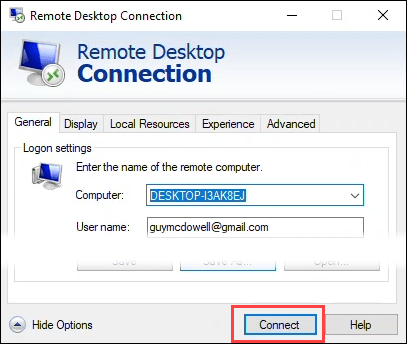
- Localizar Conectar Para contactar con el anfitrión.
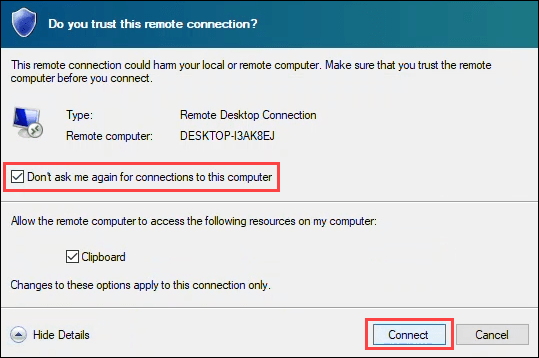
- Podría preguntarle si confía en esta conexión remota. Si usa su propio ordenador, esto no es tan crítico como conectarse a ordenadores desconocidos. Elija su procedimiento según corresponda. En este ejemplo, seleccione No me vuelvas a preguntar por conexiones a esta computadora Entonces ConectarTenga en cuenta que puede copiar y pegar entre su computadora y el dispositivo host seleccionando portapapeles.
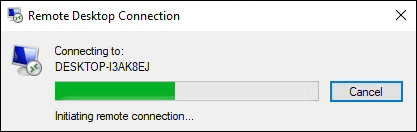
- La primera vez que llamas, la llamada puede tardar hasta un minuto.
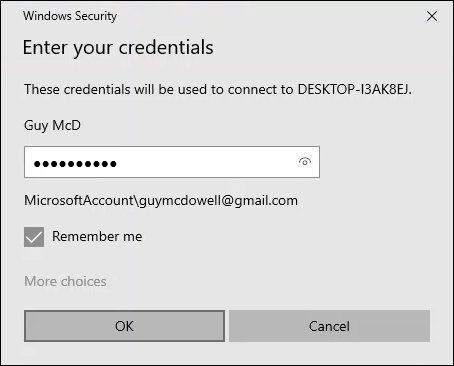
- Introduzca su contraseña en la ventana Ingrese sus credencialesAsegúrese de que la casilla esté marcada. Recordar. Localizar OKEstarás conectado al ordenador host.
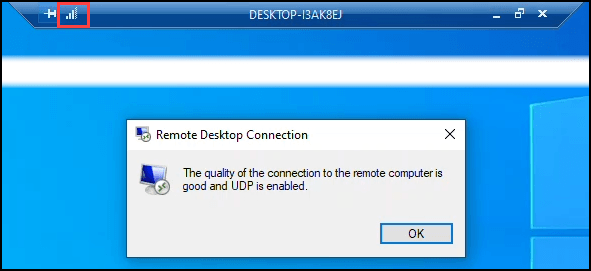
- Observe la barra azul cerca de la parte superior central de la ventana. Seleccione el icono de las barras de señal para comprobar la calidad de la conexión. Este paso es opcional, pero puede ser útil. Solución de problemas y resolución de problemas de rendimiento de la redPara finalizar la sesión, cierre la sesión de Windows en el host.
¿Qué puedes hacer usando una conexión de escritorio remoto?
El acceso remoto puede ser una forma útil de acceder a un ordenador con Windows 11 o 10 para recuperar archivos o ayudar a familiares y amigos con problemas informáticos. De hecho, todo lo que pueda hacer en su ordenador local, puede hacerlo a través de Escritorio Remoto.
Los comentarios están cerrados.