

Microsoft .NET Framework ayuda a los desarrolladores a crear aplicaciones para dispositivos Windows. También es necesario para ejecutar muchas aplicaciones en Windows. Instalar .NET Framework puede causar problemas. Algunos programas se han bloqueado.

Los errores de .NET Framework también se pueden prevenir Su computadora no está instalando actualizaciones de Windows Para obtener una versión más reciente de .NET Framework, Microsoft ofrece una herramienta de solución de problemas que diagnostica y repara su instalación de .NET Framework. Le mostraremos cómo usar esta herramienta en su equipo.
Instalar la herramienta de reparación de Microsoft .NET Framework
-
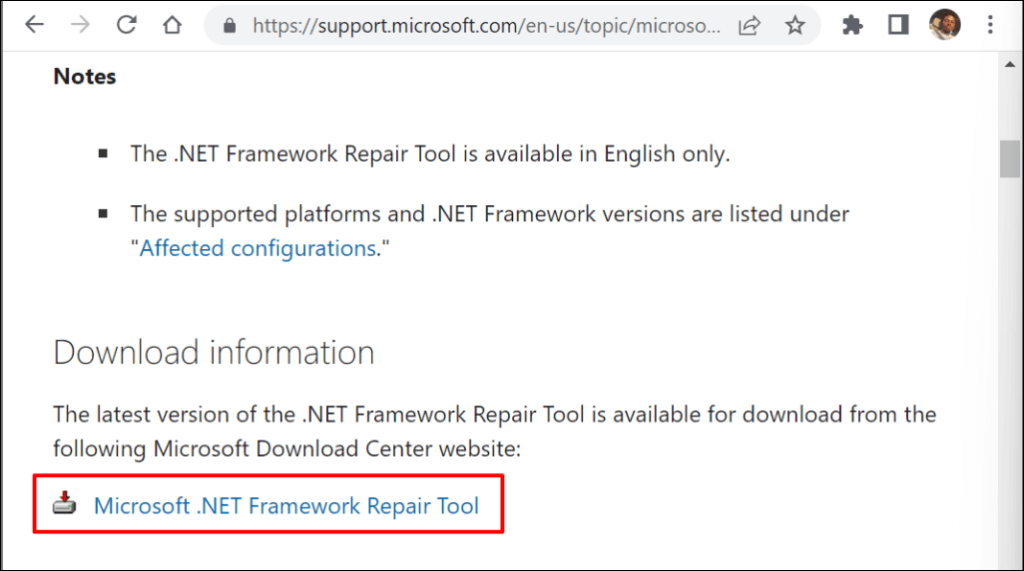
- Ir La página web oficial de la herramienta de reparación de Microsoft .NET Framework en su navegador web.
- Vaya a la sección “Información de descarga” y seleccione el enlace Herramienta de reparación de Microsoft .NET Framework para descargar el archivo.
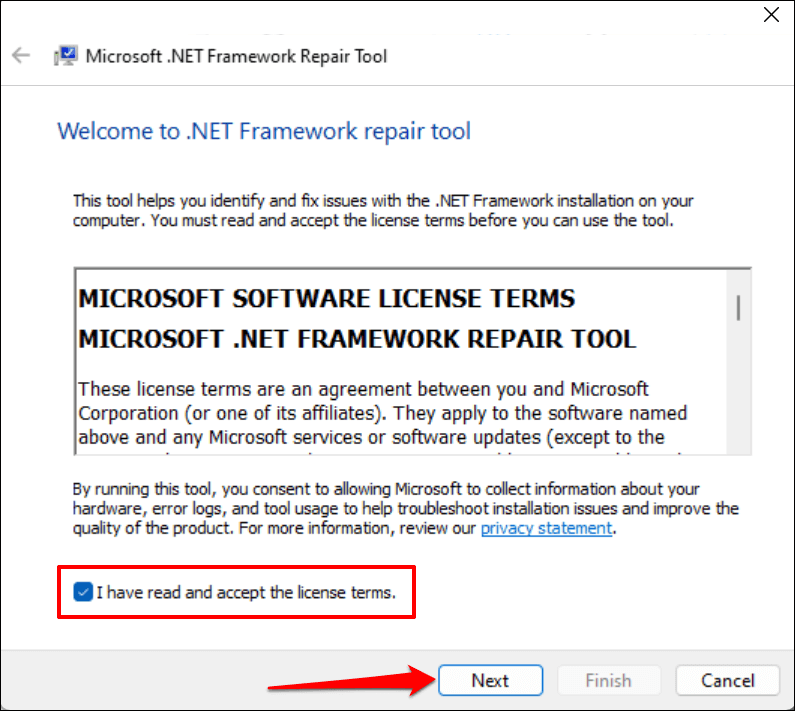
- Haga doble clic en el archivo netfxrepairtool.exe, marque la casilla "He leído y aceptado los términos de licencia" y luego seleccione Siguiente.
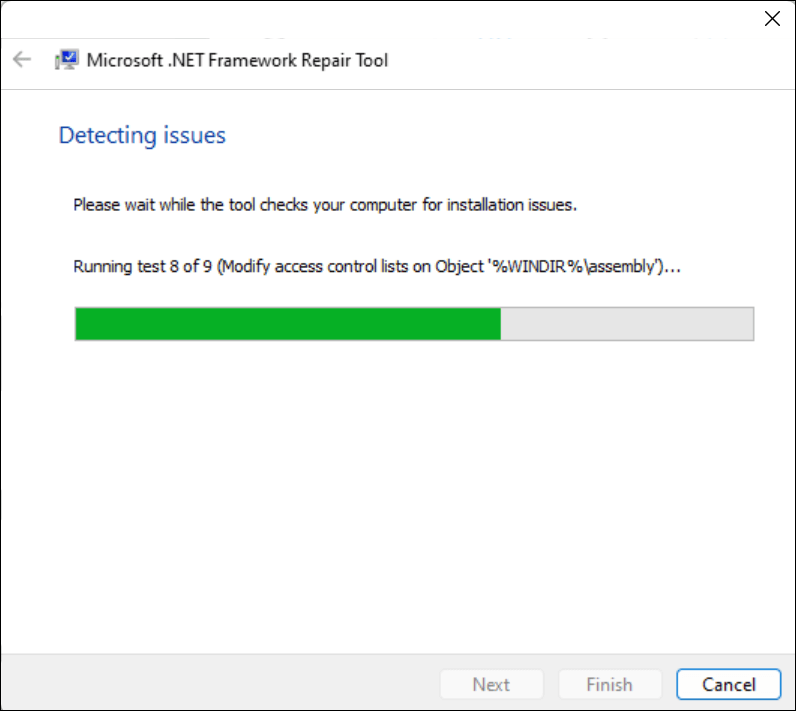
Espere mientras la herramienta de reparación de Microsoft .NET Framework analiza su computadora en busca de problemas de instalación.
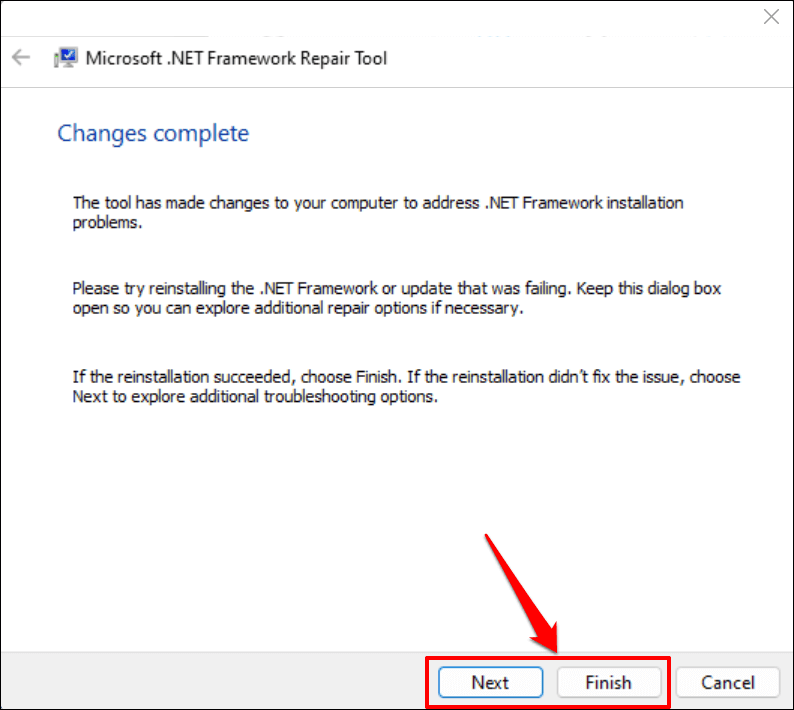
- Si la herramienta detecta algún problema, recomendará posibles soluciones. Seleccione "Siguiente" para aplicar los cambios sugeridos.
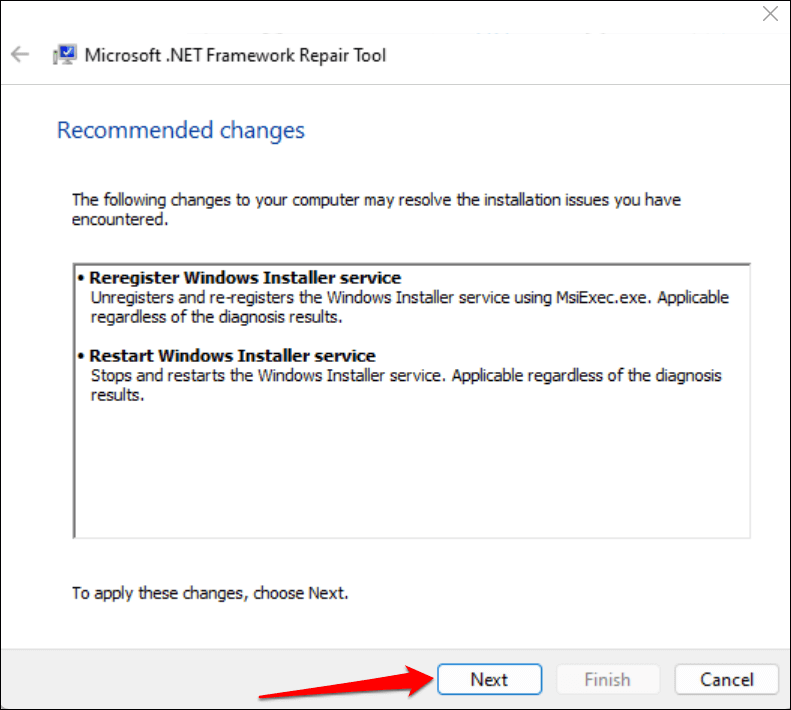
Mantenga abierto el cuadro de diálogo y reinicie la aplicación o el proceso del sistema afectado.
- Si la herramienta de reparación de Microsoft .NET Framework soluciona el problema, seleccione Finalizar para cerrarla. De lo contrario, seleccione Siguiente para intentar la herramienta Troubleshoot Plus en las reparaciones de solución de problemas.
Reinstalar Microsoft .NET Framework
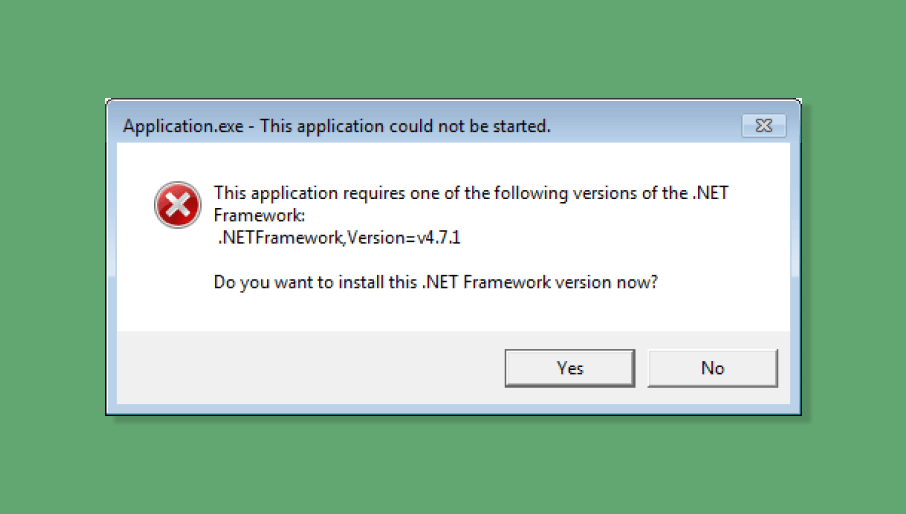
Aunque Microsoft preinstala .NET Framework en Windows, algunas aplicaciones no funcionarán si su computadora no tiene una versión específica de .NET Framework.
Si la herramienta de reparación de Microsoft .NET Framework recomienda reinstalar .NET Framework, instale la última versión compatible con su equipo. Sin embargo, si un programa no se inicia porque falta una versión de .NET Framework, instale la versión necesaria para la aplicación.
Desinstalar Microsoft .NET Framework
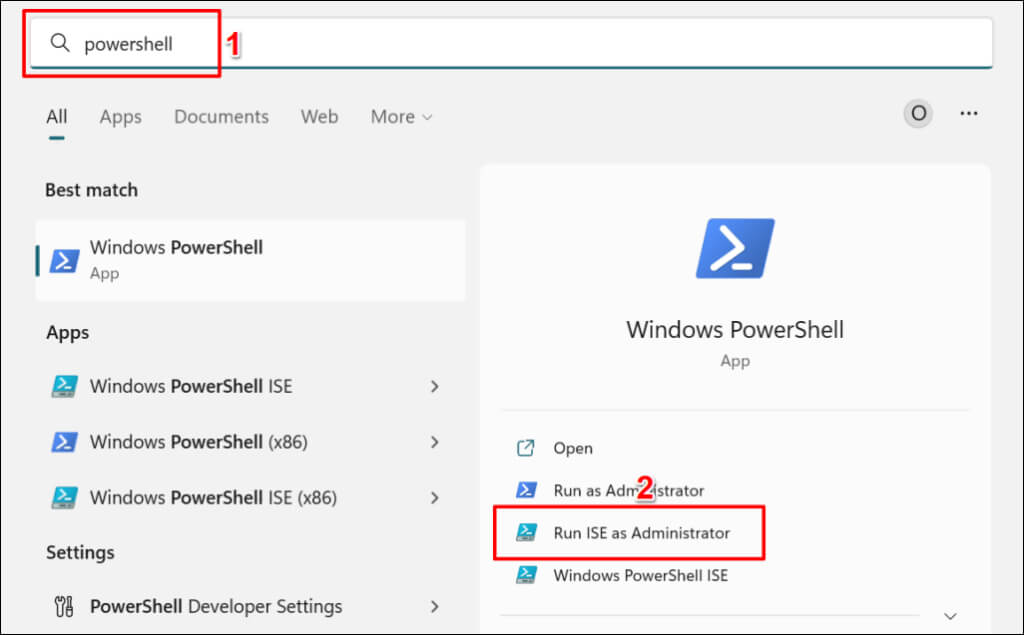
- Presione la tecla Windows, escriba powershell en la barra de búsqueda y seleccione Ejecutar ISE como administrador.
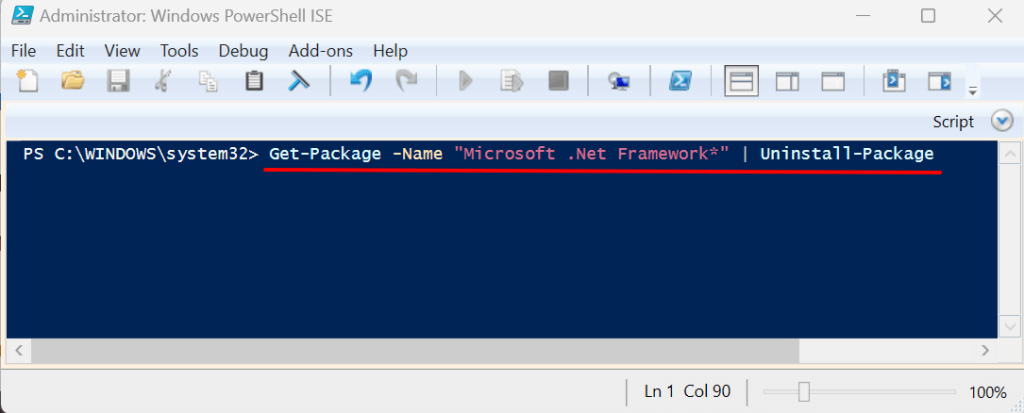
- Pegue el siguiente comando en la consola PowerShell y presione Entrar.
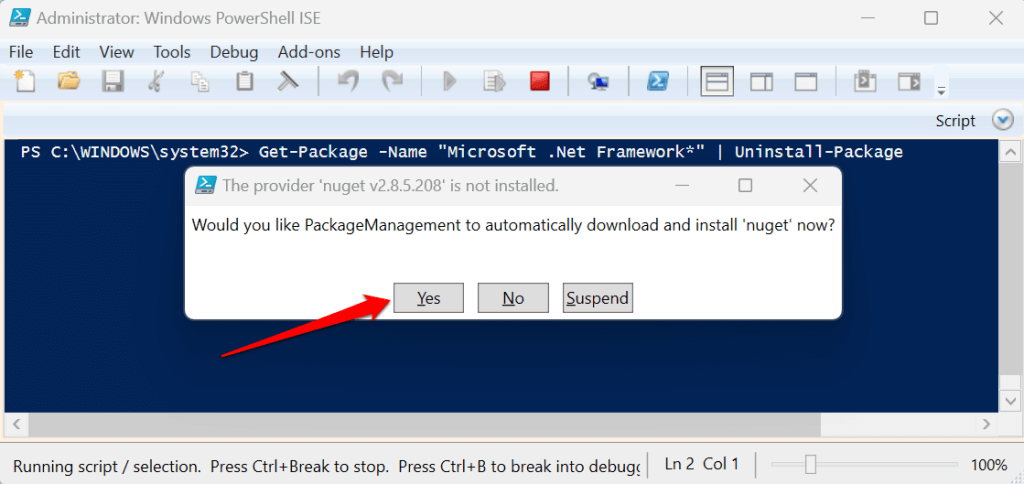
Obtener-Paquete -Nombre “Microsoft .Net Framework*” | Desinstalar-Paquete
- Es posible que se le solicite descargar e instalar el paquete "nuget". Seleccione "Sí" y siga las instrucciones.
Reinstalar Microsoft .NET Framework
.NET Framework 4.8.1 es la versión más reciente del framework y está preinstalada en dispositivos con Windows 11. Es compatible con las siguientes versiones de Windows 10:
- Actualización de octubre de 2018 de Windows 10 (versión 1809)
- Actualización de Windows 10 de abril de 2018 (versión 1803)
- Actualización Fall Creators de Windows 10 (versión 1709)
- Actualización para creadores de Windows 10 (versión 1703)
- Actualización de aniversario de Windows 10 (versión 1607)
- Windows Server 2019
- Windows Server, versión 1809
- Windows Server, versión 1803
- Windows Server 2016
.NET Framework 4.8.1 no funciona en las versiones 1507 y 1511 de Windows 10. Vaya a Configuración > Sistema > Acerca de Comprueba qué versión de Windows 10 tienes.
Si su computadora no es compatible con .NET Framework 4.8.1, actualice su sistema operativo o Al instalar una versión anterior del marco.
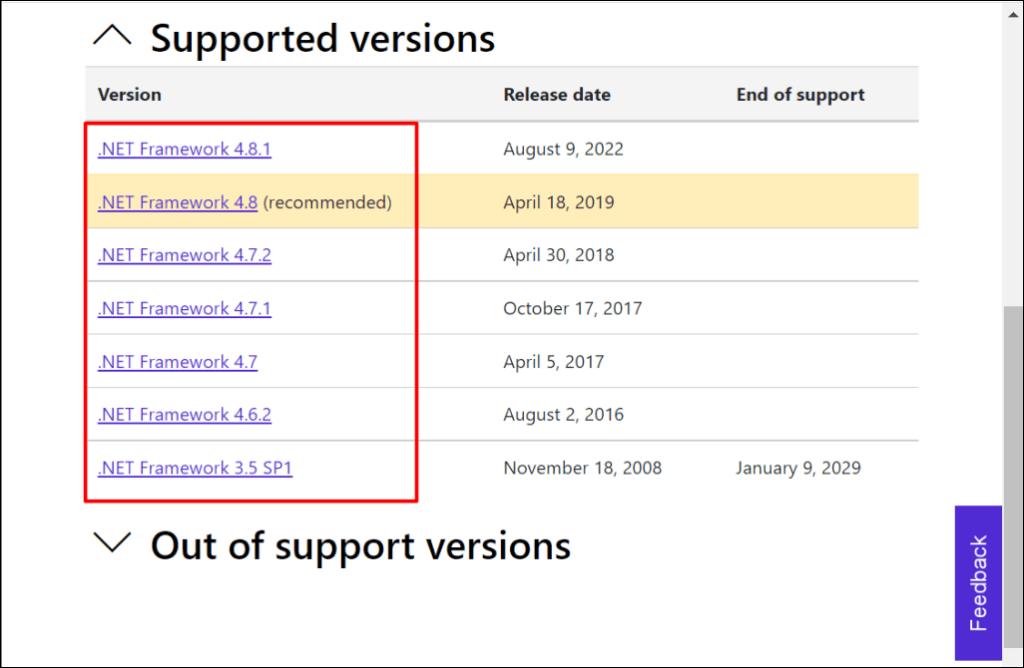
- Visita Página de descarga de .NET Framework En el sitio web de Microsoft, expanda la sección "Versiones compatibles" del menú desplegable. Seleccione la versión de .NET Framework que desea instalar en su equipo.
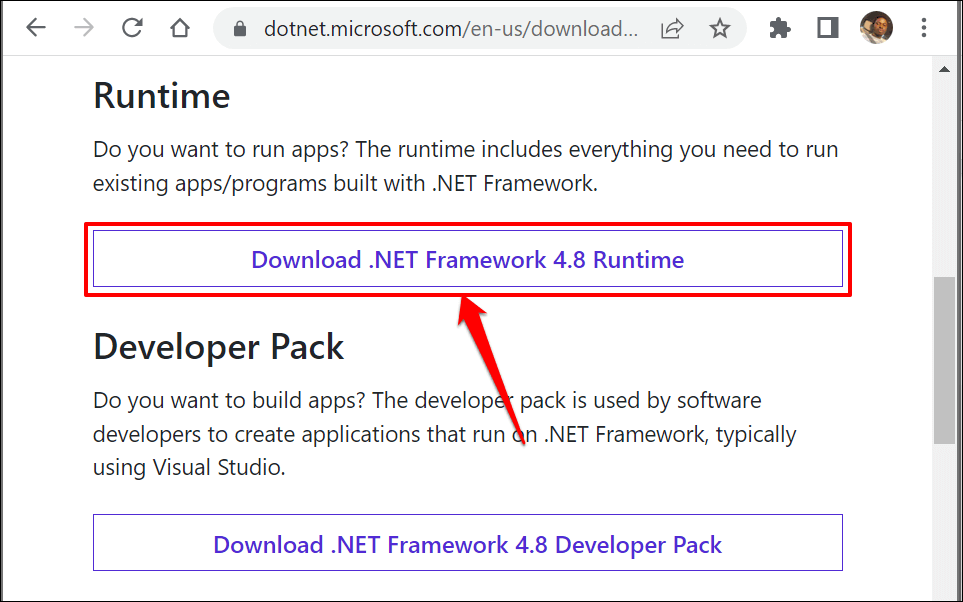
- Vaya a la sección “Runtime” y seleccione Descargar .NET Framework Runtime para descargar el instalador web.
Ejecute el instalador, siga las instrucciones y reinicie el equipo. Si el problema persiste, vuelva a habilitar .NET Framework en el dispositivo.
Cómo volver a habilitar .NET Framework en Windows
Puede corregir manualmente los errores de .NET Framework desactivando la función y volviéndola a activar.
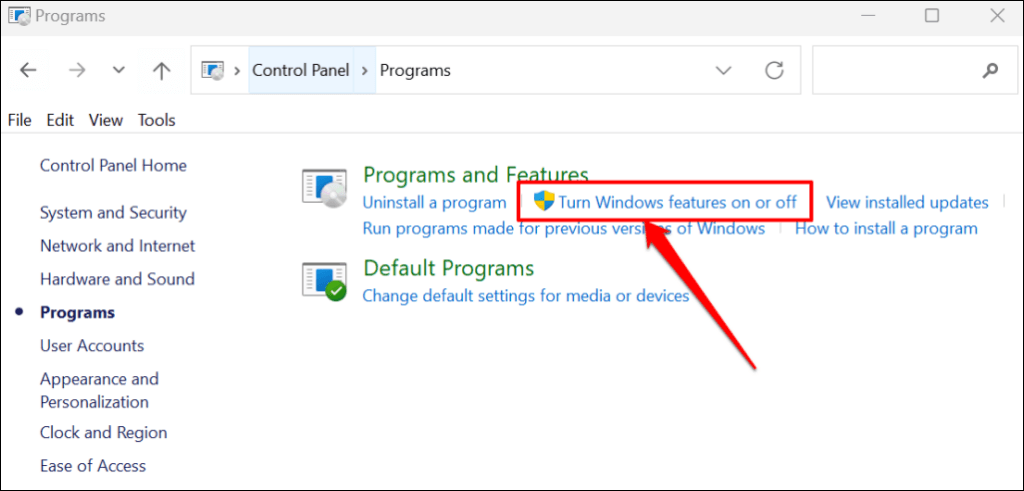
- Abrir el panel de control Especifique los programas (o programas y características).
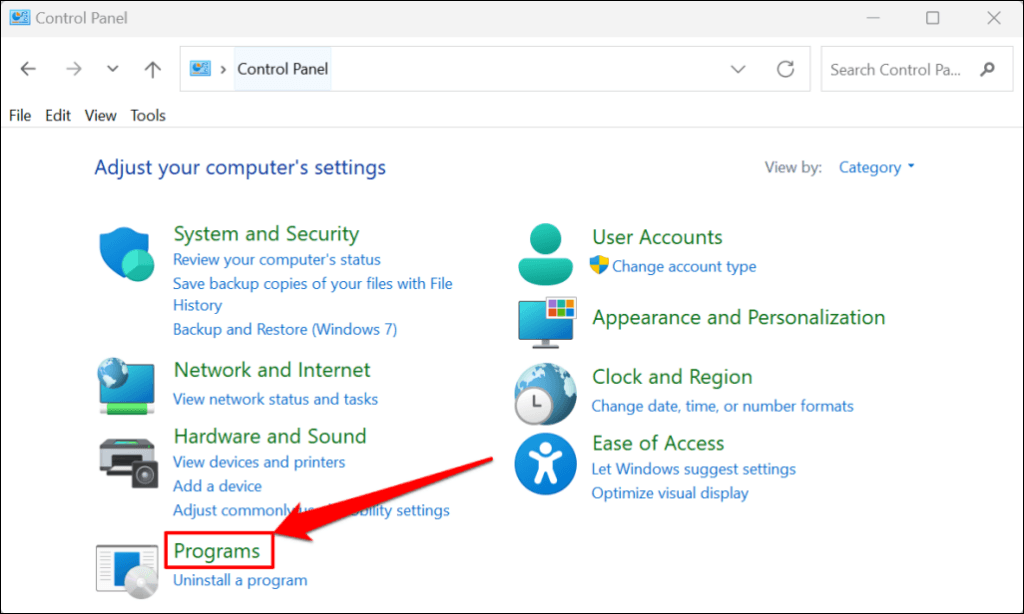
- Elija activar o desactivar las funciones de Windows.
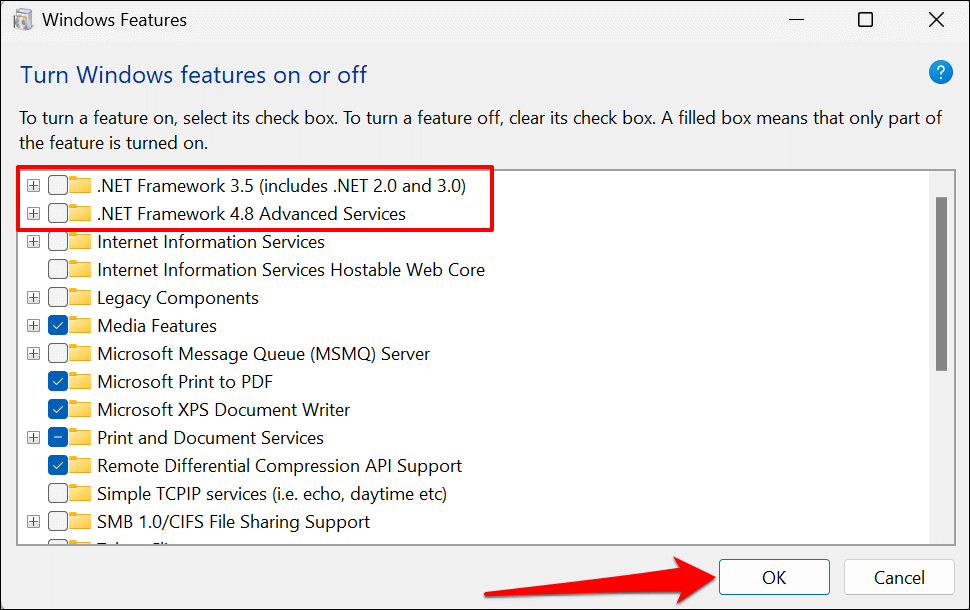
- Desmarque las casillas junto a todas las versiones de .NET Framework en la lista y seleccione Aceptar.
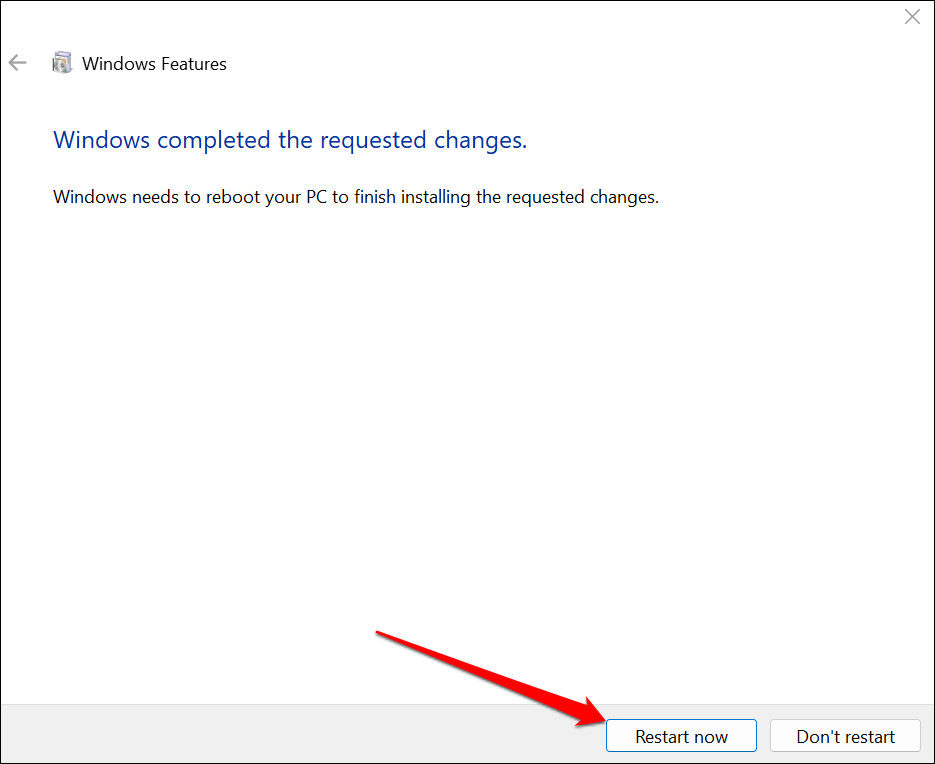
- Seleccione Reiniciar ahora para reiniciar su computadora.
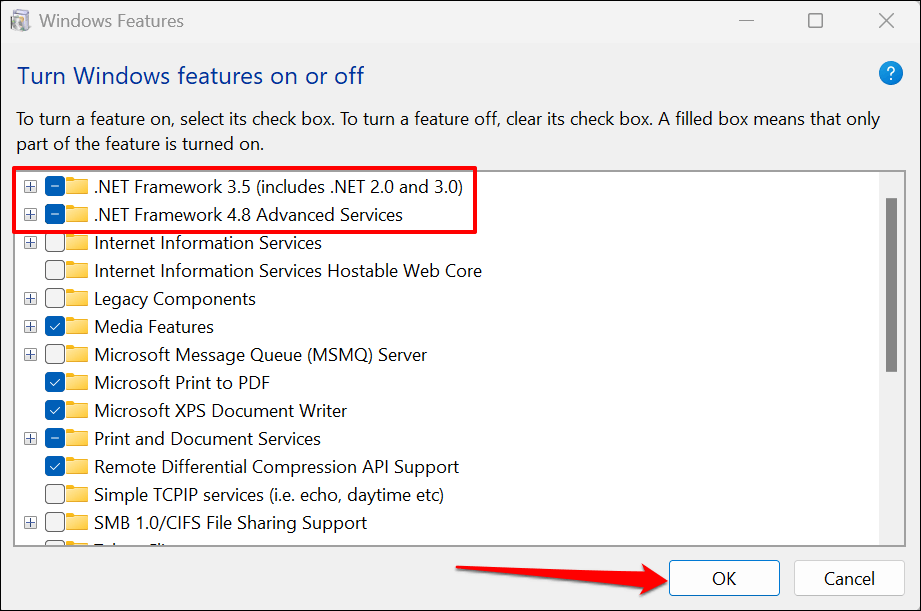
- Abra el Panel de control y marque la casilla junto a .NET Frameworks que desactivó previamente. Seleccione Aceptar para continuar.
- Es posible que se le solicite que descargue archivos de Windows Update para completar la instalación de .NET Framework. Conecte su computadora a internet y seleccione "Permitir que Windows Update descargue los archivos".
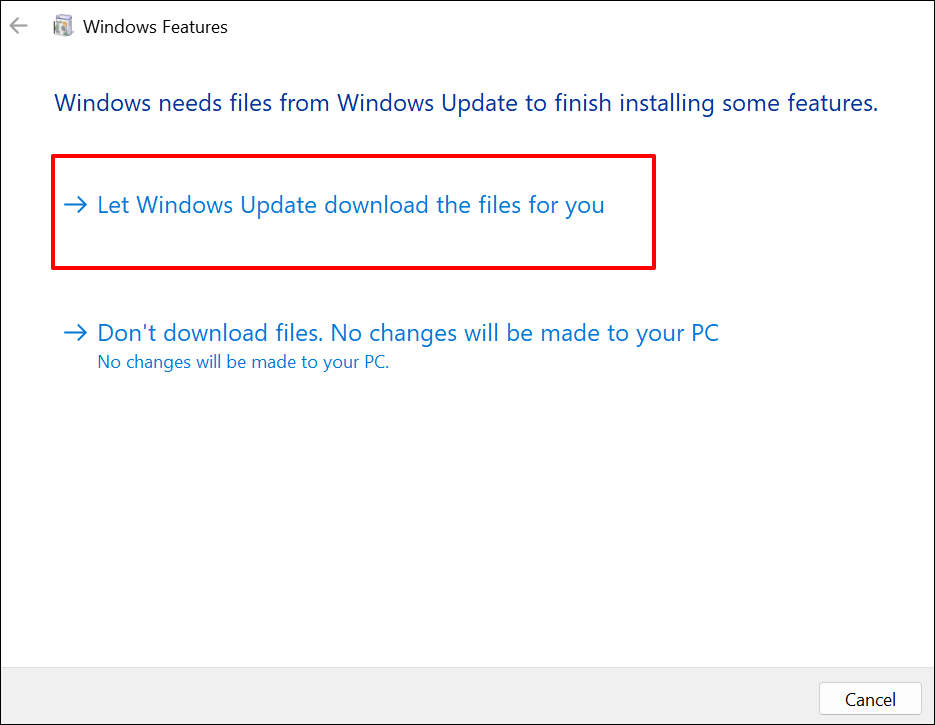
El panel de control descargará los archivos necesarios para instalar .NET Framework en su ordenador. El proceso de descarga tarda aproximadamente entre 10 y 25 minutos, dependiendo de su velocidad de internet y de la(s) versión(es) de .NET Framework.
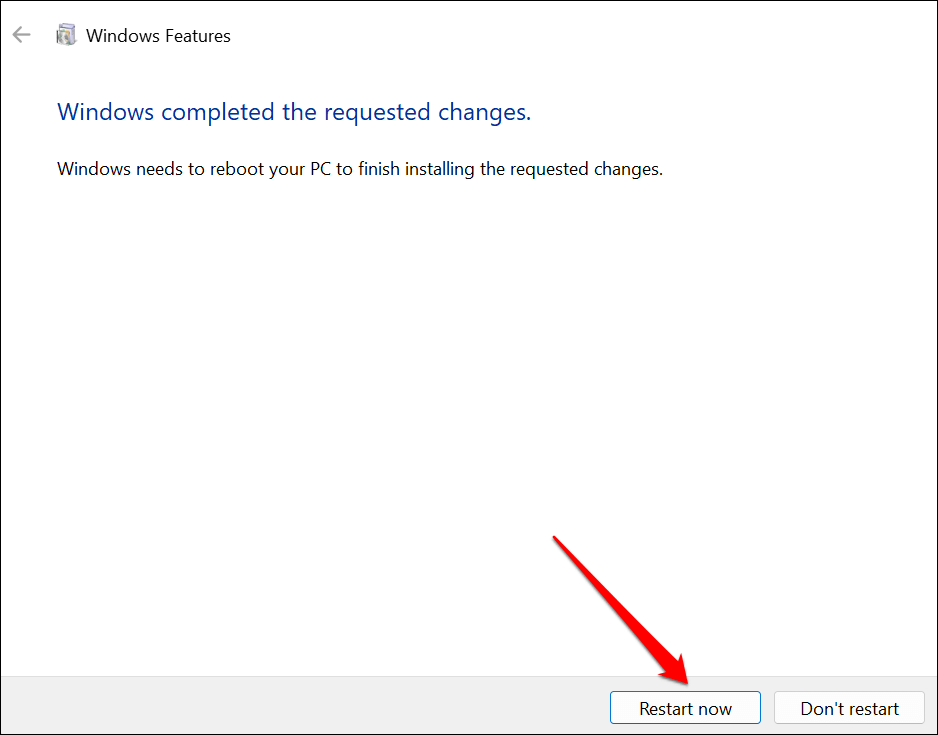
- Seleccione Reiniciar ahora para reiniciar su computadora y completar el proceso de configuración.
Ejecute el comprobador de archivos del sistema
Puedes Herramienta Comprobador de archivos de sistema (SFC) Repare una instalación dañada de .NET Framework en su sistema operativo Windows. Ejecute un análisis SFC si la herramienta de reparación de Microsoft .NET Framework no encuentra ni soluciona ningún problema.
Conecte su computadora a una red Wi-Fi o Ethernet y siga estos pasos.
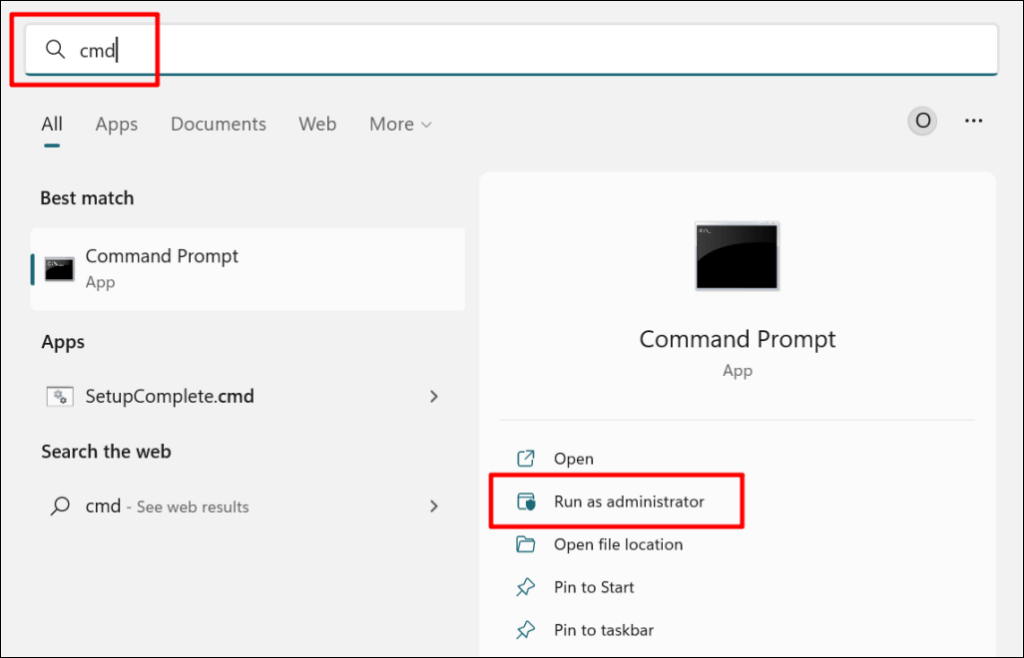
- Escriba cmd en la barra de búsqueda de Windows y ejecute la aplicación Símbolo del sistema como administrador.
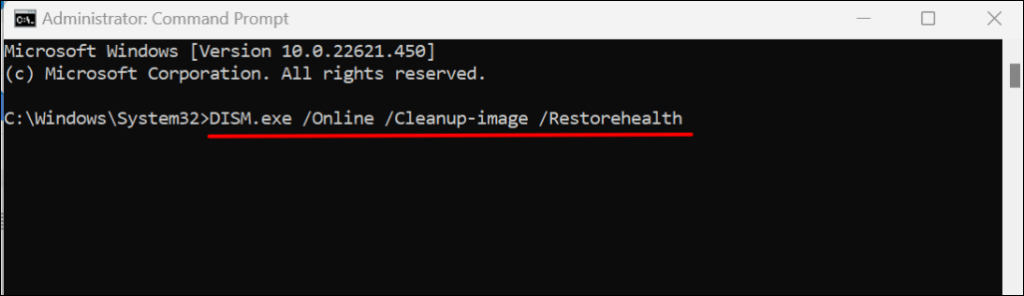
- Escriba o pegue el comando DISM.exe /Online /Cleanup-image /Restorehealth en la consola y presione Entrar.
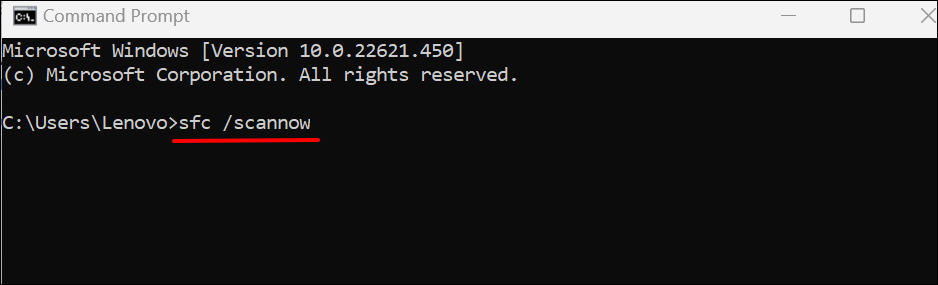
- A continuación, pegue sfc /scannow en la consola y presione Entrar.
Reparación de .NET Framework
La herramienta de comprobación de disco (CHKDSK) diagnostica y repara archivos dañados en el sistema operativo Windows. Aprenda cómo. Corrija errores del sistema de archivos utilizando la herramienta de verificación de disco.
Si una aplicación continúa fallando después de reparar .NET Framework, comuníquese con el soporte técnico de Microsoft o informe el problema al desarrollador de la aplicación.
Los comentarios están cerrados.