

El error "chrome-error://chromewebdata/" en Google Chrome puede parecer alarmante al principio, pero es fácil de solucionar en tu navegador web. Puedes ajustar algunas opciones en tu navegador y realizar cambios en el sistema para resolver el problema. Aquí te mostramos cómo hacerlo.
Algunas razones por las que podría no poder acceder a su sitio en Chrome y recibir un error podrían ser que el enlace web (URL) o el número de puerto sean incorrectos, que su servidor esté inactivo o que Archivos de caché de Chrome Es defectuoso, o las extensiones de su navegador no funcionan correctamente, o su computadora está infectada con malware, o su perfil de Chrome está dañado.
Asegúrese de que el enlace web (URL) y el número de puerto sean correctos.
Cuando recibas el error "chrome-error://chromewebdata/", lo primero que debes hacer es comprobar que la dirección web y el número de puerto que introdujiste sean correctos. Una URL o un número de puerto no válidos pueden provocar que Chrome muestre el mensaje de error anterior.
Si tu dirección web es correcta, asegúrate de que el número de puerto también lo sea. Algunas funciones del servidor requieren números de puerto específicos, por lo que debes usar un número de puerto válido para garantizar que Chrome pueda conectarse.
Puede ponerse en contacto con el administrador del servidor para encontrar el nombre de host y el número de puerto correctos.
Asegúrese de que su servidor web esté funcionando
Una vez que hayas verificado que la URL y el número de puerto del servidor sean correctos, asegúrate de que esté funcionando. Es posible que tu servidor esté inactivo, lo que provoca que Chrome muestre un mensaje de error.
Hay varias razones por las que un servidor puede fallar. En este caso, contacte con su proveedor de servicios y verifique su estado. Si su servidor sufre una interrupción, espere a que su proveedor resuelva el problema y lo reinicie.
Eliminar contenido almacenado en caché del navegador web Google Chrome
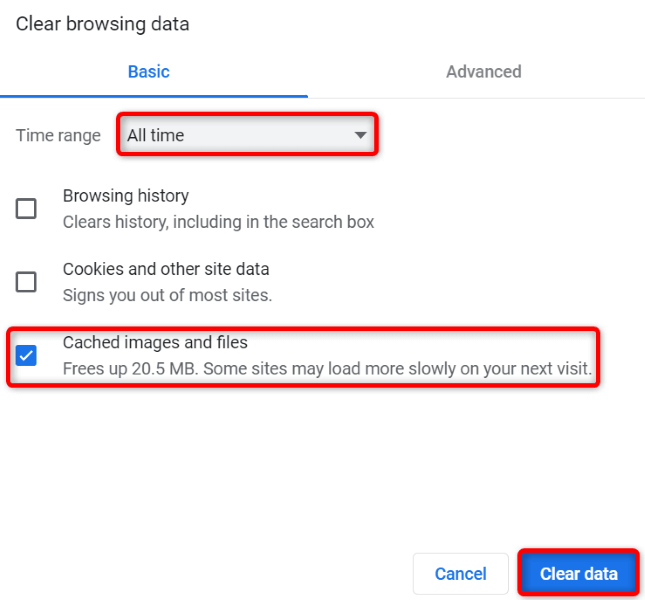
Una caché de Chrome dañada puede dificultar el acceso a sitios web. El error "chrome-error://chromewebdata/" podría deberse a una caché de Chrome defectuosa. En este caso, puedes borrar la caché de tu navegador para solucionar el problema.
Borrar la caché de tu navegador no elimina tu historial de navegación, marcadores, contraseñas ni ningún otro dato que tengas guardado. Chrome volverá a crear la caché mientras navegas por sitios web.
- Abra Chrome, luego seleccione los tres puntos en la esquina superior derecha y elija Configuración.
- Seleccione Privacidad y seguridad a la izquierda, luego Borrar datos de navegación a la derecha.
- Seleccione Todo el tiempo en el menú desplegable Rango de tiempo, habilite Imágenes y archivos en caché y luego seleccione Borrar datos.
- Reinicie Chrome e intente acceder a su sitio.
Solucionar el error de Google Chrome deshabilitando las extensiones
Puedes instalar muchas extensiones en Chrome para añadir más funciones a tu navegador. Es posible que hayas instalado una extensión con errores, lo que provoca que Chrome muestre un mensaje de error al intentar acceder a tus sitios web.
En este caso, Desactivar todas las extensiones de ChromeLuego, habilite una adición a la vez para encontrar el motivo.
- Abra Chrome, luego seleccione los tres puntos en la esquina superior derecha y elija Más herramientas (Más en Herramientas) > Extensiones.
- Desactivar el interruptor para todos los complementos.
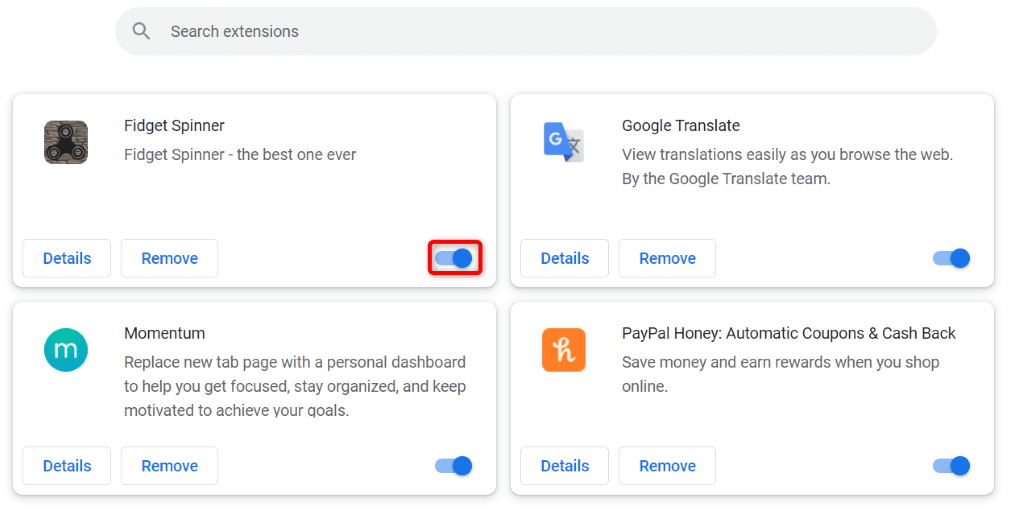
- Accede a tu sitio web desde tu navegador. Si tu sitio web carga correctamente, activa una de las extensiones en tu navegador.
- Sigue activando los plugins hasta que tu sitio web deje de cargar. Cuando esto ocurra, elimina el plugin que activaste recientemente seleccionando "Eliminar".
Ejecute un análisis de virus y malware en su computadora
El mensaje de error "chrome-error://chromewebdata/" en Chrome podría deberse a un virus o malware en tu sistema. Es posible que hayas adquirido esta amenaza al descargar un archivo u otra fuente, lo que causa diversos problemas en tu ordenador.
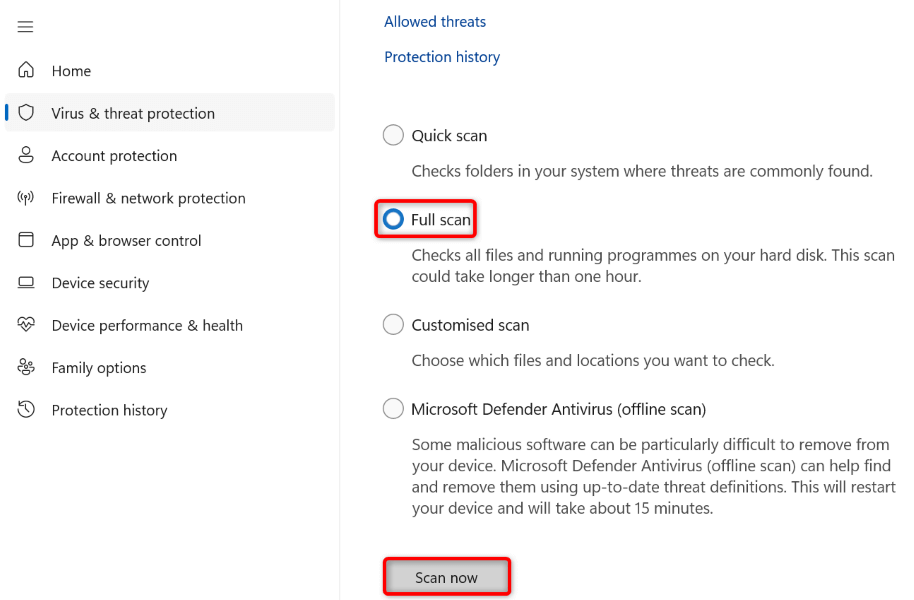
Una forma de combatir estos virus y malware es realizar un análisis antivirus completo para encontrar y eliminar todas las amenazas de tu dispositivo. Puedes usar el antivirus Microsoft Defender integrado en Windows para ello.
- Abra la aplicación de Seguridad de Windows en su computadora.
- Seleccione Protección contra virus y amenazas en la aplicación.
- Seleccione Opciones de escaneo en la siguiente pantalla.
- Habilite la opción Escaneo completo y seleccione Escanear ahora en la parte inferior.
- Espere hasta que el escáner encuentre y elimine los virus de su dispositivo.
- Reinicie su computadora, inicie Chrome e intente acceder a su sitio.
Actualizar Google Chrome
Una versión anterior de la aplicación Chrome puede causar varios problemas, incluido el error "chrome-error://chromewebdata/". En este caso, puedes... Actualice su navegador a la última versiónLo que trae consigo muchas correcciones de errores para resolver su problema.
Actualizar Chrome es gratis y fácil, y aquí te explicamos cómo hacerlo.
- Abra Chrome, seleccione los tres puntos en la esquina superior derecha y elija Ayuda > Acerca de Google Chrome.
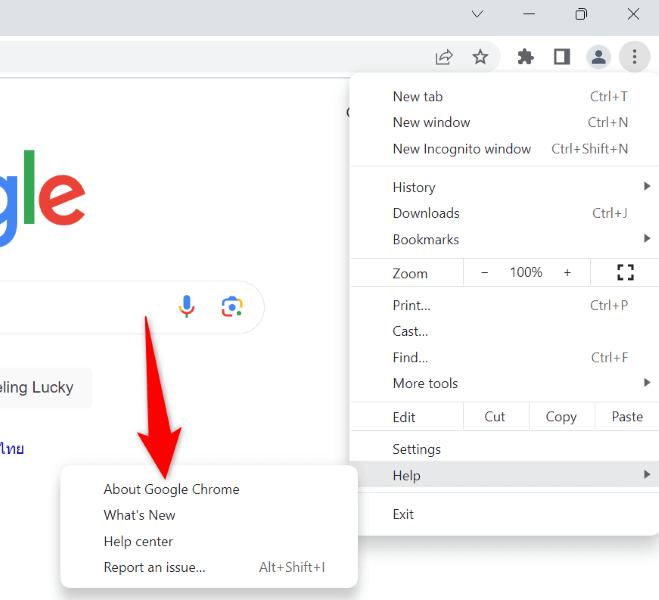
- Chrome buscará automáticamente las últimas actualizaciones.
- Permita que Chrome instale las actualizaciones disponibles y luego reinicie su navegador.
Crear y usar un nuevo perfil de Chrome
Si sigues viendo el error de Chrome, es posible que tu perfil del navegador esté dañado. Un perfil dañado puede provocar varios mensajes de error, incluido el que ves. En este caso, la mejor solución es crear un nuevo perfil y usarlo.
Tu cuenta de Google existente se agregará al nuevo perfil y se transferirá todo el contenido sincronizado, como marcadores y contraseñas.
- Abra Chrome, localice el ícono de perfil en la esquina superior derecha y seleccione Agregar.
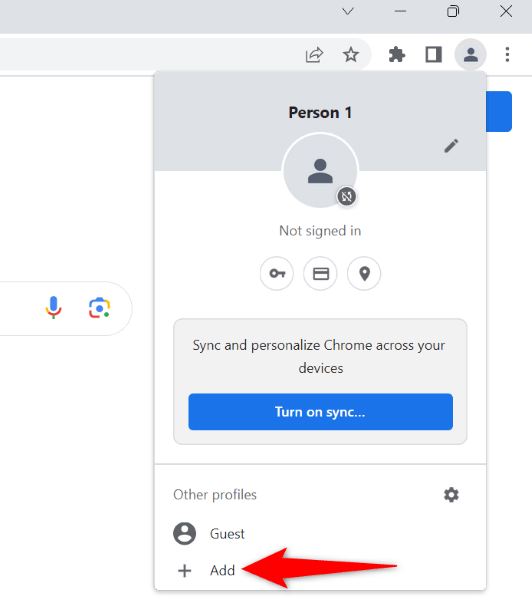
- Seleccione Iniciar sesión en la ventana que se abre para iniciar sesión en su cuenta de Google.
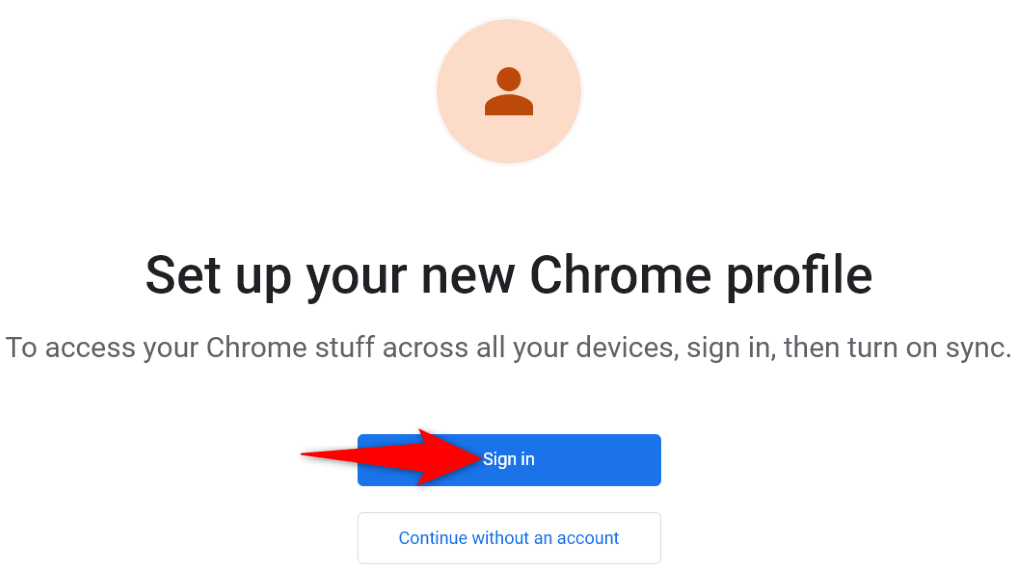
- Ingrese el nombre de usuario y la contraseña de su cuenta de Google para iniciar sesión en su cuenta.
Restablecer la configuración de Chrome
Si el error "chrome-error://chromewebdata/" persiste, es posible que la configuración de tu navegador Chrome sea incorrecta. Es posible que tú u otra persona la hayan configurado incorrectamente, lo que provoca que el navegador muestre el mensaje de error.
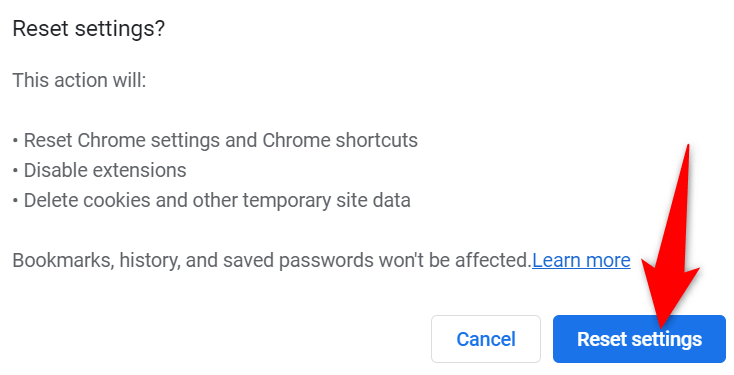
En este caso, puedes solucionar el problema restableciendo la configuración predeterminada de Chrome. Esto eliminará la configuración, los accesos directos, las extensiones, las cookies y los datos del sitio, pero conservará tus marcadores, historial y contraseñas.
- Abra Chrome, seleccione los tres puntos en la esquina superior derecha y luego seleccione Configuración.
- Seleccione Restablecer configuración en la barra lateral izquierda.
- Seleccione Restaurar configuración a valores predeterminados originales a la derecha.
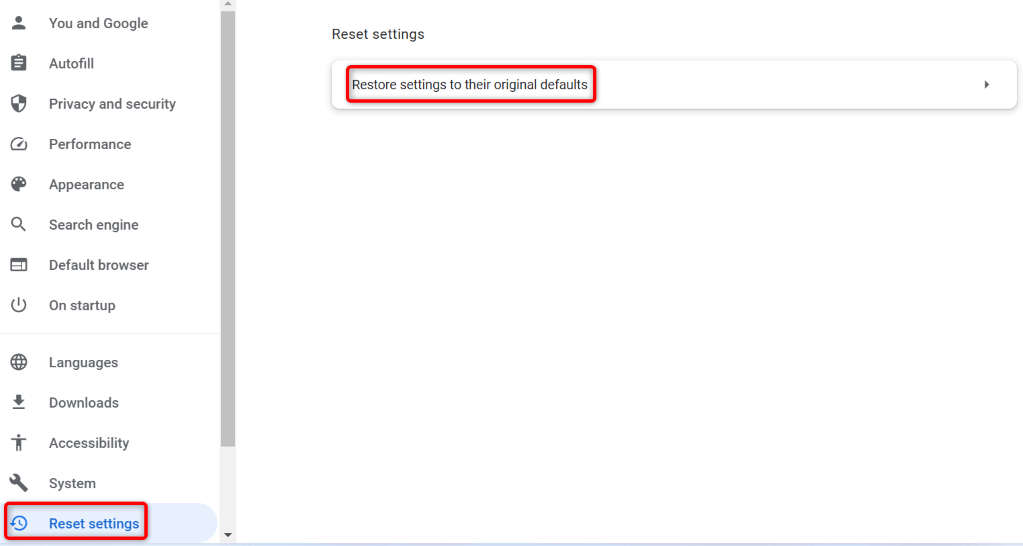
- Seleccione Restablecer configuración en la ventana emergente.
Desinstale y vuelva a instalar Chrome en su computadora
Si el error de Chrome persiste, la última opción es desinstalar y reinstalarlo. Esto eliminará todos los archivos del navegador y eliminará cualquier problema causado por ellos.
Desinstalar Chrome Elimina el caché del navegador, los accesos directos, las extensiones, las cookies y los datos del sitio, pero conserva los marcadores, el historial de navegación y las contraseñas sincronizadas.
- Abra el Panel de control en su computadora con Windows.
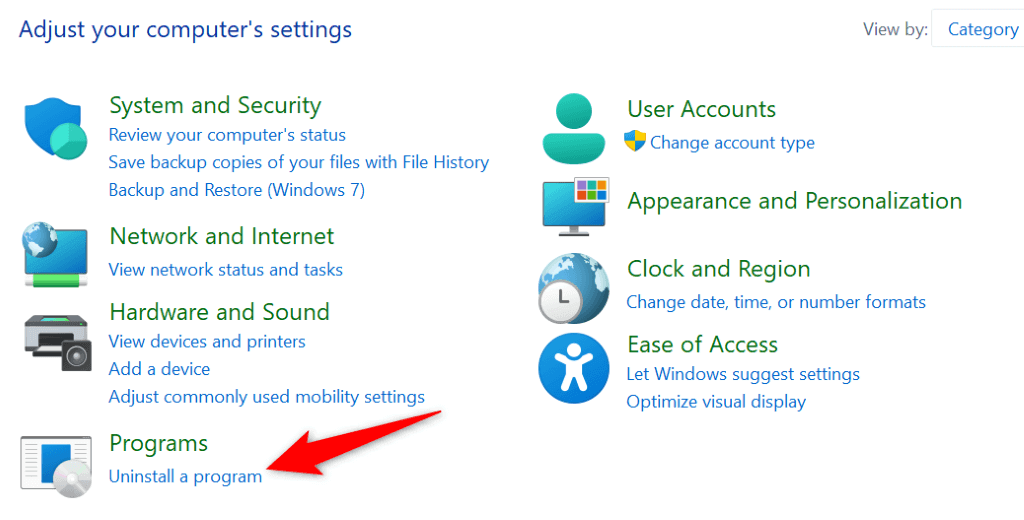
- Seleccione Desinstalar un programa en la herramienta.
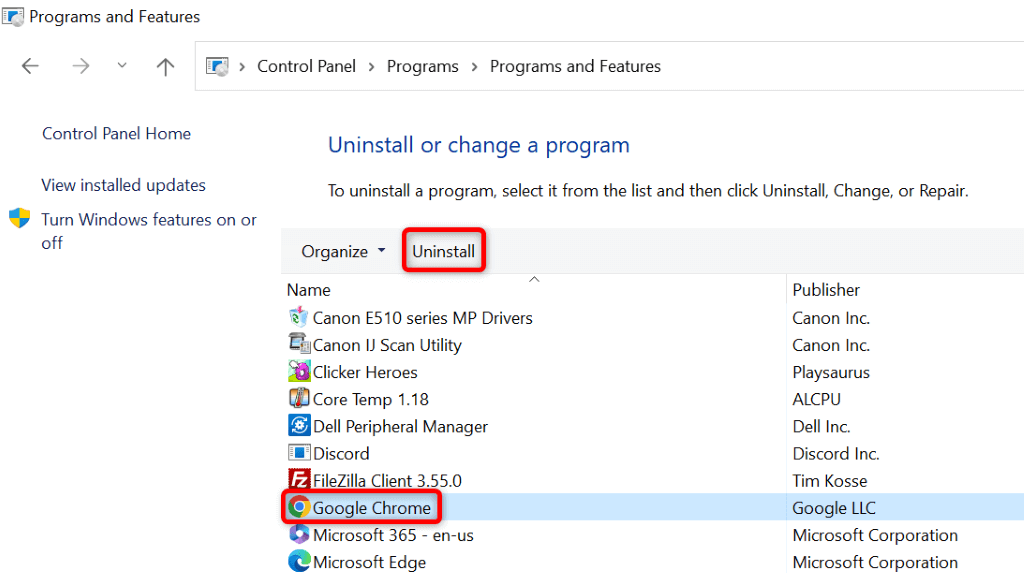
- Seleccione Google Chrome de la lista y seleccione Desinstalar en la parte superior.
- Seleccione Sí en el mensaje de Control de cuentas de usuario.
- Después de desinstalar Chrome, ejecute Sitio de descarga de Chrome Descargue y vuelva a instalar el navegador en su computadora.
Cómo corregir errores de datos web en Chrome mediante varios métodos
El mensaje de error "chrome-error://chromewebdata/" en Chrome es sin duda frustrante, pero puedes solucionarlo con varios métodos, como se describió anteriormente. Una vez que realices los cambios necesarios para corregir el error, el problema debería desaparecer y podrás acceder a todos tus sitios web favoritos en tu navegador preferido.
Los comentarios están cerrados.