
Cómo solucionar el problema de la opción de archivo que falta en Instagram
¿Ha desaparecido la opción de archivar en Instagram? Descubre las causas más comunes y soluciones garantizadas para recuperarla fácilmente. ¡No pierdas tus fotos! Aprende cómo solucionar el problema ahora.

Las cosas más importantes que necesitas saber
- Consulta el archivo en "Tu actividad" y asegúrate de revisar por separado las secciones de historias, publicaciones y transmisiones en vivo archivadas, ya que es posible que la opción no aparezca para una publicación en particular porque ya está archivada o no es contenido original tuyo.
- Si el archivo de tu historia está vacío, a menudo se debe a que la opción "Guardar historia en el archivo" está desactivada; actívala en la configuración de "Archivado y descarga" y pruébala publicando una nueva historia.
- Tras agotar las soluciones de la aplicación, comprueba el "Estado de la cuenta"; si no hay ningún problema, informa a Instagram con información detallada y el tipo de archivo afectado, junto con capturas de pantalla.
La función de archivo de Instagram puede aparecer desactivada incluso si solo falta una parte. Por ejemplo, la opción de archivo puede dejar de aparecer en el menú del perfil, el archivo de Stories puede abrirse vacío o una publicación puede perder su función de archivo mientras que el resto de la cuenta funciona con normalidad.
Esto sucede porque Archivo no es solo un botón. En el menú de perfil, funciona como una biblioteca privada para historias, publicaciones y transmisiones en vivo antiguas. En el menú de publicaciones o reels, es la acción que elimina este elemento de tu perfil público sin borrarlo.
Por lo tanto, una comprobación inicial útil consiste en determinar dónde falta el archivo , no solo si falta la palabra. Un archivo de Historias vacío , un acceso directo al menú de perfil que falta y una lista de publicaciones que no contiene un archivo apuntan a diferentes soluciones.
| ¿Dónde se ve? Archive desaparecido | ¿Qué es lo primero que revisas? |
|---|---|
| La lista de perfiles no se muestra. Archive | Verificar Tu actividad > Archivada En la aplicación móvil, luego actualiza. Instagram Si la lista aún parece desactualizada. |
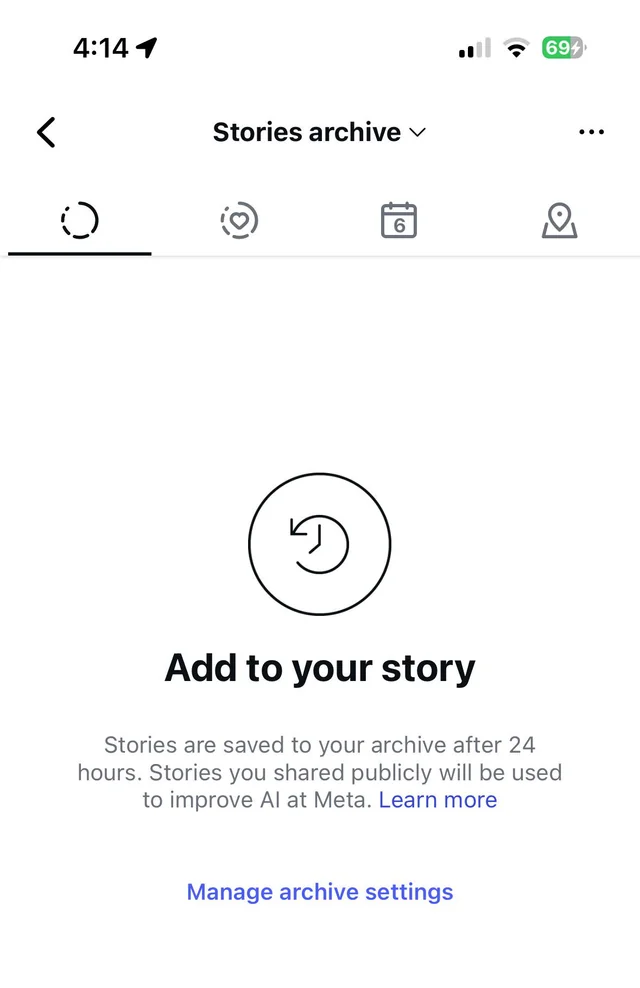
| Archivo de historias Abre vacío | Cambie el selector superior a Archivo de historias Y asegúrese de habilitar Guardar historia en archivo Para nuevas historias. |
| Una sola publicación o carrete que no contiene una acción. Archive | Abre este elemento desde tu red de perfiles y asegúrate de que no haya sido archivado previamente. |
| Monitor Archive Se abre y luego permanece vacío. | hazloActualización de sesión Instagram y contactar Memoria caché y estado de la instalación. |
| Archive Funciona en otra cuenta en el mismo teléfono. | Verificar Estado de la cuenta Y se informó en la pantalla Archive O más concretamente, el procedimiento que falta. |
1. Consulta el archivo a través de “Tu actividad” y cambia el tipo de archivo.
En las versiones actuales de Instagram, es posible que encuentres el contenido archivado en la sección Tu actividad en lugar de que aparezca como un acceso directo en el menú de tu perfil de Instagram . La página de ayuda oficial de Instagram explica que el contenido archivado se encuentra en la siguiente ruta: Perfil > Menú > Tu actividad > Archivado.
Una vez que abras la pantalla de archivo, no te sorprendas si a primera vista parece vacía. El archivo de historias , el archivo de publicaciones y el archivo de transmisiones en vivo son pantallas independientes, e Instagram puede volver a abrir la pantalla que usaste por última vez.
- Abierto Aplicación móvil de Instagram, luego ve a Tu perfilLuego, toque el ícono de menú en la esquina superior derecha. Seleccione Archivo Si aparece directamente, de lo contrario, ábralo. Tu actividad Buscar contenido archivado.
![El menú del perfil de Instagram muestra dónde aparece el Archivo o Tu actividad en el diseño actual de la aplicación móvil.]()
El archivo puede aparecer directamente en la lista o dentro de una ruta de actividad más reciente, dependiendo de la versión de la aplicación. - Abra el selector en la parte superior de la pantalla de Archivo y verifique Archivo de historias, وArchivo de publicaciones, وArchivo en vivo Cada uno por separado.
![La pantalla de archivo de Instagram muestra en la parte superior la opción para alternar entre el archivo de Stories, el archivo de Posts y el archivo de Live Transmission.]()
El archivo de Historias está vacío y el archivo de Publicaciones funciona correctamente, pero no ambos. El mismo problemaPor lo tanto, compruebe el selector superior antes Solución de problemas más profunda. - Si está revisando a través de Instagram.comRepite la prueba en la aplicación móvil. Los controles de archivo son más completos allí que en el navegador.
- Actualizar Instagram desde App Store O Google Play StoreLuego, ciérralo por completo y vuelve a revisar la lista.
![La App Store o Google Play Store muestran una actualización para Instagram, pero la opción de archivo no aparece en el menú.]()
Es posible que una versión anterior de la aplicación muestre una lista desactualizada o incompleta, especialmente si la ruta de archivo actual ya ha cambiado.
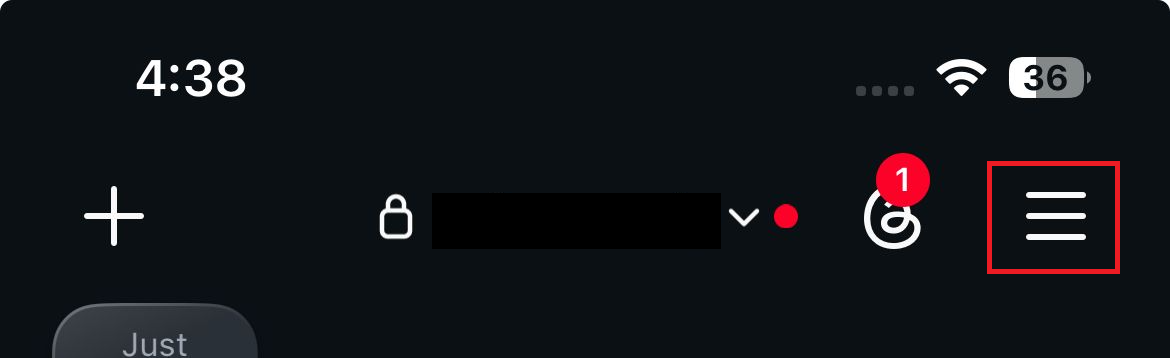
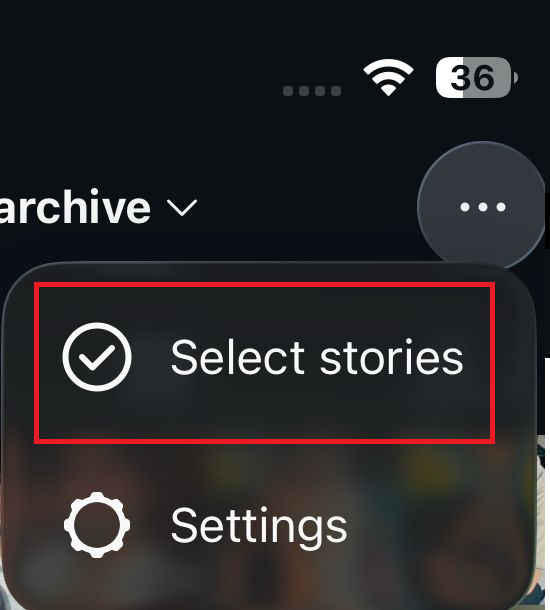
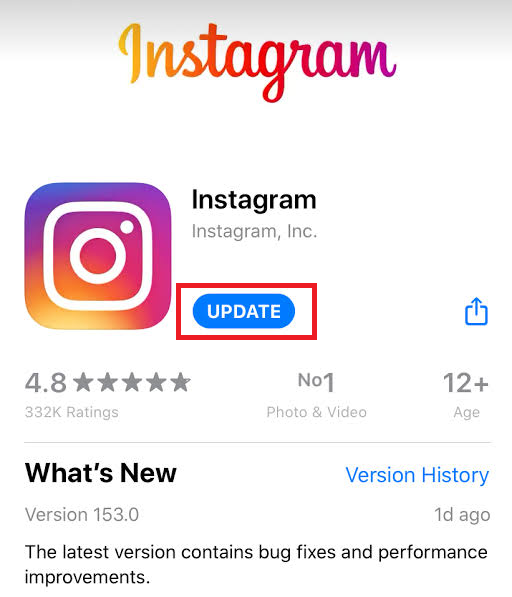
Si se abre cualquier tipo de archivo, significa que la cuenta aún tiene habilitada la función de archivo . Sin embargo, si la pantalla se abre correctamente pero una publicación o un clip de Reel específico sigue sin tener la opción de archivo , el problema reside en ese elemento en particular, no en el menú principal de archivo.
2. Comprueba la publicación o el clip de Reel que estás intentando archivar.
La ausencia de la opción Archivar en una publicación o Reel no siempre significa que haya un problema con la pantalla principal de Archivo . Es posible que el elemento se haya abierto desde una interfaz desde la que Instagram no permite archivar, o que ya se encuentre en el archivo.
La ayuda de Instagram para archivar publicaciones solo se aplica al contenido que has compartido. Una publicación en la que te etiquetan, la publicación de otra persona, una publicación compartida o un elemento abierto desde Explorar podrían mostrar una lista diferente, ya que no se trata de una versión editable de tu contenido.
- Abre tu perfil de Instagram y selecciona la publicación o reel que quieras ocultar. Es importante no probar estos pasos en un reel. Contenido de otra personaO una publicación en la que te etiquetaron pero que no te pertenece, o un elemento que se abrió desde una interfaz distinta a tu perfil.
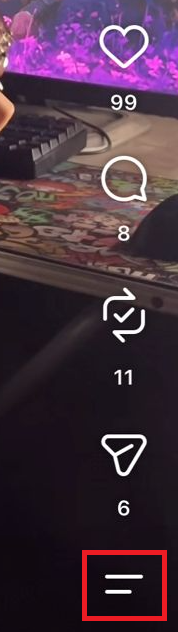
![Se puede acceder a una publicación de Instagram desde el perfil del usuario, utilizando el menú de tres puntos para buscar la opción de archivo.]()
La opción Archivo está vinculada a tus publicaciones o clips de Reels que hayas compartido, por lo que la mejor manera de probarla es directamente desde tu red de perfiles. - presione el menú Los tres puntos Y busca una opción Archive Cabe señalar que los procedimientos disponibles pueden variar según Tipo de contenido Y la cuenta.
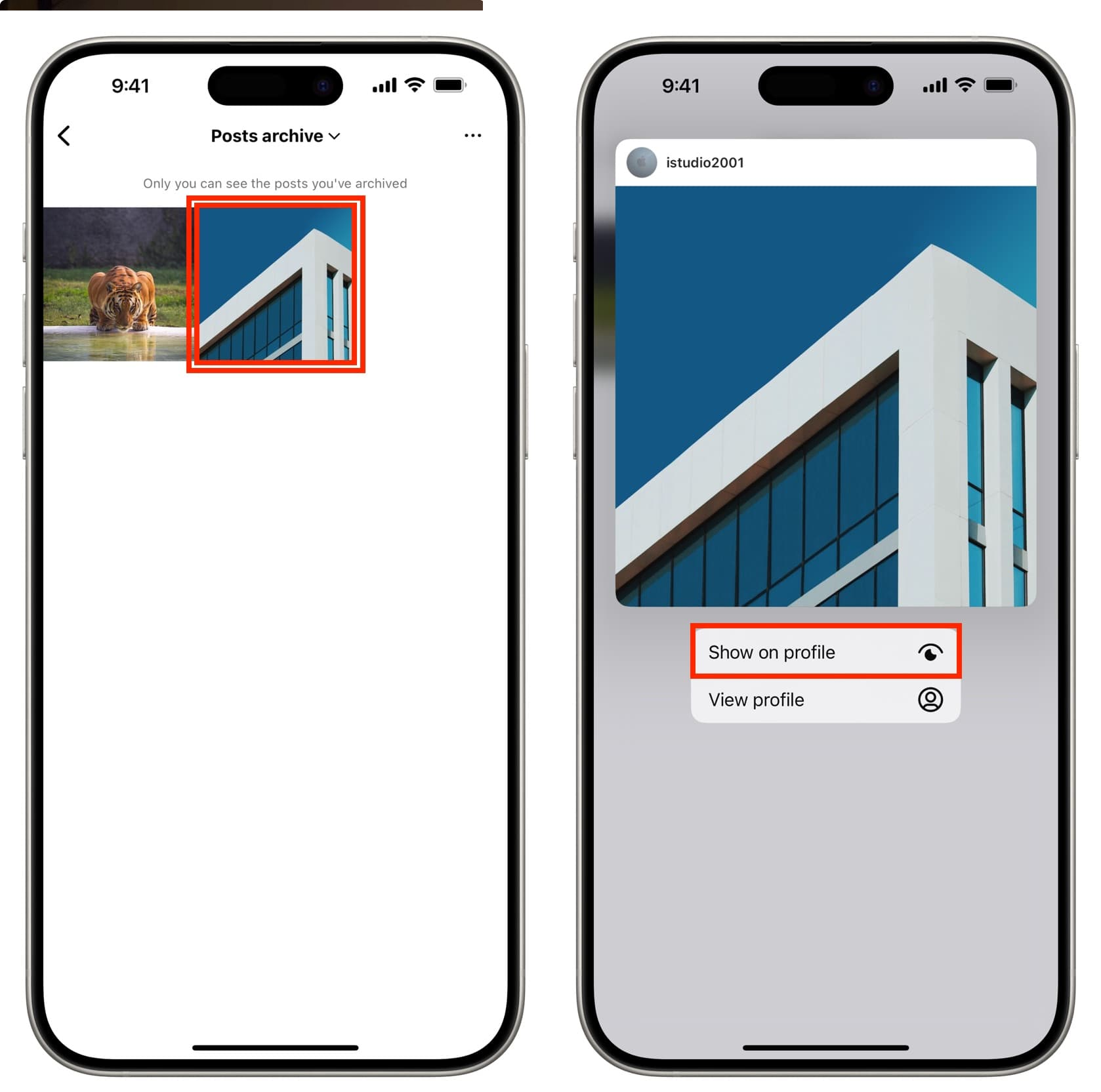
- Si el elemento ya se ha abierto desde dentro del archivo, busque la opción Mostrar en el perfil O RestaurarLa página de ayuda de Instagram indica que Mostrar publicación en el perfil Para utilizar este procedimiento específico con Publicaciones archivadas.
![Una publicación archivada de Instagram muestra una opción]()
Si la publicación ya está archivada, es posible que el menú cambie para mostrar la opción "Mostrar en el perfil" o "Restaurar", lo que puede sugerir que falta la opción "Archivar" cuando en realidad no falta. - Vuelva a la cuadrícula de perfil normal y compare el elemento que probó con otro elemento activo del mismo tipo.
Si la opción Archivar aparece en otro elemento activo, indica que el problema radicaba en el estado actual del primer elemento o en el lugar donde se abrió. Esto significa que Instagram no bloquea la opción Archivar en todas partes.
3. Activa el archivado de historias y prueba una nueva historia.
Un archivo de Stories vacío es diferente a la ausencia total del menú Archivo. Si el archivo de Posts funciona con normalidad, indica que Instagram está cargando el área de archivo; sin embargo, es posible que simplemente no haya guardado esas historias antes de que caduquen.
Instagram indica que las historias suelen desaparecer después de 24 horas, a menos que se añadan a Destacados. La configuración de Archivo de historias controla si las historias futuras se guardan automáticamente.
Al activar la opción "Guardar historia en el archivo", ya no podrás recuperar historias antiguas que se eliminaron, caducaron mientras la función de guardar estaba desactivada o se perdieron debido a un problema de archivo en Instagram. Si la historia se eliminó recientemente, revisa tu carpeta de "Eliminados recientemente".
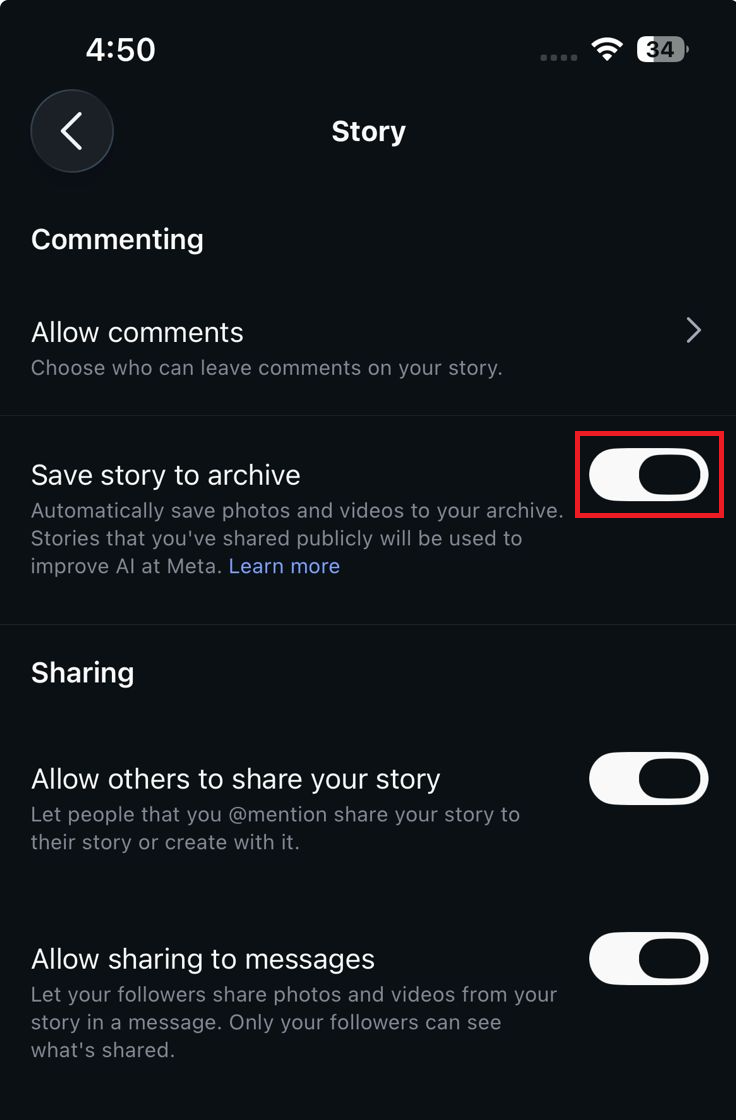
- Abre la configuración de Instagram, busca Archivo, luego abre Archivar y descargar y habilitar Guardar historia en archivo Si aparece la opción.
![En la configuración de Instagram, el interruptor "Guardar historia en el archivo" está activado.]()
Un archivo de Historias vacío suele ser simplemente el resultado de desactivar la opción Guardar, en lugar de eliminar por completo la función de Archivo. - Publica una nueva historia de prueba. No la borres antes de que caduque.
- Una vez que la historia caduque, ábrala de nuevo. Archivo de historias (Archivo de historias) y compruebe si aparece la nueva historia de prueba.
- Si eliminaste la historia recientemente, revisa tu... Eliminado recientemente (Eliminado recientemente). Instagram mantiene el contenido eliminado allí por un tiempo limitado, y las historias que no están en el archivo de Historias pueden permanecer hasta por [período de tiempo faltante]. 24 años Solo
Si las historias no se publican o no se suben, la Guía de solución de problemas de Instagram Stories es la mejor solución para ese problema específico.
Si aparece la nueva historia, significa que el problema estaba al guardar las historias antiguas, no en la pantalla de Archivo. Las historias antiguas que faltan o bien nunca se guardaron, se eliminaron o ya no se pueden recuperar de la cuenta.
4. Actualizar la aplicación de Instagram y el estado de la red.
Si la función de archivo funcionaba correctamente antes, pero ahora aparece vacía, se bloquea o desaparece después de una actualización, es probable que tu teléfono muestre datos de Instagram desactualizados. En este caso, actualizar la aplicación es lógico y necesario.
Las directrices de solución de problemas de Instagram siguen recomendando actualizar la aplicación, reiniciar el dispositivo, probar con una conexión a Internet diferente y reinstalar la aplicación cuando alguna función no funciona correctamente.
Estos pasos pueden solucionar el problema de la lista de archivos o de que la pantalla no cargue. Sin embargo, no pueden recuperar historias que nunca se guardaron ni contenido que Instagram ya no conserva.
- Reinicia tu teléfono y luego prueba Instagram una vez usando Wi-Fi Y nuevamente usando datos móviles.
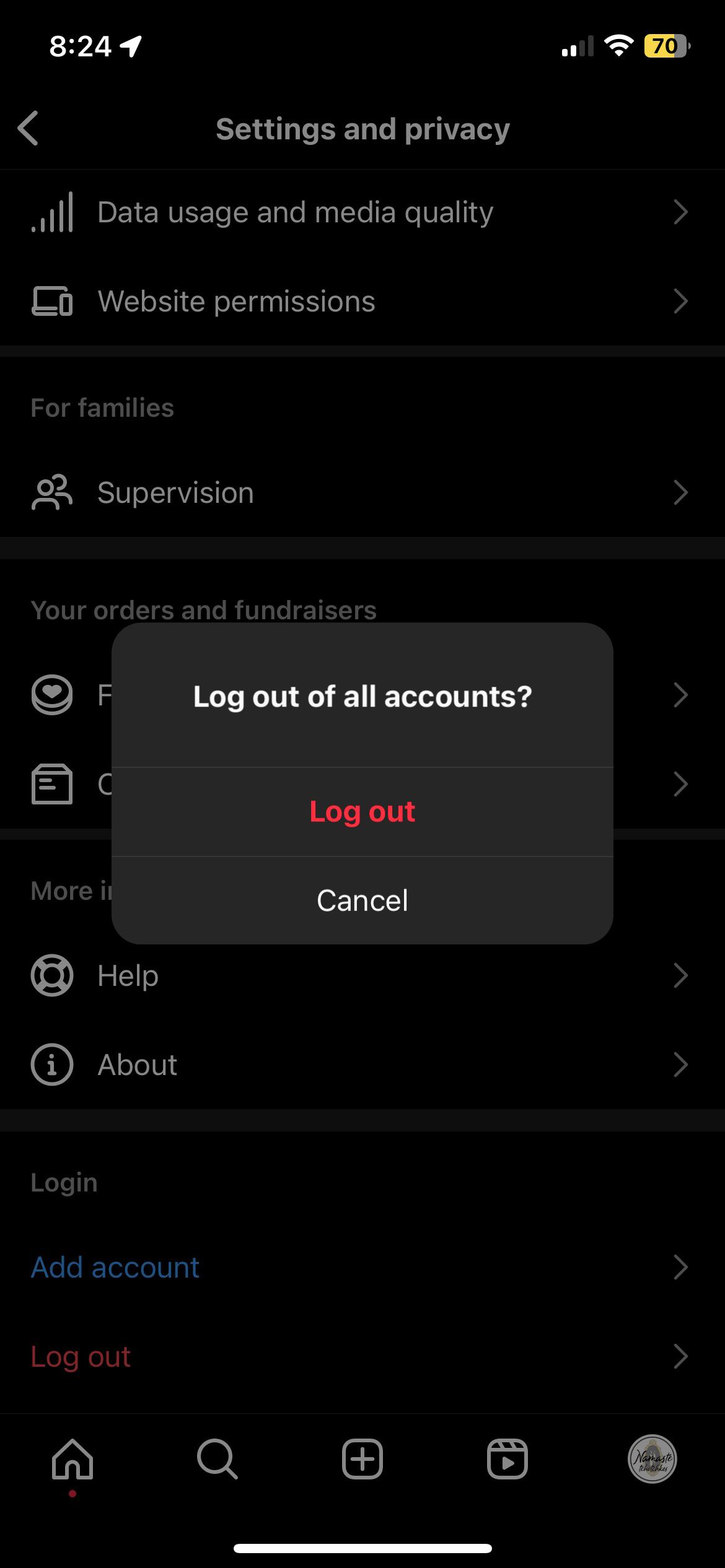
- Cierra sesión en Instagram, cierra la aplicación por completo y luego vuelve a iniciar sesión en la cuenta afectada.
![Cierra sesión en tu cuenta de Instagram y vuelve a iniciar sesión para actualizar la pantalla de archivo que falta o está vacía.]()
Los usuarios que experimentan el problema de la desaparición del archivo suelen informar que un inicio de sesión limpio actualiza los datos de la cuenta de forma más fiable que intentar repetidamente desbloquear la misma pantalla defectuosa. - en dispositivos AndroidAbre la configuración de la aplicación en tu teléfono y borra la caché de la aplicación de Instagram. (En otros dispositivos) iPhoneUtilice el paso de reinstalación porque el sistema iOS No proporciona el mismo control sobre la caché para cada aplicación.
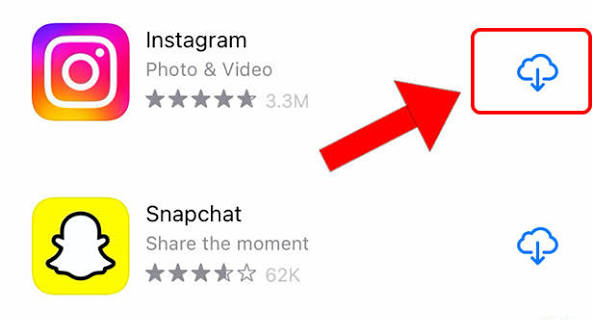
- Si la opción Archivo sigue sin aparecer o está vacía, desinstala Instagram, vuelve a instalar la versión oficial desde la tienda y vuelve a iniciar sesión.
![Reinstalar Instagram en el teléfono después de que la pantalla de archivo desaparezca o deje de cargar.]()
Reinstalar la aplicación es una solución más eficaz que simplemente reiniciarla cuando el archivo sigue desapareciendo en la misma versión de la aplicación en el mismo teléfono. - Consulta la pantalla de archivo y cualquier elemento nuevo en lugar de juzgar el resultado basándote únicamente en el contenido antiguo.
Si Instagram sigue siendo inestable más allá del problema del archivo, utilice la guía de solución de problemas de Instagram más general después de este análisis específico.
Si el archivo vuelve a aparecer después de iniciar sesión de nuevo, borrar la caché, cambiar la conexión o reinstalar la aplicación, entonces el problema estaba relacionado con datos antiguos de Instagram en el teléfono.
5. Comprobar el estado de la cuenta e informar de un problema con el archivo que falta en Instagram.
Si otra cuenta de Instagram muestra la opción de Archivo en el mismo teléfono, es probable que tanto el teléfono como la aplicación estén instalados correctamente. Esto significa que el problema de la pantalla de Archivo que desaparece está relacionado con esa cuenta.
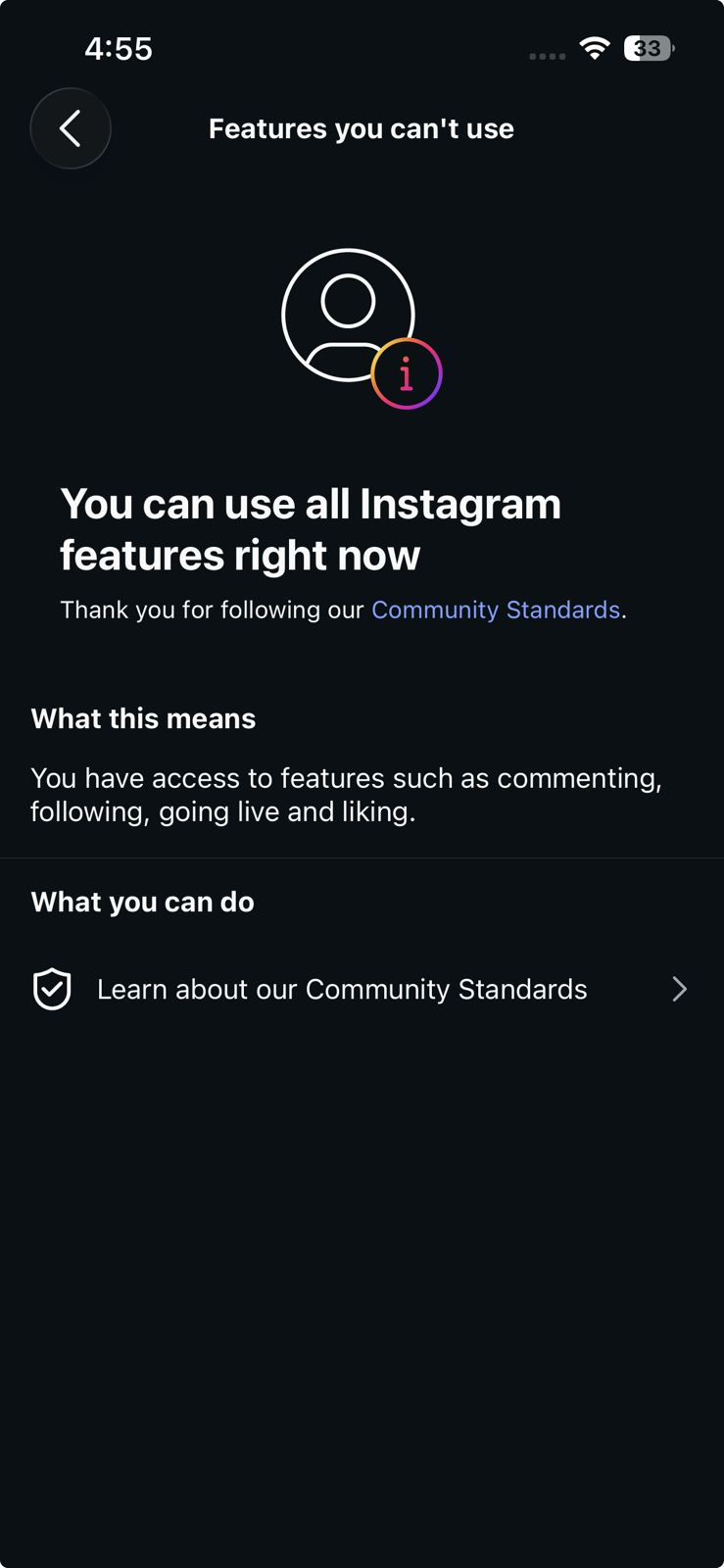
La página de estado de la cuenta de Instagram puede mostrar funciones que la cuenta no puede usar actualmente. Si el estado de la cuenta es correcto (es decir, sin restricciones), utilice el formulario de informe de problemas técnicos y describa el problema con precisión.
Sea específico al informar. En lugar de simplemente decir "falta el archivo", aclare si lo que falta es la entrada del menú de perfil, el archivo de Historias , el archivo de Publicaciones , el archivo en vivo o la acción de Archivar para una sola publicación.
- Si tienes otra cuenta de Instagram disponible, comprueba si aparece la opción de Archivo para ella en el mismo teléfono.
- En la cuenta afectada, abra Perfil > Menú > Estado de la cuenta Ver sección Funciones que no puedes usar Si aparece.
- Si en la página de estado de su cuenta aparecen restricciones, utilice la opción de revisión o apelación disponible en lugar de reinstalar la aplicación.
- Si el estado de la cuenta es claro, ábrala. Perfil > Menú > Ayuda > Informar de un problema Describa si falta una lista, un procedimiento de contenido individual o un tipo de archivo específico.
![El sistema de ayuda e informes de problemas de Instagram permite a los usuarios informar sobre una opción de archivo que falta o está desactivada.]()
Cuando las soluciones locales fallan, el mejor paso final es enviar un informe detallado de errores del archivo con capturas de pantalla y detalles de la cuenta. - Incluya capturas de pantalla, versiones para teléfono e Instagram, el tipo de archivo afectado y si hay otra cuenta activa en el mismo dispositivo.
Si la opción Archivar sigue fallando en una sola cuenta después de que el estado de la cuenta esté limpio y la aplicación se haya actualizado, comuníquese con el soporte de Instagram en lugar de reinstalar la aplicación repetidamente. Si la página de Estado de la cuenta muestra restricciones, utilice la opción de revisión disponible allí.
Los comentarios están cerrados.