
Cómo solucionar el problema de que el código de verificación de Binance no llegue
¿Tienes problemas para recibir tu código de verificación de Binance? ¡No te preocupes! Descubre soluciones efectivas y los pasos necesarios para recibir el código y recuperar rápidamente el acceso a tu cuenta.

Las cosas más importantes que necesitas saber
- Para evitar retrasos o la invalidez de los códigos de verificación, solicite el código solo una vez y espere a que transcurra el período de espera, asegurándose de que el método de verificación y el destino (correo electrónico o número de teléfono) coincidan con los datos registrados.
- Si no recibe el código de verificación por correo electrónico, revise sus carpetas de correo no deseado y spam, asegúrese de que su bandeja de entrada esté vacía y agregue las direcciones oficiales de Binance a la lista blanca para garantizar la recepción.
- Si falla un método de autenticación de dos factores (2FA), utilice inmediatamente cualquier otro método alternativo que haya configurado previamente (como una clave de acceso o una aplicación de autenticación) para acceder a su cuenta.
Cuando la pantalla de verificación de Binance muestra mensajes como " Obtener código" , "Código incorrecto" o "Aviso de seguridad no disponible", es posible que la plataforma esté solicitando un código por correo electrónico o SMS, un código de una aplicación de autenticación o una clave de acceso almacenada en otro dispositivo.
Los tokens de correo electrónico y SMS dependen del destino registrado y la ruta de entrega, mientras que los tokens de autenticación dependen de la correcta introducción de la cuenta y la sincronización del dispositivo, y las claves de acceso dependen del dispositivo o de las credenciales que almacena.
Si el correo electrónico o el número de teléfono proporcionados están desactualizados, la información de contacto debe actualizarse durante el inicio de sesión, o bien, se debe utilizar el proceso de recuperación de autenticación de dos factores (2FA) de Binance en lugar de solicitar tokens Plus.
1. Confirme el método de verificación y envíe una solicitud clara.
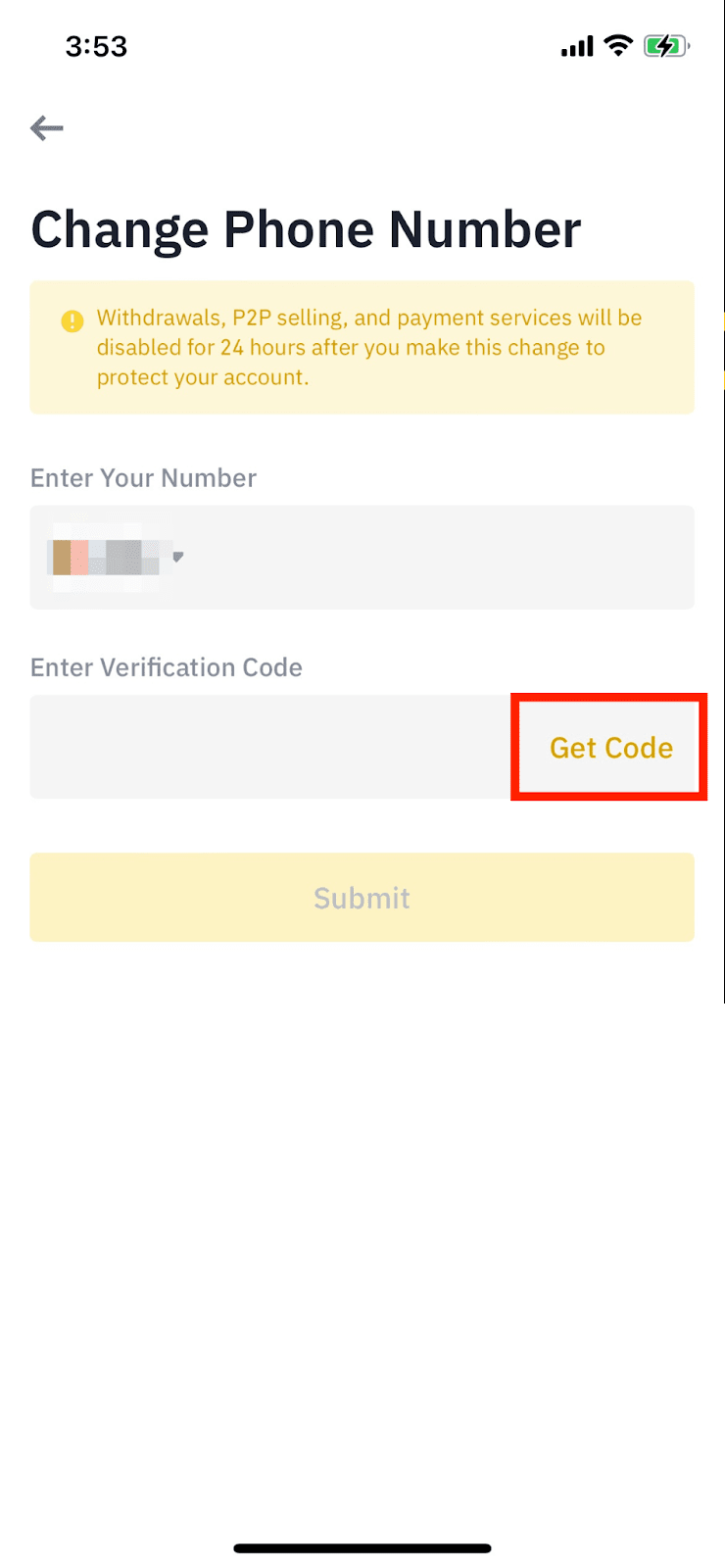
Para garantizar que reciba su código de verificación, primero debe confirmar su método de verificación preferido y un destino válido (como correo electrónico o número de teléfono) antes de enviar una sola solicitud. Si bien Binance puede combinar la autenticación por correo electrónico, SMS, aplicación y código de acceso en una sola secuencia de seguridad, la opción "Obtener código" solo se utiliza para la verificación por correo electrónico y SMS. Tenga en cuenta que realizar varias solicitudes puede resultar en códigos retrasados o inválidos.
- Primero, compruebe si Binance requiere un código de verificación a través de Correo electrónico (correo electrónico), SMS (Mensajes de texto), autenticador (Aplicación de autenticación), O Llave maestra (Contraseña).
- Para la verificación por correo electrónico o mensaje de texto, compare el destino oculto (como
example@g*.comO+123**789Con la dirección o el número que esperas. - haga clic en el botón Obtener código Deje abierta la página de verificación solo una vez y espere hasta que finalice el tiempo de espera indicado.
- Si recibe varios mensajes, utilice únicamente el código más reciente de su último pedido.
![La página de verificación de Binance muestra el uso del botón Obtener código una sola vez y la espera en lugar de reenvío repetido.]()
Las solicitudes repetidas pueden provocar la acumulación de mensajes antiguos, lo que dificulta la identificación del código correcto. - Si el destino es incorrecto o inaccesible, deje de solicitar tokens. Actualice su información de contacto mientras esté conectado o inicie el proceso de restauración de la autenticación de dos factores (2FA) de Binance.
Si la dirección de correo electrónico correcta permanece vacía, verifique la ruta de entrega del correo entrante . Si falta el mensaje de texto, verifique el número de teléfono y el operador.
2. Se solucionó el problema de la ruta de entrega del correo electrónico y los mensajes registrados.
Si ves una solicitud de código de verificación por correo electrónico , es posible que el mensaje se haya filtrado o enviado a una dirección de correo electrónico registrada diferente. Sigue estos pasos solo si aún controlas la dirección oculta.
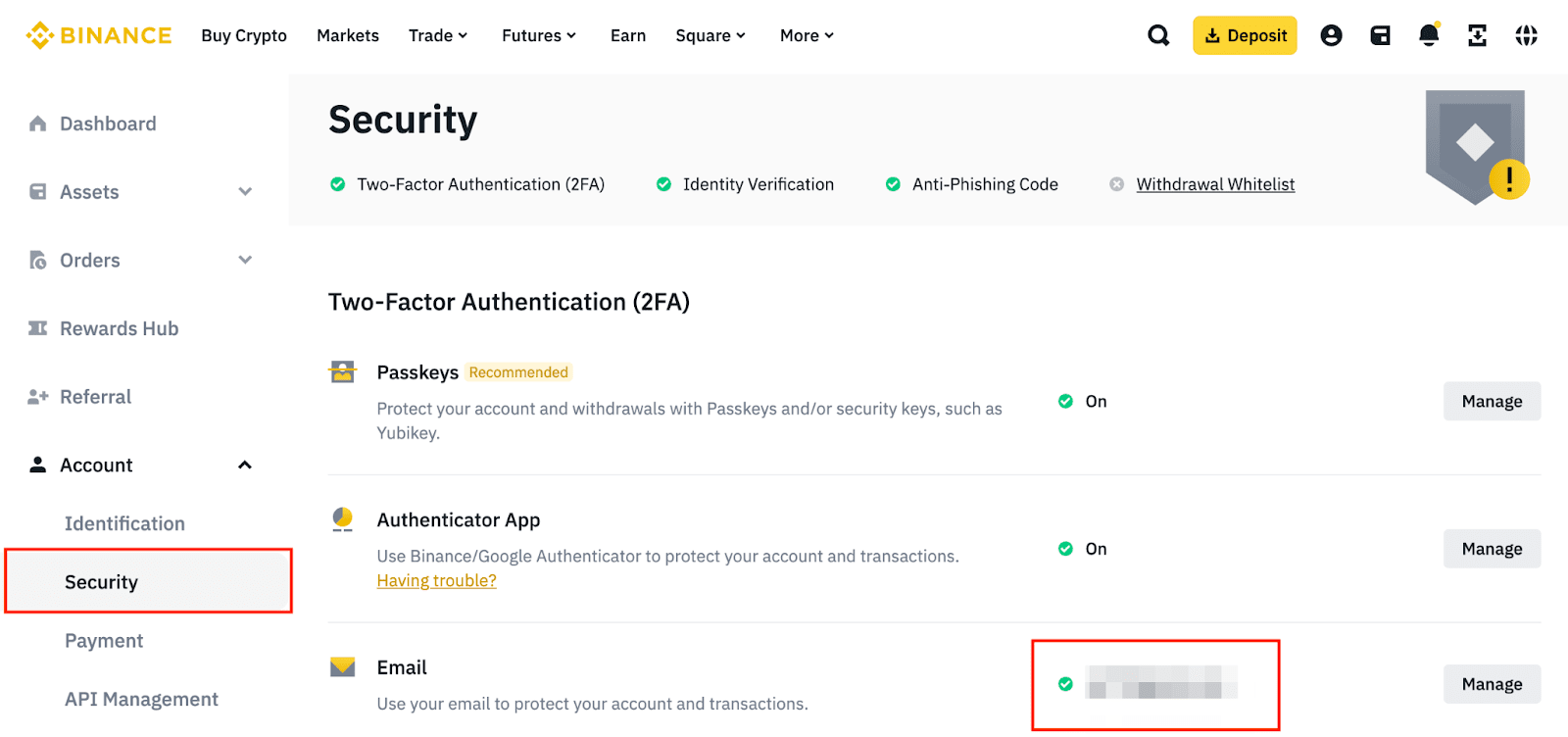
- Comience por verificar la dirección de correo electrónico registrada en su cuenta de Binance. Si la aplicación aún está abierta en otro dispositivo de confianza, puede continuar. Cuenta > Seguridad Para verificar la dirección.
- Después de confirmar la dirección, abra su bandeja de entrada de correo electrónico. Revise todos los mensajes para ver si hay algún mensaje entrante de BinanceNo olvides revisar las carpetas. Spam (Spam) y Basura (Mensajes no deseados) y Papelera (La Papelera), además de los mensajes archivados y cualquier carpeta personalizada que hayas creado.
- Asegúrese también de que su bandeja de entrada de correo electrónico reciba otros mensajes con normalidad y de que tenga suficiente espacio de almacenamiento para recibir nuevos mensajes.
- Revisa cualquier regla que hayas configurado en tu correo electrónico para reenviar, archivar o eliminar automáticamente los mensajes de seguridad automatizados.
![La página de seguridad de Binance verifica la dirección de correo electrónico registrada en la cuenta antes de solicitar otro código de verificación.]()
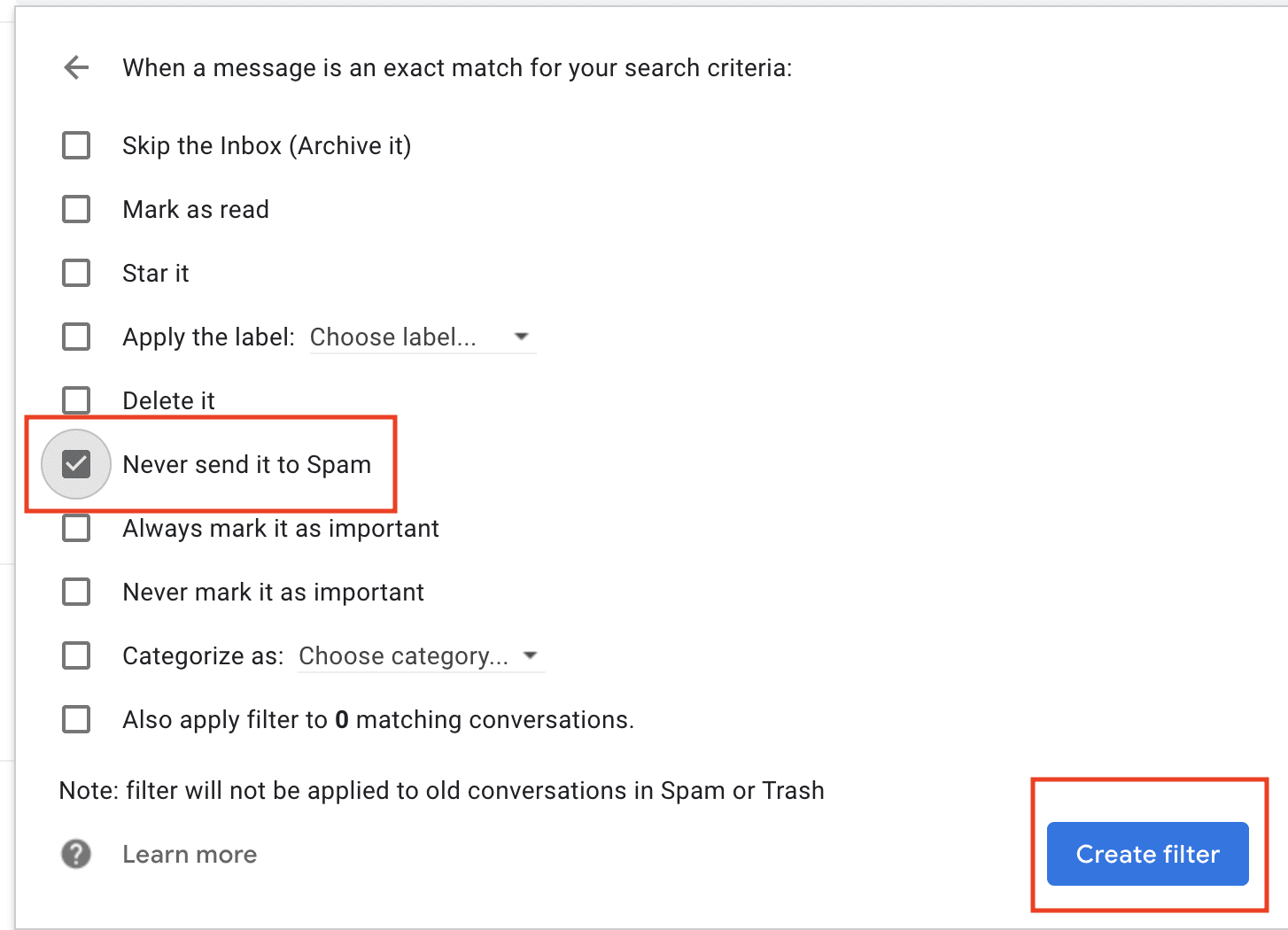
Si la dirección de correo electrónico registrada es incorrecta, reenviar el código no solucionará el problema de entrega. - Utiliza la página de lista blanca oficial de Binance para comprobar las direcciones de correo electrónico de remitentes de confianza. Añade estas direcciones a tus contactos o a tu lista de remitentes permitidos. Recuerda siempre no confiar en un mensaje solo porque su nombre mostrado sea [insertar nombre aquí]. BinanceEn su lugar, compruebe la dirección real del remitente.
![Configura la opción "Remitente seguro" en Gmail o Outlook para añadir direcciones de correo electrónico oficiales de Binance y evitar que los mensajes de verificación vayan a la carpeta de spam.]()
Designar las direcciones de remitentes de Binance de confianza como seguras puede evitar el filtrado de mensajes en el futuro. - Si esta usando gmail En un dispositivo Android Si tiene problemas para cargar los mensajes recientes, es fundamental completar estas comprobaciones de carga y sincronización de Gmail antes de intentar solicitar un código. Binance nuevo.
3. Solucionar el problema de no recibir el código de verificación por SMS relacionado con el teléfono o el proveedor de servicios.
La verificación por SMS puede fallar si el número registrado, la red móvil o los filtros de mensajes bloquean el mensaje automático. El acceso a internet no implica necesariamente que la tarjeta SIM pueda recibir mensajes de texto. Utilice este método únicamente si los números ocultos coinciden con el número activo y Binance admite la autenticación por SMS en la región de su cuenta.
- Compara el número oculto en Binance y el código de país con la tarjeta SIM o eSIM activa que se encuentra en tu telefono movil.
- Asegúrate de que el modo avión esté desactivado, de que el teléfono tenga señal celular y de que el plan de datos móviles permita recibir mensajes de texto (SMS).
- Revisa las carpetas Mensajes no deseados (spam)yObstruido En la aplicación de mensajería, además de cualquier filtro de spam del proveedor de servicios o una aplicación de bloqueo de llamadas y mensajes.
- Reinicia tu teléfono para volver a conectarte a la red móvil y, a continuación, marca un nuevo código una sola vez.
- Si Binance ofrece una opción Verificación de vozÚselo como una forma alternativa de recibir el código.
![Un teléfono móvil comprueba la intensidad de la señal e intenta la verificación por voz de Binance después de que no llegaran los códigos SMS.]()
Una señal débil, una cobertura no compatible o el filtrado del teléfono pueden bloquear los códigos SMS de Binance incluso cuando la cuenta funciona correctamente. - Si ningún servicio puede enviar mensajes de texto al teléfono, utilice las comprobaciones de entrega de mensajes de texto de Android y pregunte a su proveedor de servicios si los mensajes automáticos o los mensajes de verificación internacionales están restringidos.
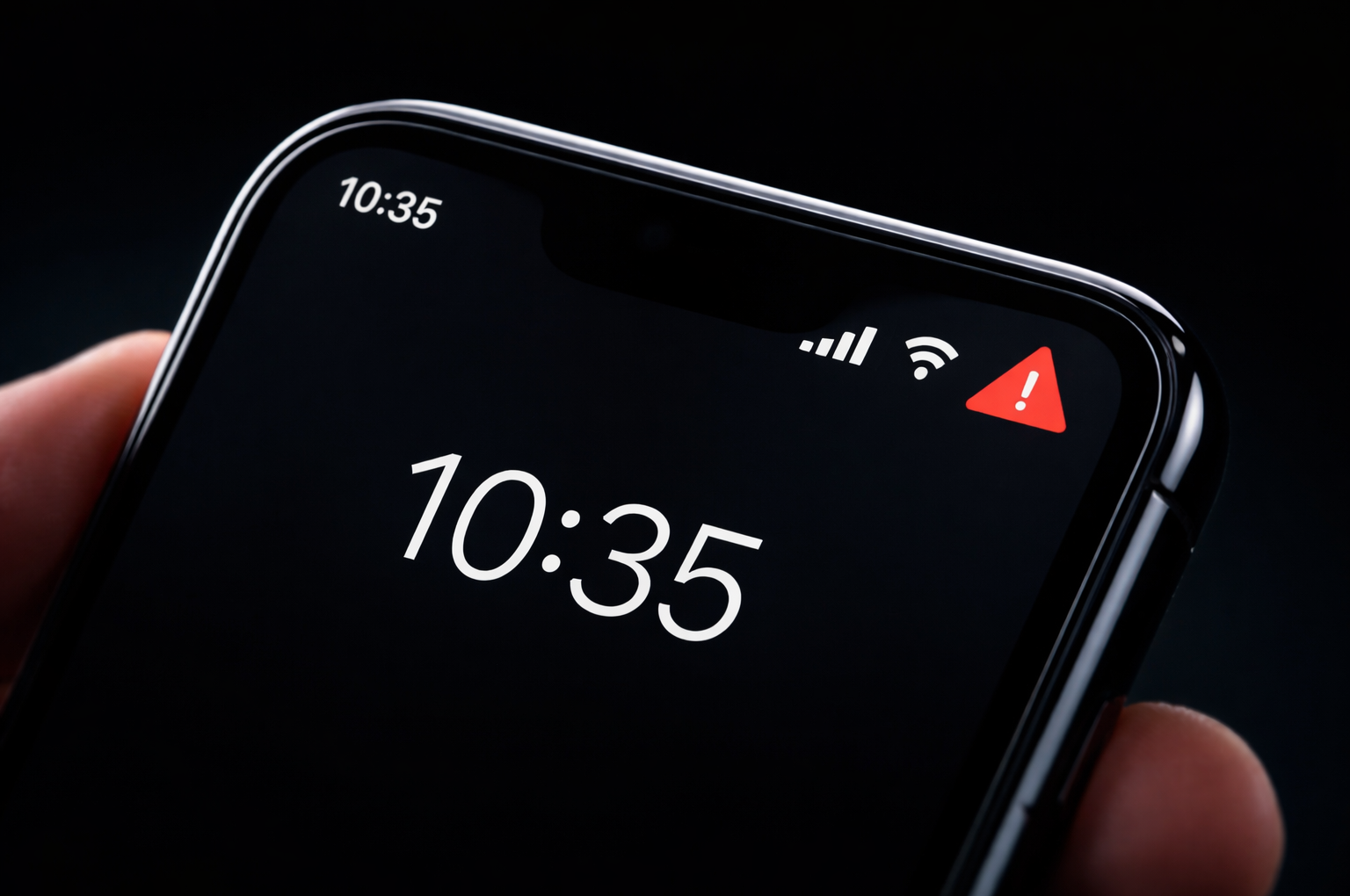
4. Resolver el problema del rechazo del código de verificación o la inconsistencia en la sincronización de la aplicación de autenticación.
Es posible que el código de verificación que recibiste sea rechazado por varios motivos, como que sea un código de una solicitud anterior, que se haya introducido en el campo incorrecto, que provenga de una aplicación de autenticación errónea o que se haya generado cuando la hora de tu teléfono no estaba sincronizada. Estos pasos sirven para solucionar los errores de "Código incorrecto" o "Código 2FA" , no para situaciones en las que no hayas recibido un correo electrónico o un mensaje de texto. La aplicación Google Authenticator utiliza la fecha, la hora y la zona horaria predeterminadas de tu teléfono, en lugar del antiguo menú de depuración de la aplicación.
- Ignora los correos electrónicos y mensajes de texto antiguos, e introduce únicamente el código más reciente que hayas recibido para el pedido actual.
- Introduzca cada código en el campo correspondiente; no introduzca el código de correo electrónico en el campo de mensaje de texto ni en el campo de autenticación.
- Para desafiar la autenticación de la aplicación, seleccione la entrada correcta. Binance.com Si la aplicación contiene varias cuentas de Binance u otras cuentas de intercambio.
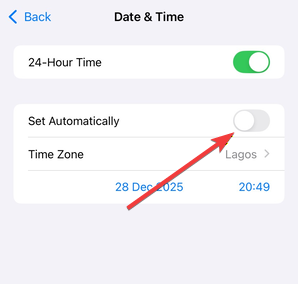
- Activar mis opciones Fecha y hora automáticasyZona horaria automática en tu teléfono.
- Espere a que se renueve el código de autenticación en la aplicación y, a continuación, introduzca el nuevo código antes de que caduque temporalmente.
![Una imagen muestra cómo se vuelve a examinar el código de Google Authenticator después de sincronizar la hora del teléfono para resolver un error en el código de autenticación de dos factores (2FA) en Binance.]()
El código de autenticación puede fallar si la hora del teléfono no está sincronizada o si se utiliza un intervalo de tiempo incorrecto. - Si el sitio web rechaza un nuevo token, inténtalo una vez en la aplicación oficial de Binance. Si aun así no funciona, prueba en el sitio web oficial de Binance.
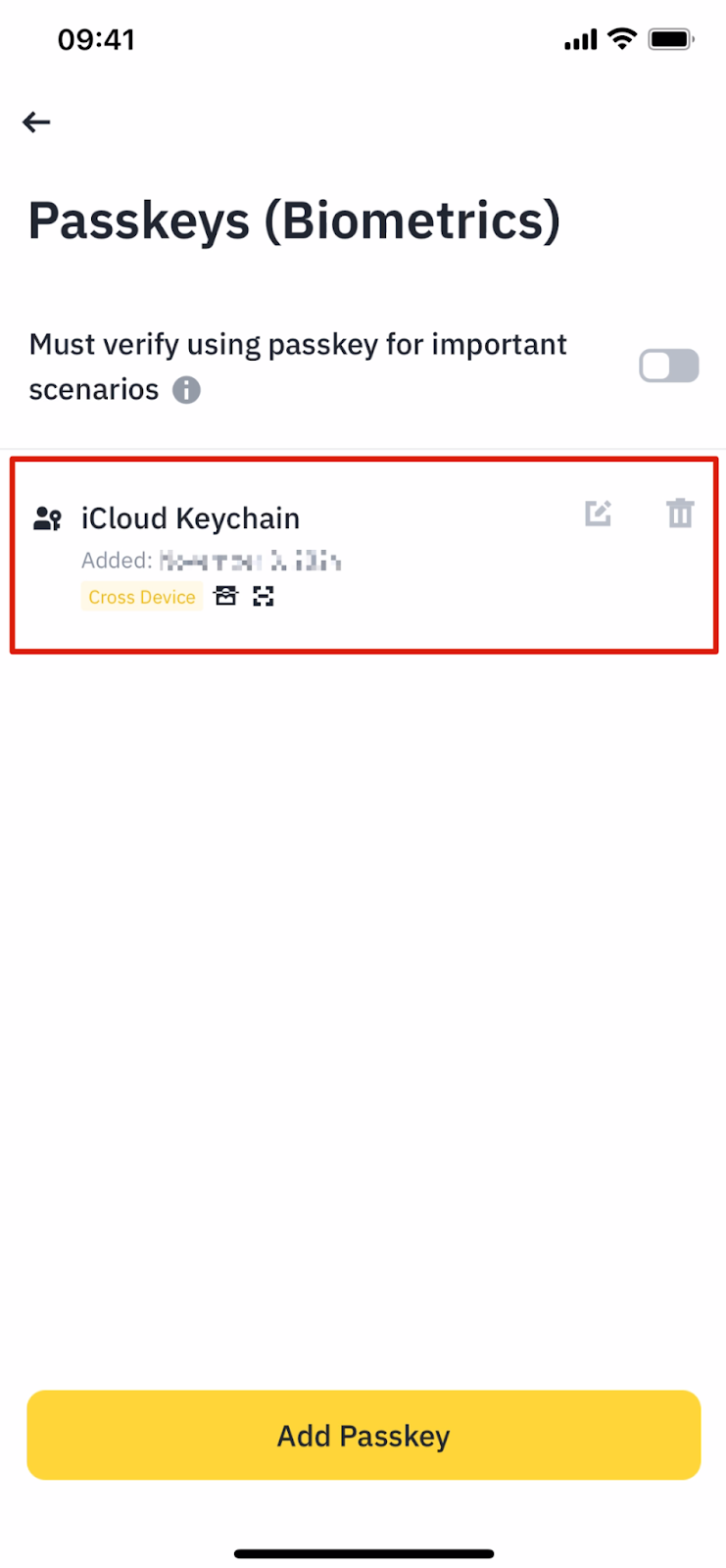
5. Utilice otro método de autenticación de dos factores (2FA) que se haya agregado previamente.
Puedes verificar tu cuenta usando un método de autenticación de dos factores (2FA) preexistente, como una clave de acceso, una aplicación de autenticación, correo electrónico o SMS, sin necesidad de solucionar primero el problema con el método anterior. Esta solución solo funciona si el método alternativo se configuró antes de que ocurriera el problema de bloqueo; agregar una nueva clave de acceso o aplicación de autenticación generalmente requiere acceso a la cuenta.
- Buscar Método de verificación alternativo O cualquier otro campo de seguridad disponible en la pantalla de Binance.
- Si ha guardado una clave de acceso, utilice la opción de desbloqueo del dispositivo, el administrador de contraseñas asociado, la clave de seguridad o la opción de dispositivo cercano que la contenga.
- Si no se puede completar la solicitud de código de acceso, cancélela y seleccione Mis contraseñas no están disponibles. Cuando Binance ofrece esta opción.
- Utilice únicamente un código de autenticación existente de la entrada de cuenta correcta.
- Complete cualquier comprobación de seguridad restante que requiera Binance.
![La pantalla de verificación de seguridad de Binance pasa de una ruta de token fallida a otro método de autenticación de dos factores (2FA), como una clave de acceso o Google Authenticator.]()
El método de autenticación de dos factores (2FA) actual es más rápido que solicitar repetidamente un correo electrónico o un mensaje de texto que no se haya podido completar.
6. Cómo actualizar tu antiguo correo electrónico o número de teléfono en Binance mientras tienes acceso.
Si Binance está enviando códigos de verificación a una dirección de correo electrónico o número de teléfono antiguos, actualice esta información de contacto mediante una sesión activa u otro método de verificación válido . No intente realizar este cambio si no puede superar las comprobaciones de seguridad actuales. Tenga en cuenta que cambiar la dirección de correo electrónico registrada deshabilitará los retiros y las transacciones P2P durante 24 horas , y la antigua dirección de correo electrónico no podrá registrarse para otra cuenta de Binance durante 30 días.
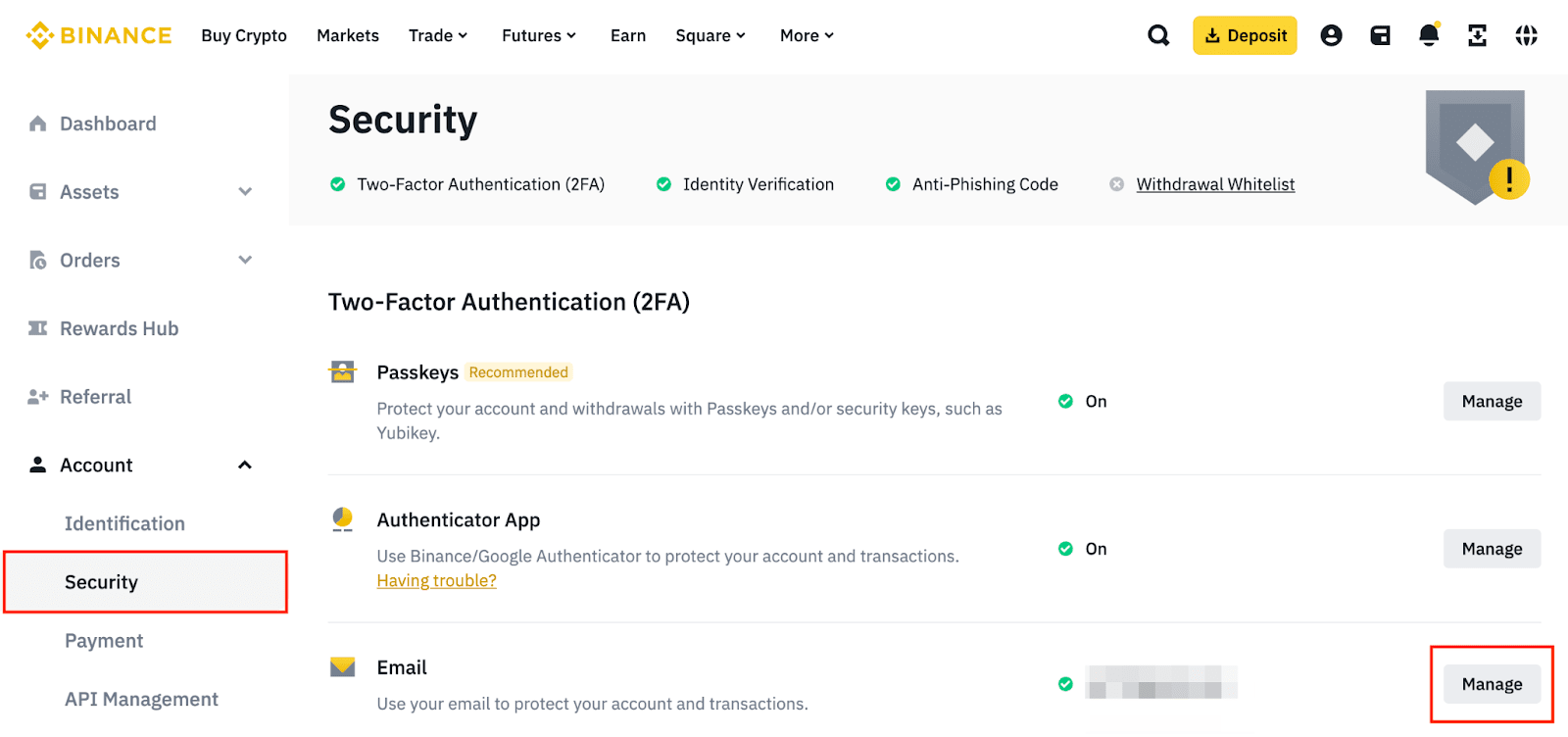
- Abierto Cuenta > Seguridad En la aplicación o el sitio web oficial de Binance.
- Seleccione Administración Además del correo electrónico o el número de teléfono, seleccione enmienda.
- Completa las comprobaciones de clave de acceso o autenticación de dos factores (2FA) requeridas por Binance.
- Introduzca la nueva dirección o número y verifique el código que se le ha enviado.
![La configuración de seguridad de Binance permite modificar el correo electrónico o el número de teléfono registrados una vez que la ruta del código de verificación deja de funcionar.]()
Sustituya su antigua dirección de correo electrónico o número de teléfono en lugar de esperar un código que quizás nunca le llegue. - Leer Restricciones a las transacciones La información que proporciona Binance antes de la confirmación. No asuma que cambiar su dirección de correo electrónico es lo mismo que cambiar su número de teléfono o restablecer la autenticación de dos factores por completo.
- Tras el cambio, compruebe que la página de seguridad solo muestre los métodos de conexión que usted controla.
7. Restablecer el método de autenticación de dos factores (2FA) no disponible a través de Binance Recovery
Si todos los métodos activos son inaccesibles, utilice el proceso de reinicio de Binance para restablecer el método de seguridad no disponible y verificar la propiedad. Utilice esta opción únicamente cuando ningún método de autenticación de dos factores (2FA) alternativo pueda abrir la cuenta. El proceso de reinicio puede deshabilitar los retiros, las ventas P2P, las transferencias internas y los servicios de pago hasta por 48 horas ; una solicitud de "Revisión" puede tardar hasta 24 horas.
- Abre la página oficial de inicio de sesión de Binance e introduce tu ID de cuenta y contraseña.
- Si aparece primero un mensaje de "Clave de acceso no disponible", cancélelo y seleccione Mis contraseñas no están disponibles. Cuando aparece.
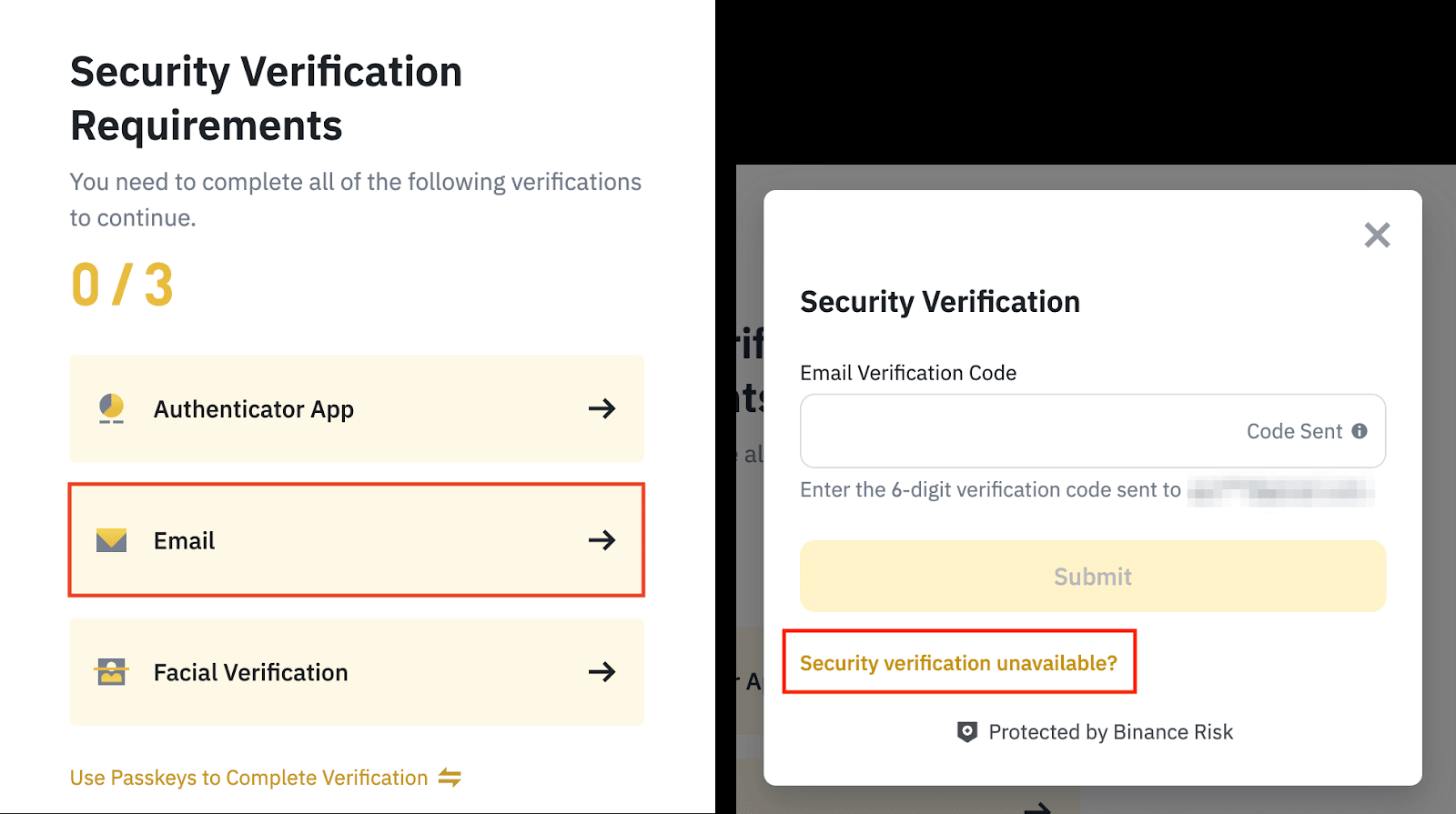
- en pantalla Requisitos de verificación de seguridadIdentifique el método no disponible y seleccione ¿Verificación de seguridad no disponible?.
- Identifique cada dispositivo o método de conexión de autenticación de dos factores (2FA) que haya perdido y, a continuación, confirme la solicitud de restablecimiento.
- Completa el proceso de verificación utilizando cualquiera de los métodos restantes que Binance aún acepte.
- Si se le solicita, introduzca un nuevo número de teléfono o dirección de correo electrónico y confírmelo.
- Siga las instrucciones de verificación de identidad, rostro, video o revisión manual que aparezcan en el proceso de recuperación de su cuenta.
![La pantalla de verificación de seguridad de Binance utiliza la opción "Verificación de seguridad no disponible" para restablecer un método de autenticación de dos factores (2FA) no válido.]()
Cuando ninguno de los métodos de verificación activos está disponible, Binance solicita un restablecimiento de la autenticación de dos factores (2FA) y una revisión de identidad en lugar de solucionar problemas con la entrega de tokens. - Si el proceso automatizado no logra verificar la cuenta, comuníquese con el soporte de Binance a través del chat oficial y continúe la revisión de propiedad allí.
Tras recuperar el acceso, elimine los métodos antiguos y conserve al menos dos opciones independientes, como por ejemplo Passkey más una aplicación de autenticación.
Nunca proporciones tu código de verificación, credenciales de respaldo, contraseña ni acceso para compartir pantalla a nadie que diga ser del soporte técnico. Usa Binance Verify para comprobar si hay datos de contacto sospechosos con la marca Binance.
Los comentarios están cerrados.