
Resolver el problema de una impresora que guarda documentos en lugar de imprimirlos.
¿Tu impresora guarda archivos en lugar de imprimir, en vez de imprimir en papel? ¡No te preocupes más! Descubre la guía completa y las soluciones rápidas para solucionar este problema común y empieza a imprimir de inmediato.

Las cosas más importantes que necesitas saber
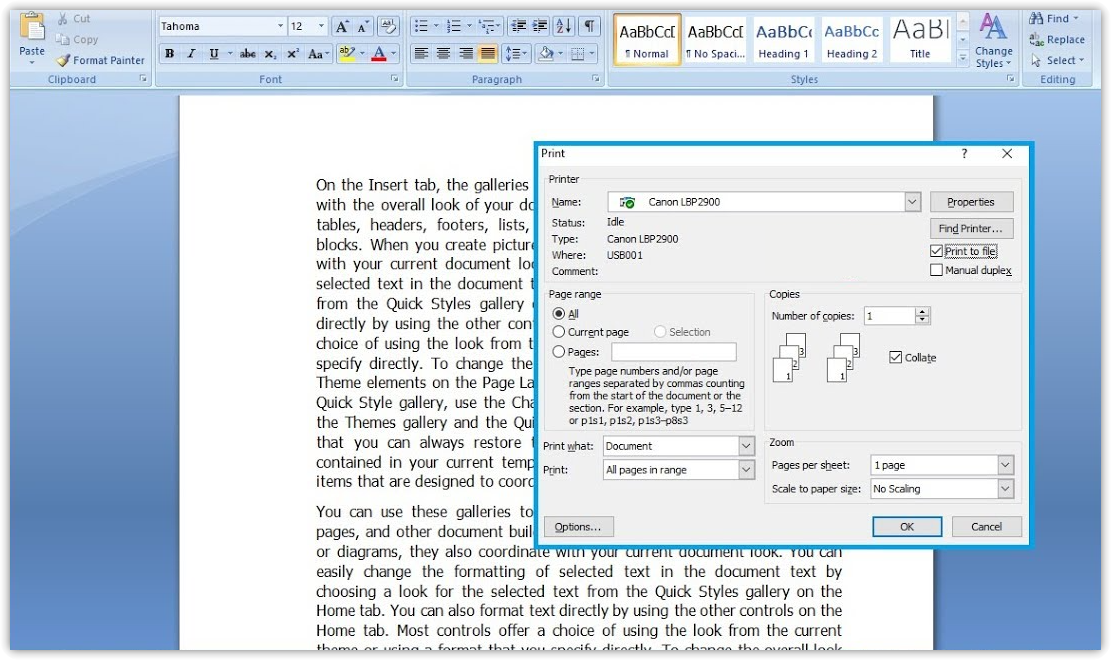
- Asegúrese de seleccionar la impresora física y desmarcar la opción "Imprimir en archivo" en el cuadro de diálogo de impresión de la aplicación.
- Compruebe que el puerto de la impresora en la configuración de Windows no sea "ARCHIVO:", ya que esto dirige los trabajos de impresión a un archivo en lugar de a la impresora real.
- Antes de cambiar el puerto de la impresora, especialmente en el caso de impresoras compartidas o gestionadas, anote la configuración actual y consulte con su administrador para evitar desactivarlas.
Pulsas Imprimir esperando que el documento salga de la impresora, pero Windows abre una ventana de Guardar como o Guardar salida de impresión como y, en su lugar, te pide un nombre de archivo.
Esta alerta indica que Windows aún no está enviando la tarea a una impresora física. Está tratando el destino especificado como un lugar para guardar la salida.
Este destino puede ser Guardar como PDF , Microsoft Print to PDF , Microsoft XPS Document Writer o una cola de impresión configurada para escribir en un archivo.
Si su intención era crear un archivo PDF o XPS, no hay ningún error; simplemente seleccione una carpeta y un nombre de archivo. Sin embargo, si seleccionó una impresora física como HP, Canon, Epson, Brother u otra y aún recibe esta advertencia, significa que el cuadro de diálogo de impresión, la impresora predeterminada o el puerto de la impresora impiden que Windows imprima.
Primero, compruebe la configuración de impresión: es posible que la aplicación haya memorizado una impresora de archivos o que alguna función esté... Imprimir archivo Habilitado, o la cola de impresión puede usar el puerto FILE:.
| Lo que parece | ¿Qué significa eso? |
|---|---|
| Aparece una caja Nombre de archivo en Chrome O Edge, o Word, o simplemente una sola aplicación. | Recuerda esta opción de la aplicación Guardar como PDF, O Microsoft Print to PDF, O Imprimir archivo. |
| Cada aplicación abre una ventana Guardar salida de impresión como. | La impresora física puede estar conectada a un puerto. FILE: O bien se configuró la impresora incorrecta como predeterminada. |
| La impresora no aparece en el cuadro de diálogo de impresión. | Es necesario volver a agregar la impresora o reinstalar su controlador. |
| El trabajo de impresión entra en la cola, pero nunca se imprime. | Lo más probable es que se trate de un problema con la cola, la conexión, el controlador o el servicio de spooler, y no de un problema con la función "Guardar como". |
Si desea crear un archivo PDF, la ventana "Guardar como" es la habitual. Simplemente seleccione una carpeta y un nombre de archivo. Utilice las soluciones que se describen a continuación únicamente si prevé que el documento se imprimirá en una impresora física.
1. Seleccione la impresora física y desactive la opción “Imprimir en archivo”.
Si la ventana de guardar aparece solo desde una aplicación, es posible que no haya ningún fallo en Windows . Esa aplicación podría seguir utilizando el último destino de impresión que recordaba, como un programa para crear archivos PDF o una opción de salida de archivo.
Al cambiar el destino a la impresora real, le indicamos a esta aplicación que vuelva a imprimir el documento en papel en lugar de preguntar dónde guardar el archivo.
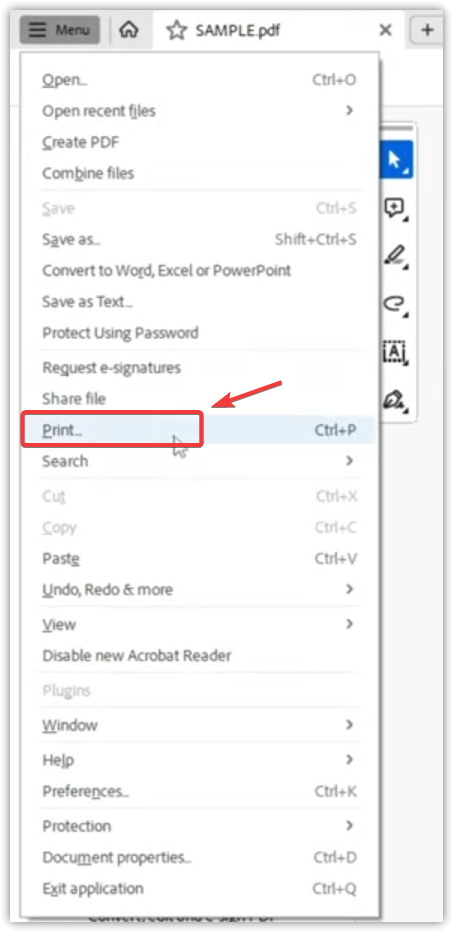
- Abra el documento o la página web y haga clic en Ctrl + P.
- Abre el menú desplegable Impresora O Destino.
- Especifique el modelo exacto de la impresora. No especifique Guardar como PDF, O Microsoft Print to PDF, O Escritor de documentos XPS de Microsoft, O OneNoteO cualquier otra impresora virtual.
- Si el cuadro de diálogo de impresión contiene una casilla de verificación Imprimir archivoLuego, deselecciónelo.
- Imprime una página de prueba.
Si la página se imprime ahora, significa que la aplicación estaba apuntando a un archivo. Si varias aplicaciones siguen solicitando un nombre de archivo mientras la impresora está seleccionada, compruebe si la cola de salida de la impresora está conectada a un archivo.
2. Asegúrese de que la impresora no esté utilizando el puerto ARCHIVO:
A veces, el nombre de la impresora en Windows es correcto, pero la cola de impresión asociada con ese nombre no envía trabajos a la impresora real. Si el puerto especificado es FILE:Windows seguirá solicitando un nombre de archivo porque la cola está configurada para escribir la salida de la impresora en un archivo.
Modifique únicamente el puerto de la impresora afectada y asegúrese de guardar primero la configuración actual. Para impresoras utilizadas en el trabajo, la escuela, compartidas o administradas por servidor, consulte con su administrador antes de cambiar los puertos USB, WSD, TCP/IP o compartidos.
Cambiar el puerto incorrecto puede provocar que la impresora de red o compartida deje de funcionar. Si se trata de una impresora de oficina, escuela o gestionada, anote el puerto actual y consulte primero con su administrador.
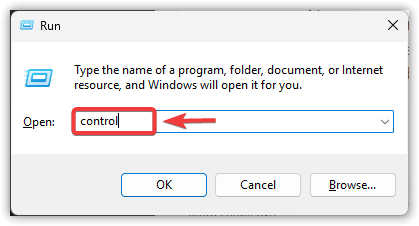
- Haga clic en Win + R, luego escriba
control, Y presione entrar:.
![Abra la ventana Ejecutar y escriba control]()
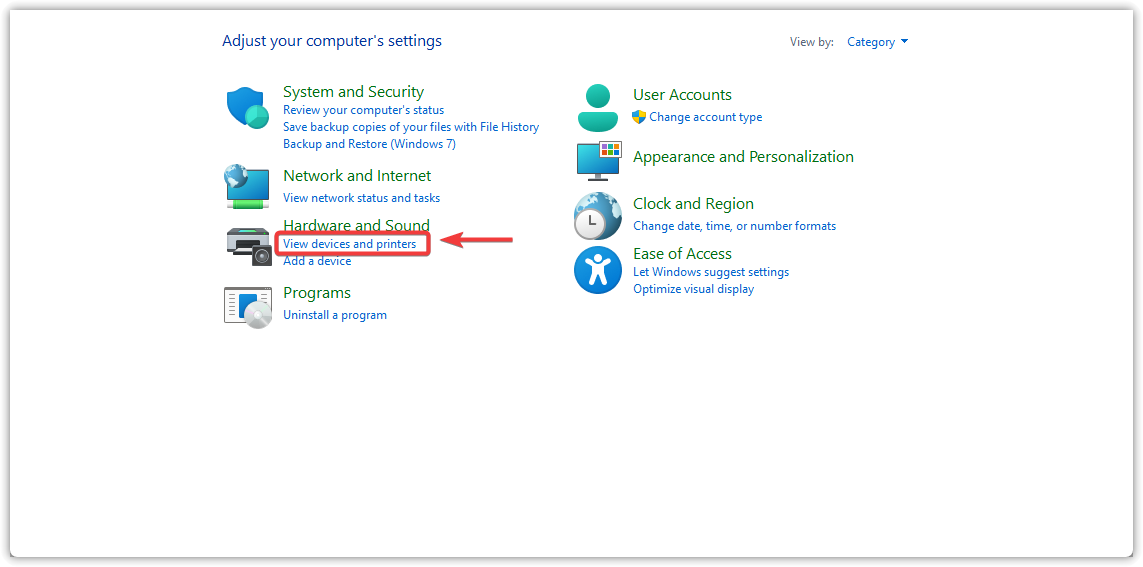
- Abierto Hardware y sonido > Dispositivos e impresoras.
![Abra Hardware y sonido, luego Dispositivos e impresoras.]()
- Haga clic con el botón derecho en la impresora física y seleccione Propiedades de la impresora.
![Haga clic con el botón derecho en la impresora y seleccione Propiedades de la impresora.]()
- Cierra y vuelve a abrir la aplicación desde la que estabas imprimiendo.
- Haga clic en Ctrl + P
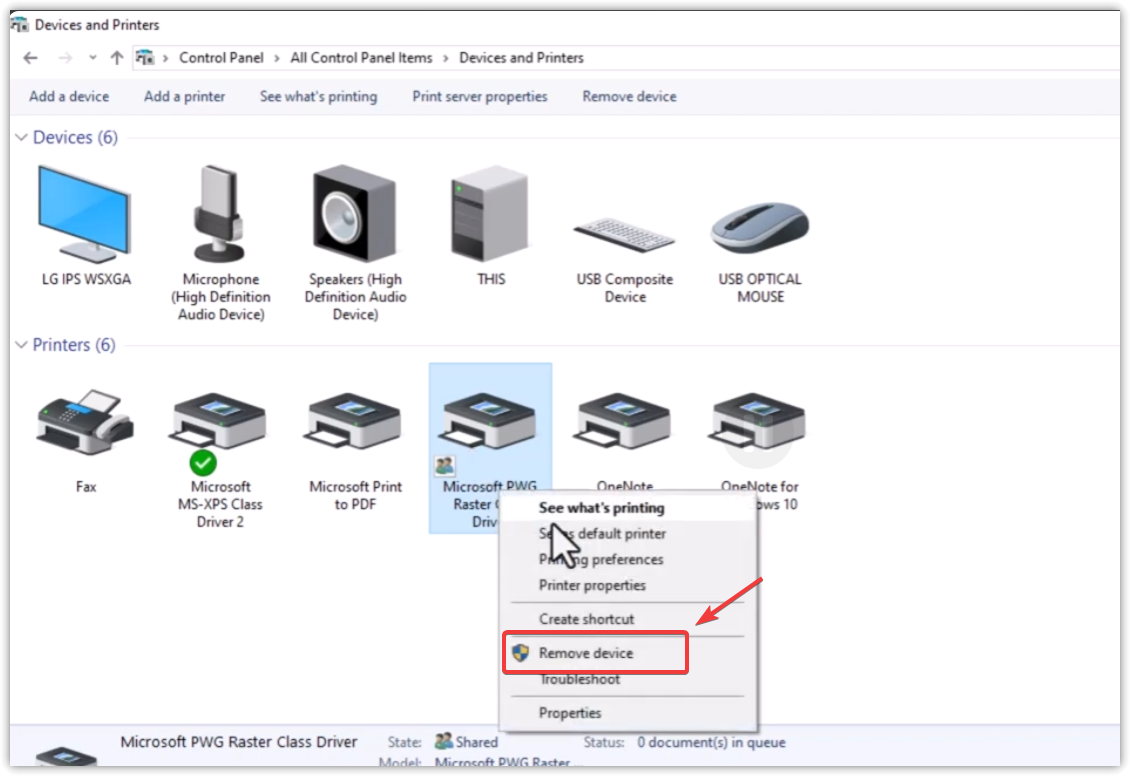
- Abierto Configuración > Bluetooth y dispositivos > Impresoras y escáneres.
- Seleccione la impresora física y luego elija EliminarY confirmar.
![Opciones de impresora en Windows]()
Los comentarios están cerrados.