
Cómo solucionar el problema de que no se insertan celdas nuevas en Excel
¿Te encuentras con el problema de que Excel no puede insertar celdas nuevas? Obtén una guía completa para solucionar este problema común y vuelve a trabajar sin problemas.

Las cosas más importantes que necesitas saber
- El error de no insertar celdas en Excel suele deberse a la presencia de filas combinadas y puede solucionarse seleccionando los datos copiados y utilizando la herramienta "Borrar formatos".
- Para evitar que en el futuro no se inserten celdas, utilice la función "Pegado especial" y, a continuación, seleccione "Valores" en lugar de pegar directamente (Ctrl + V).
- Para solucionar el problema no es necesario borrar los datos; basta con eliminar el formato que se copió junto con los valores combinados.
La suite Microsoft Office es un paquete completo de aplicaciones que satisface prácticamente todas las necesidades básicas que pueda encontrar en un entorno de trabajo de oficina.

Este paquete incluye un programa para gestionar documentos de texto, otro para crear presentaciones y otras herramientas.
También existe un programa diseñado específicamente para funcionar como una hoja de cálculo , concretamente Microsoft Excel , que es capaz de procesar información que abarca cientos de celdas de datos.
Sin embargo, algunos usuarios han informado que en ocasiones reciben un mensaje de error en Microsoft Excel que indica que el programa no puede agregar celdas nuevas.
Para su información, me encontré con el mismo problema al intentar insertar una columna. […]
Ella era Mensaje de error completo Los que recibí son:
Microsoft Excel No se pueden insertar nuevas celdas porque las celdas no vacías se desplazarían al final de la hoja de cálculo. Estas celdas pueden parecer vacías, pero contienen valores nulos, formato o fórmulas. Elimine las filas o columnas necesarias para dejar espacio para lo que desea insertar y vuelva a intentarlo.
¿Qué causa el error "Excel no puede agregar celdas nuevas"?
Afortunadamente, a diferencia de muchos otros mensajes que podrías recibir habitualmente, este mensaje viene acompañado de una explicación clara de por qué sucedió.
Este error de Excel se produce cuando se combina una fila completa. Esto significa que, al insertar contenido en el libro de trabajo (probablemente mediante copiar y pegar), se añadió contenido a la última fila de la hoja de cálculo.
Cómo solucionar un error de Microsoft Excel que impide insertar nuevas celdas.
Este error en Excel suele producirse debido a filas combinadas, por lo que deberá borrar este contenido antes de poder agregar nuevas filas. No es necesario eliminar los datos de las celdas; simplemente elimine cualquier formato que se haya copiado junto con los valores.
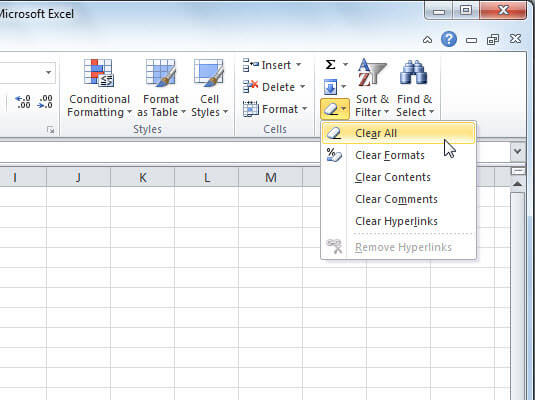
- 1. Seleccione Toda la información Las cuales fueron copiadas.
- 2. Encuentra una herramienta Limpiar firma en la barra de herramientas.
- 3. Abra el menú desplegable y seleccione Formatos claros.
![Borrar el formato en Microsoft Excel cuando no se pueden insertar nuevas celdas.]()
- 4. Después de seguir estos pasos, podrá insertar datos sin ningún problema adicional.
- 5. Para evitar problemas similares en el futuro, evite Pegar datos En la hoja de cálculo usando Ctrl + V.
¿Cuál es la alternativa a pegar datos usando Ctrl + V?
- Haz clic con el botón derecho en un área vacía de la hoja de cálculo.
- Seleccione Pegado especial
- Seleccione Valores
- Haga clic en OK
Siguiendo todos los pasos mencionados anteriormente, podrá insertar celdas en una hoja de cálculo de Excel sin ningún problema adicional.
Algunos usuarios han informado de que no pueden insertar una fila en Excel, pero disponemos de una guía que aborda este problema.
Si tienes alguna otra sugerencia o pregunta, no dudes en dejarla en la sección de comentarios a continuación.
Los comentarios están cerrados.