
Reinstalación de Windows 11 desde la nube mediante Cloud Rebuild en WinRE
¿Necesitas reinstalar Windows 11? Descubre cómo usar Cloud Rebuild en WinRE para restaurar tu sistema desde la nube en sencillos pasos. ¡Empieza ahora!

Las cosas más importantes que necesitas saber
- La función Reconstrucción en la nube permite reinstalar Windows 11 por completo desde la nube. Está diseñada para la recuperación cuando el sistema no arranca, ya que escanea completamente el disco del sistema y descarga una imagen de Windows y los controladores en línea.
- Para que el proceso de reconstrucción en la nube sea exitoso, el dispositivo debe cumplir con los requisitos mínimos de Windows 11 (incluida la habilitación de TPM) y poder conectarse a Internet desde el Entorno de recuperación de Windows (WinRE) a través de Ethernet cableada o Wi-Fi WPA-Personal.
- Evite interrumpir el proceso de reconstrucción en la nube durante la preparación, la descarga o la instalación para evitar que Windows deje de arrancar. Recuerde que los errores comunes incluyen 0x800704C6 (problema de red, WinRE solo admite WPA-2 Personal) y 0xc1900200 (falta de requisitos de hardware o controladores, a menudo TPM).
La función Reconstrucción en la nube restaura un PC con Windows 11 a su estado original, descargando una copia nueva de Windows y los controladores de dispositivo directamente desde Windows Update y reinstalando el sistema operativo. Esta opción funciona incluso si Windows no arranca y no requiere una unidad USB ni una imagen personalizada. Actualmente, esta función está disponible como versión preliminar para los participantes del programa Windows Insider y está dirigida a administradores de TI y usuarios con acceso físico al dispositivo.
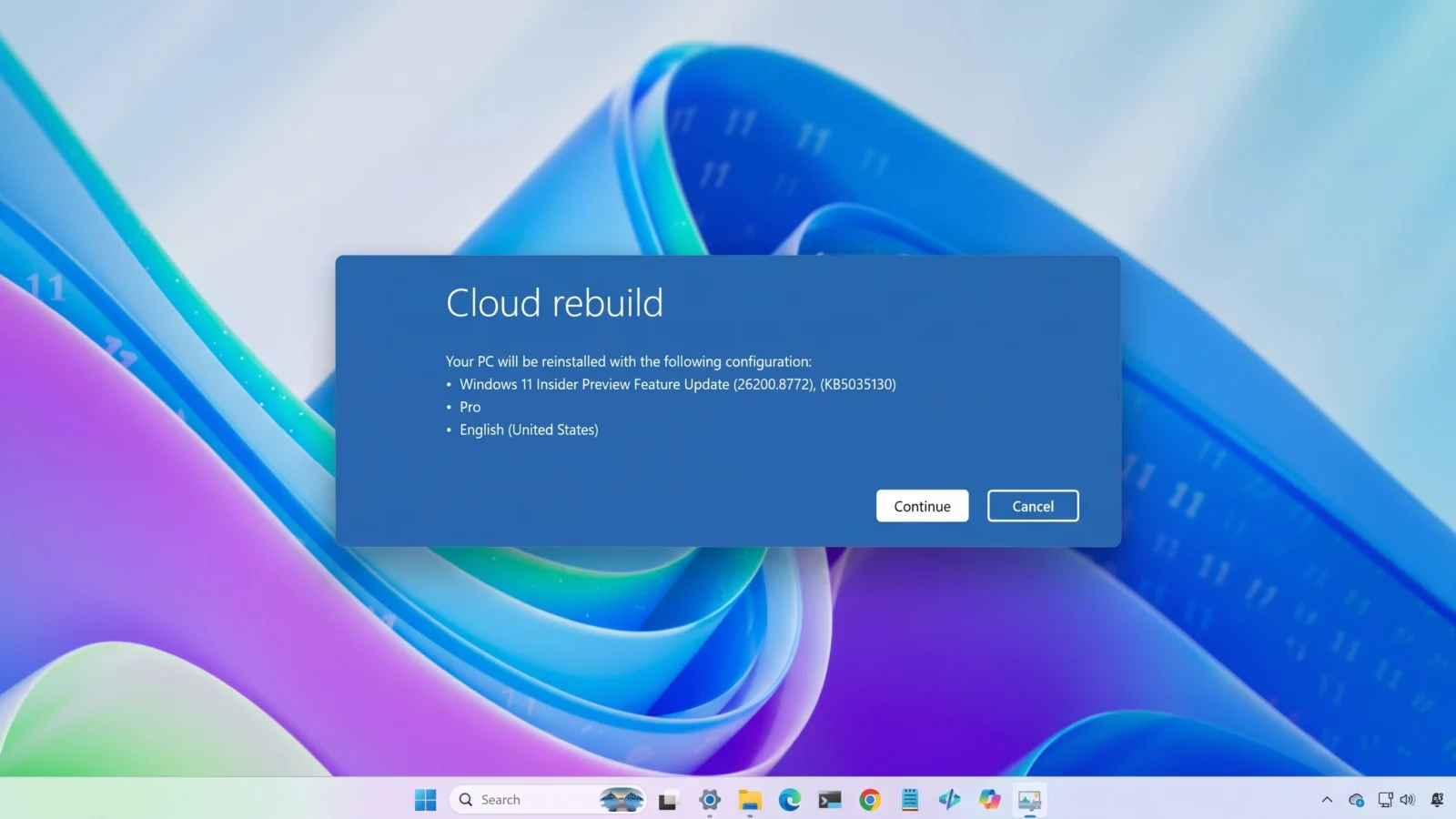
Respuesta rápida: Inicie el sistema en el Entorno de recuperación de Windows , seleccione Solucionar problemas > Reconstrucción en la nube , conéctese a una red Ethernet o WPA-Personal, confirme la versión de Windows de destino, acepte la advertencia de pérdida de datos e inicie el proceso de reconstrucción.
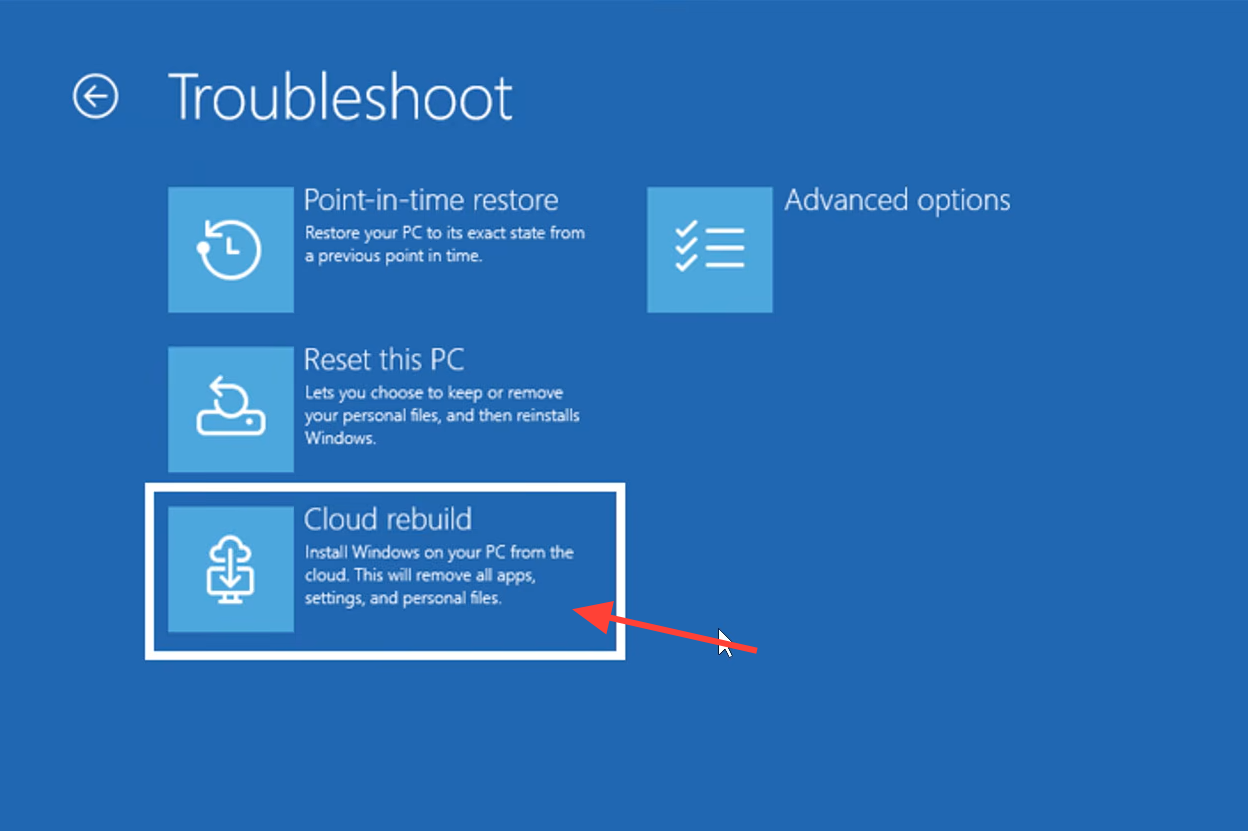
¿Qué hace Cloud Rebuild y en qué se diferencia de Reset this PC?
La opción «Restablecer este PC» ofrece descargas en la nube desde 2020, pero solo funciona cuando Windows arranca y obtiene los controladores del equipo local. En cambio, «Reconstrucción en la nube» está diseñada específicamente para la recuperación; reformatea el disco del sistema y realiza una reinstalación completa, descargando tanto la imagen de Windows como los controladores en línea, lo que garantiza que el equipo vuelva a ser totalmente funcional sin depender de la integridad de la instalación actual.
Al usar Cloud Rebuild, no es posible conservar los archivos, ya que borra por completo el disco duro principal. Una vez finalizado el proceso, el ordenador arranca con la configuración inicial (OOBE) como si fuera nuevo.
| el comportamiento | Reconstrucción de la nube | Restablecer esta PC |
|---|---|---|
| Funciona cuando Windows no arranca. | نعم | لا |
| Descarga controladores desde Windows Update. | نعم | No (utiliza controladores locales) |
| Opción para guardar archivos personales | لا | نعم |
| Requiere un medio USB o una imagen personalizada. | لا | لا |
| Formatear el disco del sistema | نعم | mi elección |
Requisitos esenciales antes de iniciar la reinstalación de Windows 11 desde la nube.
El proceso de reconstrucción en la nube fallará si su dispositivo no puede conectarse a Internet o no cumple con los requisitos de hardware de Windows 11. Primero, asegúrese de que el dispositivo de destino cumpla con las siguientes condiciones:
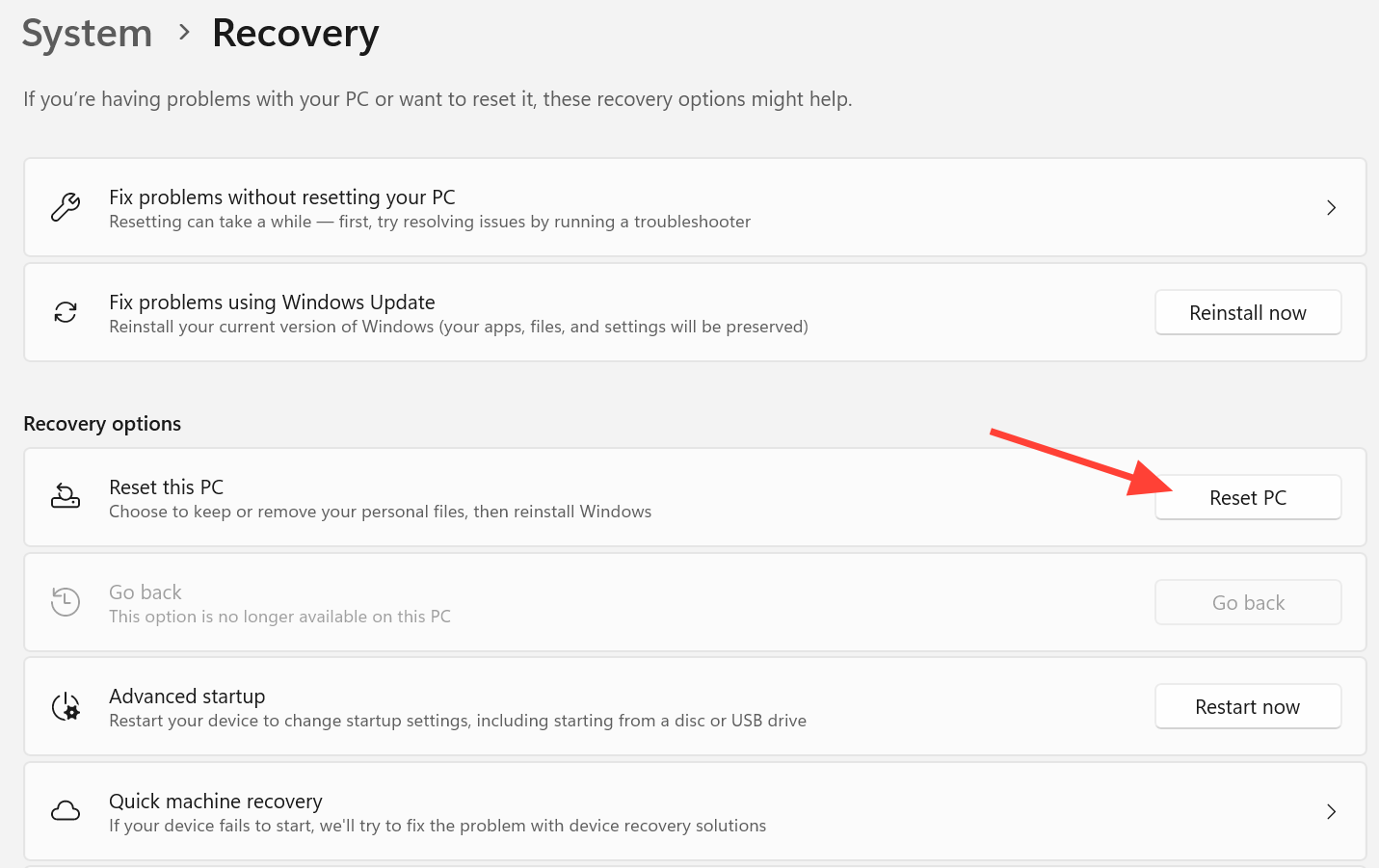
- El dispositivo debe tener instalado Windows 11 y contar con un Entorno de recuperación de Windows que funcione correctamente. Puede verificarlo ejecutando el comando.
reagentc /infoDesde la línea de comandos con privilegios de administrador. - Debe estar disponible un controlador de red compatible en el Entorno de recuperación de Windows (WinRE), y el dispositivo debe poder acceder a Internet desde WinRE a través de una conexión Ethernet por cable o una conexión Wi-Fi WPA-Personal (WPA-2 Personal).
- El dispositivo debe cumplir con los requisitos mínimos de hardware para Windows 11, incluida la habilitación del chip TPM.
Nota: Los archivos almacenados en servicios en la nube como OneDrive no se verán afectados . Todo lo que se encuentre en la unidad del sistema local se eliminará.
Cómo iniciar una reconstrucción en la nube desde un Entorno de recuperación de Windows (WinRE)
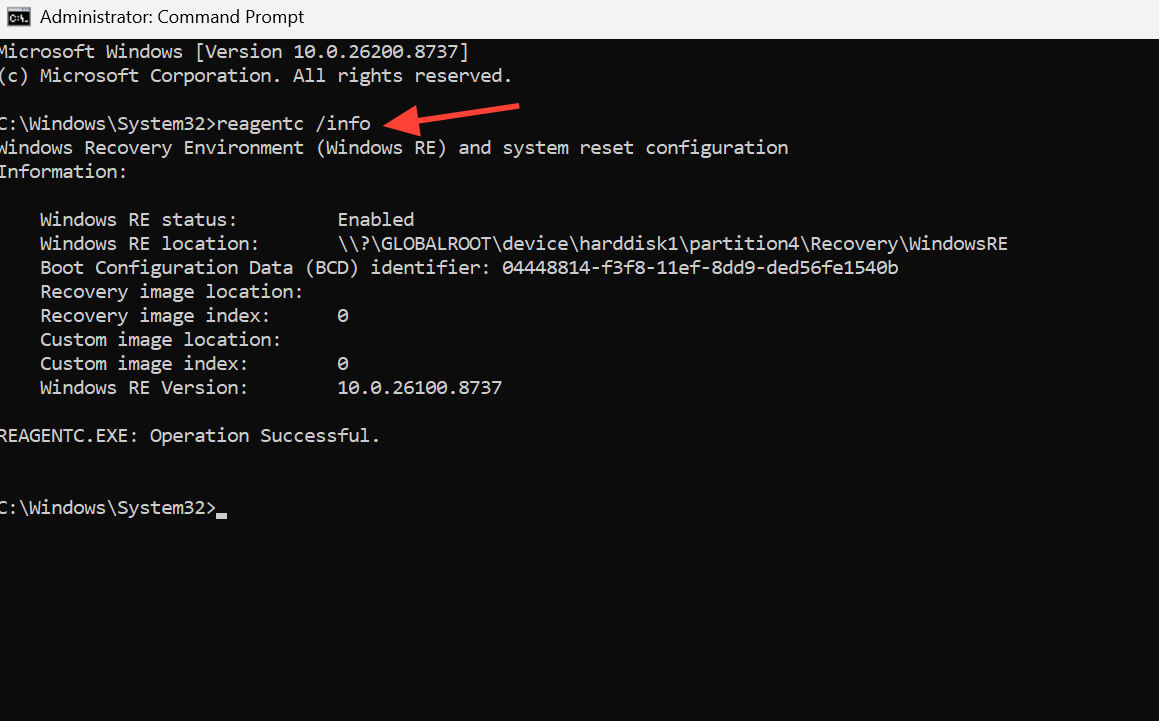
1. Acceda al Entorno de recuperación de Windows. Este entorno se abre automáticamente después de varios intentos de inicio fallidos. Desde un equipo que funcione correctamente, abra Configuración > Sistema > Recuperación y, a continuación, seleccione Reiniciar ahora junto a Inicio avanzado.
2. En la pantalla Elegir una opción , seleccione Solucionar problemas y, a continuación, seleccione Reconstrucción en la nube.
3. Permita que el dispositivo se conecte a la red. La conexión Ethernet se realizará automáticamente. Si Wi-Fi es la única opción disponible, seleccione WPA-Personal e ingrese la contraseña cuando se le solicite.
4. Espere mientras Cloud Rebuild se prepara. Esta opción se conecta a Windows Update para determinar la versión de Windows de destino y descargar la actualización de vista previa de Windows 11, así como los controladores de red para el dispositivo.
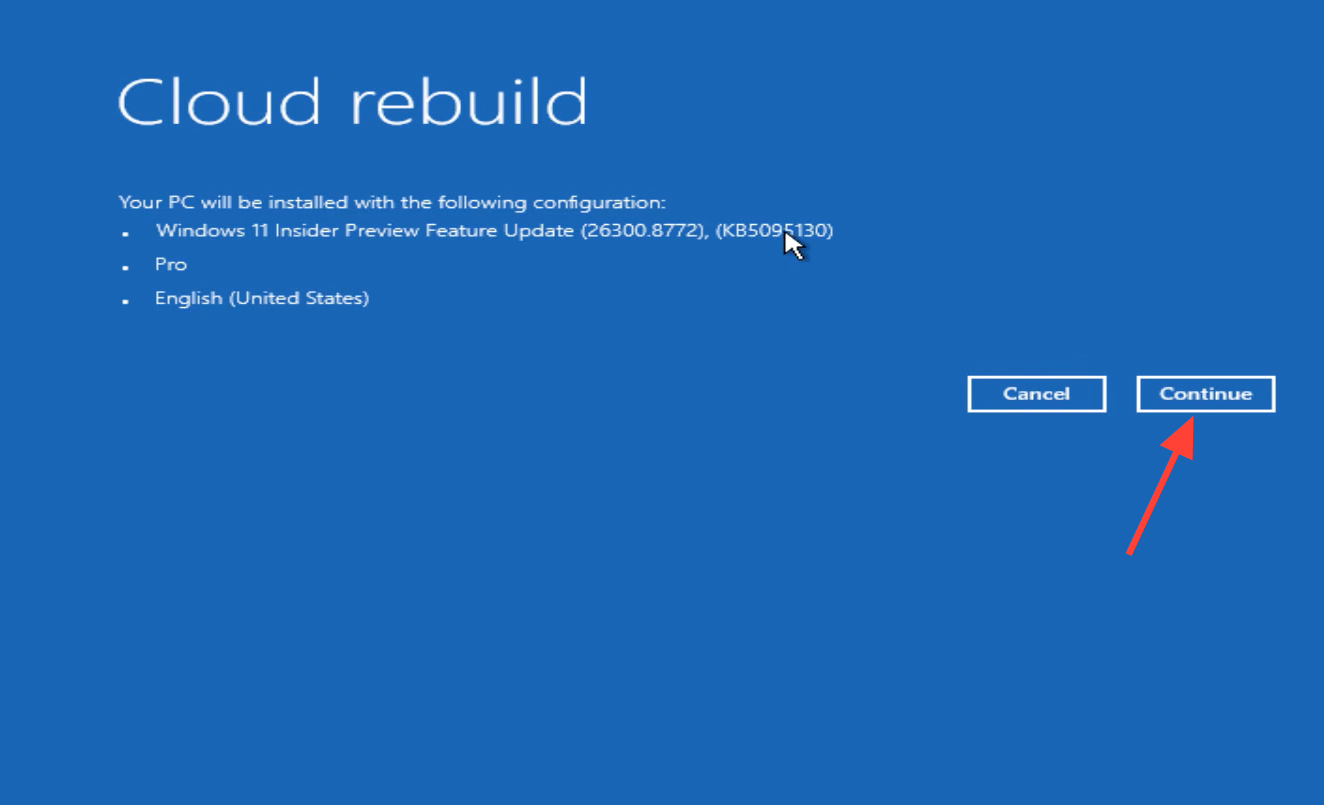
5. Revise el estado de la reconstrucción del sistema. Asegúrese de que la versión, edición e idioma de Windows que se muestran coincidan con sus expectativas antes de continuar.
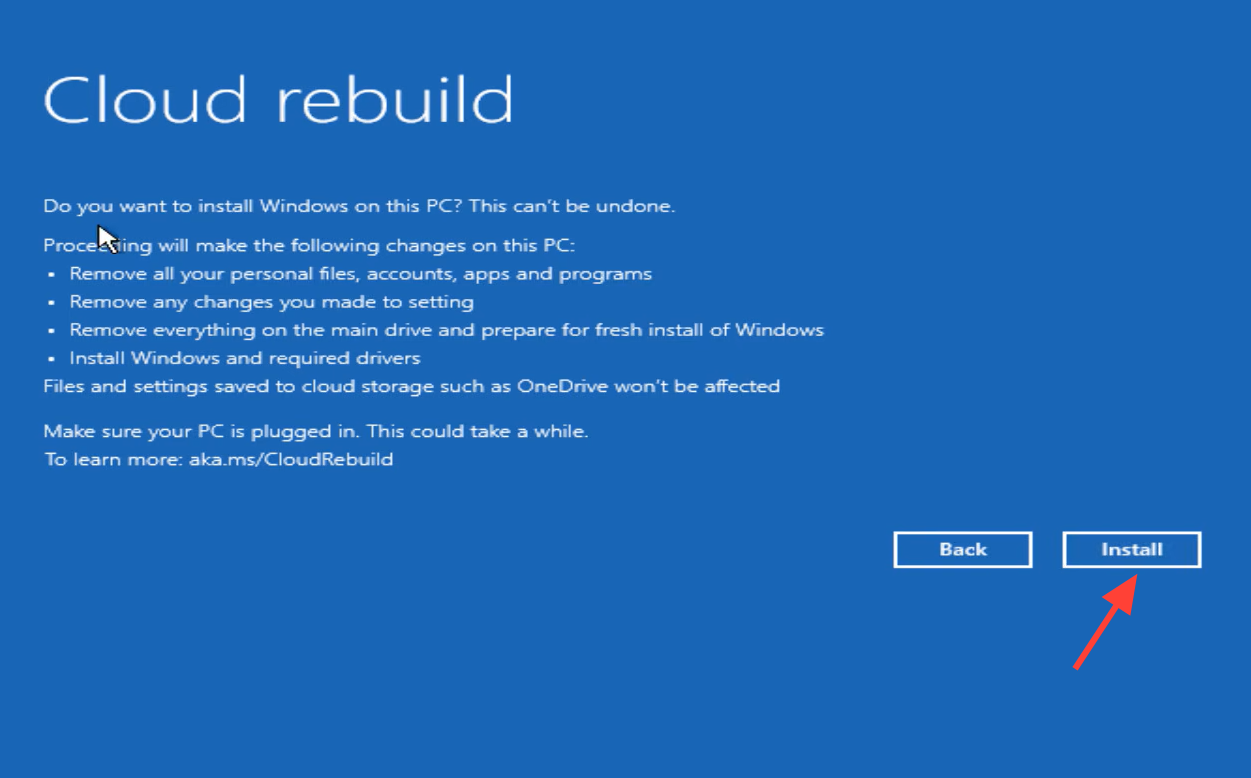
6. Lea y acepte la advertencia de pérdida de datos y, a continuación, seleccione Continuar (etiquetado como Instalar en la pantalla de confirmación) para comenzar. Este proceso formateará el disco del sistema y eliminará todos los archivos locales, cuentas, aplicaciones y configuraciones.
7. Deja que el proceso continúe durante las fases de preparación, descarga e instalación. El progreso se mostrará en la pantalla y el dispositivo podría reiniciarse varias veces. Mantenlo enchufado y no lo apagues. ¿Es hora de que los jugadores actualicen a Windows 11?
¿Cómo se puede garantizar el éxito del proceso de reconstrucción en la nube de Windows 11?
Una vez completada la reconstrucción, su PC arrancará con la experiencia de configuración inicial (OOBE) de Windows 11. En dispositivos no administrados, el proceso de configuración se completará como si se tratara de un dispositivo nuevo. En el caso de dispositivos unidos a Microsoft Entra, administrados por Intune y registrados en Windows Autopilot, el dispositivo se reconectará automáticamente a Microsoft Intune. Intune redistribuirá las aplicaciones y directivas personalizadas, Copia de seguridad para organizaciones restaurará la configuración del usuario y los archivos volverán a estar disponibles a través de OneDrive una vez que inicie sesión.
Advertencia: No reinicie ni apague manualmente su dispositivo mientras Cloud Rebuild se esté preparando, descargando o instalando. Interrumpir el proceso podría impedir que Windows arranque; en ese caso, necesitará una unidad de recuperación , un medio de instalación o un medio de recuperación del fabricante de su dispositivo para recuperarlo.
Códigos de error comunes en el proceso de reconstrucción en la nube de Windows 11 y cómo solucionarlos.
Si el proceso de reconstrucción falla, WinRE mostrará un código de error en la pantalla. A continuación, se muestran dos códigos que representan los errores más comunes que puede encontrar.
Error 0x800704C6: No hay problema de conexión de red durante la reinstalación de Windows 11.
Este icono indica que tu dispositivo no tiene conexión a internet, lo cual es fundamental para que el proceso de reconstrucción en la nube descargue la imagen del sistema y los controladores necesarios. Cabe destacar que WinRE actualmente solo admite redes Wi-Fi personales WPA-2.
1. Asegúrese de que su dispositivo tenga una conexión Ethernet activa o esté conectado a una red Wi-Fi disponible.
2. Seleccione Cancelar en la pantalla de error y, a continuación, seleccione Solucionar problemas > Reconstruir en la nube de nuevo.
3. Conéctese mediante un cable Ethernet o, desde la pantalla "Conectémonos a una red" , seleccione la red Wi-Fi y complete el proceso de conexión. A continuación, continúe y finalice el proceso de reconstrucción.
Código de error 0xc1900200: faltan los requisitos de hardware o el controlador.
Este código indica que el dispositivo no cumple con los requisitos mínimos de hardware para Windows 11 o carece de un controlador necesario proporcionado a través de Windows Update. La causa más común es que el Módulo de plataforma segura (TPM) esté deshabilitado.
1. Asegúrese de que TPM esté habilitado en el firmware. Reinicie el dispositivo, acceda a la configuración UEFI/BIOS, abra el menú Seguridad o "Computación de confianza" y habilite TPM (puede aparecer como PTT , fTPM o Dispositivo de seguridad ). Guarde los cambios y reinicie.
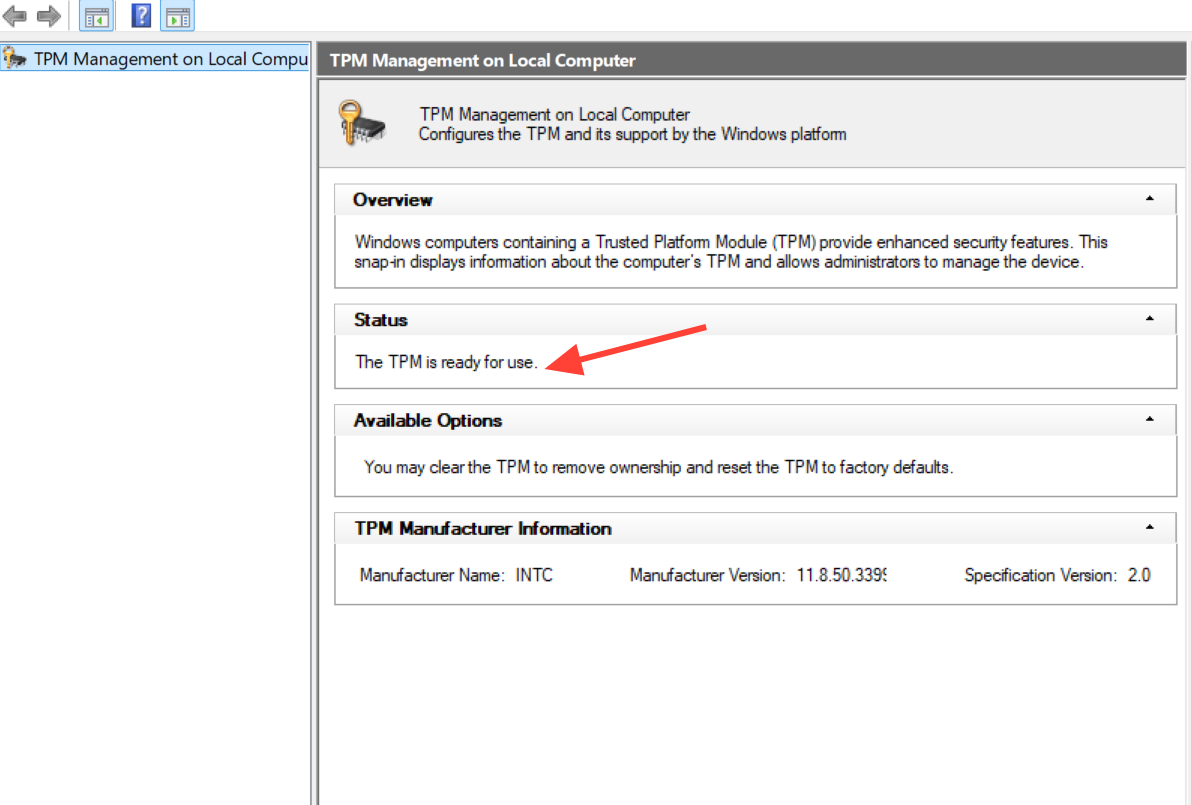
2. Desde Windows, haga clic en Tecla de Windows + R, entonces corre tpm.mscAsegúrese de que el estado mostrado sea El TPM está listo para su uso..
3. Intente reconstruir la nube nuevamente. Si el mismo código de error persiste después de confirmar que TPM está habilitado, la causa probable es la falta de un controlador. Comuníquese con el fabricante de su dispositivo para asegurarse de que todos los controladores necesarios, especialmente los de red y almacenamiento, estén disponibles en Windows Update.
Recopilación de registros e informe de fallos a Microsoft
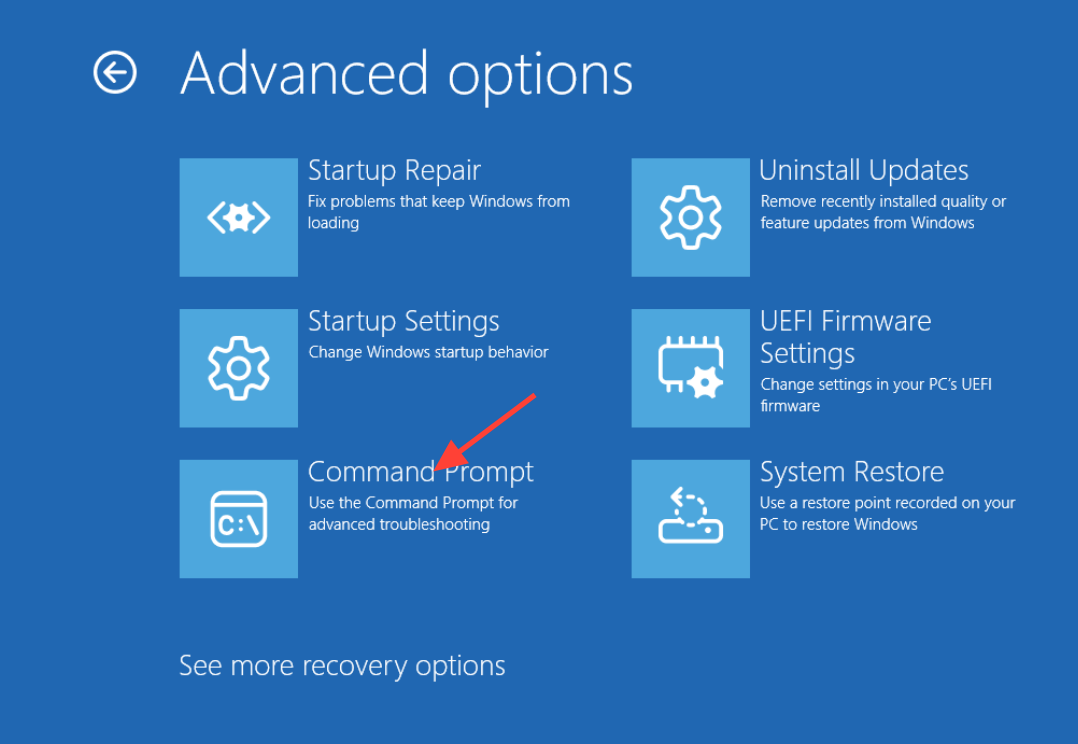
1. Abra el Símbolo del sistema en WinRE. En la pantalla Elegir una opción , elija Solucionar problemas , luego Opciones avanzadas y, por último, Símbolo del sistema.
2. Copie estos archivos y carpetas de registro a una unidad externa. Si encuentra un informe de fallo o error , es posible que deba seguir estos pasos adicionales.
X:$Windows.~BTSourcesPanther
X:WindowsLogsMoSetup
X:WindowsLogsRebuild
3. Si el dispositivo puede arrancar en Windows, abra el Centro de comentarios, seleccione Informar de un problema , luego elija Reconstrucción en la nube en el menú desplegable de categorías y envíe el informe.
4. Si el dispositivo no arranca, utilice otro ordenador para abrir el Centro de comentarios, seleccione «Informar de un problema» , elija «Reconstrucción en la nube» , adjunte los registros recopilados y envíe el informe. A continuación, restaure el dispositivo que no arranca utilizando una unidad de recuperación, un medio de instalación o un medio de recuperación del fabricante.

La reconstrucción en la nube es inherentemente destructiva y aún no está diseñada para uso generalizado. En su fase de vista previa actual, puede ser iniciada por alguien con acceso físico a la máquina, ya sea a través de WinRE o desde un símbolo del sistema con privilegios de administrador en Windows. El inicio remoto desde una herramienta administrativa como Microsoft Intune está previsto para una versión posterior. Dado que la función aún está en vista previa, solo debe usarse para evaluación en máquinas que no sean de producción, y su interfaz y opciones pueden cambiar antes de que esté disponible para el público en general. Microsoft describe la función en detalle en su documentación de la reconstrucción en la nube .
Los comentarios están cerrados.