
Tiny11 26H2 ISO para Windows 11: Tu guía para descargarlo y crearlo
¿Buscas la imagen ISO de Tiny11 26H2 para Windows 11? Descubre dónde descargarla y cómo compilarla paso a paso. Disfruta de un Windows 11 más rápido y ligero. ¡Haz clic aquí!

Las cosas más importantes que necesitas saber
- Tiny11 es una versión modificada de Windows 11 que elimina componentes innecesarios, reduciendo considerablemente los requisitos del sistema y el espacio de almacenamiento, y permite la instalación en dispositivos que no cumplen con los requisitos estándar de Windows 11, como TPM 2.0.
- Puedes obtener Tiny11 descargando el archivo ISO preconfigurado de la versión 26H2 desde Internet Archive para una instalación rápida, o bien utilizando la herramienta de código abierto Tiny11 Builder para crear tu propia copia de la imagen original de Windows 11 y así garantizar la limpieza y la fiabilidad.
- Tiny11 elimina muchas aplicaciones preinstaladas como Copilot, Edge y OneDrive, pero la mayoría se pueden reinstalar desde la Microsoft Store. Copilot se puede restaurar reinstalando Edge con winget después de la actualización.
Tiny11 es una versión ligera de Windows 11, compilada por el desarrollador NTDEV. Esta compilación conserva la experiencia principal de Windows 11, pero elimina muchas aplicaciones preinstaladas y servicios en segundo plano, lo que resulta en un menor espacio en disco y un menor consumo de memoria en comparación con una instalación estándar. La compilación 26H2 es la más reciente y existen dos maneras prácticas de obtenerla.
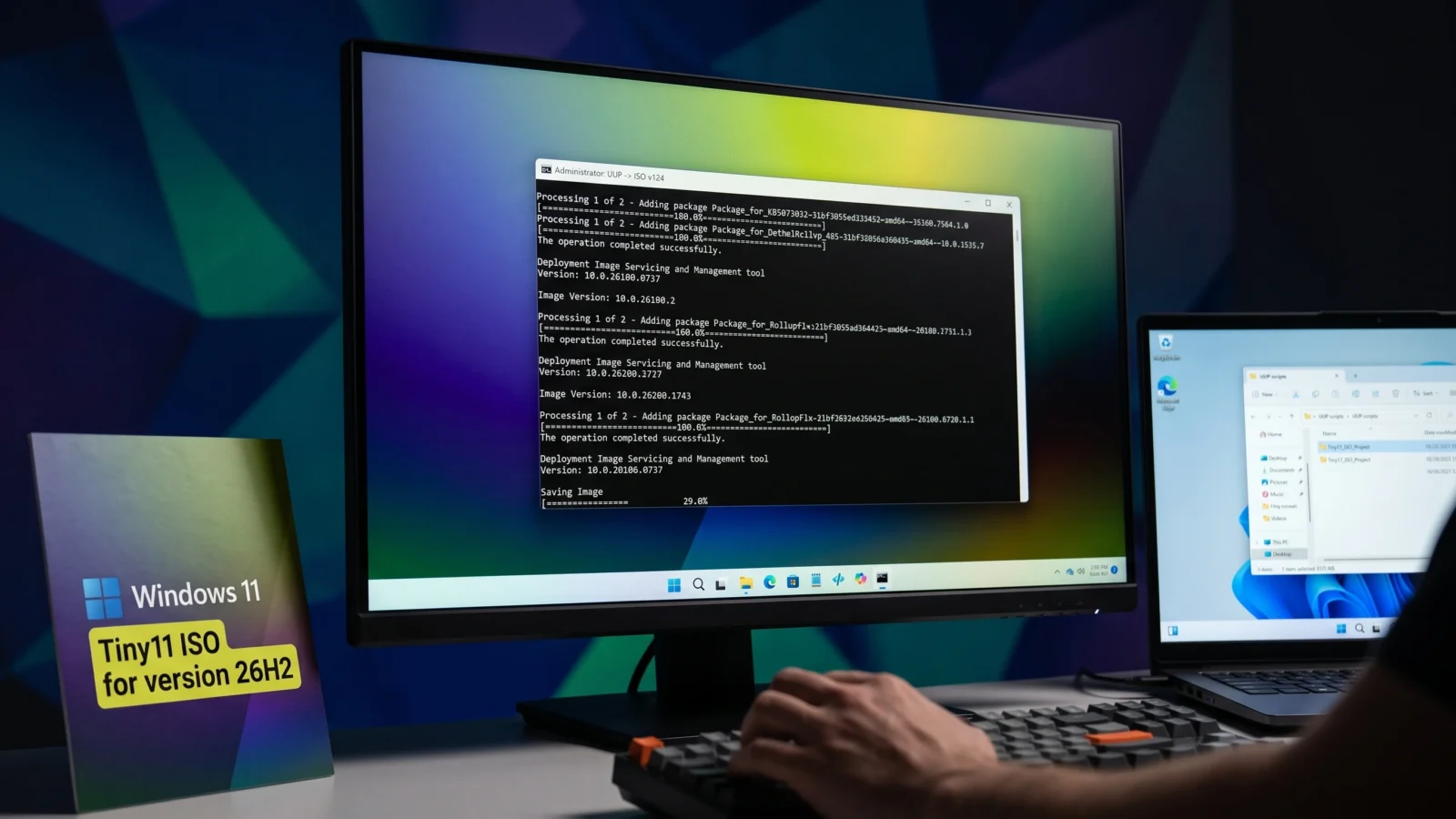
Respuesta rápida: En Internet Archive se encuentra disponible un archivo ISO Tiny11 26H2 ya preparado . Si prefiere una imagen de sistema totalmente personalizable, puede crear la suya propia utilizando la herramienta de código abierto Tiny11 Builder, basada en un archivo ISO oficial de Windows 11 de Microsoft.
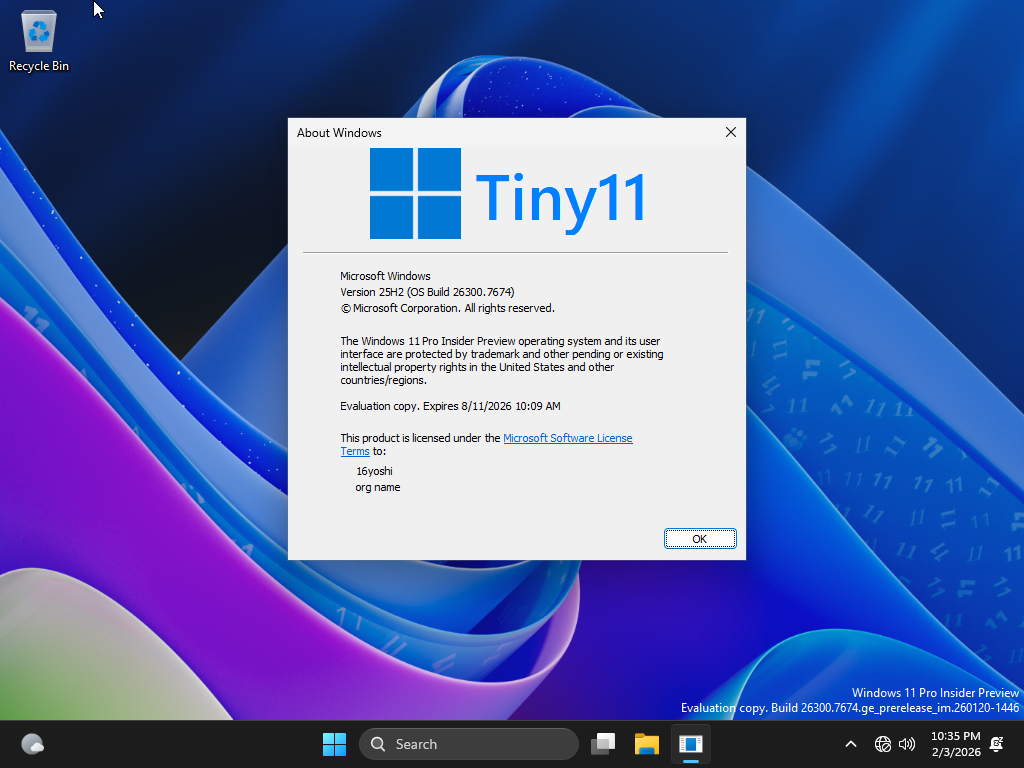
¿Qué elimina y qué modifica Tiny11?
Tiny11 no es un sistema operativo independiente de Microsoft. Es una imagen estándar de Windows 11, modificada para eliminar componentes que la mayoría de la gente no usa. Por eso, el sistema instalado ocupa mucho menos espacio que una instalación estándar de Windows 11.
Esta versión elimina una larga lista de aplicaciones y características predeterminadasEsto incluye Clipchamp, widgets de Noticias y Clima, aplicaciones de Xbox, Ayuda, Asistencia Rápida, OneDrive, Copilot, Outlook, Microsoft Teams e incluso Microsoft Edge. Cualquier aplicación que falte generalmente se puede reinstalar más tarde desde la Microsoft Store. También permite omitir el paso de la cuenta de Microsoft en línea durante la configuración y crear una cuenta local sin conexión, utilizando el método de implementación. compact Para reducir el tamaño final en el disco.
Nota: Tiny11 es un proyecto comunitario y no cuenta con el soporte oficial de Microsoft. Solo debes descargar imágenes preconfiguradas de las subidas del propio desarrollador y asegurarte de hacer una copia de seguridad de tus archivos antes de cualquier instalación limpia.
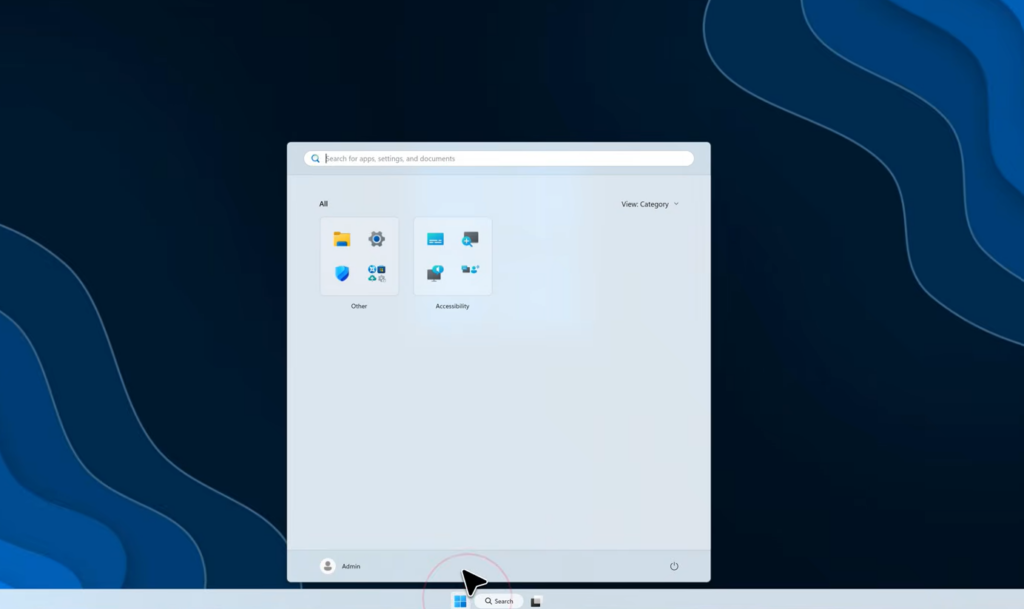
Versiones ISO de Tiny11 y fuentes de descarga
La versión 26H2 de Tiny11 ISO está disponible como un archivo independiente en Internet Archive. Las versiones anteriores se encuentran en un archivo aparte que el desarrollador (antes conocido como 16yoshesoft y ahora YouxiOS) considera obsoleto.
| Versión | Tamaño del archivo ISO | Dónde encontrarlo |
|---|---|---|
| Tiny11 26H2 | La versión actual | Elemento de Internet Archive: tiny11-26h2-by16yoshi |
| Tiny11 25H2 | 4.3 GB | Elemento de Internet Archive: versiones de tiny11 (Clasificado como antiguo) |
| Tiny11 Insider Preview compilación 27913 | 3.2 GB | Mismo archivo (clasificado como no recomendado) |
Si solo busca la imagen del sistema más reciente, vaya directamente a la página del archivo 26H2 y descargue el archivo ISO. Los archivos 25H2 y 27913 se conservan principalmente con fines de referencia y prueba.
Requisitos del sistema de Tiny11
Tiny11 se distingue por su capacidad para ejecutarse en dispositivos que no cumplen con los requisitos estándar de Windows 11. Su instalación no requiere TPM 2.0 ni arranque seguro.
| Requisito | Tiny11 25H2 | Tiny11 compilación 27913 |
|---|---|---|
| RAM | 2 GB (4 GB para Copilot) | 3 GB |
| Espacio del disco | 15 GB | 10 GB |
| TPM 2.0 / Arranque seguro | no requerido | no requerido |
| Uso típico de la memoria de acceso aleatorio (RAM) | Aproximadamente 1.6 GB | Aproximadamente 1.9 GB |
| Uso típico del disco | Aproximadamente 7 GB (sin archivo de migración, comprimido) | Similar al núcleo Tiny11 |
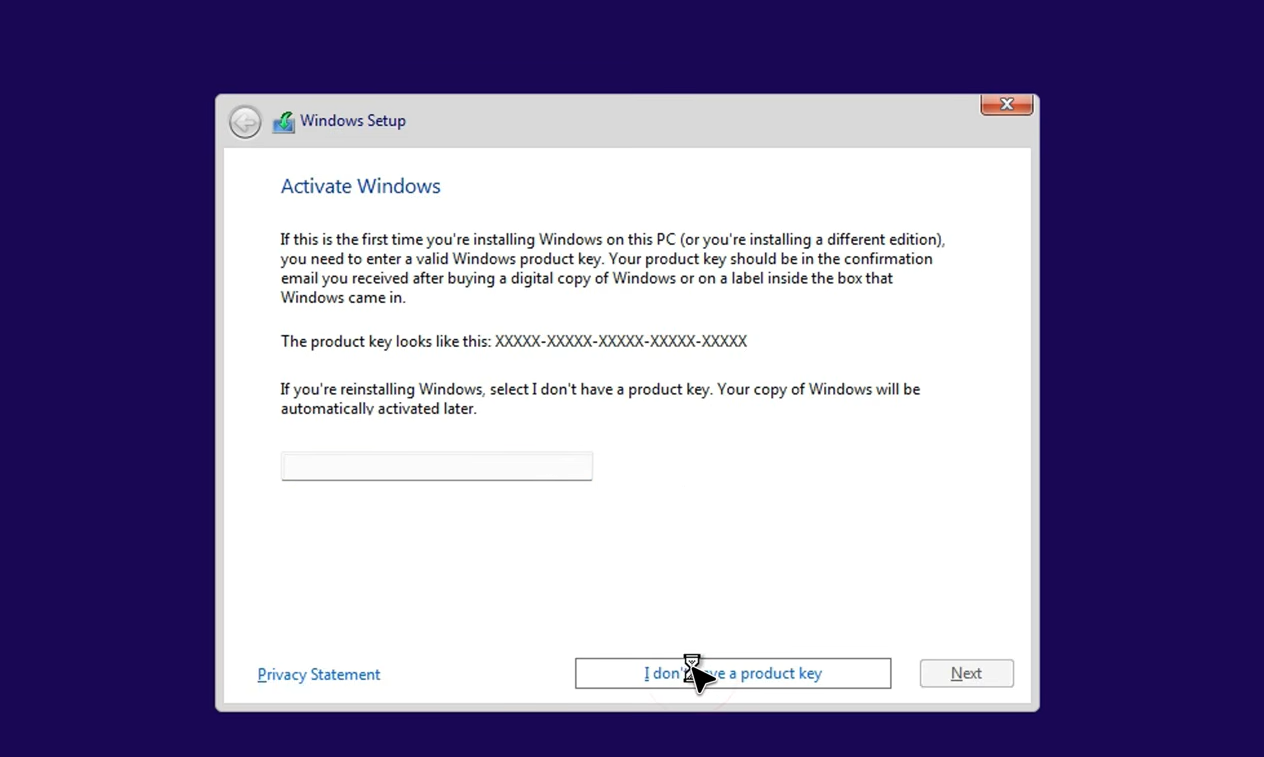
Cómo crear tu propia imagen ISO Tiny11 26H2 usando Tiny11 Builder
Crear tu propia imagen garantiza que obtengas un archivo limpio y fiable de una fuente original de Microsoft. Tiny11 Builder es un script de código abierto que automatiza todo el proceso de personalización, lo que lo convierte en el método más fiable si no estás seguro de los archivos descargados.
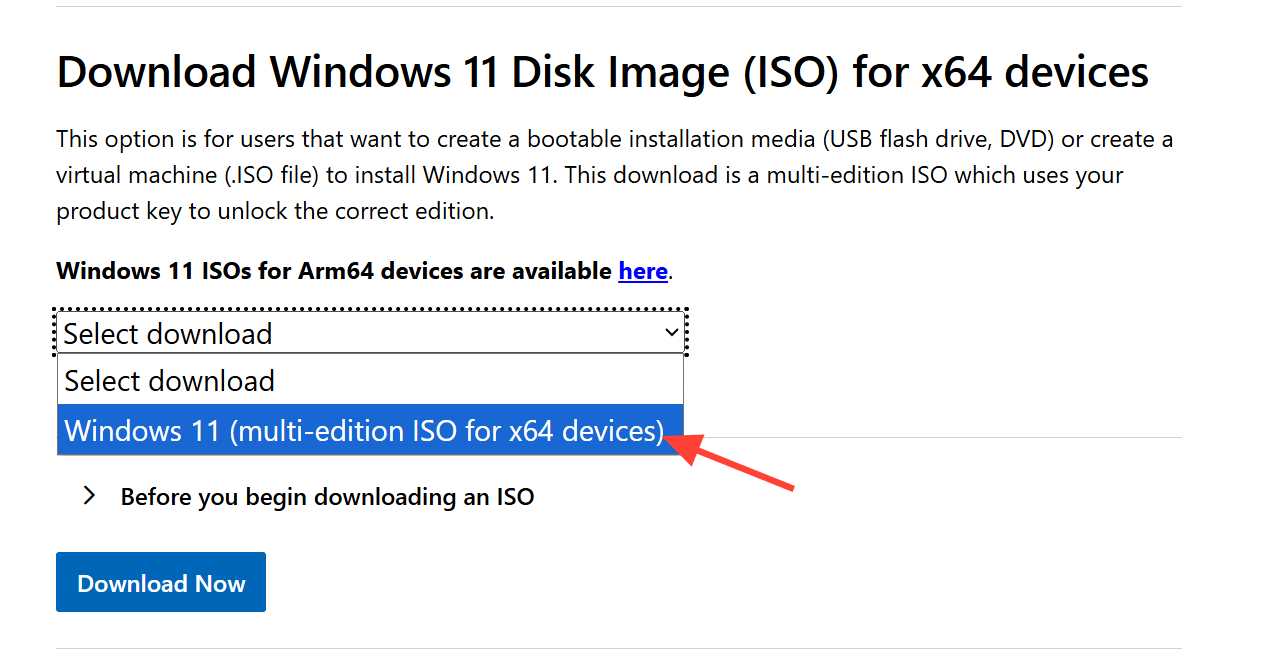
1. Descarga la imagen de disco oficial de Windows 11 desde la página de descargas de Microsoft . En la sección Imagen de disco, elige Varias versiones ISO, luego selecciona tu idioma y elige la opción de 64 bits.
2. Obtén Tiny11 Builder del repositorio de GitHub del desarrollador . Descarga el archivo ZIP y extráelo a una carpeta de fácil acceso.
3. Monte el archivo ISO de Windows 11 en un disco, luego ejecute el script Tiny11 Builder y diríjalo a este disco montado. Seleccione la versión que desea comprimir cuando se le solicite.
4. Deja que el script termine su trabajo. Eliminará las aplicaciones incluidas y volverá a empaquetar la imagen, para luego escribir el nuevo archivo ISO, más pequeño, en su carpeta de salida.
Cómo crear una unidad USB de arranque e instalar Tiny11
Un archivo ISO por sí solo no permite instalar Windows. Deberás copiarlo a una unidad USB e iniciar el sistema desde ella.
1. Inserta una unidad USB con capacidad suficiente y haz una copia de seguridad de todo lo que contenga, ya que este proceso borrará completamente la unidad.
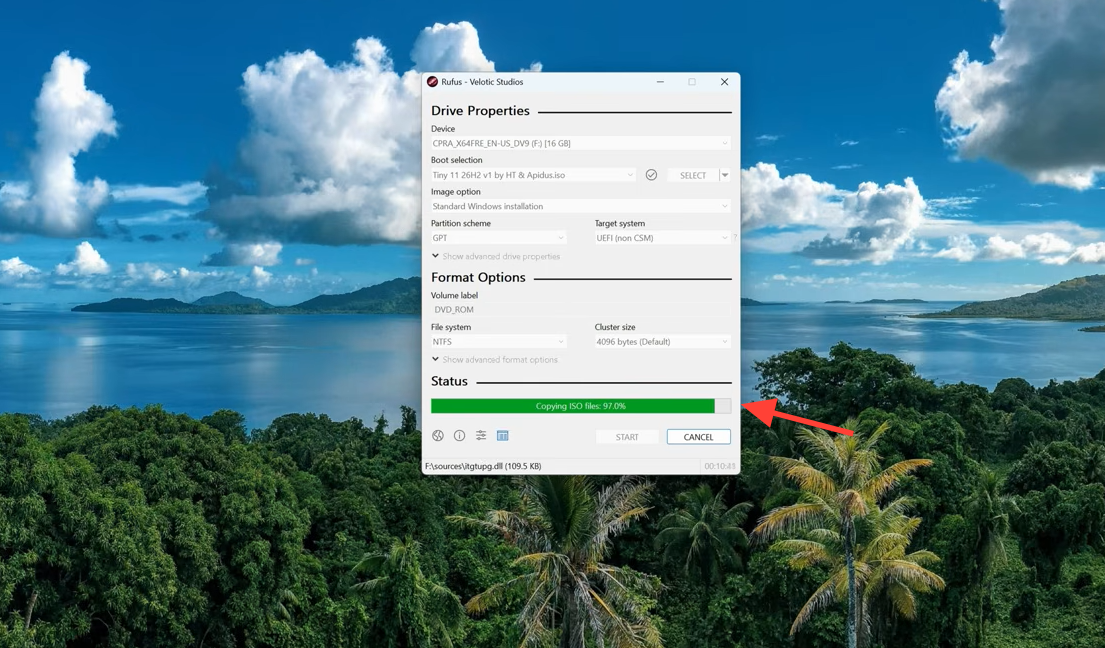
2. Abre Rufus , selecciona tu unidad USB, elige el archivo ISO de Tiny11 e inicia el proceso de copia. Espera hasta que el programa te notifique que ha finalizado.
3. Reinicia el ordenador e inicia desde la unidad USB usando la tecla del menú de arranque. Sigue las instrucciones de instalación de Windows 11 y, cuando se te solicite la información de la cuenta, crea una cuenta local para completar la instalación sin conexión.
Sabrás que el proceso se realizó correctamente cuando tu computadora arranque con un escritorio de Windows 11 con muchas menos aplicaciones preinstaladas. En Tiny11 25H2, el sistema instalado utiliza aproximadamente 7 GB de espacio en disco y 1.6 GB de RAM, lo que es considerablemente menos que una instalación estándar de Windows 11.
Reactivando Copilot en Tiny11
Si deseas restaurar la funcionalidad de Copilot después de instalar Tiny11, primero deberás reinstalar el navegador Edge. Dado que Copilot y Edge se eliminan de Tiny11 por defecto, debes reinstalar Edge para que Copilot funcione. Asegúrate de que tu ordenador tenga al menos 4 GB de RAM para este proceso.
1. Actualiza el instalador de aplicaciones desde Microsoft Store para asegurarte de que la herramienta esté disponible. winget.
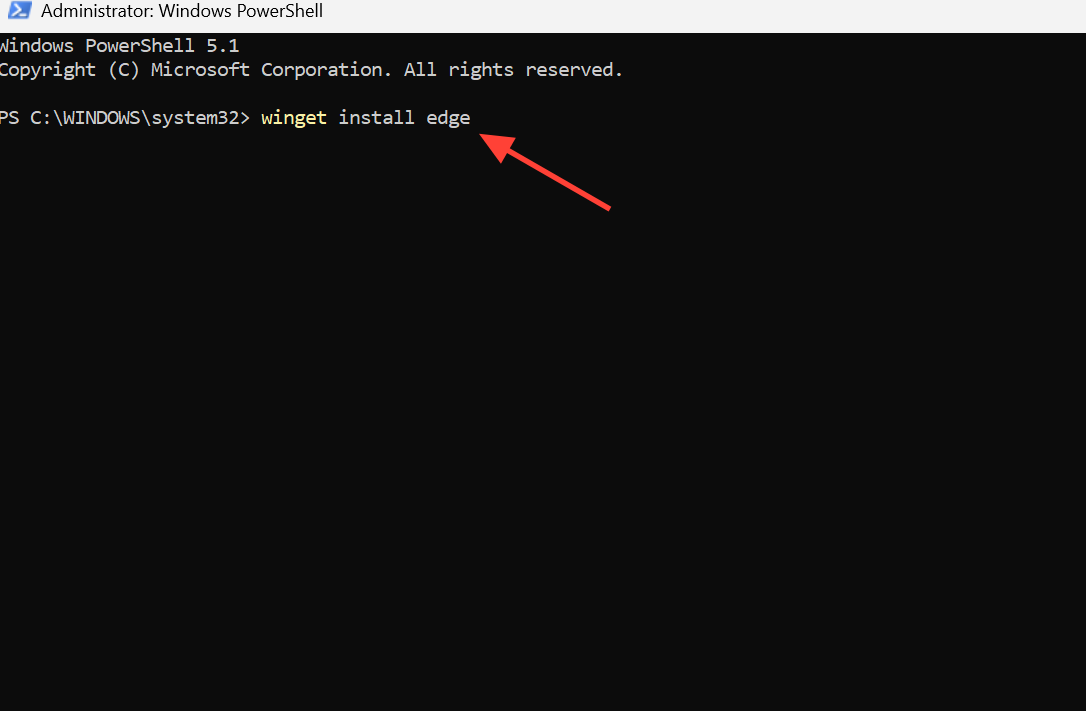
2. Abra PowerShell o la terminal y ejecute el siguiente comando. Responda con Y y presione Enter en las dos primeras indicaciones.
winget install edge3. Una vez que Edge haya terminado de instalarse, reinicie su computadora. Copilot debería estar disponible después del reinicio.
Para la mayoría de los usuarios, la forma más rápida es descargar un archivo ISO 26H2 ya preparado del Archivo de Internet y grabarlo en una unidad USB. Si prefiere comenzar con una imagen confiable de Microsoft, el método Tiny11 Builder lleva un poco más de tiempo, pero le proporciona un archivo limpio y autocompilado, listo para instalar en dispositivos que podrían rechazar la versión estándar de Windows 11.
Los comentarios están cerrados.