
Error KERNEL_MODE_HEAP_CORRUPTION en Windows 11: Solucionar la pantalla azul 0x13a
Elimine el molesto error KERNEL_MODE_HEAP_CORRUPTION en Windows 11. Descubra los pasos para solucionar de forma rápida y eficaz el error de pantalla azul 0x13a y restaurar la estabilidad de su sistema. ¡Lea la guía completa ahora!

Las cosas más importantes que necesitas saber
- Para empezar, reinstale correctamente el controlador de su tarjeta gráfica utilizando DDU y descargando la última versión del sitio web del fabricante, o bien, vuelva a una versión anterior si el error comenzó después de una actualización.
- Utilice los comandos sfc /scannow y DISM /Online /Cleanup-Image /RestoreHealth para reparar los archivos del sistema dañados, y pruebe su RAM con mdsched.exe o MemTest86 para identificar fallos.
- Si no se identifica la causa, utilice la herramienta Driver Verifier (después de crear un punto de restauración) para forzar que los controladores defectuosos se revelen y, a continuación, desactívelos con el comando verifier /reset .
La pantalla azul KERNEL_MODE_HEAP_CORRUPTION, que muestra el código de error 0x13a, aparece en Windows 11 cuando el administrador de memoria del kernel detecta que una región de la memoria del sistema que gestiona está dañada. Este error suele ocurrir al jugar o realizar otras actividades que exigen un uso intensivo de la CPU y la GPU, pero también puede aparecer durante tareas sencillas como navegar por internet. Las causas comunes de este error incluyen controladores defectuosos o desactualizados, archivos del sistema dañados , memoria RAM en mal estado o programas que interfieren con la gestión de la memoria.
Respuesta rápida: Inicie en modo seguro, luego desinstale completamente el controlador de gráficos y reinstale la última versión. Después de eso, ejecute el comando. sfc /scannowyDISM /Online /Cleanup-Image /RestoreHealthSi los fallos persisten, compruebe la memoria RAM con la herramienta Diagnóstico de memoria de Windows, ejecute el Verificador de controladores para detectar el controlador defectuoso y elimine cualquier utilidad del sistema añadida recientemente, como Armory Crate.
¿Qué causa el error KERNEL_MODE_HEAP_CORRUPTION?
El archivo de volcado de memoria para este código de parada hace referencia a funciones como: nt!RtlpHeapHandleError dentro ntkrnlmp.exeEsto significa que el núcleo detectó la corrupción, y no que Windows fuera la causa principal. En resumen, algún otro proceso escribió en un área de memoria a la que no debería haber accedido. Las causas más comunes se dividen en varias categorías.
| Razón | ¿Por qué esto provoca el error 0x13a? |
|---|---|
| Controladores de gráficos o de chipset | Un programa controlador defectuoso o desactualizado está gestionando incorrectamente las operaciones de memoria. |
| Archivos del sistema corruptos | Los archivos de Windows que faltan o están dañados desestabilizan la memoria del núcleo. |
| Memoria RAM defectuosa | Un módulo de memoria defectuoso corrompe los datos de los que depende el núcleo. |
| Herramientas de asistencia de terceros | Las herramientas del sistema, las aplicaciones de overclocking o el software antivirus obsoleto pueden interferir con la memoria. |
| Inestabilidad del dispositivo o de la alimentación | El overclocking, los problemas de alimentación o un componente defectuoso pueden provocar errores. |
Primero, inicie en modo seguro.
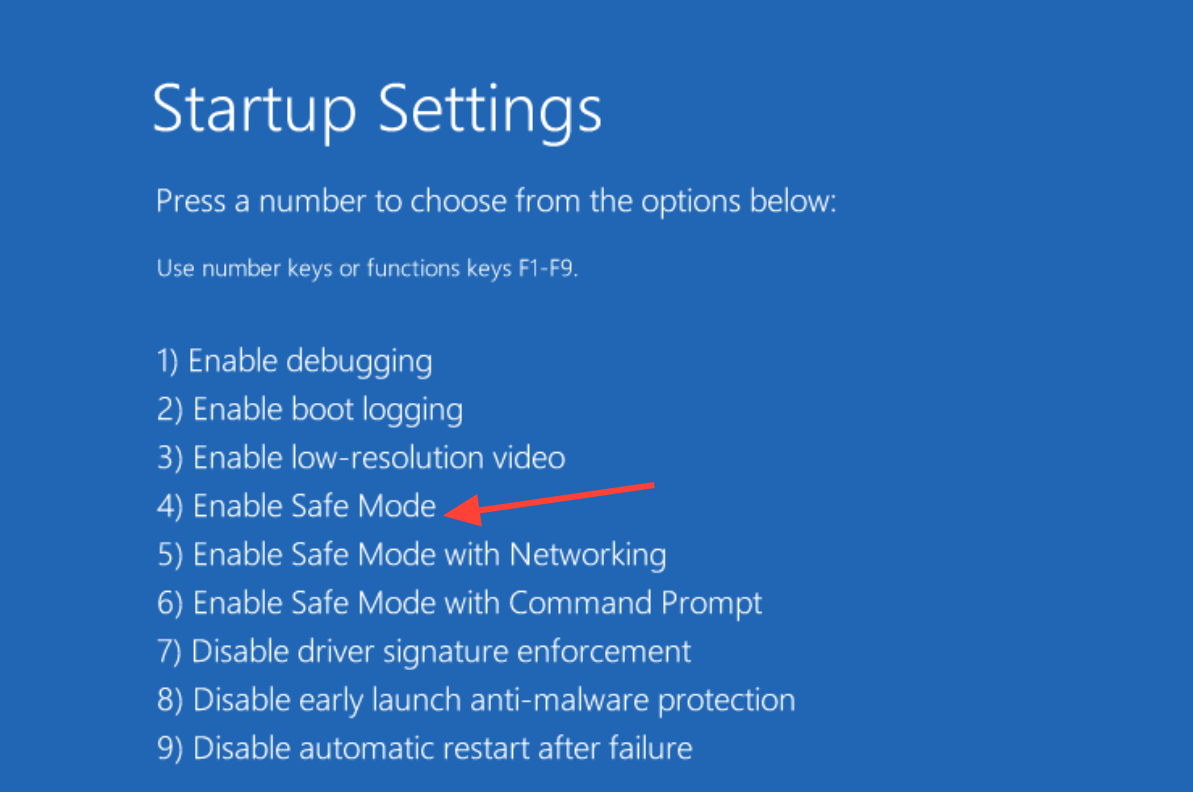
Si tu sistema Windows 11 se bloquea antes de que puedas hacer nada, tendrás que iniciar en Modo seguro para que funcione sin cargar controladores de terceros. Desde un escritorio que funcione correctamente, mantén presionada la tecla Mayús y haz clic en Reiniciar. Luego, ve a Solucionar problemas, después a Opciones avanzadas, luego a Configuración de inicio y, finalmente, a Reiniciar. A continuación, pulsa 4 o 5 para entrar en Modo seguro.
Si el ordenador no arranca, fuerce el apagado manteniendo pulsado el botón de encendido mientras aparece el logotipo del fabricante. Repita este proceso hasta que aparezca la pantalla de Reparación automática. Desde allí, seleccione Opciones avanzadas, luego Solucionar problemas, de nuevo Opciones avanzadas y, por último, Configuración de inicio para acceder al menú Modo seguro.
Reinstale correctamente el controlador de la tarjeta gráfica.
Un controlador de gráficos dañado es la causa más común de esta pantalla azul, así que empieza por ahí. Una instalación limpia funciona mejor que una simple actualización, ya que elimina los archivos residuales que deja una reinstalación normal.
1. En modo seguro, ejecute el programa Desinstalador de controladores de pantalla (DDU) para eliminar por completo el controlador actual de la tarjeta gráfica NVIDIA, AMD o Intel.
2. Reinicia el equipo normalmente y, a continuación, descarga e instala el controlador más reciente directamente desde el sitio web del fabricante de tu tarjeta gráfica (GPU). Evita depender únicamente de Windows Update para este fin.
Si los fallos comenzaron después de una actualización reciente del controlador, haga lo contrario. Abra el Administrador de dispositivos (devmgmt.mscA continuación, expanda Adaptadores de pantalla, haga clic con el botón derecho en su tarjeta, abra Propiedades, vaya a la pestaña Controlador y utilice la opción Revertir controlador si está disponible.

Reparación de archivos del sistema dañados mediante SFC y DISM
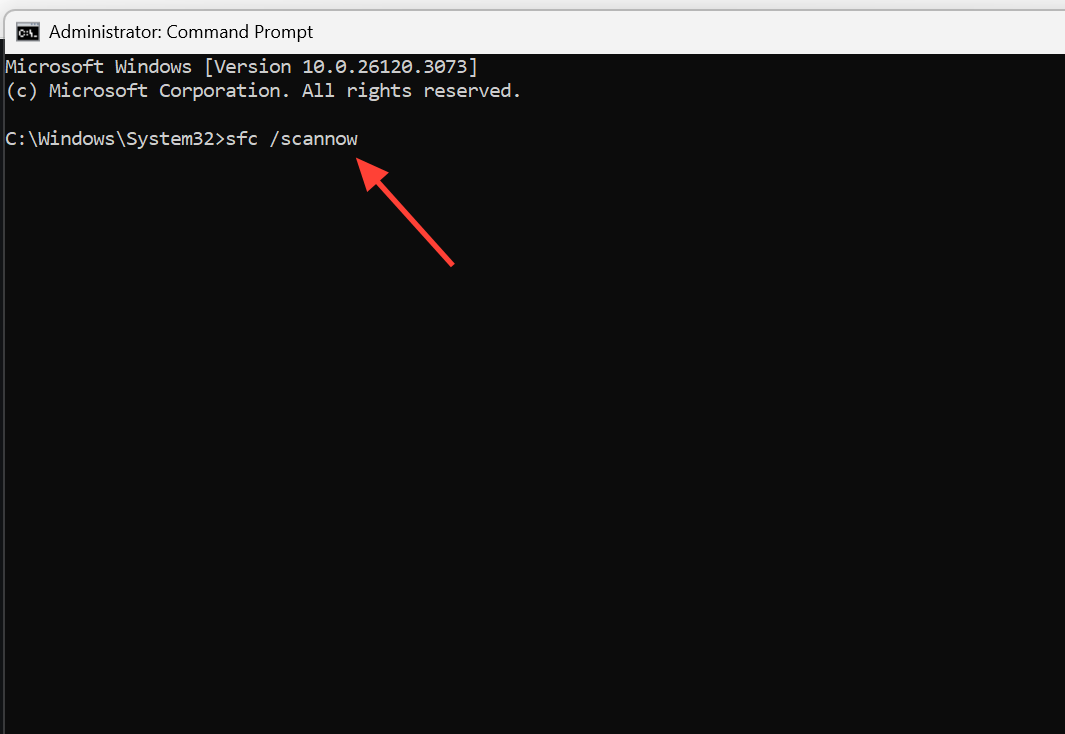
Los archivos de Windows dañados pueden causar directamente corrupción de memoria. Para solucionar este problema, abra el Símbolo del sistema o PowerShell como administrador usando el menú Win + X y, a continuación, ejecute los dos comandos siguientes en orden:
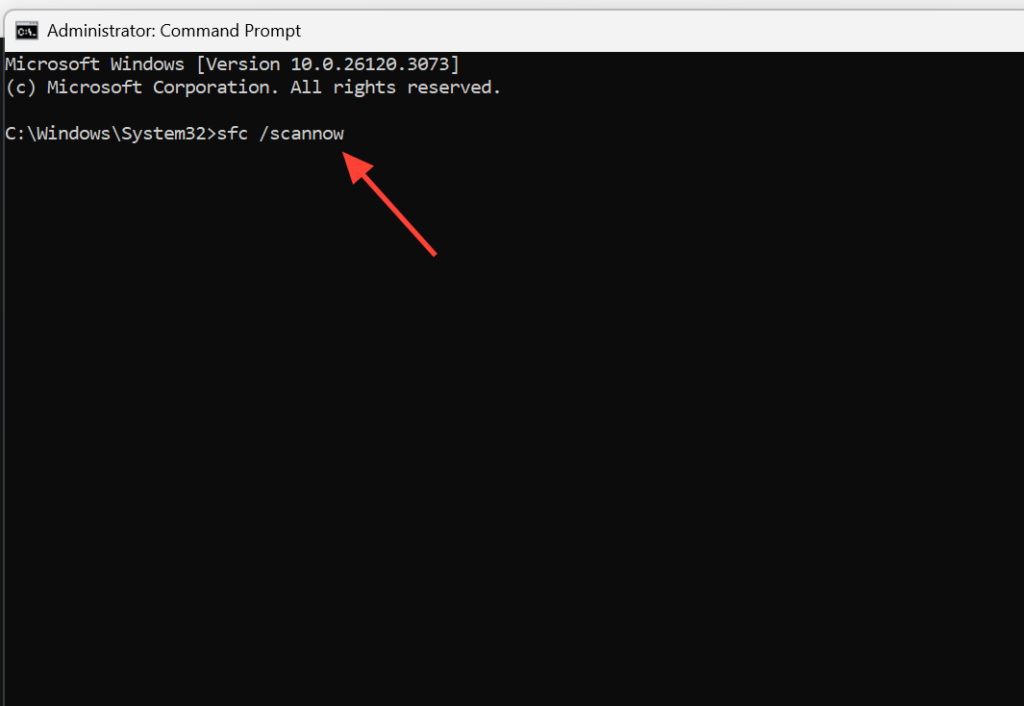
sfc /scannow
DISM /Online /Cleanup-Image /RestoreHealth
El primer comando analiza y repara los archivos del sistema protegidos. El segundo comando restaura la integridad de la imagen base de Windows, solucionando los problemas que SFC no puede corregir por sí solo. Asegúrese de que cada comando se haya completado antes de continuar con el siguiente.
Prueba de RAM y almacenamiento
a menudo memoria defectuosa Esta es una causa común de este error, por lo que debe probarse directamente. Presione Win + R y escriba mdsched.exeA continuación, seleccione «Reiniciar ahora y comprobar si hay problemas». El Diagnóstico de memoria de Windows analizará la RAM tras el siguiente reinicio. Para una prueba más exhaustiva y completa, MemTest86 es una opción más potente que realiza varias pasadas.
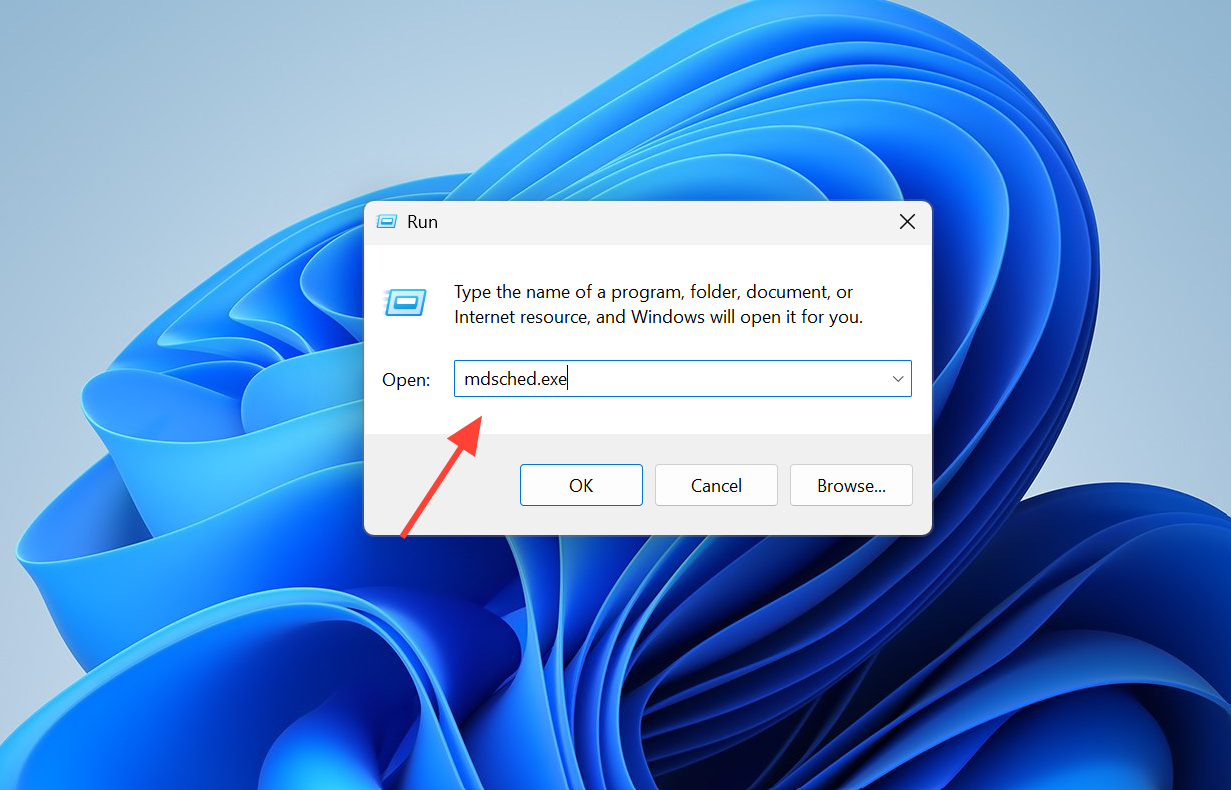
Si tiene más de un módulo de RAM, intente reinstalarlos, intercambiar las ranuras o probar cada módulo individualmente para identificar el defectuoso. Al mismo tiempo, compruebe su disco duro ejecutando el comando chkdsk /f /r Desde la línea de comandos como administrador, pulse Y para programarlo para el próximo reinicio.
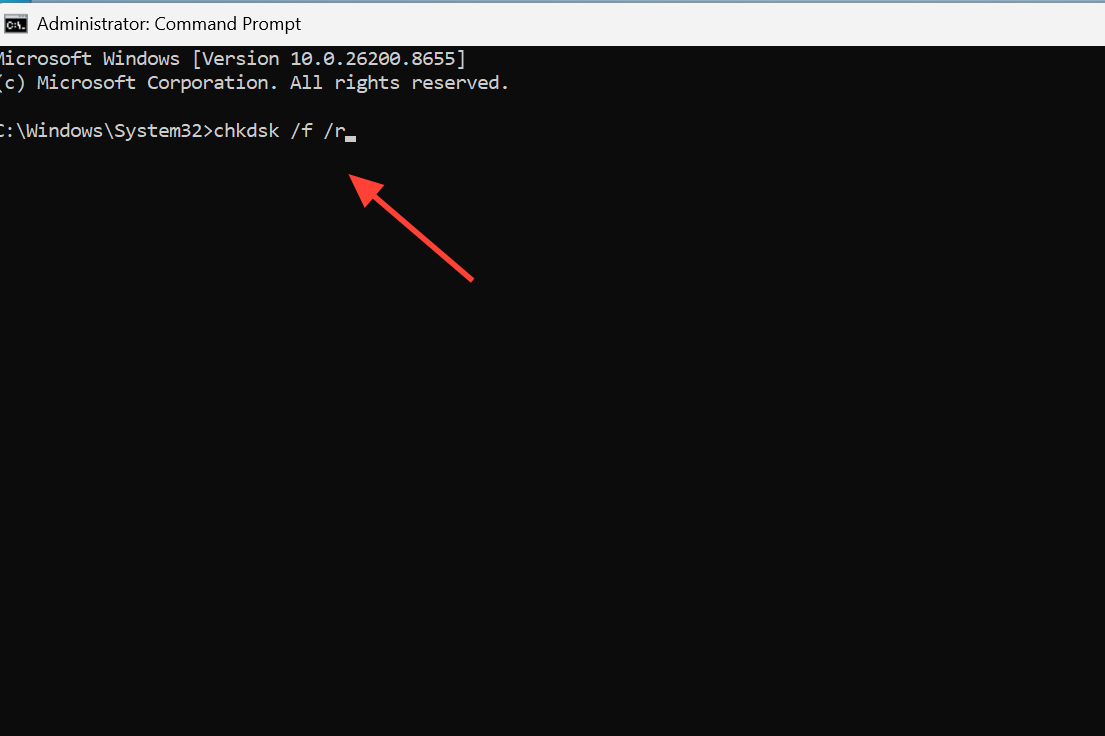
Nota: Superar la prueba MemTest86 no siempre significa que la memoria RAM esté completamente libre de problemas. Los fallos aún pueden deberse a un problema con el controlador, así que continúe realizando pruebas si los análisis de memoria parecen funcionar correctamente.
Cómo encontrar el controlador defectuoso usando Verificador de controlador
Cuando los archivos de volcado muestran corrupción general de memoria sin identificar un controlador específico, la herramienta Verificador de controladores puede revelar el controlador defectuoso. Esta herramienta somete a prueba los controladores instalados y provoca un fallo intencional de Windows cuando uno de ellos se comporta incorrectamente, registrando el controlador problemático en un nuevo archivo minidump.
1. Empiece por crear primero un punto de restauración del sistema , ya que Verifier puede provocar bucles de arranque si el controlador está gravemente defectuoso.
2. Abra el símbolo del sistema (Símbolo del sistemaCon privilegios de administrador, luego escribe verifier Y presione entrar:. Escoger Crear configuraciones estándar (Crear configuración estándar), luego Seleccione automáticamente todos los controladores instalados en esta computadora (Identificará automáticamente todos los controladores instalados en este equipo) y, a continuación, completará el proceso.
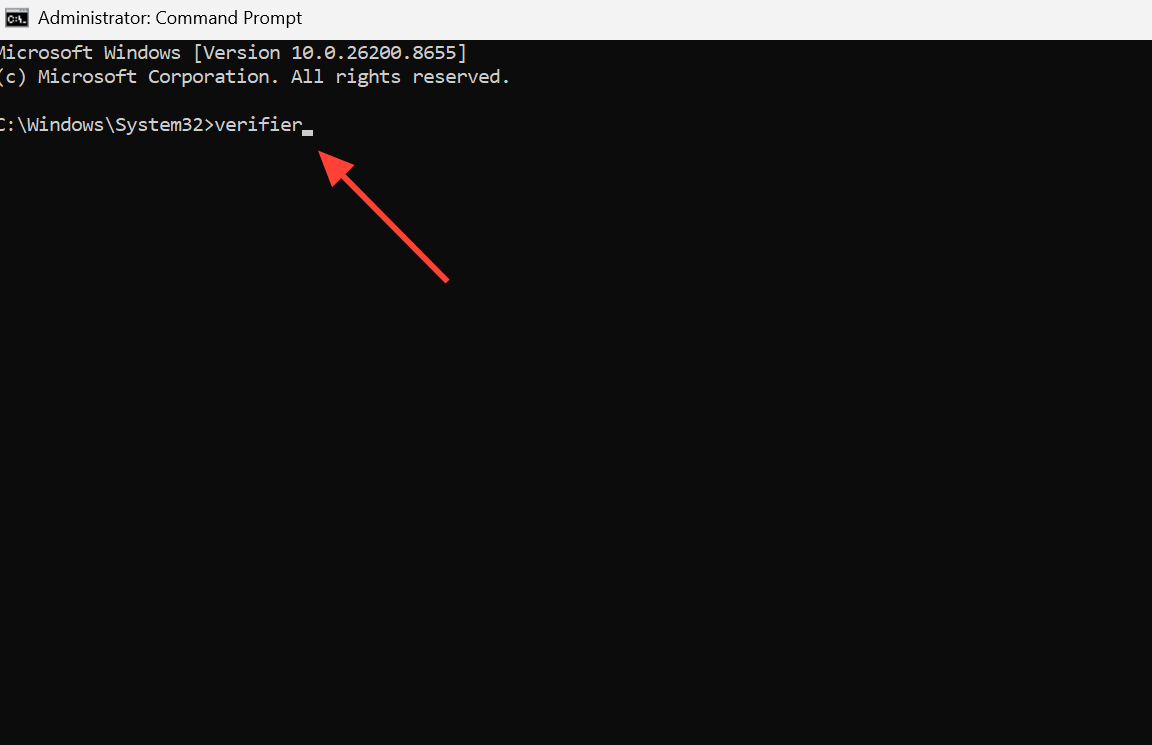
3. Reinicia el dispositivo y usa el ordenador hasta que falle varias veces. Luego, apágalo. Verificador Al ejecutar el comando verifier /resetA continuación, revise los nuevos archivos minidump para identificar el controlador que causó el problema.
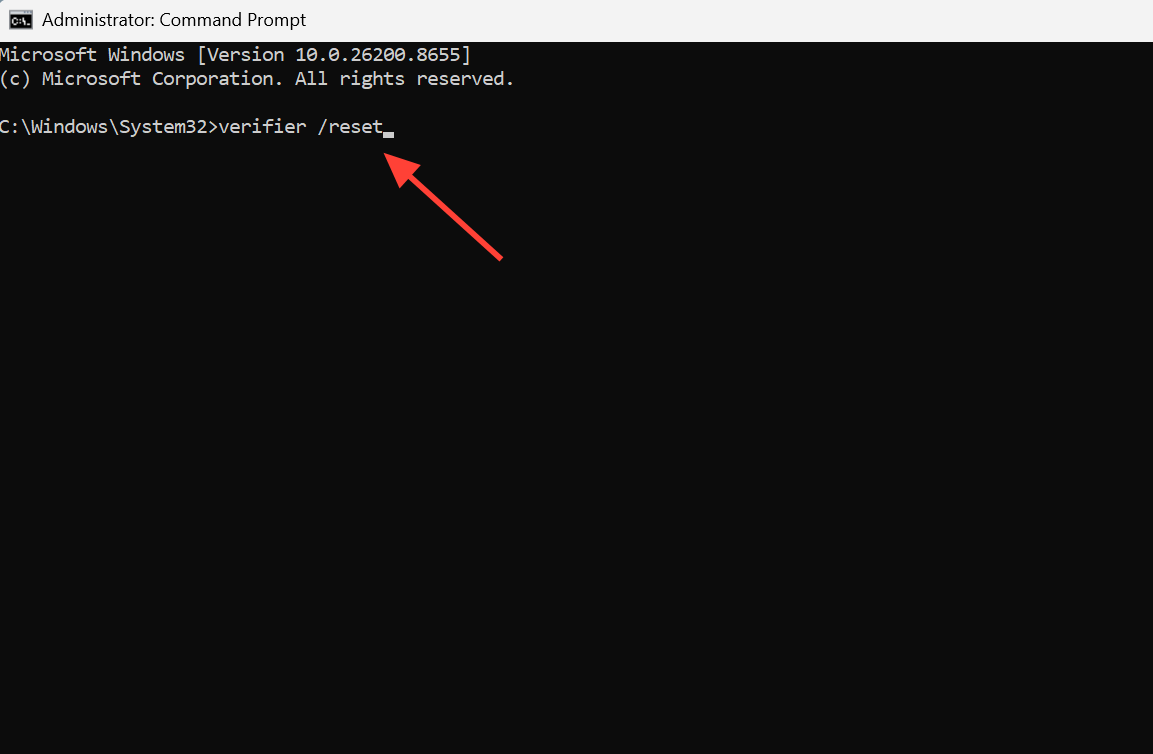
Consejo: Si Windows 11 no arranca con el programa en ejecución VerificadorEntrar en modo seguro (Modo seguro) y ejecuta el comando verifier /reset Ahí para desactivarlo. No te vayas. Verificador Una vez que obtienes la respuesta, funciona de forma permanente.
Elimine los programas conflictivos y revise la configuración del BIOS.
Para solucionar el error KERNEL_MODE_HEAP_CORRUPTION, la causa principal suele ser un conflicto de software. Las utilidades del sistema son una causa conocida; los informes de volcado de memoria han revelado que este error suele estar relacionado con los controladores de programas como ASUS Armory Crate. Por lo tanto, si tiene instalada esta u otra aplicación de control similar, desinstálela, reinicie el equipo y compruebe su estabilidad. Lo mismo se aplica a las herramientas de overclocking y al software antivirus obsoleto instalado cuando comenzaron los fallos.
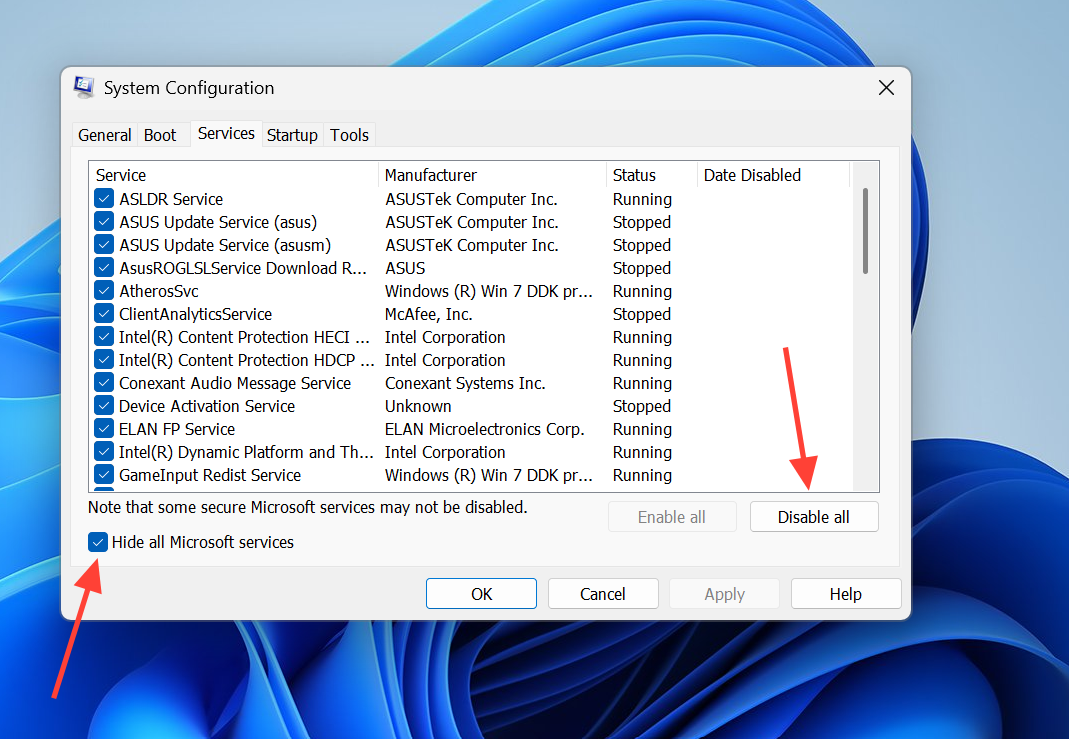
Para localizar el origen del conflicto de software, puede realizar un arranque limpio. Presione las teclas Win + R y escriba msconfigA continuación, ve a la pestaña Servicios, selecciona la opción "Ocultar todos los servicios de Microsoft" y haz clic en "Deshabilitar todo". Luego, abre el Administrador de tareas desde la pestaña Inicio y deshabilita todos los elementos de inicio antes de reiniciar. Si los bloqueos cesan, vuelve a habilitar los elementos en grupos para identificar el programa problemático.
Asegúrate de que el firmware BIOS o UEFI de tu placa base esté actualizado; esto es especialmente importante en sistemas con procesadores Intel y AMD más recientes. Restablecer la BIOS a su configuración predeterminada también elimina cualquier problema de overclocking inestable o de perfil de memoria que pudiera estar causando corrupción de memoria en Windows 11.
Reinstalar Windows 11 como último recurso
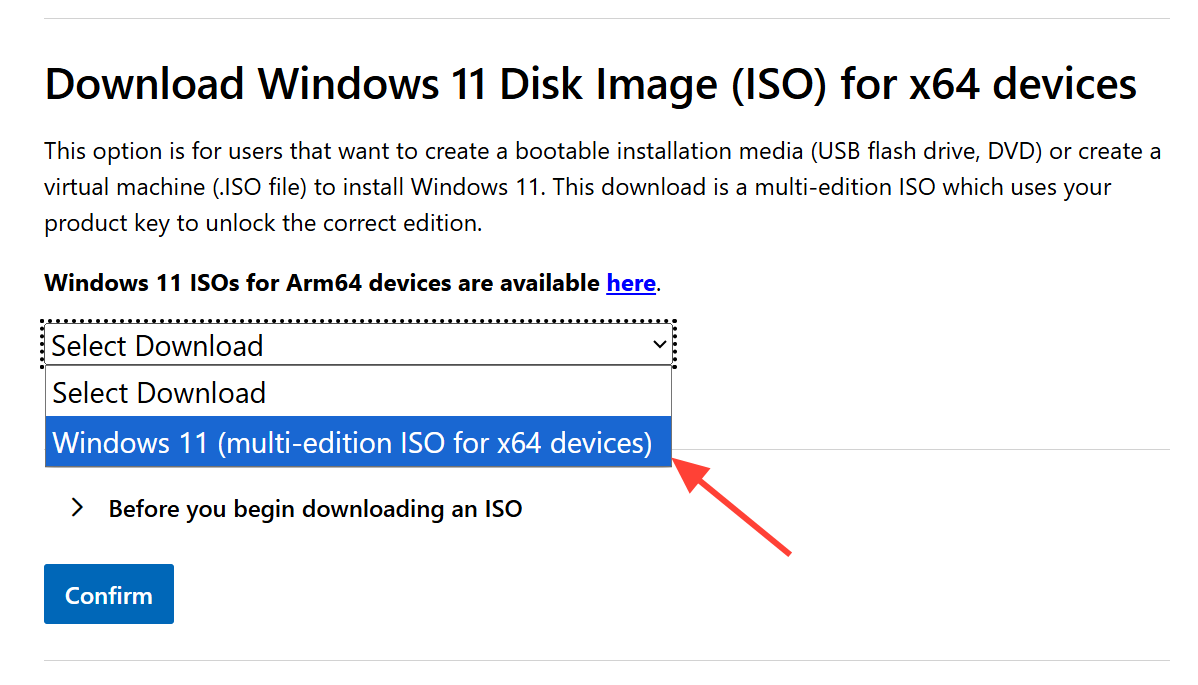
Si las soluciones mencionadas anteriormente no logran corregir el error KERNEL_MODE_HEAP_CORRUPTION, una instalación limpia descartará cualquier corrupción de software profunda. Cree una unidad USB de arranque con la Herramienta de creación de medios de la página de descarga oficial de Windows 11 , configure la unidad USB como el primer dispositivo de arranque en la BIOS y siga las instrucciones del instalador. Seleccione Personalizada: Instalar solo Windows (avanzado) para realizar una instalación limpia completa de Windows 11.
Antes de comenzar, asegúrese de hacer una copia de seguridad de sus datos, ya que eliminar particiones durante una instalación personalizada borrará todo el contenido del disco seleccionado. Elija el disco correcto con cuidado antes de confirmar cualquier eliminación.
Cómo verificar el éxito de la solución
Puedes estar seguro de que el problema está resuelto cuando puedas ejecutar las mismas tareas pesadas que provocaban que el ordenador se bloqueara, como un juego que consuma muchos recursos, sin que vuelva a aparecer la pantalla azul de la muerte 0x13a. Después, revisa el registro del sistema en el Visor de eventos.eventvwrAsegúrese de que no hayan aparecido nuevas entradas para KERNEL_MODE_HEAP_CORRUPTION o BugCheck. Si los errores persisten incluso después de una instalación limpia de Windows, la causa casi con seguridad es un problema de hardware, como una placa base o memoria defectuosa, y el componente requerirá un diagnóstico profesional o su reemplazo.
Los comentarios están cerrados.