
Cómo activar las funciones del canal beta de Windows 11
Descubre las funciones ocultas de la versión beta de Windows 11 y cómo activarlas en el canal beta. ¡Infórmate sobre las últimas innovaciones y mejoras y aplícalas a tu dispositivo ahora!

Las cosas más importantes que necesitas saber
- La página "Indicadores de características" en el canal experimental de Windows 11 le permite habilitar o deshabilitar directamente las características experimentales anunciadas, que son exclusivas de este canal y no aparecen en el canal Beta.
- Para habilitar estas funciones, tu dispositivo debe estar inscrito en el Canal Experimental del Programa Windows Insider. A continuación, selecciona «Habilitado» para la función deseada en la página «Indicadores de características» y haz clic en «Aplicar cambios» y luego en «Reiniciar ahora».
- La página "Indicadores de características" solo muestra las características que Microsoft divulga oficialmente, mientras que la herramienta de terceros ViVeTool se puede utilizar para activar características ocultas y no anunciadas, aunque no cuenta con soporte oficial.
El canal experimental del programa Windows Insider ahora incluye una página integrada de "Indicadores de características", que permite a los evaluadores activar o desactivar características experimentales específicas de Windows 11 sin necesidad de herramientas externas. Estos indicadores cambian con casi cada compilación; Microsoft los agrega, renombra y elimina a medida que las características avanzan en las pruebas, y el indicador suele desaparecer de la página una vez que la característica se convierte en una parte permanente de Windows 11.
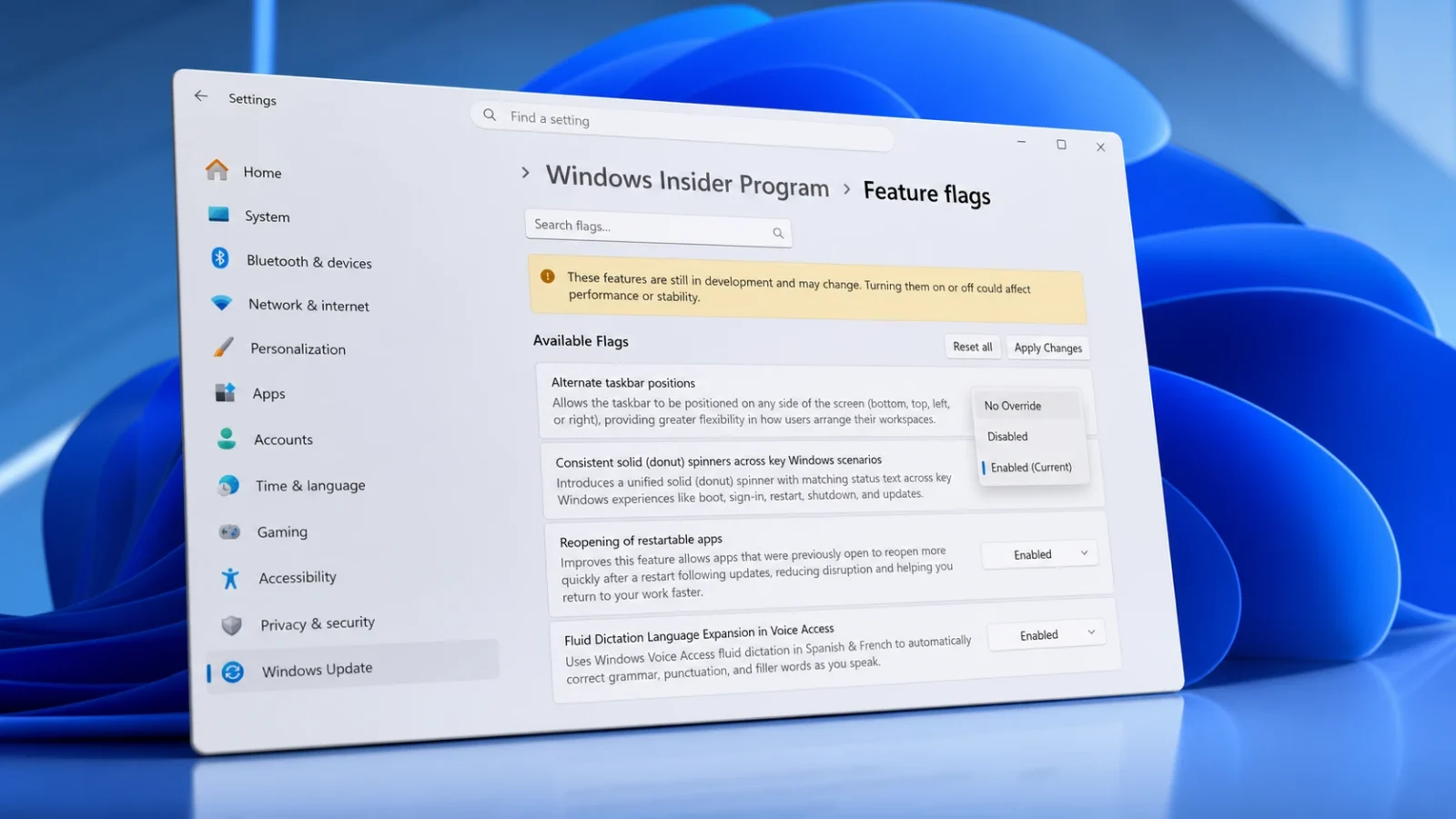
Respuesta rápida: Abre Configuración > Actualización de Windows > Programa Windows Insider > Indicadores de características , activa la función , haz clic en Aplicar cambios y reinicia el equipo. Debes estar en el canal Experimental e iniciar sesión como administrador para que aparezca la página.
¿Qué abarca la página de indicadores de características?
Esta página existe gracias al mecanismo de "Despliegue controlado de funciones", un método gradual de pruebas A/B que Microsoft utiliza para implementar funciones primero en un subconjunto de dispositivos. Este método a menudo provocaba que los miembros del Programa Insider leyeran sobre una nueva función, instalaran la compilación, pero nunca la vieran. La página "Indicadores de funciones" elimina esta incertidumbre al proporcionar interruptores directos para las funciones que Microsoft decide mostrar.
Esta página solo muestra las funciones anunciadas y visibles en la vista previa. Las correcciones de errores y los cambios importantes del sistema no se muestran aquí. El canal Beta no incluye esta página, ya que las funciones anunciadas en la versión Beta se activan de forma predeterminada tras la instalación de la actualización.
Cada bandera presenta tres estados. Sin anulación permite que el sistema determine la disponibilidad por sí mismo. Habilitado fuerza la activación de la función. Deshabilitado fuerza la desactivación de la función.
Indicadores de características en la última versión beta (26300.8697)
La última actualización de calidad para el canal experimental revela las siguientes etiquetas. Activa cualquiera de ellas para forzar el funcionamiento de la función.
| Característica | Descripción |
|---|---|
| Ubicaciones alternativas de la barra de tareas | La barra de tareas se puede colocar en cualquier lado de la pantalla (abajo, arriba, izquierda o derecha). |
| Indicadores de carga circular uniforme | Agrega un indicador de carga circular uniforme con un texto de estado que coincide en los procesos de arranque, inicio de sesión, reinicio, apagado y actualizaciones. |
| Reduzca el número de reinicios para las actualizaciones. | Sincroniza las actualizaciones de controladores, .NET y firmware con la última actualización beta de Windows 11 para reducir la frecuencia de reinicios. |
| Ampliación de los idiomas de dictado fluido en el acceso por voz. | El dictado fluido se utiliza tanto en español como en francés para la corrección automática de la gramática, la puntuación y las palabras redundantes. |
| Ampliación de los lenguajes de dictado fluido en la escritura por voz | La misma función de dictado fluido que se utiliza en español y francés se aplica también a la escritura por voz. |
| Ruta de actualización gratuita a Windows 11 Pro Education para escuelas de primaria y secundaria. | Ofrece una actualización gratuita para dispositivos educativos de K-12 de Windows 11 Home a Pro Education, que es una de las Versiones de Windows Disponible. |
| El registro de cambios de Win32k incluye mejoras en el panel táctil. | Los cambios introducidos en Win32k mejoran los gestos del panel táctil, incluyendo el desplazamiento automático con dos dedos mediante la presión. |
| Acceso rápido mejorado a la configuración de la lupa | Permite introducir un factor de ampliación preciso directamente en la barra de herramientas de la lupa. |
| Lupa Simplify | Desactiva las barras de navegación táctiles de forma predeterminada para obtener una vista ampliada más nítida en las pantallas táctiles. |
| WSB admite la búsqueda de archivos mediante consultas cortas (de dos caracteres). | Muestra los resultados de búsqueda de archivos que contengan consultas de dos letras. |
| Mostrar la configuración de Braille por defecto | Mantiene la configuración de Braille siempre visible gracias a la compatibilidad con el protocolo HID integrada. en Windows 11. |
| Función de mini barra de tareas | Reduce la altura de la barra de tareas cuando la opción "Mostrar botones más pequeños en la barra de tareas" está configurada en "Siempre". |
Nota: Si no encuentra la función que espera entre las funciones ocultas de Windows 11, espere y vuelva a comprobarlo. La lista es dinámica y es posible que aparezcan opciones adicionales al descargar y actualizar Windows 11 más adelante.
Señales de características que aparecieron en versiones beta anteriores
Las versiones recientes presentan una combinación ligeramente diferente de indicadores de características. Algunas de estas características de versiones anteriores de Windows se han integrado de forma predeterminada y han desaparecido de la lista, mientras que otras nuevas las han reemplazado.
| Versión | Se encontraron signos de características prominentes |
|---|---|
| 26300.8687 | Reapertura más rápida de aplicaciones reiniciables, nueva experiencia del programa Windows Insider, pausa de actualizaciones según tu horario, mejoras en el panel táctil, cuadro de búsqueda de Windows. |
| 26300.8497 | Haz visibles los ajustes de visualización en braille del Narrador sin FOD, tinte de pantalla, barra de tareas más pequeña y mejoras en el panel táctil. |
| 26300.8493 | Posiciones alternativas de la barra de tareas, reapertura más rápida de aplicaciones reiniciables, nueva experiencia del programa Windows Insider, pausa de actualizaciones según tu horario, mejoras en el panel táctil. |
| 26300.8376 | Reapertura más rápida de aplicaciones reiniciables, nueva experiencia del programa Windows Insider, pausa de actualizaciones según tu horario, sugerencias de aplicaciones más inteligentes en Compartir, mejoras en el panel táctil. |
Cómo habilitar las etiquetas de características en Windows 11
1. Para habilitar los distintivos de características, abre la aplicación Configuración en Windows 11 y luego haz clic en Windows Update . Asegúrate de que tu equipo esté inscrito en el Programa Windows Insider con una cuenta de administrador.
2. Haz clic en la página del Programa Windows Insider y asegúrate de que tu dispositivo esté en el canal Experimental , en la sección «Selecciona tu experiencia». Si antes usabas los canales Dev o Canary, Microsoft te cambiará automáticamente al canal Experimental con el tiempo.
3. Haga clic en Indicadores de características . En las versiones que ofrecen Opciones avanzadas, primero verifique la versión de su sistema operativo y luego abra la página de Indicadores de características.
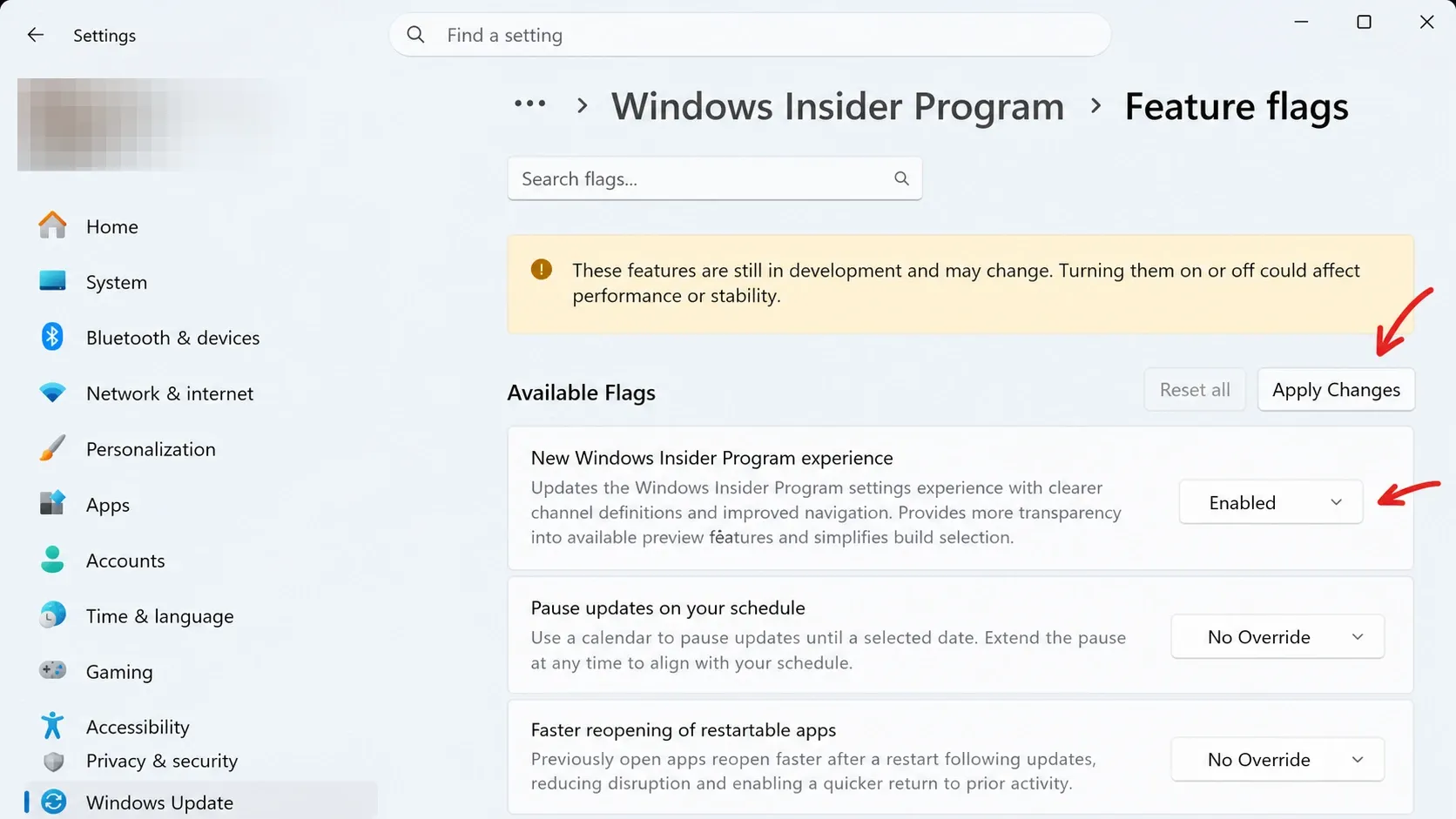
4. Seleccione "Habilitado" para cada función que desee probar en la sección "Indicadores disponibles". Puede habilitar una o varias funciones a la vez.
5. Haz clic en Aplicar cambios y, a continuación, en Reiniciar ahora . Tu ordenador se reiniciará inmediatamente, así que guarda tu trabajo antes.
¿Cómo puede asegurarse de que la función se active correctamente?
Tras reiniciar, la función seleccionada aparecerá en su sección correspondiente dentro de las funciones ocultas de Windows 11 que usted controla. Por ejemplo, al habilitar Posiciones alternativas de la barra de tareas, se añade la opción de mover la barra de tareas a la parte superior, izquierda o derecha. La función Barra de tareas pequeña minimiza la barra de tareas una vez que la opción "Mostrar botones más pequeños en la barra de tareas" está configurada en Siempre. Estas funciones suelen incluirse en la actualización de vista previa de Windows 11. Si el cambio no aparece en su sistema Windows, vuelva a abrir la página de Indicadores de características y asegúrese de que el interruptor siga mostrando Habilitado.
¿Por qué podría faltar la página de indicadores de características?
Es posible que la página de indicadores de funciones no aparezca en su dispositivo por varias razones clave relacionadas con el canal Insider que esté utilizando o el estado de su dispositivo:
- Estás utilizando el canal Beta o Release Preview, no el canal Experimental. Esta página es exclusiva del canal Experimental.
- La nueva experiencia Insider aún no ha llegado a tu dispositivo. Microsoft la está implementando gradualmente, no en todos los equipos compatibles a la vez.
- No has iniciado sesión con privilegios de administrador, lo cual es necesario para ver y editar esta página.
- La función que buscas no es una vista previa visible ni anunciada. Las correcciones de errores y los cambios en todo el sistema no aparecen como indicadores.
¿Cuándo deberías seguir utilizando ViVeTool?
La página de indicadores de características solo muestra las características reveladas oficialmente por Microsoft. Muchos componentes en desarrollo permanecen ocultos, y para esas características, ViVeTool sigue siendo la solución alternativa. Es una herramienta de línea de comandos de terceros que activa o desactiva características mediante un ID y se ejecuta desde el símbolo del sistema con privilegios elevados usando un comando como `/`. vivetool /enable /id:60911173Este identificador en particular permitía acceder a la misma página de funciones experimentales iniciales en versiones donde aún no había aparecido.
Microsoft no ofrece soporte para ViVeTool , y sus identificadores de características cambian entre versiones, por lo que no hay garantía de que un icono en particular siga funcionando. Para cualquier novedad que Microsoft decida anunciar, la página de indicadores de características integrada es la opción más segura, y las claves que aparecen allí seguirán cambiando a medida que las características se incorporen gradualmente como parte estándar de Windows 11.
Los comentarios están cerrados.