

El desorden digital es mi pesadilla. Mis notificaciones se descontrolan, tengo aplicaciones que permanecen instaladas durante años y luego me pregunto por qué la batería se descarga repentinamente después de un uso normal.
Además, he estado intentando Trabajando en mi huella digitalInstala menos aplicaciones de terceros, a menos que requieran permisos mínimos. Sin embargo, sigo teniendo problemas con las aplicaciones que he habilitado en mi dispositivo.
La cantidad de aplicaciones instaladas en mi teléfono es casi repugnante. Intento disimular el problema escondiendo mis aplicaciones en carpetas, y aunque eso las mantiene ocultas, no necesariamente reduce el desorden en mi teléfono.
Pero abrir cada carpeta y mirar cada aplicación me agota.
Por eso estoy abordando el tema públicamente ahora. Me estoy centrando en la gestión. Desinstalar aplicaciones no utilizadas.
El método que utilizo es fácil y puedes hacerlo en cualquier teléfono inteligente, ya sea que tengas uno o más. Los últimos teléfonos insignia de Google O puedes utilizar un teléfono Android económico.
No tengas miedo de deshacerte de todas las aplicaciones que no utilizas.
Borro programas antiguos directamente desde mi dispositivo de almacenamiento.
 Agradezco que mi smartphone tenga herramientas que me ayuden a encontrar aplicaciones sin usar. Puedo ir a la página de aplicaciones o revisar el administrador de almacenamiento y archivos.
No necesitas instalar aplicaciones de limpieza para eliminar archivos no deseados de tu dispositivo. Android ya cuenta con un administrador de archivos integrado. Puedes usar Files de Google.
Si prefieres ser selectivo y desinstalar de una lista, puedes encontrar una lista de aplicaciones inactivas en tus aplicaciones.
No me parece que esto sea de mucha ayuda, ya que prefiero desinstalar aplicaciones sin tener que seleccionar cada una de ellas individualmente.
Los dispositivos Samsung tendrán una sección de aplicaciones sin usar dentro de la configuración de cuidado del dispositivo y las opciones de almacenamiento. Las aplicaciones que no se hayan usado en los últimos 30 días aparecerán en esta lista.
Puedes hacerlo en la aplicación Archivos o abrir Google Play Store.
Personalmente, prefiero usar la aplicación Archivos porque me permite eliminar archivos. Archivos temporales De otra lista. Así que se convierte en un doble objetivo: limpiarlo todo.
Si no te gusta la aplicación Archivos predeterminada, siempre puedes buscar otra. Los administradores de archivos de terceros se integran mejor Con tu preparación.
Me gusta tener un administrador de archivos unificado en todos mis dispositivos, y siempre es la app Archivos de Google. Incluso como usuario principal de Samsung, sigo usando el administrador de archivos predeterminado de Google.
Para desinstalar aplicaciones en la aplicación Archivos, toque en Aplicaciones, Luego haga clic en icono de tres puntos junto al nombre de la aplicación.
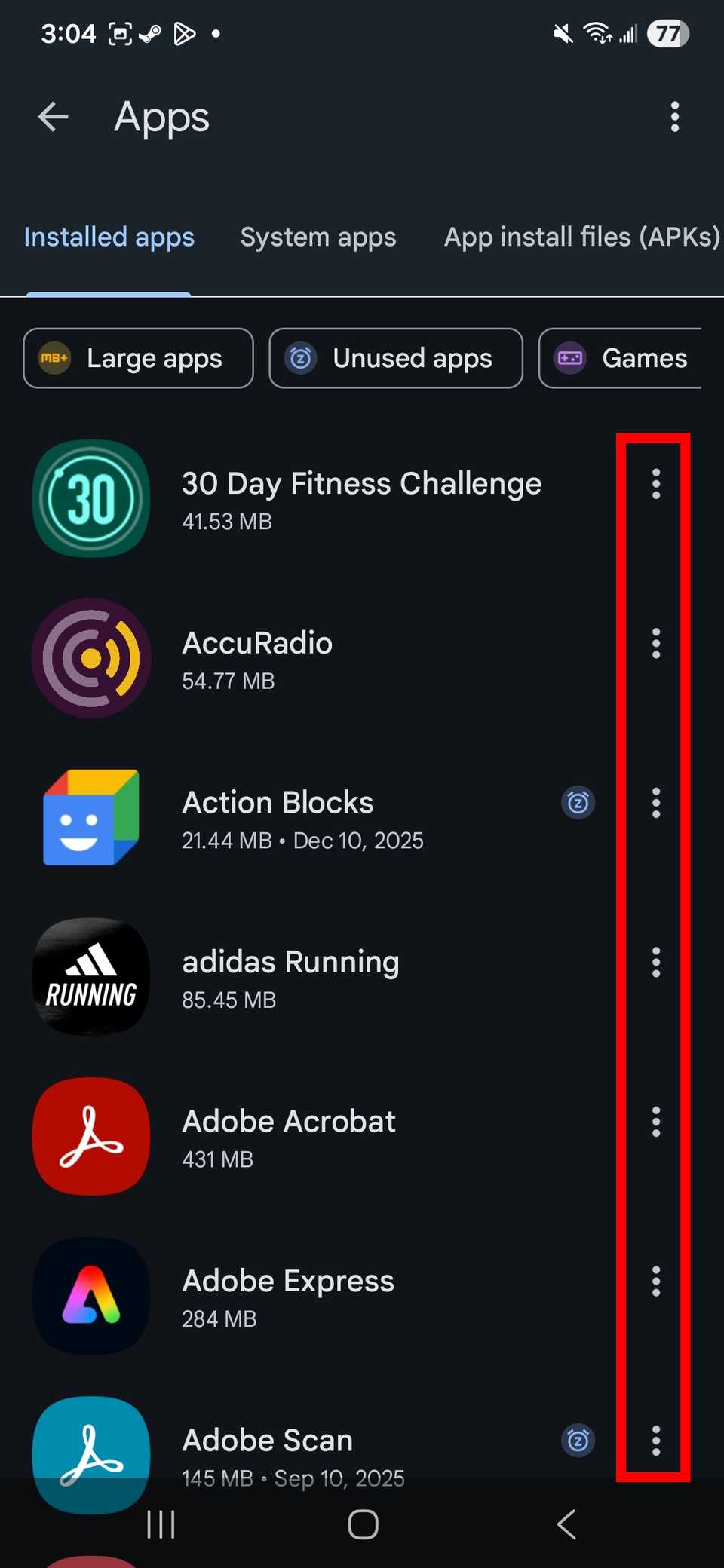
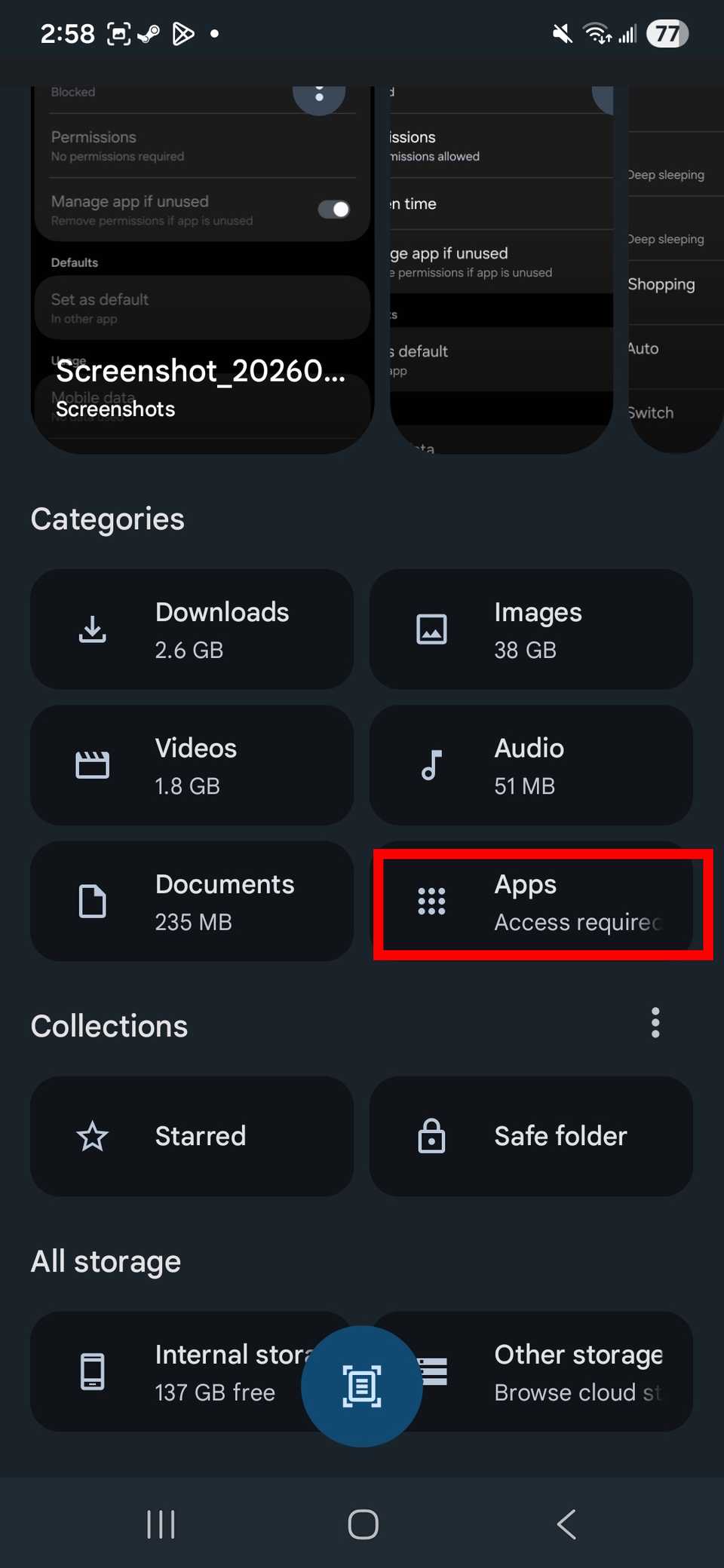
Desde allí, elige Desinstalar > OkRepita estos pasos para todas las aplicaciones que desee eliminar.
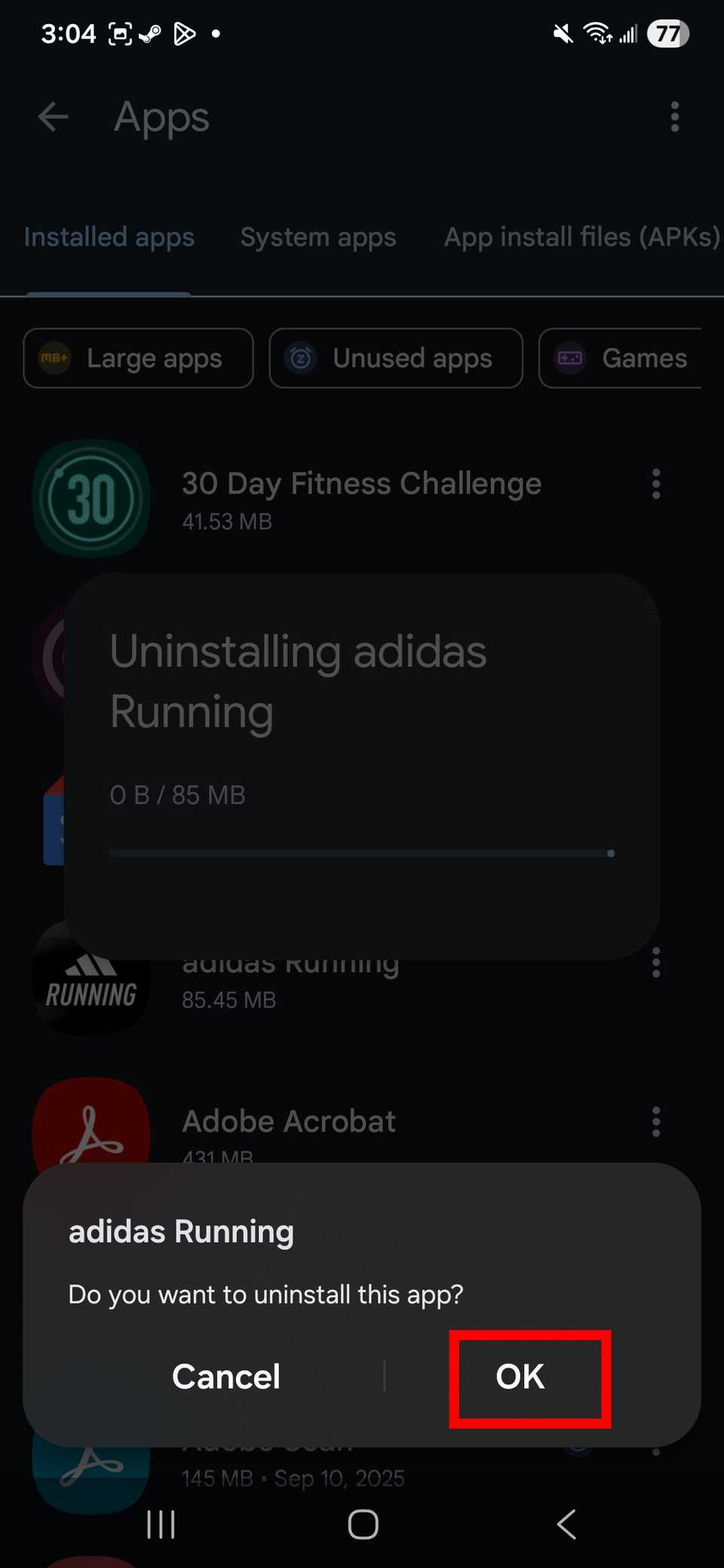
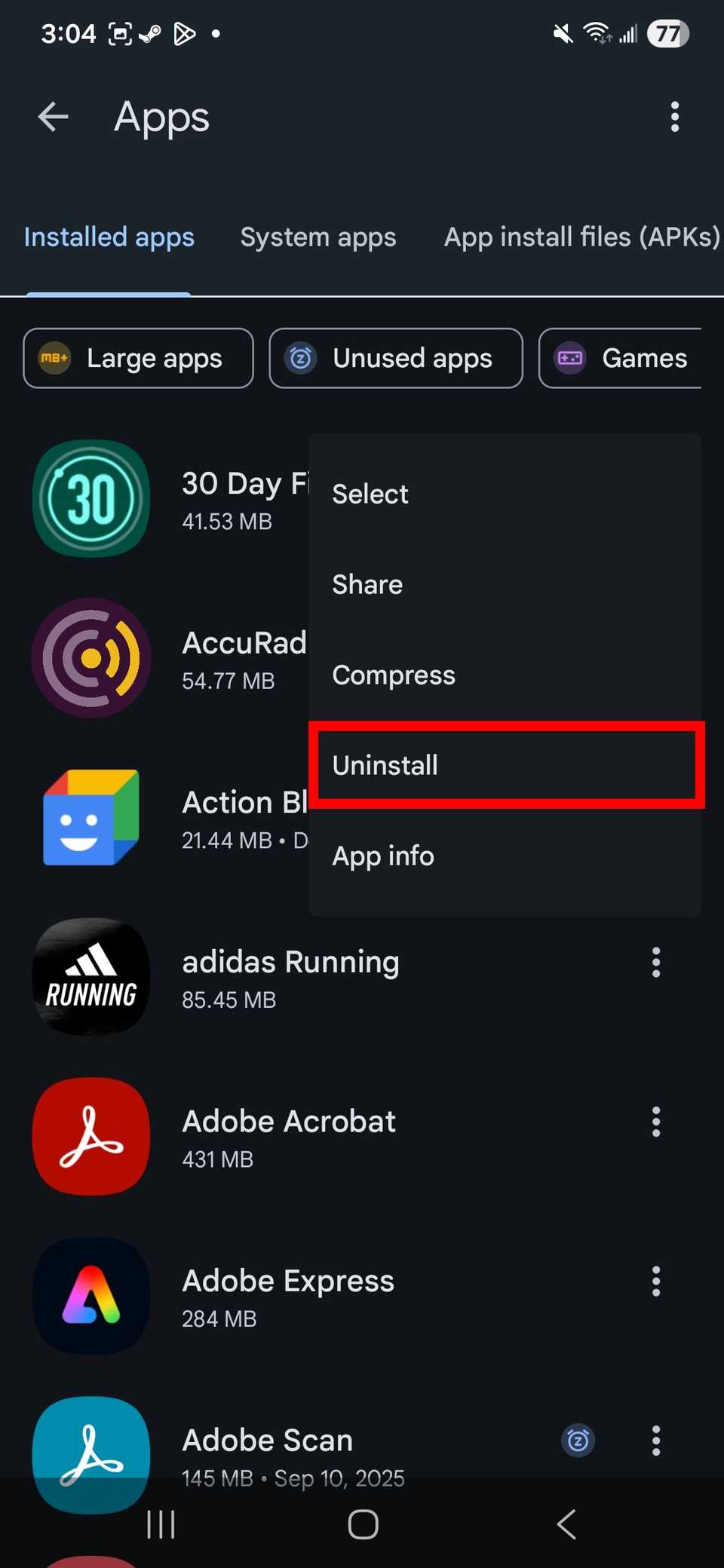
También puedes buscar aplicaciones grandes o especificar Aplicaciones no utilizadas Para filtrar tu lista, deberás habilitar la aplicación Archivos para acceder a tus aplicaciones y almacenamiento y ver esta información.
Repita el proceso hasta que esté satisfecho con la limpieza de las aplicaciones.
Si prefieres no utilizar un administrador de archivos, también puedes desinstalar aplicaciones en Play Store.
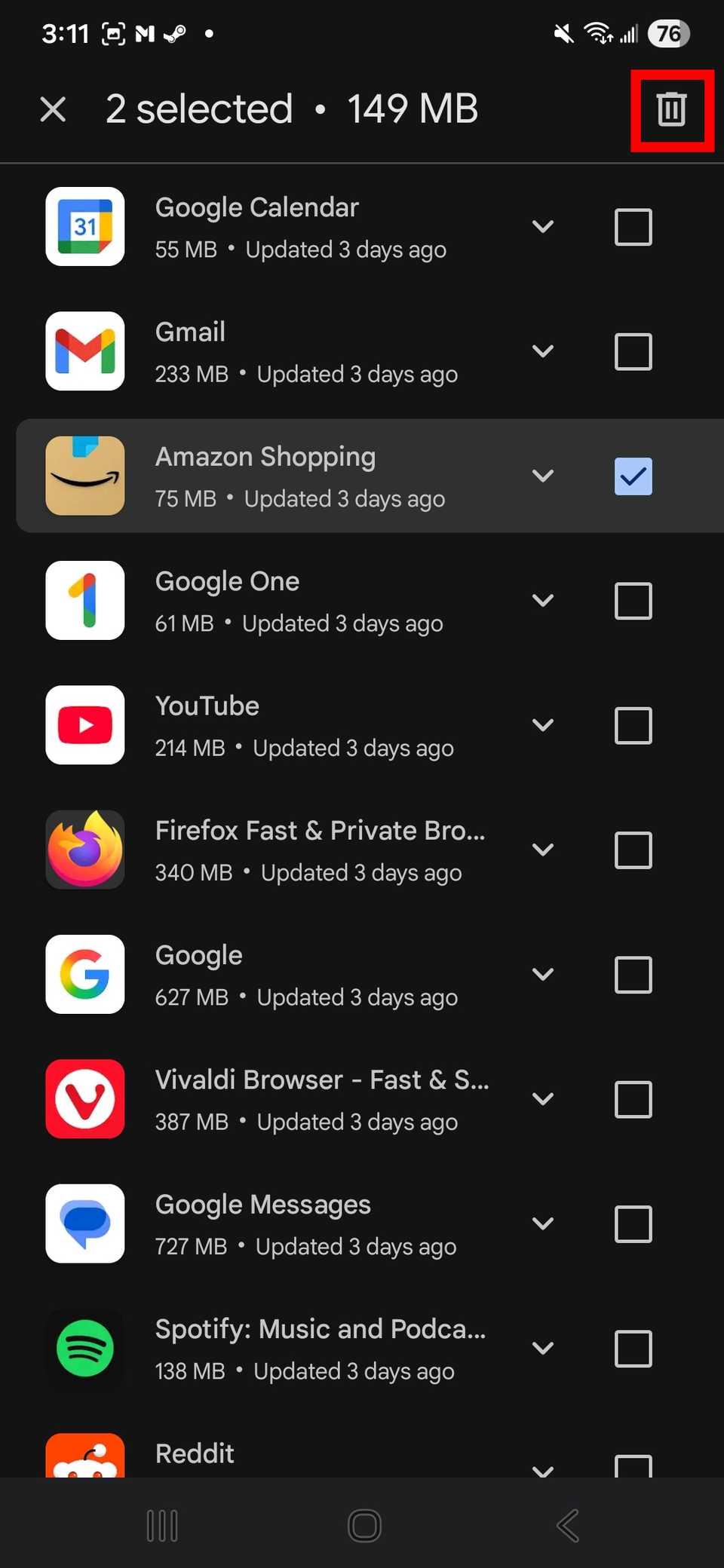
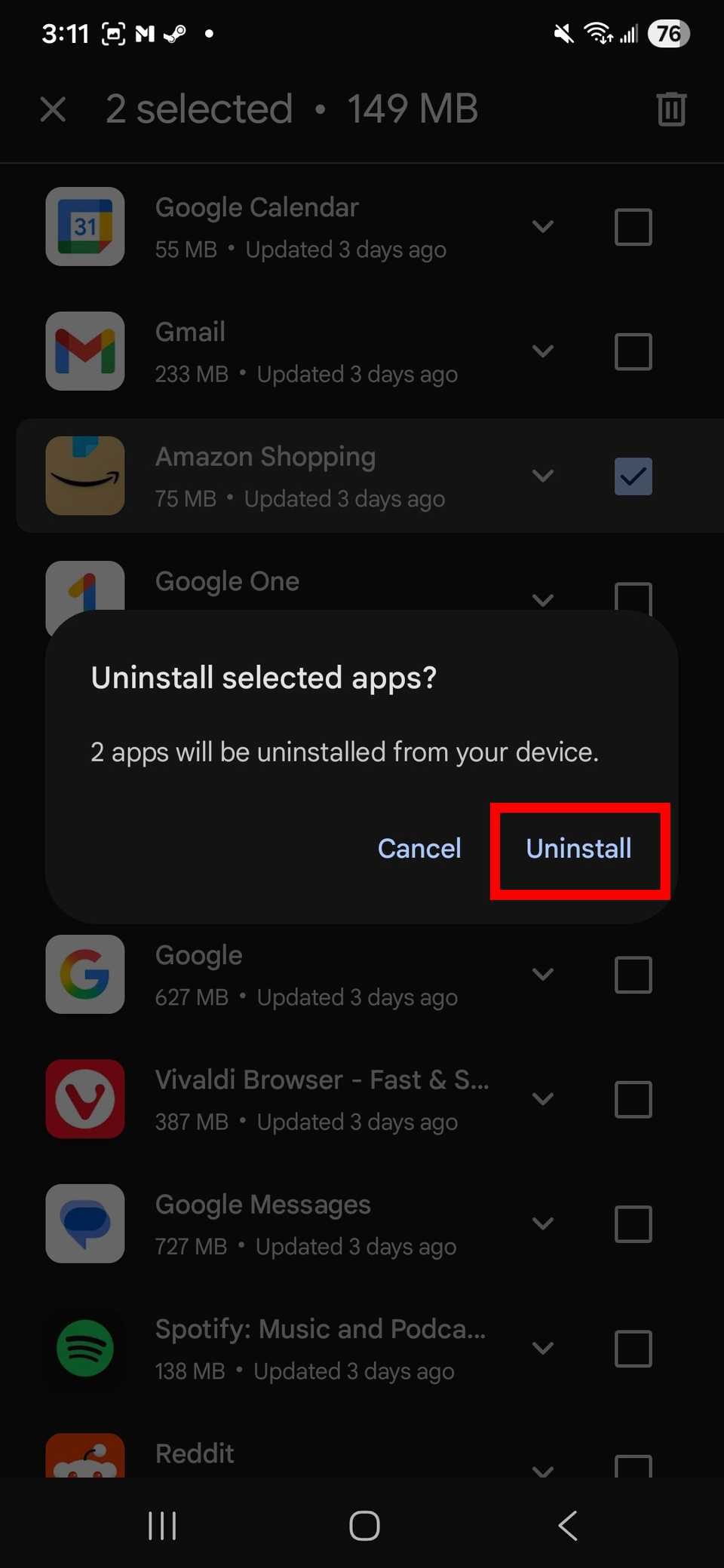
Puedes acceder a Play Store para ver una lista de aplicaciones y luego seleccionarlas para desinstalarlas. Para ello: Abre Google Play Storey toca archivo de identificación Tuyo y elige Administrar aplicaciones y dispositivos. Seleccionar pestaña Pestaña Administrar.
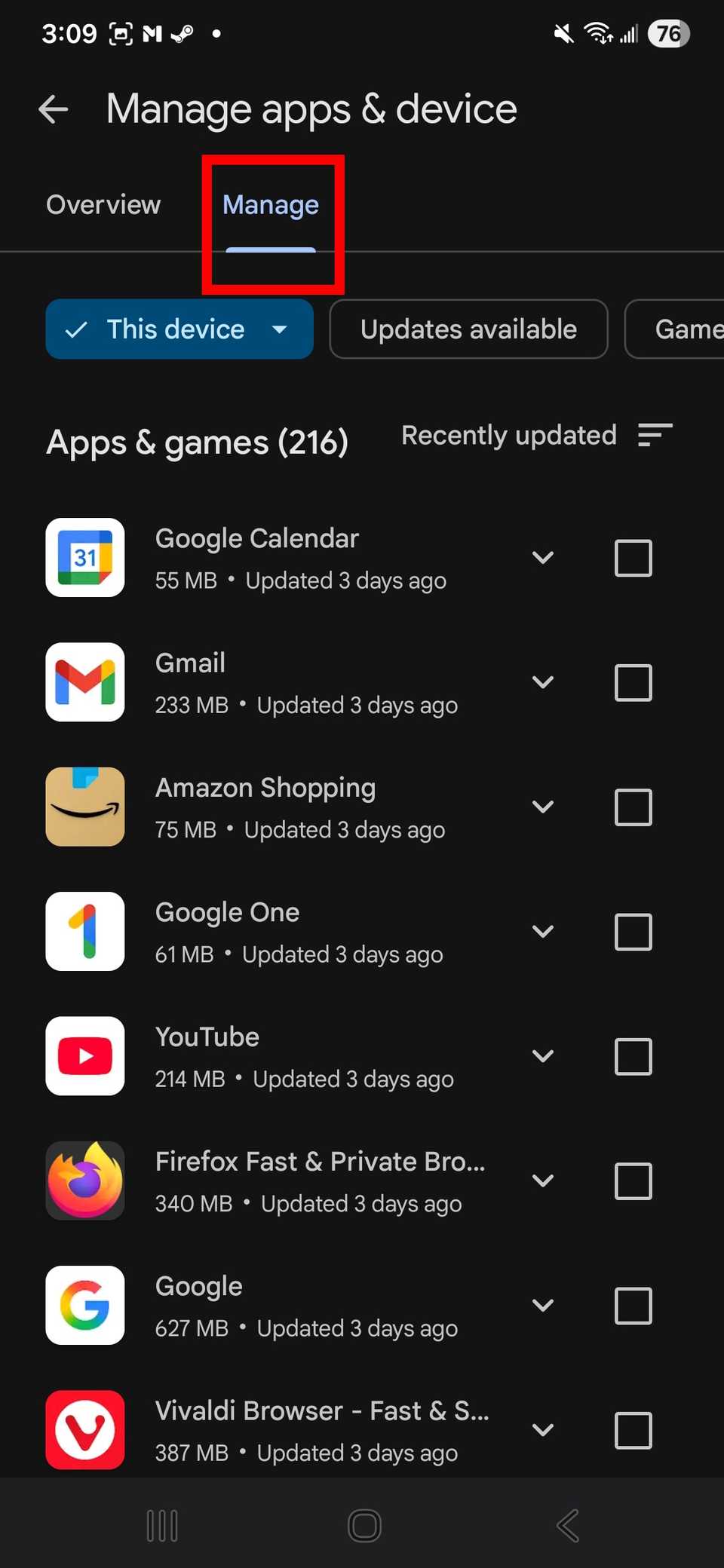
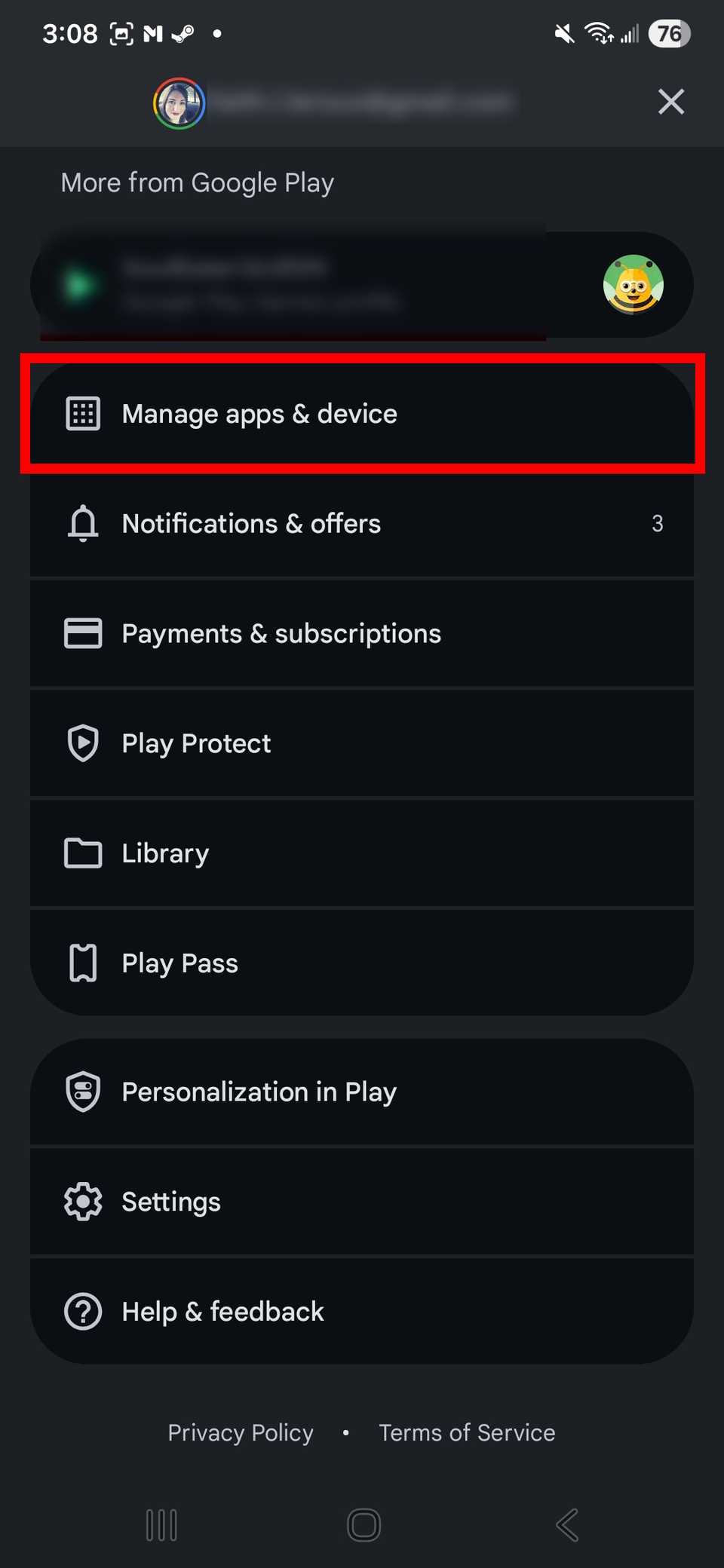
Desde allí, puedes seleccionar aplicaciones de la lista haciendo clic en las casillas. Marca todas las aplicaciones y haz clic en ellas. icono de papelera En la esquina superior derecha. Seleccione desinstalar Para confirmacion.
Me gusta hacer esto con frecuencia. También intento obligarme a hacerlo a menudo cuando transfiero todas mis aplicaciones y datos a un teléfono nuevo.
Resulta que dejé aplicaciones sin usar en mi dispositivo durante años y las mantuve ocultas en carpetas.
Cómo manejar aplicaciones en tu dispositivo sobre las que no estás seguro
Si no quiero abandonar una aplicación, la archivo.
Me encanta coleccionar aplicaciones. Aunque solo las abra unas cuantas veces al mes, no quiero separarme de ellas necesariamente.
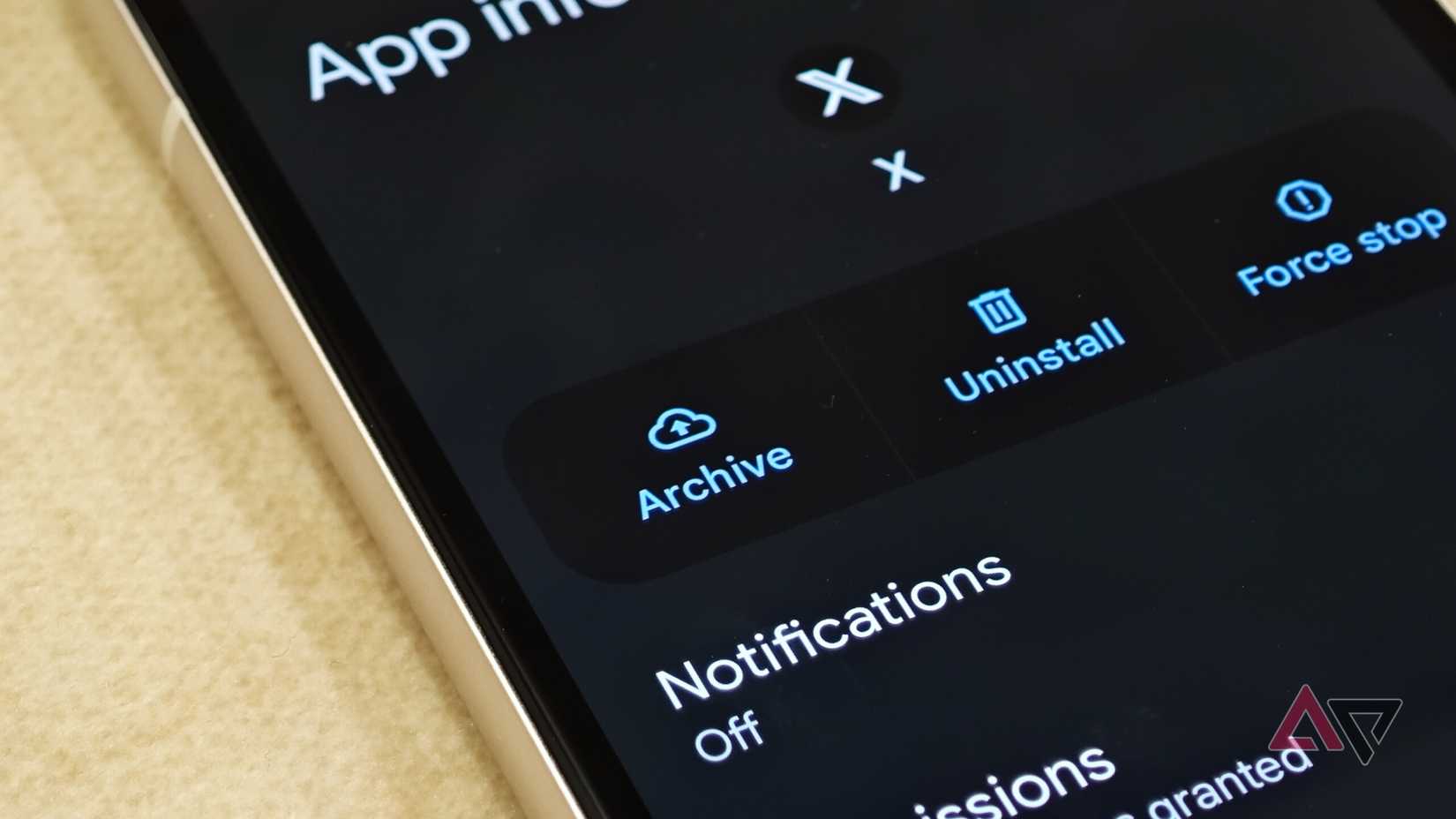
Aquí es donde ella estaba Archivar aplicaciones Una herramienta mucho mejor para mí.
Es un buen compromiso. No elimina la aplicación de la vista, pero ahorra espacio de almacenamiento y Evita que las notificaciones de tus aplicaciones se vuelvan irregulares..
También es una buena manera de proteger los datos de mi aplicación. No tengo que preocuparme por perder las credenciales guardadas ni por tener que reconfigurar la configuración.
Archivar aplicaciones era mi principal método para controlar el desorden digital. Además, facilita la reinstalación.
Puedes archivar aplicaciones de dos maneras: con la función integrada del sistema operativo en Android 15 y versiones posteriores, o con la opción de archivado automático de Google Play Store.
Como ya tenía problemas con el desorden digital, preferí la opción integrada. La función de archivado automático de Play Store es principalmente útil para solucionar problemas de almacenamiento.
Para mí, la función de archivado automático de Play Store es principalmente una opción de emergencia si el espacio de almacenamiento es bajo, lo que no siempre me ayuda a medida que sigo actualizando el almacenamiento interno de mis dispositivos.
La mejor opción como opción de limpieza general es simplemente archivar aplicaciones a través de la configuración integrada del sistema operativo.
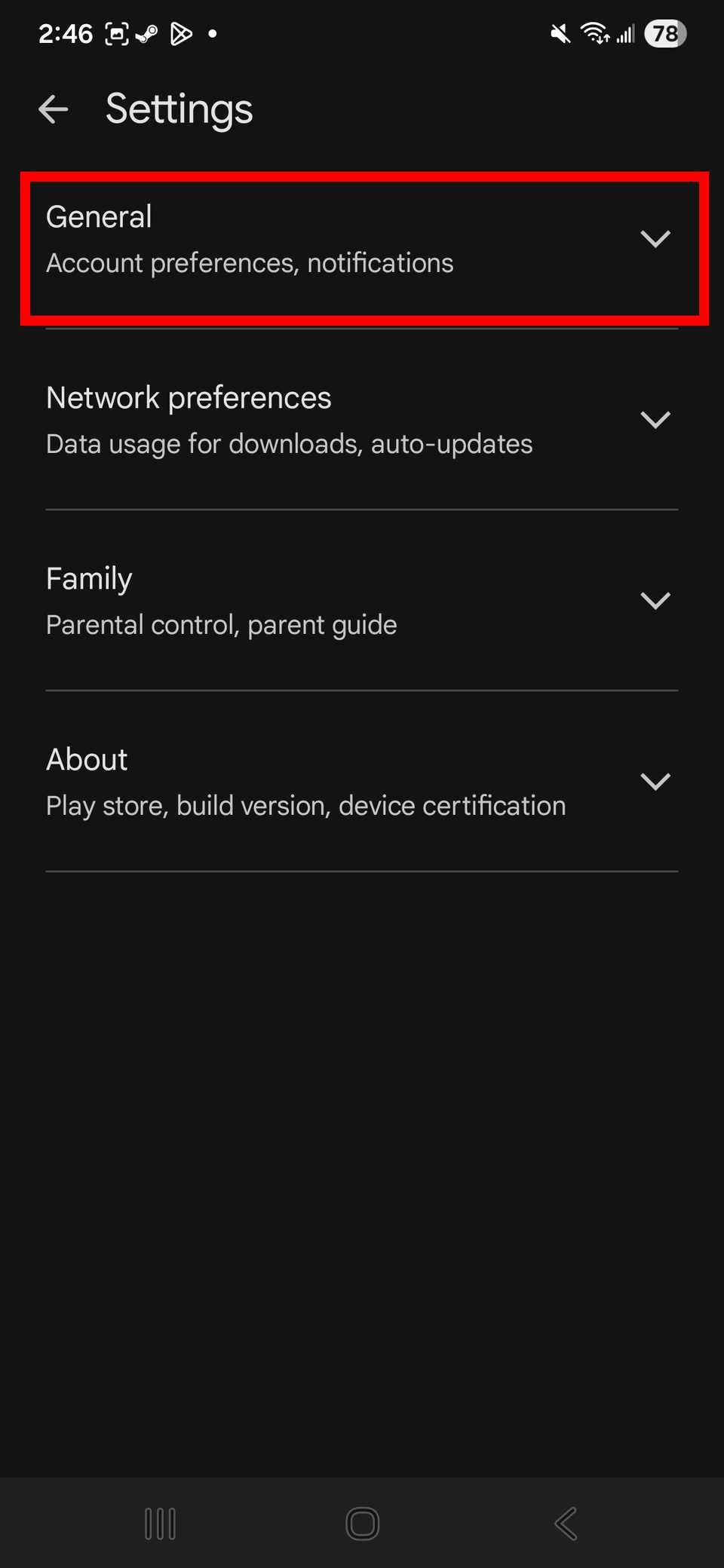
Si desea habilitar el archivado automático de aplicaciones no utilizadas en Play Store, abra Play Storey toca archivo de identificación Tuyo, luego desplázate hacia abajo y selecciona Configuración de.
Seleccione عام y cambiar Archivar aplicaciones automáticamente al modo de reproducción.
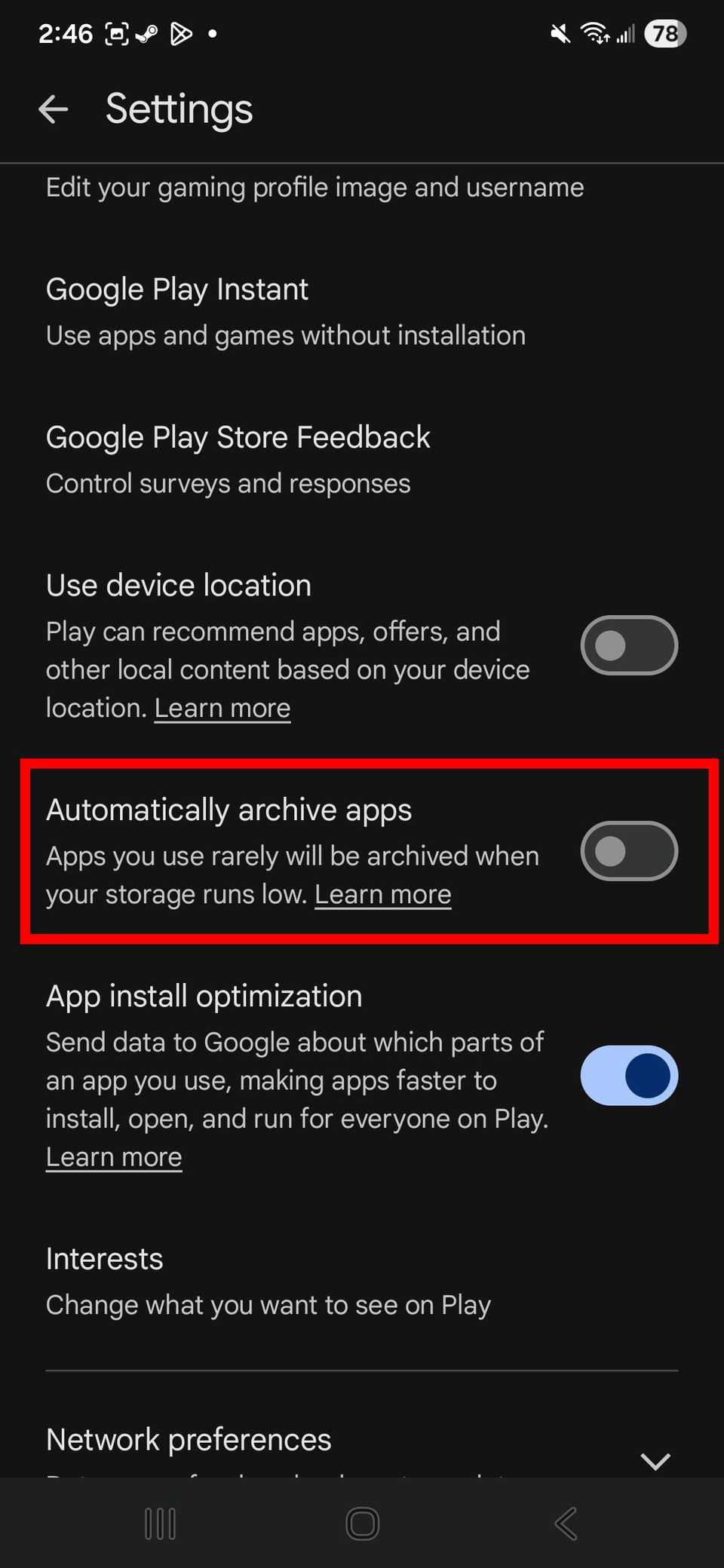
Si desea archivar aplicaciones a través de su sistema operativo, abra Configuración de en su dispositivo Android y seleccione Aplicaciones O Aplicaciones.
Seleccione una aplicación de la lista y luego haga clic en archivoLa opción estará en la parte inferior de la pantalla o en la parte superior, dependiendo de qué interfaz del sistema operativo tengas instalado (Google Pixel tiene esta opción en la parte superior, mientras que los dispositivos Samsung la tienen en la parte inferior).
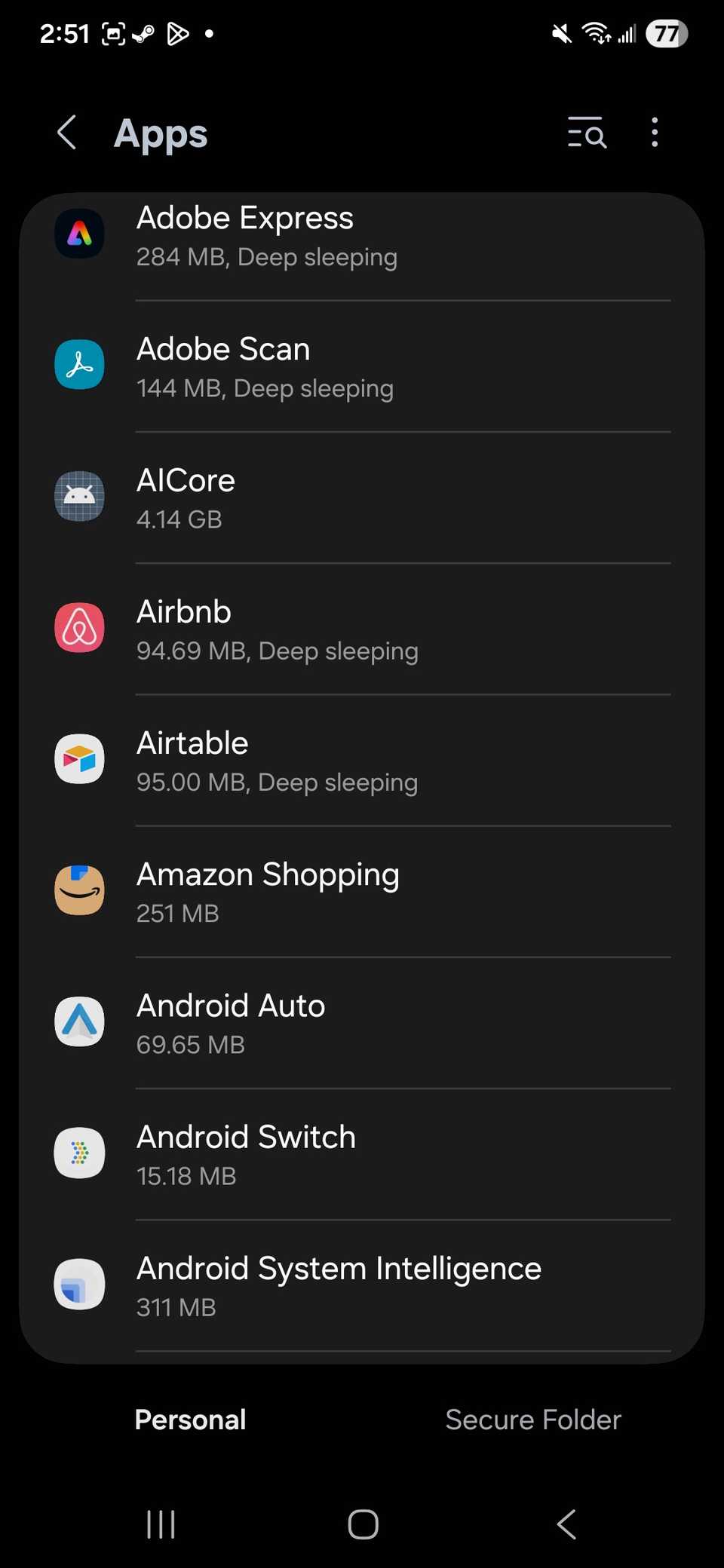
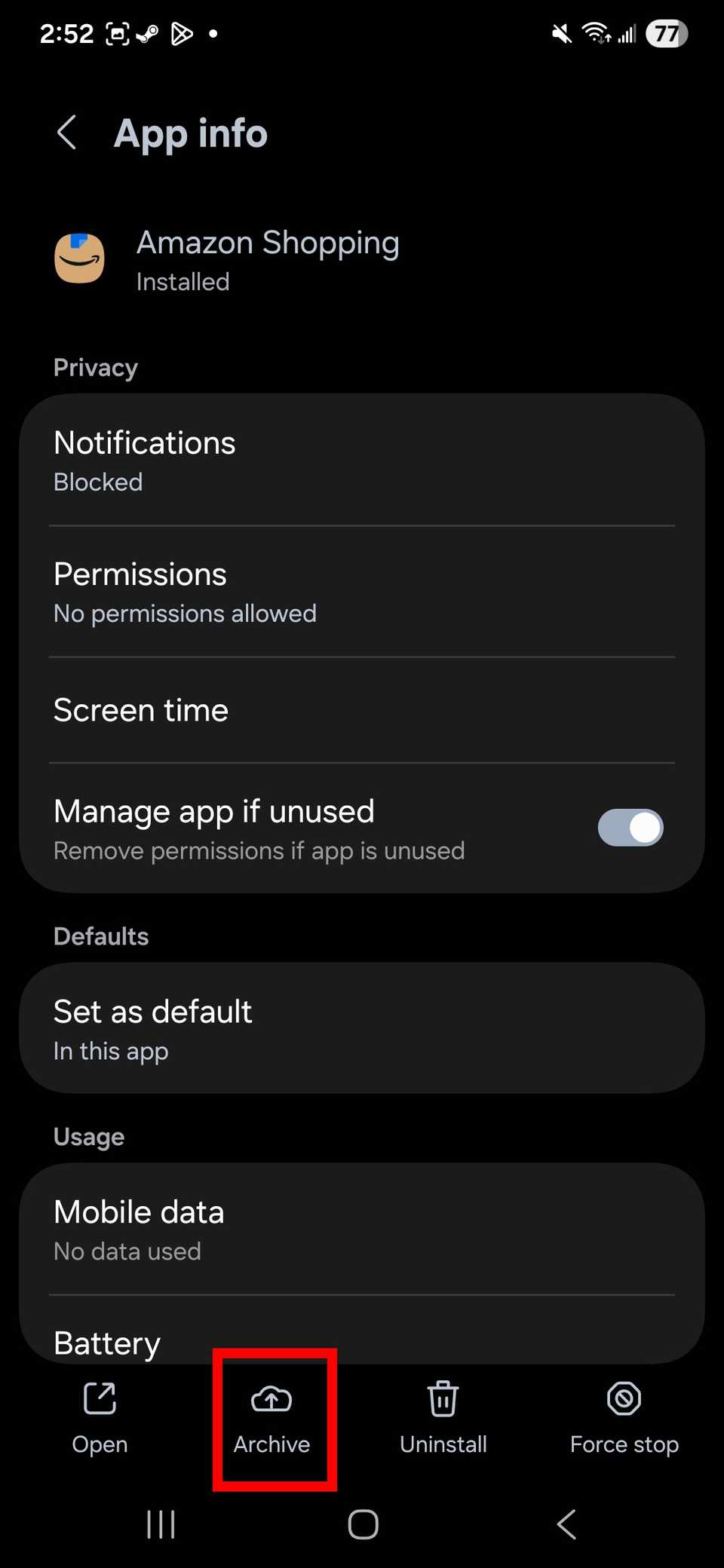
Descubrí que la opción de archivar es un excelente segundo paso para las aplicaciones que todavía están en mi teléfono y que uso ocasionalmente pero no con frecuencia, después de haber limpiado las aplicaciones instaladas en masa.
Limpia tus fotos regularmente
Si eres como yo y tienes álbumes de fotos desordenados, necesitarás hacer una copia de seguridad y eliminar las fotos antiguas.
Lo último que quieres es que tu espacio de almacenamiento se llene con demasiadas capturas de pantalla similares o idénticas. Fotos duplicadas Se agregó accidentalmente a sus carpetas.
Afortunadamente, solucionar este problema se ha vuelto fácil y solo requiere unos pocos clics a través de aplicaciones de gestión de fotografías predeterminadas, como Google Photos o Samsung Gallery (para usuarios de Samsung).
Los comentarios están cerrados.