

Cómo añadir el nuevo widget de contador de pasos dinámico de Apple a tu Apple Watch.

Las cosas más importantes que necesitas saber
- تبدأ العملية بفتح تطبيق Watch على iPhone والانتقال إلى “Face Gallery”.
- لإضافة ويدجت “الخطوات اليومية”، يجب اختيار واجهة ساعة “Siri Modular” ثم الوصول إلى قسم “Complications” الخاص بها.
- ضمن إعدادات “Complications”، ابحث عن “Daily Steps” تحت قسم “Activity”، ثم اضغط على “Add to Watch” لتطبيق واجهة Siri Modular المخصصة.
مع Apple Seguir Serie 12yApple Mira Ultra 4، أصبح بإمكان المستخدمين الآن عرض إجمالي عدد خطواتهم اليومية في الوقت الفعلي على واجهة الساعة، وذلك بفضل معالج Apple القوي S11.

بينما توجد عدة طرق مختلفة لإضافة ويدجت “الخطوات اليومية” (Daily Steps) إلى واجهة ساعتك، سأشرح أدناه طريقتي المفضلة للقيام بذلك: باستخدام واجهة الساعة الجديدة Siri Modular في خمس خطوات سريعة.
ألا تملك أحد أحدث موديلات Apple Watch؟ لا يزال بإمكانك إضافة ويدجت لعد الخطوات إلى واجهة الساعة باستخدام خيار طرف ثالث مثل تطبيق Pedometer++.
ومع ذلك، إذا كنت تملك بالفعل Apple Watch Series 12 O Reloj Apple Ultra 4، فإليك كيفية تفعيل ويدجت عد الخطوات من Apple في وقت أقل مما تستغرقه للمشي حول المبنى.
كيفية إضافة ويدجت عد الخطوات إلى Apple Watch
- افتح تطبيق Watch على iPhone الخاص بك واضغط على “Face Gallery” في الجزء السفلي الأوسط من الصفحة.
- اختر الفئة “New Watch Faces” O ابحث عن “Siri Modular”.
- اختر تصميم Siri Modular المفضل لديك وانتقل للأسفل إلى “Complications”.
- اضغط على إحدى “Complications” لتغييرها؛ ستجد ويدجت “Daily Steps” بالقرب من الأعلى تحت “Activity”.
- بعد إضافة ويدجت “Daily Steps”، اضغط على “Add to Watch” للتبديل إلى واجهة Siri Modular.
تابع القراءة للاطلاع على التعليمات المصورة الكاملة لكل خطوة.
1. افتح تطبيق Watch على iPhone الخاص بك واضغط على “Face Gallery” في الجزء السفلي الأوسط
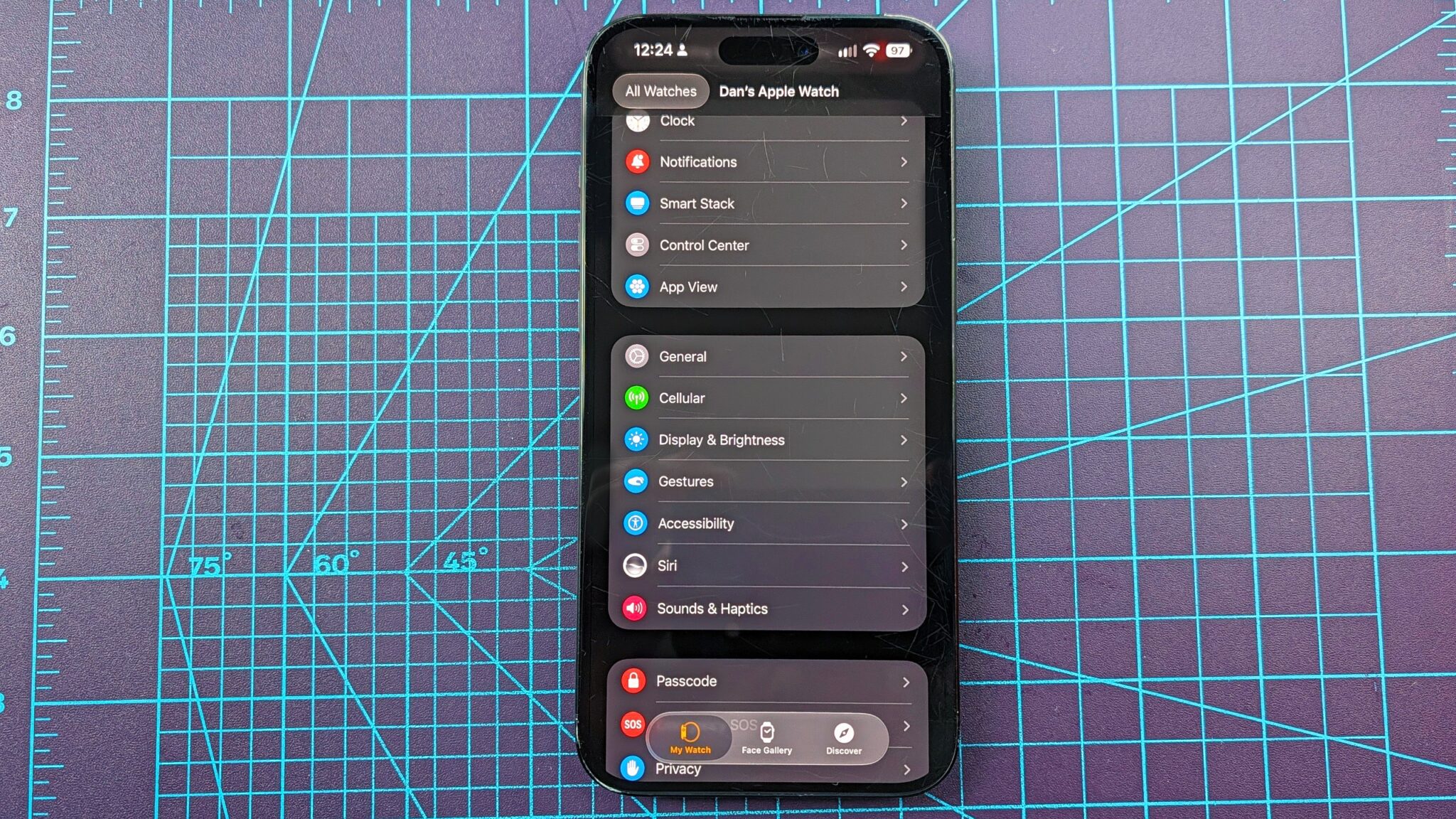
لإضافة ويدجت “الخطوات اليومية” (Daily Steps) الجديد إلى واجهة ساعتك، قم أولاً بفتح تطبيق Watch على iPhone الخاص بك، ثم اضغط على “Face Gallery” في الجزء السفلي الأوسط من الشاشة.
2. اختر الفئة “New Watch Faces” O ابحث عن “Siri Modular”
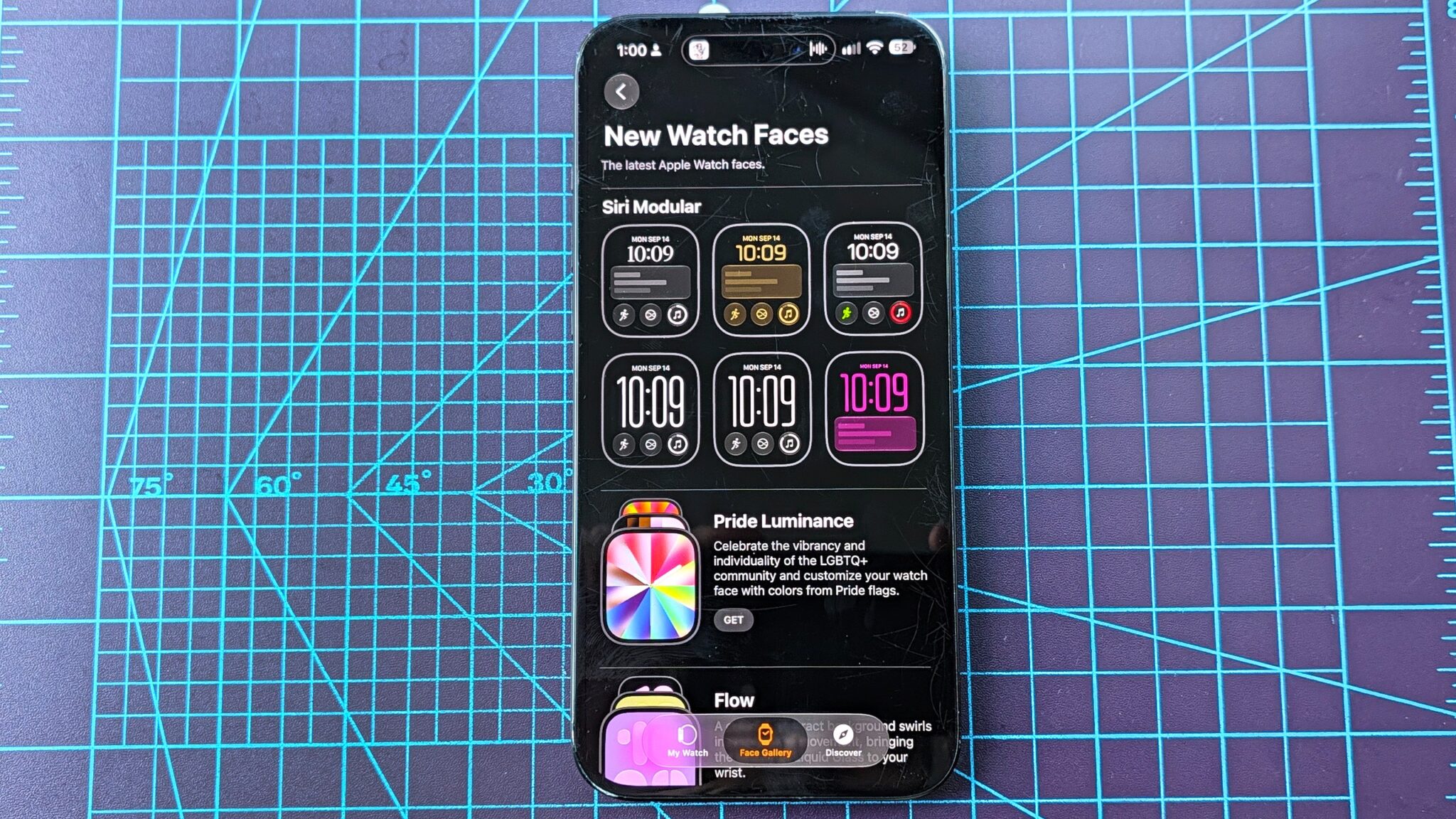
Luego, ابحث عن واجهة الساعة الجديدة Siri Modular O اخترها من فئة Apple “New Watch Faces”. entonces, اختر أحد الأنماط الستة لواجهة Siri Modular (الموضحة في الصورة أعلاه).
3. اختر تخطيط Siri Modular المفضل لديك وانتقل للأسفل إلى “Complications”
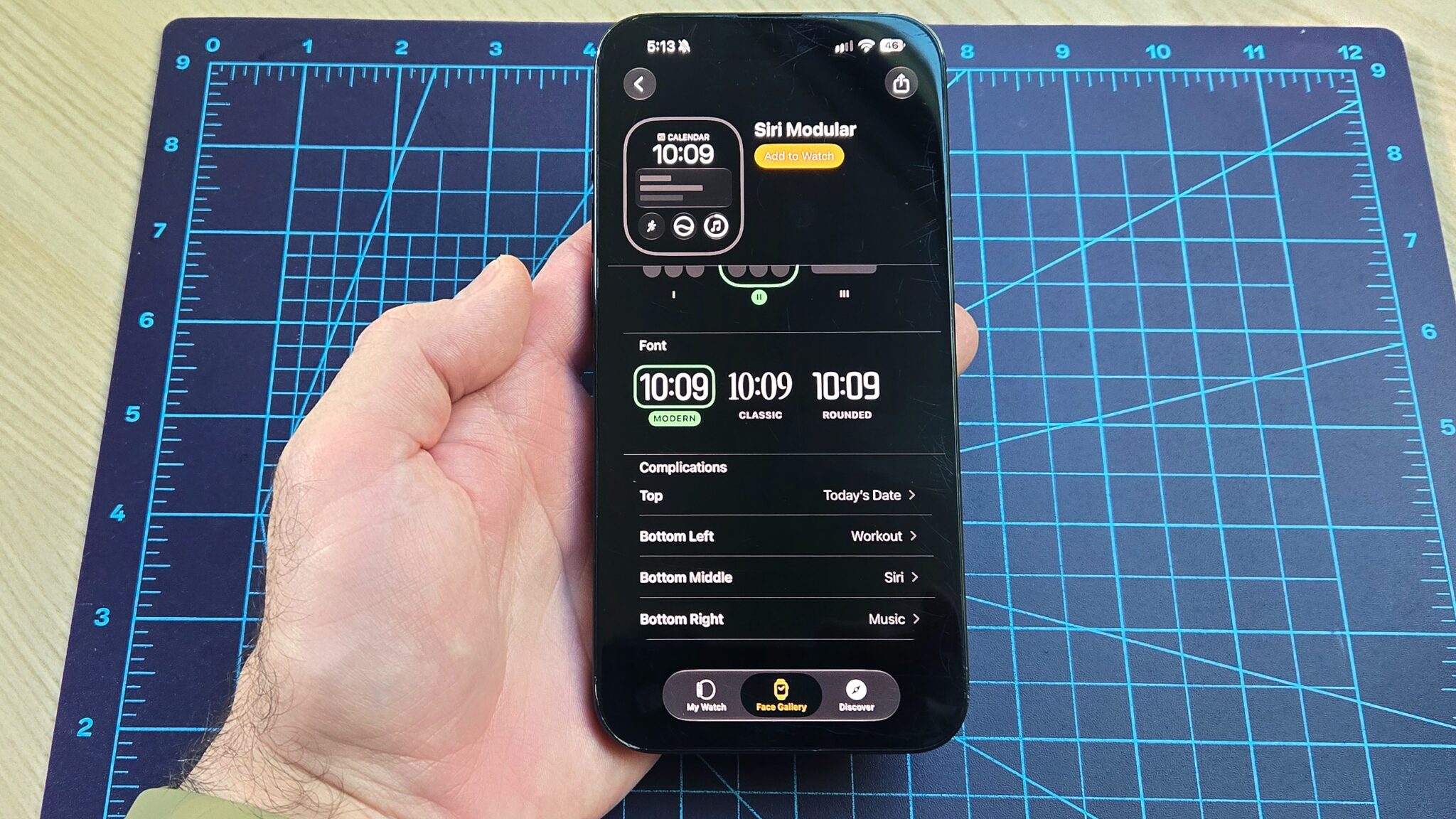
بعد اختيار نمط Siri Modular المفضل لديك، انتقل للأسفل إلى نهاية الصفحة وصولًا إلى “Complications”. حان الوقت الآن لاختيار الموضع الذي ترغب في ظهور ويدجت “Daily Steps” فيه. إذا كنت تريده الأكثر وضوحًا، فاختر التعقيد العلوي.
4. اضغط على أحد التعقيدات لتغييره؛ ستجد ويدجت “Daily Steps” في الأعلى تحت “Activity”
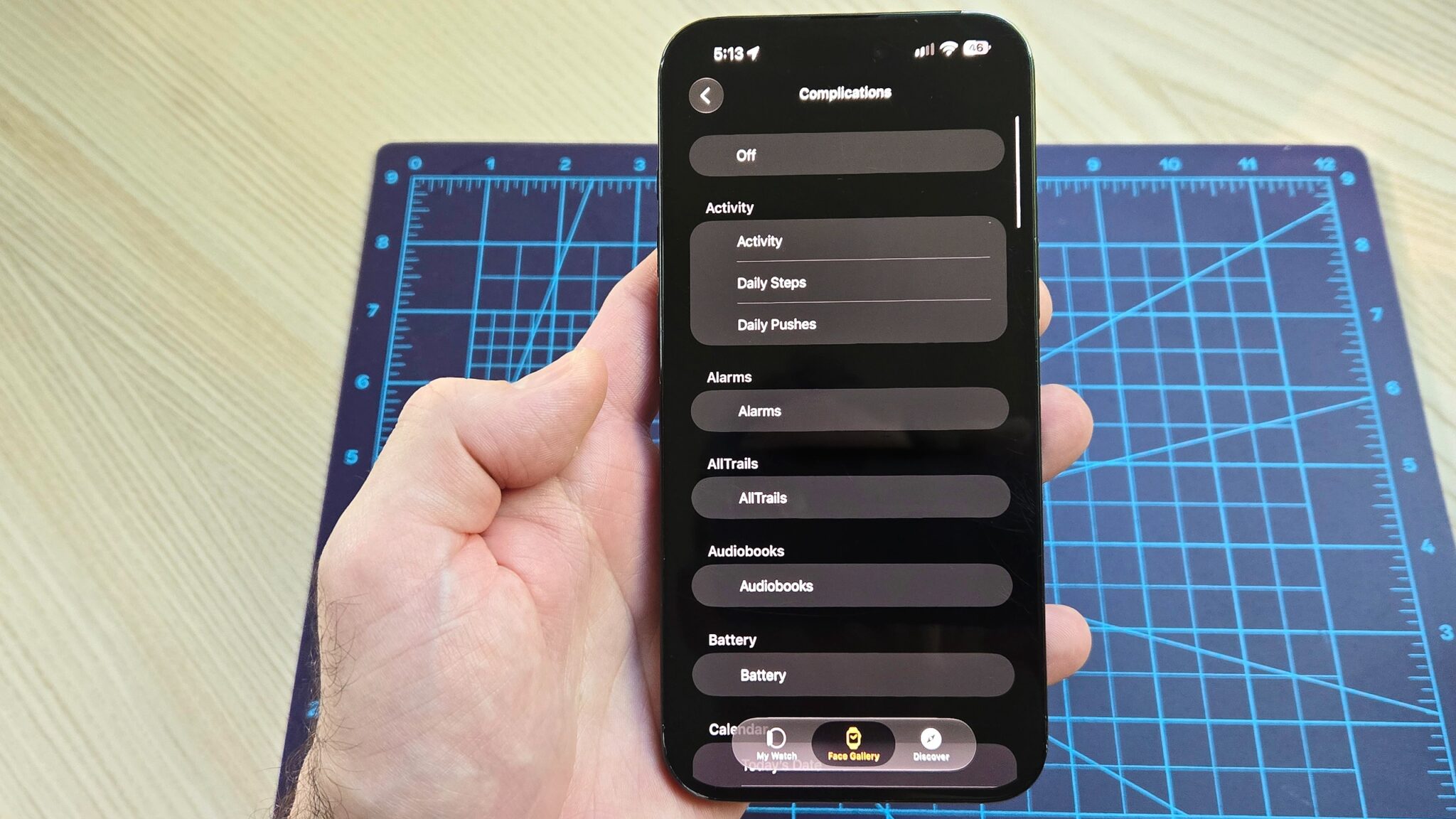
اضغط على التعقيد الذي ترغب في ظهور ويدجت “Daily Steps” فيه لتعديله. بعد ذلك، انتقل إلى أعلى الصفحة إلى قسم “Activity” واضغط على “Daily Steps”.
5. بعد إضافة ويدجت “Daily Steps”، اضغط على “Add to Watch” للتبديل إلى واجهة Siri Modular
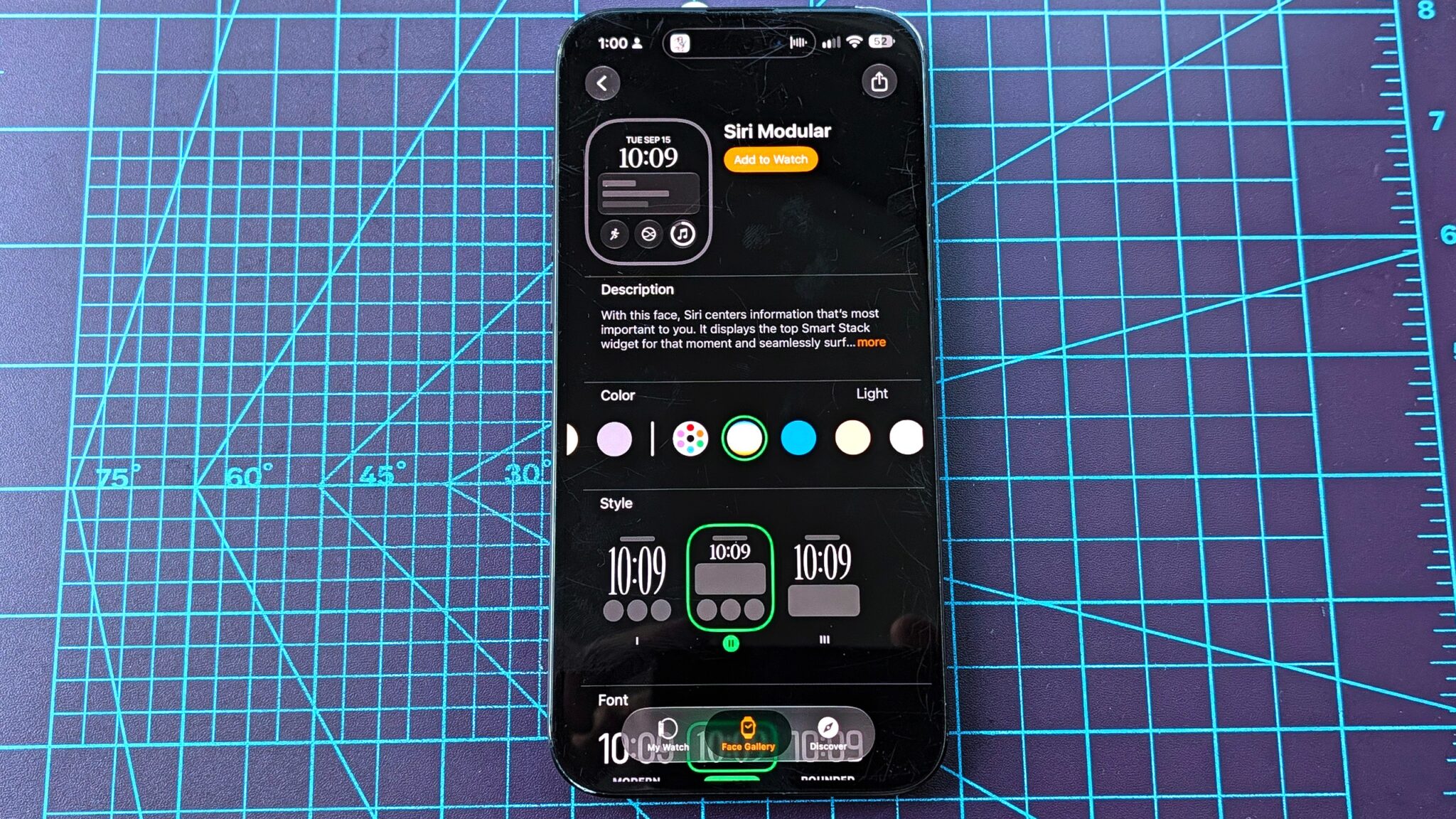
بمجرد العودة إلى شاشة تخصيص Siri Modular، لا تتردد في تخصيص مواضع التعقيدات الأخرى بشكل أكبر. عندما تكون راضيًا، اضغط على زر “Add to watch” البرتقالي في أعلى الصفحة.

وهذا كل ما في الأمر! يجب أن تظهر واجهة ساعة Siri Modular المخصصة لديك مع ويدجت “Daily Steps” الآن على ساعة Apple Watch Series 12 O Apple Watch Ultra 4 (وهما الطرازان الوحيدان اللذان يدعمان هذه الميزة بشكل أصلي).
هل تبحث عن Plus من الطرق لتخصيص Apple Watch الخاصة بك بأحدث ميزات reloj 27؟ إليك كيفية تمكين مساعد Siri AI الصوتي الجديد على Apple Watch الخاصة بك. والأفضل من ذلك كله، أنك لا تحتاج إلى أحد أحدث الطرازات – فقط طراز يدعم watchOS 27.

Los comentarios están cerrados.