


Las cosas más importantes que necesitas saber
- En primer lugar, asegúrese de que su ordenador cumpla con los requisitos mínimos para Subnautica 2, incluyendo Windows 10/11 (versión 22H2 Build 19045 o posterior) y compatibilidad con DirectX 12, antes de intentar cualquier otra solución.
- En sistemas híbridos, configure el juego para que utilice la tarjeta gráfica dedicada (alto rendimiento) a través de la configuración de gráficos de Windows para Subnautica2.exe para evitar fallos al iniciar.
- Repara tu instalación de Steam comprobando la integridad de los archivos del juego y borrando la caché, desactivando las aplicaciones de superposición o cambiando el nombre de la carpeta de configuración gráfica local para restablecer la configuración predeterminada.
En Subnautica 2 , puede aparecer un mensaje emergente que indica " Es posible que el juego no se haya cerrado correctamente ", incluso si el cierre no se produjo de forma incorrecta. En un PC, este mensaje también puede aparecer si el juego no inicia DirectX 12, selecciona la unidad de procesamiento gráfico (GPU) incorrecta, tiene una configuración gráfica deficiente o sufre un fallo del controlador gráfico antes de que aparezca el menú principal.
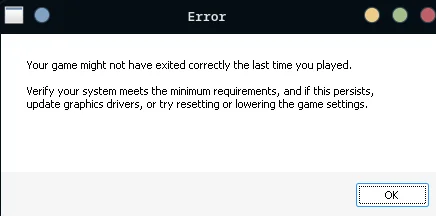
Lo engañoso es que incluso los dispositivos potentes pueden fallar en esta etapa. El juego podría ejecutarse en una computadora portátil con gráficos integrados, la versión de Windows 10 podría ser inferior a la requerida, o un cambio reciente en los controladores o la configuración de gráficos podría interrumpir la renderización antes de que el juego tenga la oportunidad de abrirse normalmente.
1. Comprueba los requisitos de tu ordenador, la versión de Windows y la compatibilidad con DirectX 12.
Unknown Worlds relacionó este conjunto de errores de inicio con problemas en las tarjetas gráficas AMD y el arranque de DirectX 12 en las primeras notas de la actualización. Si tu PC no cumple con los requisitos del juego, las actualizaciones posteriores no lo estabilizarán.
Actualmente, Steam indica como requisitos mínimos de GPU Windows 10/11, DirectX 12, 12 GB de RAM y una tarjeta gráfica GTX 1660 de 6 GB o RX 5500 XT de 6 GB .
- dejar Steam Completa cualquier actualizaciones pendientes para el juego Subnáutica 2 Antes de empezar a explorar los problemas de las versiones anteriores.
- Compara las especificaciones de tu procesador (CPU), RAM, tarjeta gráfica (GPU) y espacio de almacenamiento disponible con los requisitos mínimos actuales que aparecen en la página de la tienda. Steam.

Si el ordenador no cumple con los requisitos mínimos reales de procesador (CPU), RAM, tarjeta gráfica (GPU) o DirectX 12, las soluciones de lanzamiento posteriores no tendrán éxito. - Si está utilizando un sistema operativo Windows 10, imprenta Windows + R, luego escriba winverAsegúrese de estar utilizando la versión Versión 22H2, compilación 19045 O más nuevo.

Los sistemas Windows 10 deben estar en la versión 22H2 Build 19045 o posterior antes de explorar más a fondo la ruta de lanzamiento de DX12. - Haga clic en Windows + R, luego escriba dXDIAGY asegúrese de que haya DirectX 12 La tarjeta gráfica (GPU) esperada aparece en los detalles de la pantalla.

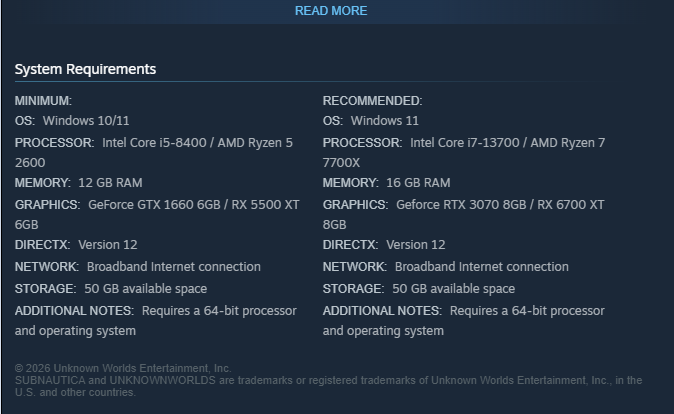
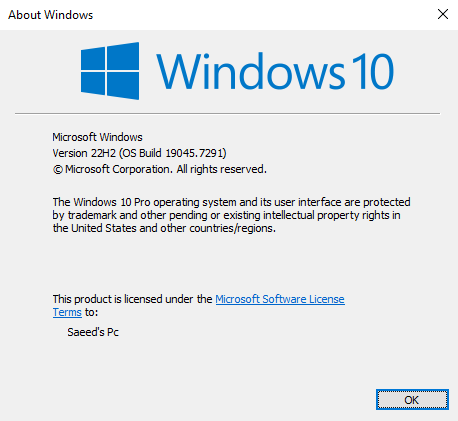
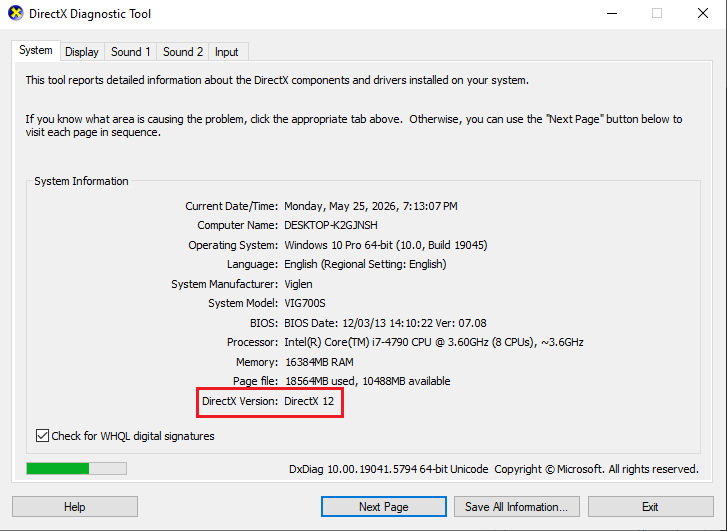
Si tu ordenador no cumple con los requisitos mínimos, no es compatible con DX12 o aún utiliza una versión antigua de Windows 10 , soluciona estos problemas antes de intentar modificar los archivos del juego. Si tu hardware cumple con los requisitos, configura el juego para que utilice la tarjeta gráfica (GPU) correcta en el siguiente paso.
2. Obliga a Subnautica 2 a usar la tarjeta gráfica dedicada.
En sistemas híbridos, los juegos que consumen muchos recursos pueden empezar a ejecutarse con la tarjeta gráfica integrada en lugar de la dedicada, a menos que se le indique lo contrario a Windows. En Subnautica 2, esto puede provocar un fallo al iniciar el juego, incluso si el portátil tiene una potente tarjeta gráfica NVIDIA o Radeon.
Para garantizar que el juego funcione correctamente, debes seleccionar el archivo ejecutable del juego, no solo el acceso directo de Steam.
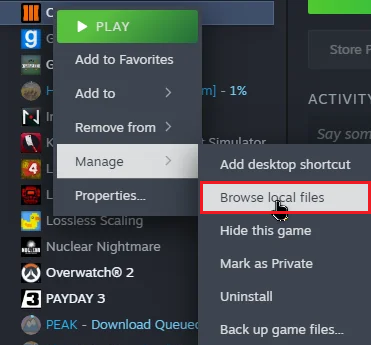
- في SteamHaga clic con el botón derecho en Subnáutica 2 Y elige Administrar > Examinar archivos locales.

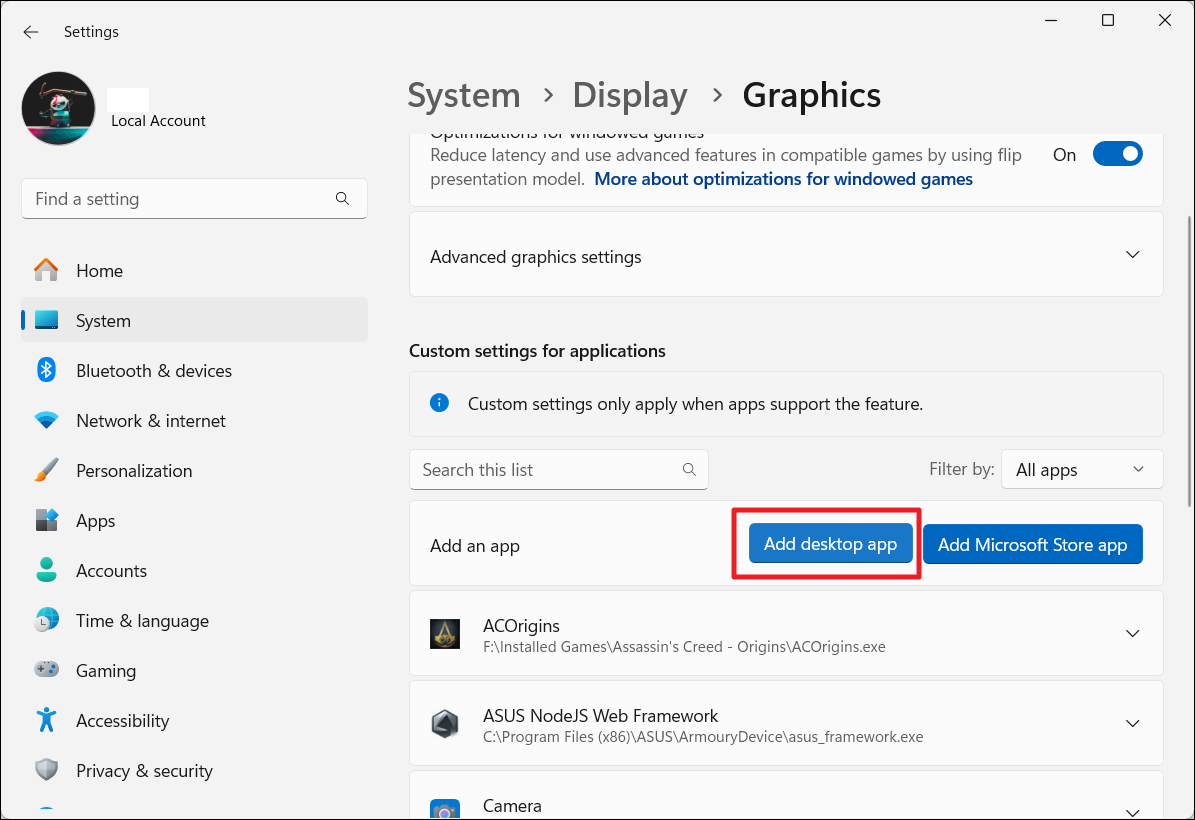
Utilice el archivo ejecutable del juego para asegurarse de que se apliquen los ajustes. Gráficos de Windows Directamente en Subnautica2.exe. - Abierto Configuración de Windows > Sistema > Pantalla > Gráficos, Luego haga clic en Agregar aplicación de escritorio Si el juego no aparece ya en la lista.

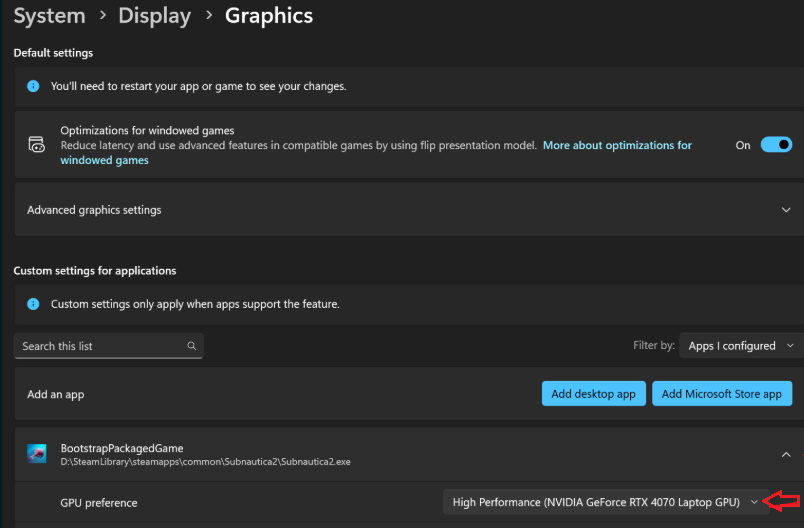
- Navegar a Subnautica2.exeAñádelo, ábrelo Opcionesy ajustar Preferencias gráficas على Análisis de alto.

En los sistemas híbridos, forzar el uso de una unidad de procesamiento gráfico de alto rendimiento impide que el juego se inicie con gráficos integrados. - Cierra el juego y Steam Reinicia completamente y vuelve a probar.
Si el error se debió a una selección incorrecta de la unidad de procesamiento gráfico (GPU), el juego debería solucionar el problema inicial de inicio . Si el problema persiste, repare la instalación de Steam y elimine cualquier interferencia durante el inicio.
3. Repara tu instalación de Steam y elimina cualquier interferencia que impida que el juego se ejecute.
Factores como una actualización corrupta, una caché de Steam dañada, superposiciones de aplicaciones o una prohibición de seguridad pueden provocar que la ventana emergente de inicio siga apareciendo, lo que conlleva problemas con Subnautica 2 incluso si las comprobaciones de hardware no presentan problemas.
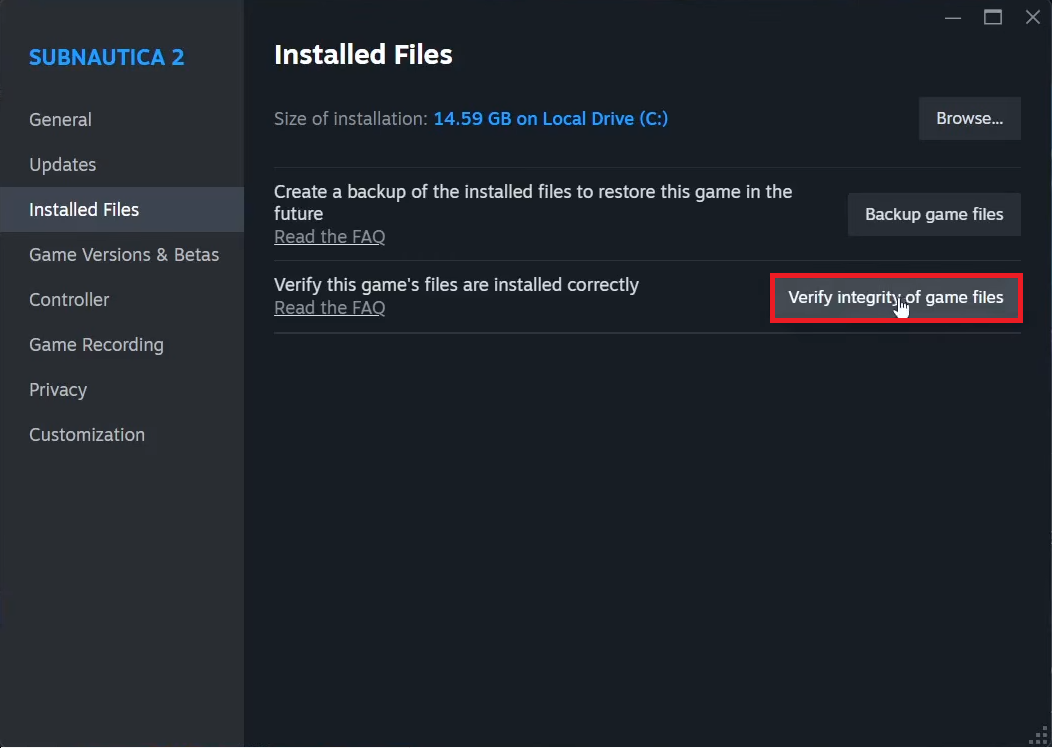
- في Steam, Abierto Propiedades > Archivos instalados Luego enciéndelo Verificar la integridad de los archivos del juego.

Si un archivo dañado o una actualización incompleta está causando un problema al iniciar el juego, la comprobación de Steam es mucho más rápida que una reinstalación completa del juego. - Si necesitas una guía detallada para este paso, utiliza esta guía de Appuals sobre cómo comprobar los archivos del juego.
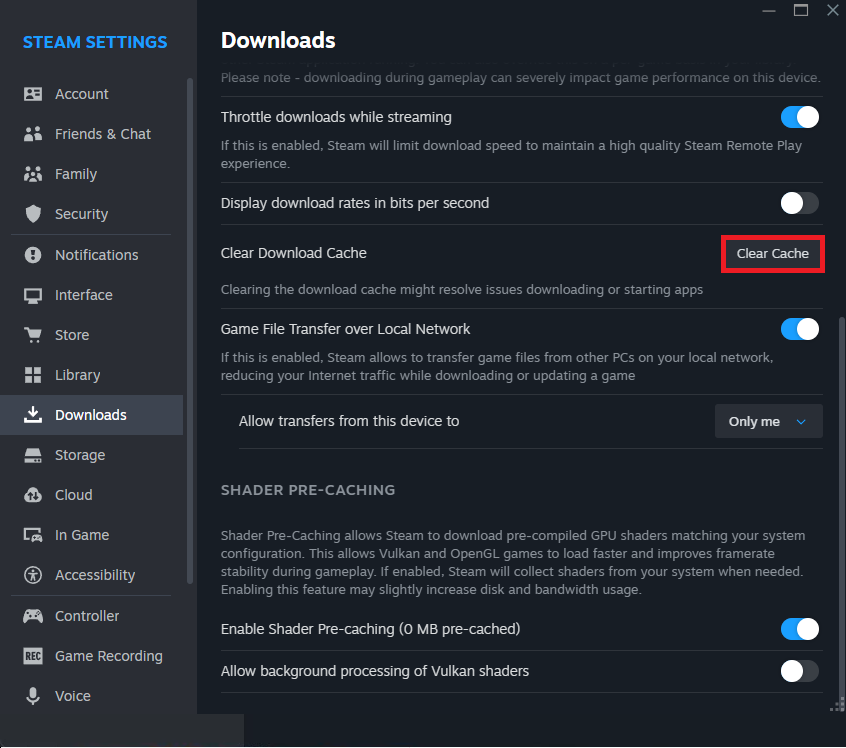
- في Steam, Abierto Configuración > Descargas y haga clic en Borrar Descargar cachéLuego, vuelve a iniciar sesión.

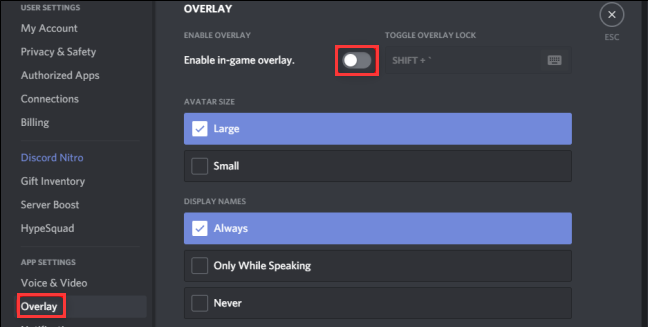
Una caché de Steam dañada puede provocar que se repita el mismo problema de inicio, incluso si los archivos del juego se han verificado correctamente. - Cerrar o deshabilitar Superposición de discordia, وMSI Afterburner, وRivaTunerY cualquier herramienta de superposición o captura similar antes de ejecutar el juego.

Las herramientas de superposición y monitorización pueden interferir con el proceso de inicialización de gráficos cuando se inicia el juego por primera vez. - Agregar carpeta de instalación Subnáutica 2 Para excepciones del programa antivirus o de seguridad de windows Si el programa de seguridad bloquea o pone en cuarentena los archivos.
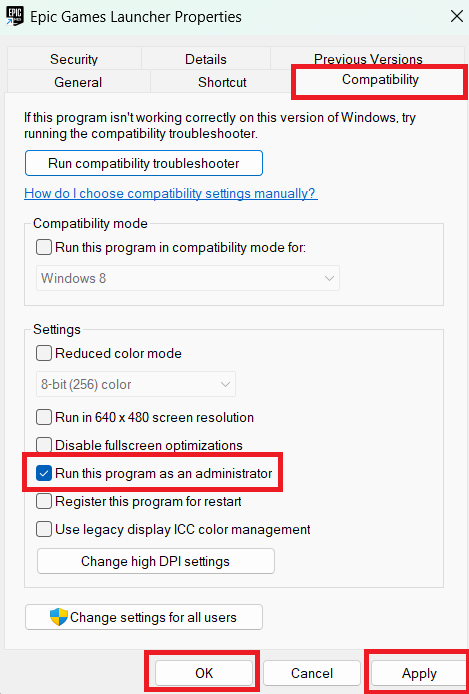
- Si Steam sigue sin poder iniciar el juego, haga clic con el botón derecho en Subnautica2.exey abierto Propiedades > CompatibilidadLuego, prueba la opción. Ejecutar este programa como administrador años.

Si el juego se abre después de seguir estos pasos, el problema estaba relacionado con la instalación local o con un error de inicio. Si utilizas una tarjeta gráfica Radeon RX 9000 , comprueba los controladores de AMD en el siguiente paso.
4. Actualice los controladores de AMD si está utilizando una tarjeta gráfica de la serie Radeon RX 9000.
Si experimentas problemas con Subnautica 2 en una tarjeta gráfica Radeon RX 9000 , actualizar los controladores de AMD podría solucionarlo. AMD mencionó los fallos de Subnautica 2 en las tarjetas Radeon RX 9000 en las notas de la versión 26.5.2 de los controladores, e indicó que este problema se había corregido en Adrenalin Edition 26.6.1 . Por lo tanto, actualizar los controladores es fundamental para las tarjetas RX 9060, RX 9070 y otros sistemas de la serie RX 9000.
Si las recomendaciones anteriores le aconsejaban volver a la versión 26.3.1 , primero debe actualizar dicha recomendación: según las notas de AMD de junio de 2026, la versión 26.6.1 es la compilación que incluye la corrección para el error de Subnautica 2.
- Comprueba si tu tarjeta gráfica (GPU) pertenece a la serie Radeon RX 9000 Y si el mal funcionamiento comenzó después de la instalación. Adrenalina 26.5.1 O 26.5.2.
- Instalar en pc Software AMD: Edición Adrenalina 26.6.1 O una versión más reciente de AMD.
- Si la instalación del controlador se comporta de forma inconsistente, ejecute Utilidad de limpieza de AMDLuego, instale limpiamente las definiciones fijas actuales.
- Reinicia tu ordenador y enciéndelo. Subnáutica 2 De nuevo, antes de cambiar la configuración Plus.
Si necesitas una guía general sobre las definiciones, o si estás utilizando hardware NVIDIA , Intel o AMD que no se ve afectado, restablece la configuración gráfica local del juego.
5. Restablezca la configuración de gráficos local si el error comenzó después de un inicio fallido o un cambio en la configuración.
Un fallo en el inicio o una configuración gráfica inestable pueden provocar que Subnautica 2 se congele al cargar la configuración regional incorrecta. Las actualizaciones posteriores de Unknown Worlds han solucionado los problemas de bloqueo de DLSS y de velocidad de fotogramas, así que asegúrate de actualizar el juego antes de modificar manualmente los archivos de configuración.
Comienza por restablecer únicamente la carpeta de configuración. No borres la carpeta de guardado a menos que quieras borrar intencionadamente tu progreso en el juego.
- Cierra el juego y sal. Steam En su totalidad.
- Abre el camino
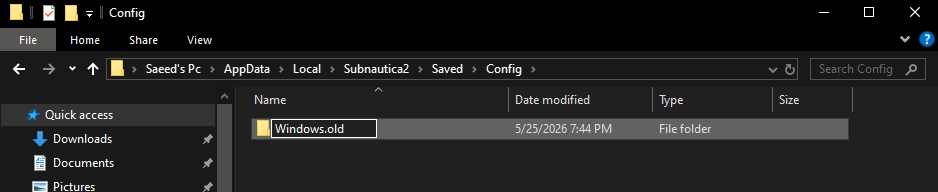
%LOCALAPPDATA%Subnautica2SavedConfig. - Cambiar el nombre de una carpeta Windows A Windows antiguo Para que el juego reconstruya la configuración gráfica predeterminada en el próximo inicio.

Cambiar el nombre de la carpeta de configuración local obliga a Subnautica 2 a reconstruir la configuración gráfica predeterminada sin comprometer los datos de guardado. - Si prefiere una edición más específica, abra el archivo. GameUserSettings.ini y cambio Generación de fotogramas de escalado = 1 A Generación de fotogramas de escalado = 0.
- Abandone el camino
%LOCALAPPDATA%Subnautica2SavedSaveGamessin cambios. - Reinicia el juego y deja que restablezca la configuración predeterminada.
Si la ventana emergente aparece tras un inicio fallido o ajustes gráficos excesivos, estos pasos suelen solucionar el problema. Si el juego sigue fallando antes de llegar al menú principal, reinstálelo y envíe un informe de soporte.
6. Reinstálelo una vez y, a continuación, envíe los datos correctos al soporte técnico.
Reinstalar el juego solo es beneficioso después de verificar la versión de Windows, la tarjeta gráfica, los archivos de Steam, la versión del controlador y la carpeta de configuración. De lo contrario, es probable que el juego vuelva a su estado de inicio defectuoso anterior.
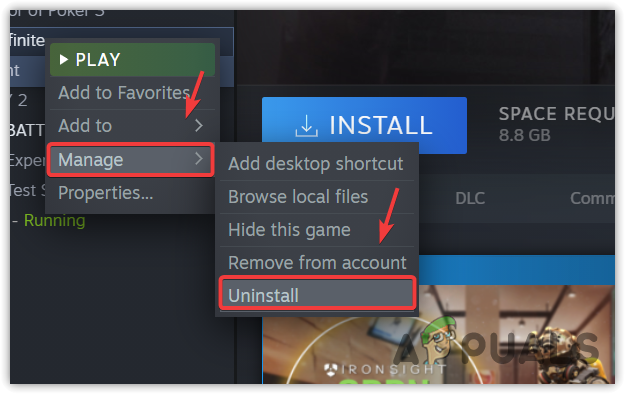
- Eliminar instalación Subnáutica 2 من SteamLuego, reinstálalo y deja que Steam descargue la versión actual por completo.

Reinstale solo después de verificar la integridad de su versión de Windows, la selección de GPU, los controladores, los archivos de Steam y la configuración. - Ejecuta el juego una vez antes de volver a aplicar cualquier configuración gráfica personalizada, superposiciones u opciones de inicio.
- Si la ventana emergente persiste, envíe un ticket a Soporte de Subnautica Esto incluye la versión de Windows, el modelo de CPU y GPU, la versión del controlador, si su PC tiene gráficos integrados y dedicados, y una captura de pantalla del error exacto.
La forma más rápida de evitar esta ventana emergente es tratarla como un fallo gráfico al iniciar el sistema, no como una advertencia general de "salida incorrecta". Las notas oficiales actuales indican que DX12, la selección de la GPU, el comportamiento del controlador AMD RX 9000, el estado de DLSS/generación de fotogramas y la configuración gráfica local son aspectos clave que se deben revisar.

Los comentarios están cerrados.