

Cómo solucionar el error que provoca que Forza Horizon 6 se cierre inesperadamente en la pantalla de Turn 10 Studios.

Las cosas más importantes que necesitas saber
- Asegúrate de que el juego esté actualizado y de que las especificaciones de tu dispositivo coincidan con los requisitos operativos oficiales, teniendo en cuenta que las tarjetas NVIDIA Pascal, AMD Polaris/Vega y las versiones anteriores no son compatibles.
- Actualiza tu servicio de Juegos a través de Microsoft Store, incluso para la versión de Steam, y asegúrate, para los usuarios de Steam, de que la ruta de instalación del juego no supere los 59 caracteres.
- Resuelva los conflictos con los dispositivos de entrada, las superposiciones y los controladores, y si aparece un código de error, utilícelo para identificar el problema con precisión, como la falta de VRAM o de funciones de DirectX 12.
Cuando Forza Horizon 6 se bloquea o se cierra repentinamente en la pantalla de Turn 10 Studios , ya sea después de que aparezca el logotipo inicial o antes del menú principal, indica que el juego falló durante las comprobaciones de inicio antes de mostrar los menús. Este problema puede ser similar a otros errores de conexión de Forza Horizon.
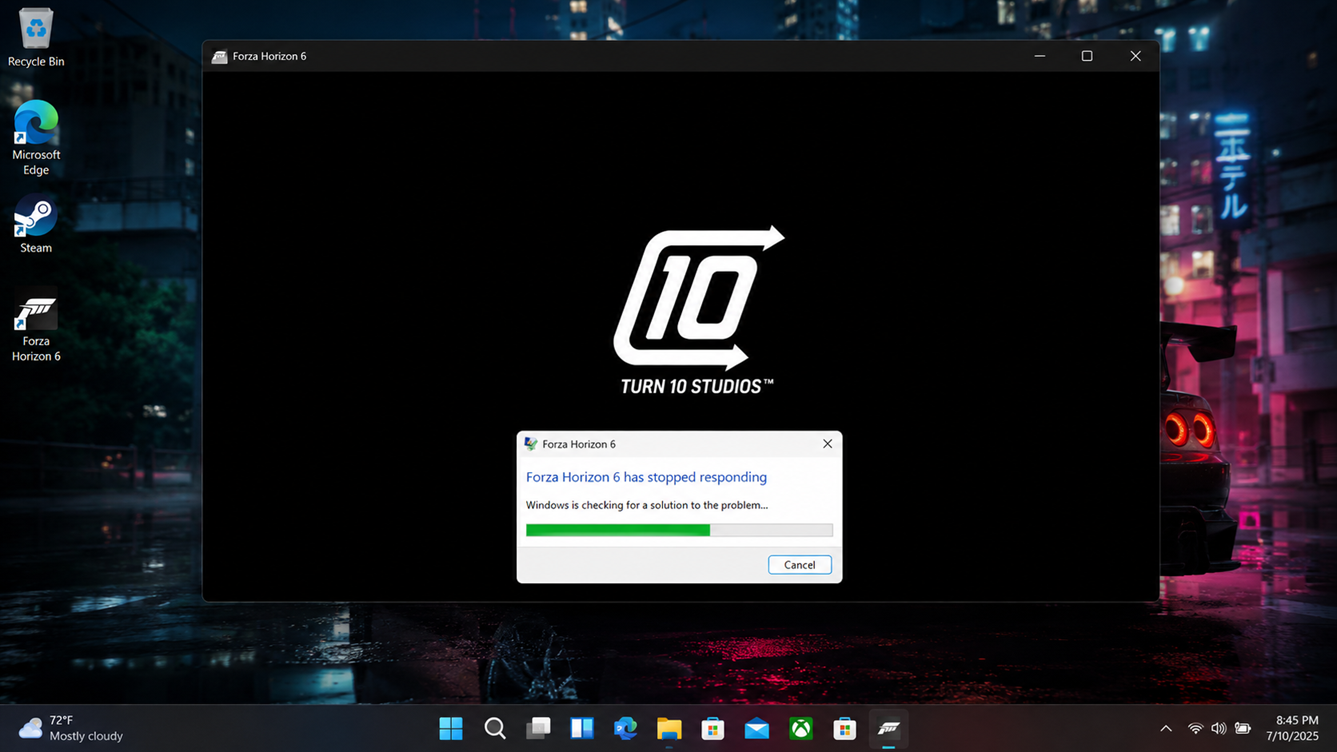
En esta etapa, tu perfil y el mundo del juego aún no se han cargado por completo. El juego sigue comprobando los servicios de la plataforma, la ruta de instalación, la compatibilidad gráfica, los dispositivos conectados, los archivos locales y la ventana gráfica inicial.
El logo que ves es solo el último que verás. La causa real de este fallo podría ser una versión obsoleta del juego, una arquitectura de GPU no compatible, un problema de entrega de datos de los Servicios de juegos , una ruta de biblioteca de Steam excesivamente larga , archivos corruptos, un gancho de superposición, un conflicto de mando/volante o una condición que cause un código de error como la falta de características de DirectX 12 o memoria insuficiente. Si experimentas que otros juegos no se inician en tu PC, las causas pueden ser similares. Un error de "Sin licencias" en Steam también puede impedir que el juego funcione. Si el problema está relacionado con un mal funcionamiento del mando , hay soluciones disponibles.
1. Instala la última actualización del juego FH6 y comprueba los requisitos del sistema.
Siempre comienza por actualizar el juego y verificar las especificaciones de tu dispositivo, ya que estas son las dos razones principales por las que el juego podría fallar antes de llegar al menú principal. Las versiones actualizadas pueden corregir errores de funcionamiento, mientras que los dispositivos no compatibles no superarán la verificación inicial, sin importar cuántas veces reinstales el juego.
Esto es especialmente importante con las GPU más antiguas. El FH6 es compatible con Windows 10 , Windows 11 y dispositivos Steam Deck que utilizan SteamOS , pero no es compatible con instalaciones generales de Linux. La compatibilidad con NVIDIA comienza con la arquitectura Turing ; las arquitecturas Polaris , Vega y anteriores de AMD no cumplen con los requisitos mínimos.
Si el juego ya está instalado con la última versión disponible y su ordenador cumple claramente con los requisitos mínimos compatibles, utilice este paso como procedimiento de confirmación en lugar de repetir la comprobación de actualización, lo que puede ayudar a solucionar posibles errores de reproducción.
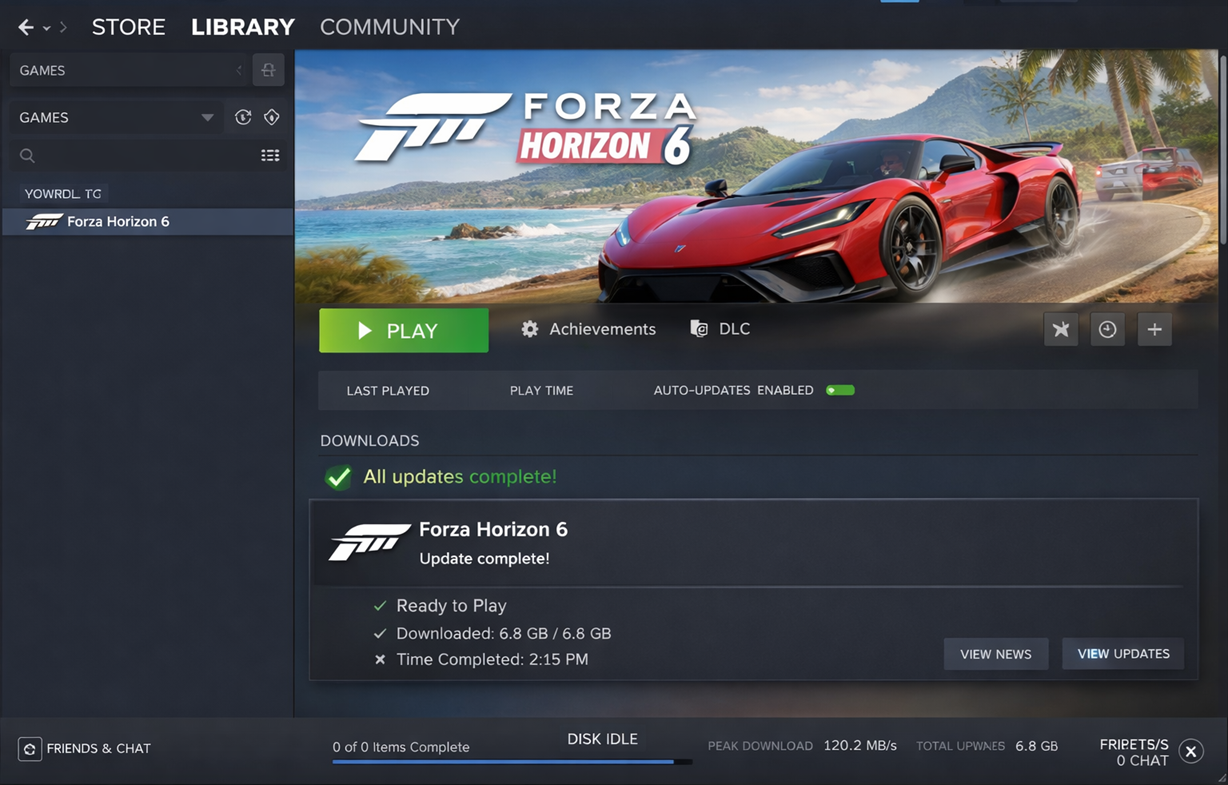
- permitir Steam plataforma O aplicación xbox Al completar todas las actualizaciones Forza Horizon 6 Disponible antes de intentar ejecutar el juego de nuevo.

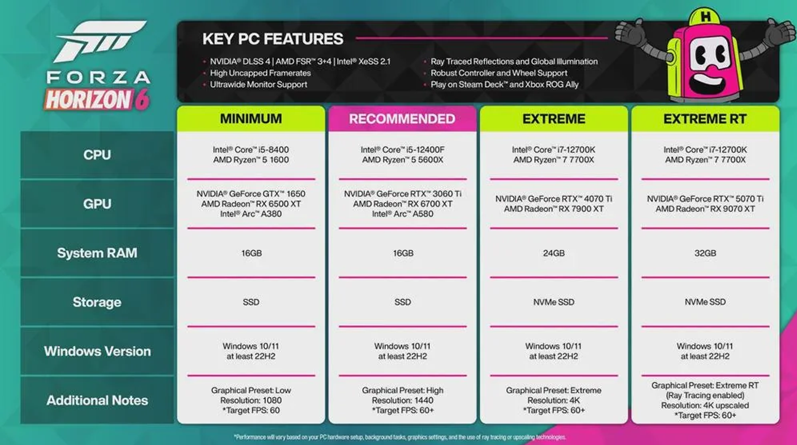
Forza lanzó correcciones de inicio y estabilidad el 18 y el 27 de mayo de 2026, por lo que cualquier fallo en la pantalla de inicio debe probarse primero en la versión actual. - Compara las especificaciones de tu dispositivo en términos de Procesador (CPU), وRAM, وTarjeta gráfica (GPU), وEspacio de almacenamiento, وSistema operativoRequisitos operativos Forza Horizon 6 Oficial en Computadora personal (PC).

La página actual de especificaciones de Forza para PC excluye explícitamente las versiones NVIDIA Pascal y anteriores, así como las versiones AMD Polaris, Vega y anteriores del hardware compatible. - Si aparece un cuadro de diálogo que muestra un código de error (código de bloqueo), tome una captura de pantalla o anote el código antes de cerrarlo.
2. Actualizar los servicios de juego, incluso para la versión de Steam.
Los servicios de juego no son exclusivos de la aplicación de Xbox. Si este componente de Windows está desactualizado o dañado, Forza Horizon 6 podría fallar al transferirse entre plataformas antes de que aparezca el menú, o podría mostrar una advertencia sobre servicios no válidos. Actualizarlo restaura la capa de servicios que el juego necesita para funcionar correctamente.
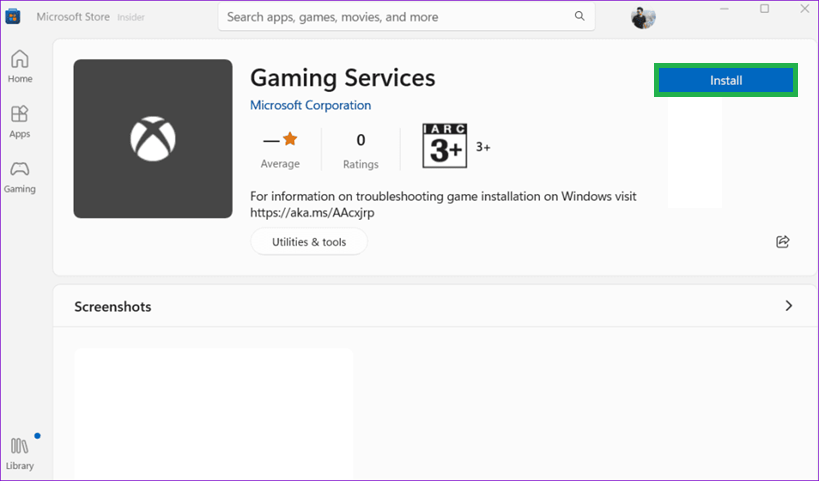
Primero, utilice la opción de actualización de Microsoft Store. Este proceso solo actualiza o verifica el servicio; no restablece, elimina ni reinstala los Servicios de juegos, por lo que no hay opción para deshacer la actualización y comprobar la versión. En un equipo administrado por el trabajo o la escuela, deje que el administrador lo actualice en lugar de omitir la política establecida.
- Abierto microsoft Store.
- Seleccione Descarga, Luego seleccione Buscar actualizaciones.
- si aparece Servicios de juegosActualizarlo.

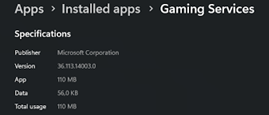
El soporte actual de Forza indica que esta actualización se aplica tanto a la aplicación como a la aplicación. Xbox Y las versiones de Steam de Forza Horizon 6. - Abierto Ajustes > Aplicaciones > Aplicaciones instaladas, Buscar Servicios de juegos, Abierto Opciones avanzadasCompara la versión con la mínima mencionada en el soporte de Forza.

El soporte de Forza ahora ofrece un número de versión mínimo compatible para los Servicios de juego, por lo que vale la pena comprobarlo justo antes de tu próximo intento de inicio. - Reinicia Windows y vuelve a ejecutar FH6.
3. Acorta la ruta de la biblioteca de Steam y comprueba los archivos del juego.
La versión de Steam tiene un requisito inusualmente específico: FH6 debe instalarse en una ruta de biblioteca de Steam de no más de 59 caracteres . Si la ruta es demasiado larga, la versión de Steam podría fallar al iniciarse incluso antes de que el juego aparezca en el menú, aunque los archivos parezcan estar instalados correctamente.
Tras verificar la ruta, el verificador de archivos comprueba si la instalación se corrompió debido a una descarga fallida, un problema al descomprimir o una actualización parcial. Ten en cuenta que la opción para acortar la ruta debe omitirse al instalar el juego mediante la aplicación de Xbox, ya que este límite de la biblioteca de Steam no se aplica en ese caso.
- في Steam, haga clic derecho en Forza Horizon 6 Y elige Administrar > Examinar archivos locales.
- Comprueba la ruta completa de la carpeta. Si es más larga que 59 caracteresMueve FH6 a una biblioteca de Steam más pequeña, como por ejemplo una carpeta simple cerca de la raíz del disco.
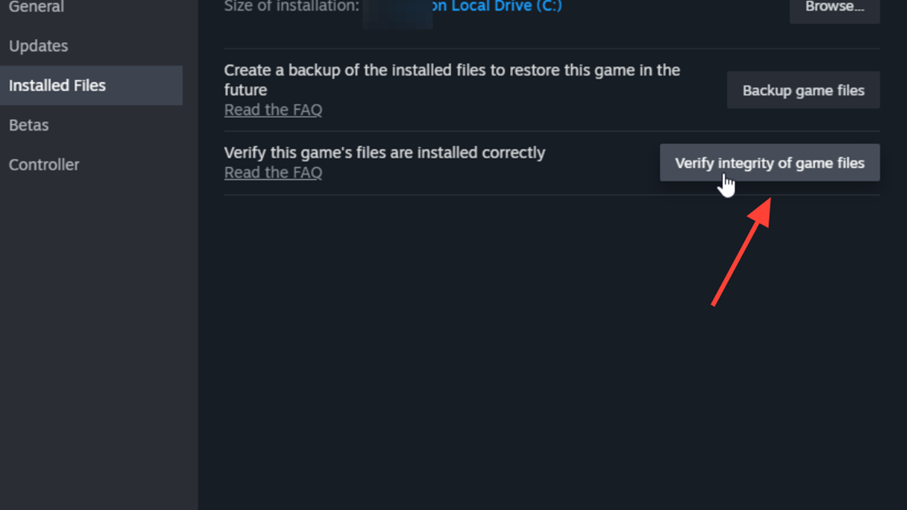
- Abierto Propiedades > Archivos instalados Y él trabajó Verificar la integridad de los archivos del juegoPara obtener información completa sobre cómo reparar Steam, consulta esta guía de Appuals sobre cómo comprobar los archivos del juego.

Una vez que la ubicación de instalación sea válida, la siguiente comprobación rápida consiste en verificar los archivos de Steam, especialmente después de una descompresión sospechosa o una primera ejecución. - Reinicie FH6 una vez finalizada la verificación.
4. Resolver conflictos entre controladores, volantes, superposiciones y conductores.
Algunos fallos en la pantalla de inicio de Forza Horizon 6 ocurren cuando el juego comienza a generar su ventana inicial y a leer los dispositivos de entrada conectados. Las superposiciones, las herramientas de captura, el software de monitorización, los volantes, los controladores de entrada virtual y ciertas rutas de control pueden interferir con este proceso antes de que aparezca el menú, lo que provoca que el juego no se inicie.
Por lo tanto, realice una prueba de arranque sencilla en lugar de modificar permanentemente todos los ajustes. Si no utiliza controladores externos, volantes, superposiciones, software de monitorización, herramientas de captura o no ha realizado cambios recientes en los controladores de su GPU, esta sección podría no serle útil.
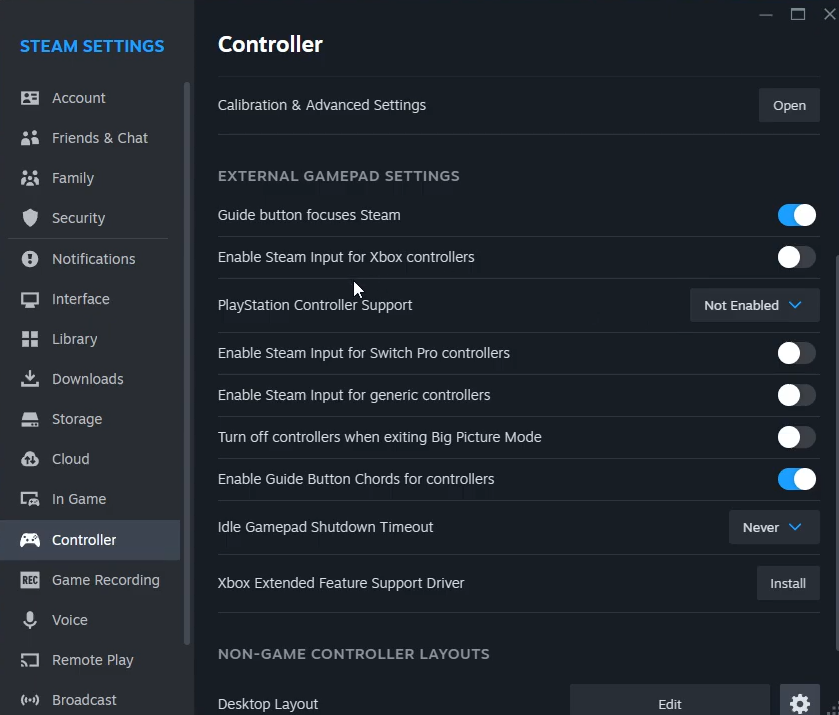
- Separe cualquier controlador de vapor Antes de intentar ejecutar el juego una sola vez.

Según la guía de problemas conocidos de Forza Horizon 6, el Steam Controller puede provocar que el juego se bloquee, y el foro oficial recomienda cerrar las aplicaciones que puedan generar conflictos antes de volver a probar. - Cerrar aplicaciones superpuestas como superposición de vapor وBarra de juegos de Xbox وSuperposición de discordiaAdemás de programas como MSI Afterburner وRivaTunerHerramientas RGB, software de captura de pantalla, indicadores de FPS y cualquier otra herramienta que pueda interferir con el funcionamiento del juego.
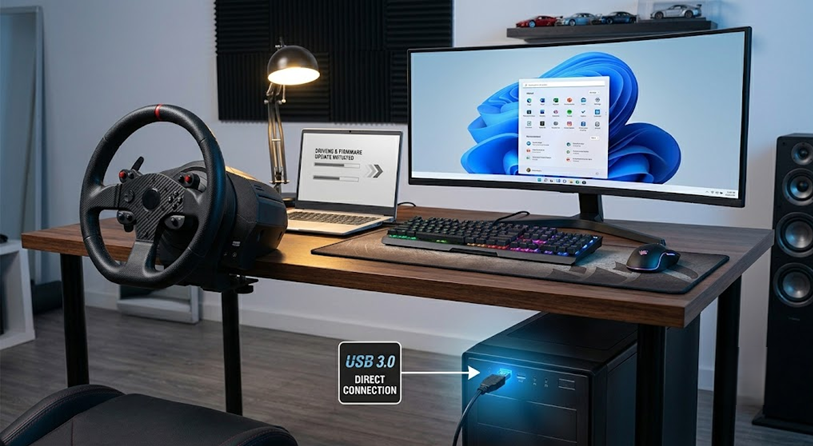
- Si utilizas un volante de carreras, asegúrate de que sus controladores y firmware estén actualizados. Conecta la base del volante directamente a un puerto. USB 3.0 Desactívelo y desconecte cualquier palanca, pedal u otro control adicional antes del primer intento de funcionamiento.

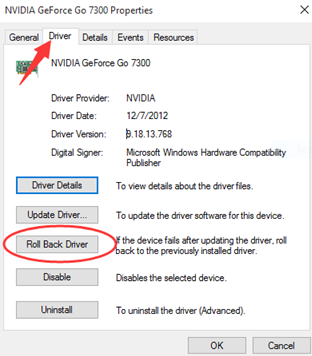
La guía de dispositivos compatibles de Forza indica que los volantes requieren controladores y firmware actualizados, y recomienda conectarlos directamente a los puertos USB en lugar de a los concentradores para garantizar una detección fiable. - Si el fallo se produjo tras actualizar el controlador de la tarjeta gráfica (GPU), instale la última versión estable. Si ya tiene instalado el controlador más reciente y el fallo se produjo inmediatamente después de la actualización, pruebe con la versión estable anterior una sola vez. Esta guía de controladores de tarjetas gráficas de Appuals abarca la actualización, la instalación limpia y la reversión a la versión anterior.

Las directrices del foro oficial de Forza FH6 indican que los jugadores de PC pueden intentar actualizar o restaurar los controladores de su tarjeta gráfica cuando persisten los problemas de bloqueo al iniciar el juego.
Si FH6 se ejecuta correctamente durante la miniprueba, significa que los archivos del juego no eran el problema principal.
5. Utilice el código de error para identificar la causa del problema.
Los códigos de error de Forza Horizon 6 son extremadamente útiles porque identifican el componente que falló al iniciar el juego. El código puede aparecer cuando el juego detecta hardware no compatible, funciones de DirectX 12 faltantes, poca VRAM, congestión de la memoria del sistema o componentes multimedia faltantes antes de cargar el menú principal.
Si el juego se cierra sin que aparezca ningún cuadro de diálogo ni icono, omita esta sección. En ese caso, continúe con el paso «Informar al soporte técnico» tras completar las comprobaciones anteriores.
- FHC o FHE: Fallo de la tarjeta gráfica o bloqueo general del juego. (La siguiente frase parece ser una oración aparte, sin relación entre sí: "Sufijo") 01 Esto significa que el sistema utiliza una definición y un sistema operativo compatibles, al tiempo que indica 11 A definiciones o hardware no compatibles, e indica 21 A un sistema operativo no compatible.
- FHD o FHF: Quedarse sin memoria de vídeo (VRAM) para la tarjeta gráfica (GPU) o quedarse sin memoria del sistema (RAM) en ordenador personal.
- FH101 o FH113: El procesador (CPU) tiene muy pocos procesadores/hilos lógicos, o la ruta del procesador puede requerir una actualización de la BIOS de la placa base.
- FH201, FH203, FH204, FH205 o FH206: La tarjeta gráfica (GPU) carece de la característica DirectX 12 requerido.
- FH202: La tarjeta gráfica tiene menos de 4 GB de VRAM.
- FH301 o FH302: Actualiza el controlador de tu tarjeta gráfica y luego verifica si tu tarjeta gráfica es compatible.
- FH401: El ordenador tiene memoria del sistema insuficiente.
- FH601: Windows no pudo cargar Fundación Microsoft MediaEsto significa que podrían faltar los componentes multimedia necesarios.

Los comentarios están cerrados.