

los puntos principales
- El error “Su conexión no es privada” en los navegadores indica problemas con la verificación del certificado SSL, lo que sugiere posibles riesgos de seguridad.
- Las soluciones comunes incluyen actualizar la página, ajustar la configuración de fecha y hora, usar el modo incógnito, borrar el caché del navegador y actualizar el sistema operativo.
- Los propietarios de sitios web deben asegurarse de que sus certificados SSL sean válidos y estén actualizados para evitar que este error aparezca para los usuarios.
Digamos que viste un enlace a un artículo sobre Facebook Decidí abrirlo, pero Google Chrome Él te confronta con un error.Tu conexión no es privadaAhora te sientas ahí asustado y te preguntas: ¿Por qué mi conexión no es privada? ¿Me van a hackear?

Pero no se preocupen, para proteger a los usuarios de ciberataques, los navegadores pueden impedirles cargar sitios web que no cumplen con sus estándares de seguridad. Aunque esto puede ser increíblemente frustrante, este artículo explora... 11 maneras de evitar el error "Tu conexión no es privada" ¡Para que tu experiencia de navegación vuelva a ser la adecuada!

¿Qué es el mensaje de error “Su conexión no es privada”?
El mensaje de error “Su conexión no es privada” aparece cuando su navegador no puede autenticarse. Certificado SSL (Secure Sockets Layer) Esto es específico del sitio web. En otras palabras, su navegador le advierte que no es seguro continuar visitando el sitio y que su información personal podría estar en riesgo.
Este mensaje de advertencia es característica de seguridad Implementado en navegadores como Chrome Para proteger sus datos mientras navega por internet, al acceder a un sitio web, su navegador verifica los certificados digitales del servidor para garantizar que el sitio cumpla con los estándares de seguridad.
Si su navegador detecta un problema con el certificado, bloqueará automáticamente su acceso al sitio web. Ignorar este mensaje de advertencia significa que sus datos no están correctamente cifrados y que su información de inicio de sesión y pago podría caer en manos de hackers.
¿Cómo aparece el error en diferentes navegadores?
Algunos navegadores usan mensajes sencillos para mostrar el error "Su conexión no es privada", mientras que otros usan símbolos y señales de advertencia. Aquí hay algunos ejemplos de cómo podría aparecer este mensaje de seguridad en diferentes navegadores, como Chrome. Firefox، Edge,ySafari.

1. Google Chrome: tu conexión no es privada
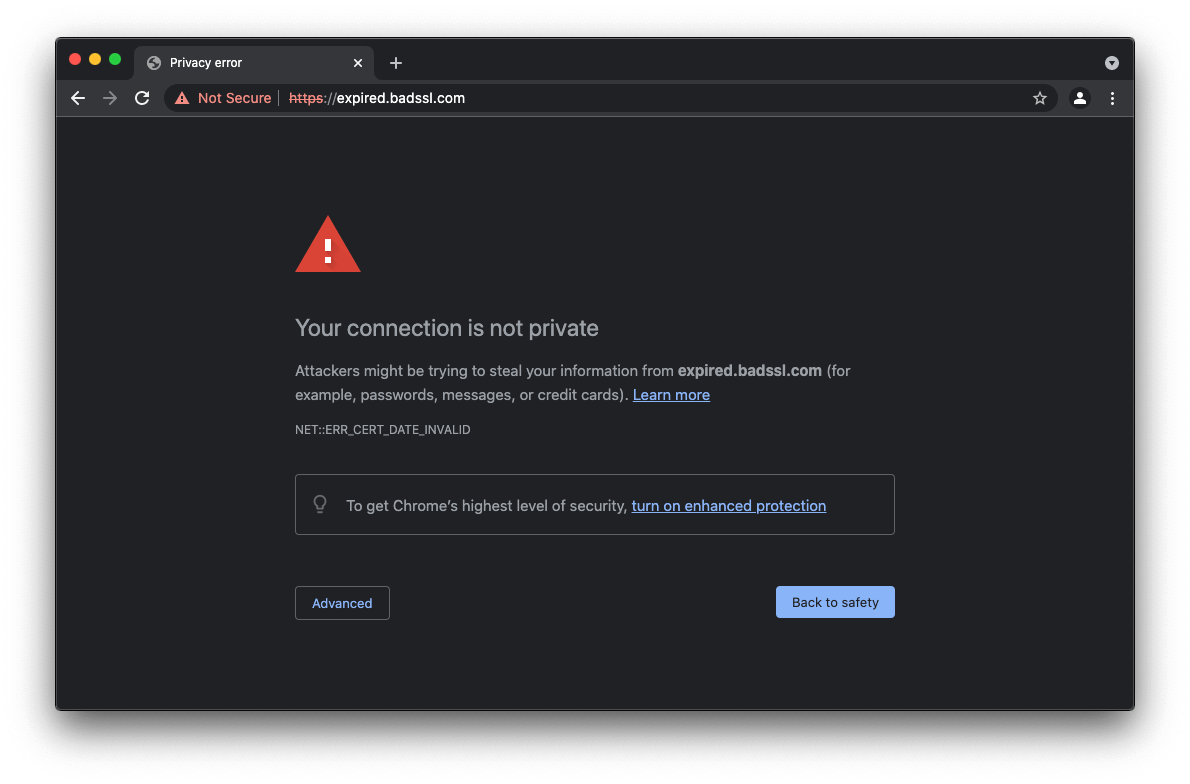
Cuando Google Chrome encuentra un problema al validar el certificado de un sitio web, lo llevará a una página titulada "Error de privacidadEncontrará un mensaje de error, una advertencia para continuar y un conjunto de símbolos. Según el problema específico, existen varios tipos de códigos de error, como:
- ERR_SSL_PROTOCOL_ERROR
- NET :: ERR_CERT_COMMON_NAME_INVALID
- ERR_CERT_DATE_INVALID
- NET :: ERR_CERT_WEAK_SIGNATURE_ALGORITHM
- NET :: ERR_CERT_AUTHORITY_INVALID
- ERR_CERTIFICADO_TRANSPARENCIA_REQUERIDA
- ERR_CERT_SYMANTEC_LEGACY
- NET::ERR_VERSIÓN_SSL_O_CIFRADO_DESCONCERTANTE
2. Mozilla Firefox: Advertencia: Se avecina una posible amenaza para la seguridad
Si usas Firefox y te encuentras con este problema, el navegador te ofrece todo lo necesario para comprenderlo de inmediato. Primero, encontrarás el mensaje de error habitual junto con un icono de advertencia y algunas instrucciones de seguridad. Lo mejor es que Firefox también te indica que probablemente el problema no sea tuyo y que solo el propietario del navegador pueda solucionarlo.

Si desea más información puede hacer clic en el botón. Opciones avanzadas Recibirás un breve resumen de los certificados de seguridad y de por qué el sitio al que intentas acceder no cumple con los estándares de seguridad. Al igual que con Google, también verás un código de error que indica el problema y, justo debajo, puedes hacer clic en una opción. Ver el certificado Para ver más detalles, aquí hay algunos códigos de error comunes:
- ERROR DE MOZILLA PKIX: FALLÓ LA RESTRICCIÓN DE POLÍTICA ADICIONAL
- SEC_ERROR_UNKNOWN_ISSUER
- ERROR SEC_OCSP_CERTIFICADO_DE_FIRMA_NO_VÁLIDO
- SSL_ERROR_BAD_CERT_DOMAIN
- ERROR_CERTIFICADO_AUTOFIRMADO
- MOZILLA_PKIX_ERROR_MITM_DETECTED
- SEC_ERROR_EXPIRED_CERTIFICADO
- ERROR SEC: CERTIFICADO EMISOR CADUCADO

3. Microsoft Edge: tu conexión no es privada
En Microsoft Edge, el mensaje de error también está acompañado de un código de error directamente debajo, que puede ser cualquiera de los siguientes:
- Código de error: 0
- NET :: ERR_CERT_COMMON_NAME_INVALID
- DLG_FLAGS_SEC_CERT_CN_INVÁLIDO
- DLG_FLAGS_INVALID_CA
4. Safari: tu conexión no es segura
Los usuarios de Safari también recibirán un mensaje similar que indica "Su conexión no es segura", advirtiéndoles de que el sitio que intentan visitar podría estar suplantando al original y robar sus datos. A diferencia de otros navegadores, no verán un código de error.
Cómo solucionar el error “Tu conexión no es privada” como invitado
Aunque el error "Tu conexión no es privada" tiene como objetivo protegerte de sitios web maliciosos, a veces puede deberse a problemas de tu parte, no del sitio web. Este error puede atribuirse a dos factores principales:
- Errores del cliente Esto significa que los problemas están en tu sistema, conexión a Internet, navegador, etc.
- Errores del lado del servidor Esto es resultado de certificados de seguridad caducados u otros problemas relacionados con el servidor.
Con suerte, una simple actualización podría hacer que el sitio funcione. Si no, también existen otros métodos integrales de solución de problemas.
1. Actualiza la página
Una de las primeras cosas que debes hacer cuando te encuentras con el error "Tu conexión no es privada" es actualizar la página rápidamente. Problemas temporales como... Sobrecarga del servidor o problema Fácil de contactar Recargando la página.

2. Seguimiento manual (no seguro)
Su segunda opción es acceder manualmente al sitio e ignorar todas las advertencias. Sin embargo, No lo recomendamos Esto solo aplica si visitas el sitio con frecuencia y entiendes que no puede robar tus datos. De lo contrario, te recomendamos encarecidamente no abrir el sitio de esta manera, ya que toda tu información se verá comprometida. tu información Vulnerable a los piratas informáticos.
Los navegadores suelen mostrar este mensaje con razón y te desaconsejan visitar el sitio, ya que tu información personal y de pago podría verse comprometida. Si aun así quieres acceder al sitio web deseado a cualquier precio, aquí te explicamos cómo hacerlo manualmente:
- Una vez que llegue a la página Error de privacidad, haga clic en Opción avanzado.

- Desde aquí, tu navegador mostrará el motivo del bloqueo del sitio. Justo debajo, tendrás una opción. Continuar al sitio webHaga clic en él y el sitio se abrirá para usted.


3. Uso del modo incógnito
Si no desea comprometer sus datos y desea resolver el problema de la manera correcta, lo siguiente que puede intentar es usar Modo incognitoSi el problema está de tu parte, debería desaparecer una vez que cambies al modo incógnito, ya que este modo no almacena datos. Complementos del navegador, O registro, O Galletas, O Datos de localizaciónLo cual puede interferir y evitar que usted acceda al sitio.
A continuación te explicamos cómo cambiar al modo incógnito:
- Abre un navegador Chrome y haga clic en Los tres puntos verticales en la esquina superior derecha.
- Desde aquí, haga clic en la opción Nuevo modo de navegación de incógnito Para abrir una pestaña privada.
- Ahora debería tener una ventana de navegación privada.


4. Configure la fecha y la hora en su computadora
Esto puede parecer un poco extraño, pero una configuración incorrecta de fecha y hora también puede provocar el mensaje de error "Su conexión no es privada". Esto se debe a que los navegadores utilizan la fecha y hora del sistema para verificar las fechas de emisión y vencimiento del certificado.
↪ Windows (el resto)
Si está utilizando un sistema operativo ventanas, Aquí tienes una guía paso a paso para fijar la fecha y la hora:
- toque en tiempo en la parte abajo a la derecha Desde la barra de tareas, haga clic en “Configuración de fecha y hora".

- Una vez iniciada la sesión, deberás habilitar las dos opciones “Establecer hora automáticamente" Y el "Establecer zona horaria automáticamenteEsto actualizará su hora de acuerdo con uno de los servidores NTP de [Nombre de la empresa]. MicrosoftSi la zona horaria no es correcta, también puede seleccionar manualmente la zona horaria correcta.
- Verifique nuevamente la hora para asegurarse de que sea correcta y vuelva a intentarlo. reapertura El navegador y el sitio web.


Impermeable
Si eres usuario MacLos pasos para configurar la fecha y la hora son ligeramente diferentes. Veamos brevemente cómo funcionan:
- Haga clic en el icono de Apple en la esquina superior izquierda de la barra de menú y seleccione la opción “Configuración del sistema”.
- Una vez abierto, seleccione la pestaña General del menú lateral y haga clic en la opción Fecha y hora.
- A continuación, encontrará la opción para configurar la fecha y la hora automáticamente; haga clic en la casilla de verificación que se encuentra junto a ella.
- Si la hora sigue siendo incorrecta, también puedes ajustar manualmente la configuración de fecha y hora.
- Respecto a la zona horaria, también puedes habilitar la opción de configurarla automáticamente o cambiar la configuración manualmente.


5. Borrar caché y cookies del navegador
Mientras navega por Internet, su navegador almacena datos de caché و Galletas En tu ordenador, las cookies a veces pueden interferir con las conexiones seguras. El almacenamiento en caché ayuda a mejorar los tiempos de carga al almacenar recursos importantes para los sitios web que visitas con frecuencia. Por otro lado, las cookies representan tus preferencias, historial y credenciales de inicio de sesión.
Sin embargo, puede contener archivos de caché y cookies antiguas Al usar información obsoleta o incorrecta sobre el sitio que intenta visitar, recibe el error "Su conexión no es privada". Para asegurarse de que su navegador cargue una copia nueva de la página, deberá borrar la caché y las cookies siguiendo estos pasos:
- Abierto Google Chrome y haga clic en Los tres puntos verticales.
- En el menú desplegable, haga clic en “Eliminar datos de navegación".
- Esto te llevará directamente a la ventana emergente donde tendrás que seleccionar Las tres opcionesPor último, haga clic en el botón. borrar datos Para eliminar los datos seleccionados, se cerrará la sesión de la mayoría de los sitios, se borrarán los datos del sitio y se eliminará todo el historial de navegación.


6. Eliminar extensiones del navegador
Además de borrar la caché y las cookies, recomendamos eliminar las extensiones, ya que pueden causar pequeños problemas y errores. Para ello, siga estos pasos:
- Ir a la pestaña Adiciones من Lista vertical con puntos y haga clic en Administrador de extensiones.
- Desde aquí, haga clic en el botón Eliminar Para eliminar complementos.


Repite el proceso con cualquier extensión no utilizada o de terceros que pueda impedir que Chrome establezca una conexión segura. Una vez borrado todo, incluidos los datos de la caché y las cookies, reinicia el dispositivo y comprueba si el problema persiste.
7. Actualiza tu sistema operativo
Otra solución rápida es comprobar si tu ordenador está actualizado a la última versión. De lo contrario, actualizarlo podría solucionar el error "Tu conexión no es privada", ya que puede eliminar cualquier error en tu sistema.
Ventanas
Windows publica periódicamente nuevas actualizaciones para mejorar el rendimiento y corregir errores y problemas. Aquí te explicamos cómo actualizar tu sistema:
- Vaya a la aplicación de configuración buscándola o simplemente presionando las dos teclas Windows + I juntos.
- Después de completar esto, vaya a la pestaña Actualización y seguridad.
- Aquí, haga clic en una opción Buscar actualizacionesSi su computadora muestra una actualización, descárguela.


Impermeable
Si usas una Mac, puedes seguir estos pasos para actualizar tu dispositivo a la última versión:
- Haga clic en el icono Apple En la esquina superior izquierda, seleccione la opción Configuración del sistema.
- A continuación, vaya a la pestaña General y haga clic en Actualización de software.
- Aquí encontrarás una opción Instalar actualizaciones pendientes, Si alguna.


8. Utilice una red diferente
Las redes Wi-Fi públicas, como las que se encuentran en cafeterías o aeropuertos, no suelen ser tan seguras como se cree. Estas conexiones Wi-Fi públicas utilizan un protocolo HTTP en vez de HTTPSEsto significa que sus datos se transmiten sin cifrado.
Alternativamente, puede cambiar a datos móviles El tuyo propio, o si no es posible, debes agregar una capa protectora usando VPN (Red Privada Virtual)Usar una VPN puede cifrar tus datos, ocultar tu dirección IP y redirigir tu tráfico a través de diferentes servidores, lo que convierte tu dispositivo en un objetivo difícil para los hackers. Incluso con una VPN, evita introducir información confidencial por seguridad.
9. Desactive temporalmente la VPN y el antivirus.
Mientras que las redes y el software VPN Antivirus Estas son excelentes medidas de seguridad, pero pueden dificultar que Chrome verifique el certificado SSL, lo que puede provocar errores. Por lo tanto, si están habilitadas, desactívelas temporalmente y compruebe si hay algún cambio.

Leer más: ¿Cuál es la diferencia entre un proxy y una VPN?
10. Cambiar DNS
Si sigues experimentando el mismo problema, otra cosa que puedes hacer es cambiar de servidor. DNS Tu propio. A veces, usarlo puede llevar a DNS público de Google (8.8.8.8 y 8.8.4.4) O DNS de Cloudflare (1.1.1.1 y 1.0.0.1) Esto puede provocar un error de "Su conexión no es privada". Cambiar a otros servidores podría ser útil. proveedor de servicios Internet Su propia solución de errores de DNS, ya que los servicios de DNS de Google y Cloudflare ocasionalmente pueden experimentar problemas.
A continuación te explicamos cómo cambiar la configuración de DNS:
- Abierto tabla de control desde la barra de búsqueda de Windows.
- Desde aquí, haga clic en la opción Red e Internet.
- Una vez iniciada la sesión, haga clic en Redes y recursos compartidos.
- Después de eso, haga clic en “Cambiar la configuración del adaptadorDesde el menú lateral.
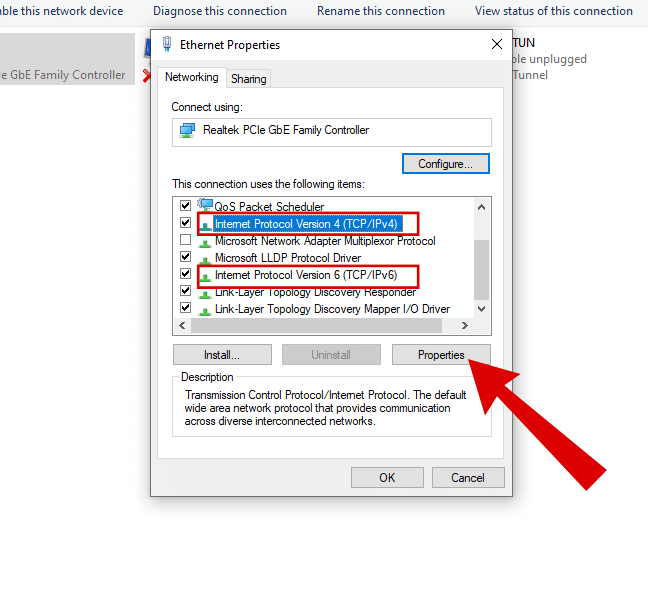
- Aquí, seleccione la red para la que desea configurar los ajustes de DNS y abra Propiedades Haciendo clic derecho sobre él.
- dentro de Pestaña de redDesplácese hacia abajo y seleccione “Protocolo de Internet versión 4 (TCP/IPv4)"O"Protocolo de Internet versión 6 (TCP/IPv6)Una vez seleccionado, haga clic en la pestaña. Propiedades Para desbloquear configuraciones adicionales.

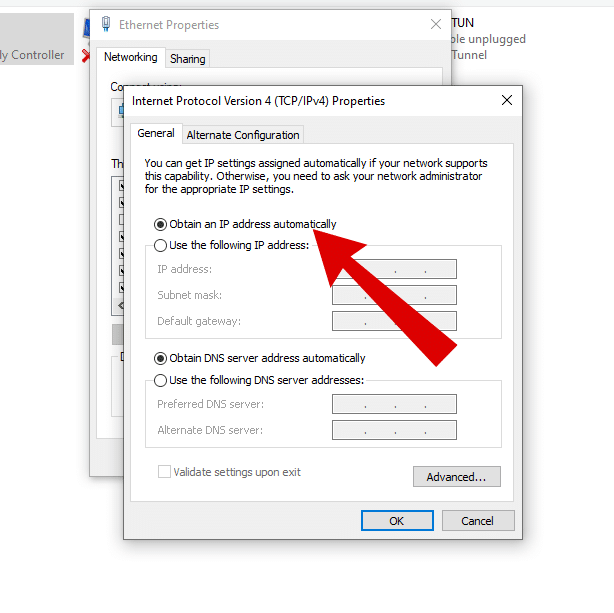
- En la pestaña Propiedades, seleccione “Obtenga una dirección IP automáticamente“Si estás utilizando el servicio DNS público de Google o el DNS de Cloudflare, es posible que también debas eliminarlo de allí”.


Leer más: ¿Qué es OpenDNS (en comparación con Google DNS) y cómo usarlo? ➜
11. Borrar el estado de SSL
Si ninguno de los pasos anteriores funciona para usted, lo último que queda es Borrar el estado de SSL En tu ordenador. Borrar el estado de SSL es similar a borrar la caché del navegador y puede ser útil si no hay sincronización. Si tienes problemas con los certificados SSL o las conexiones seguras en Chrome en Windows, borrar el estado de SSL podría ser útil. Aquí te explicamos cómo hacerlo:
- Ir Barra de búsqueda de Windows y abrir opciones de Internet.
- A continuación, haga clic en una opción. El contenido Desde la lista de pestañas.

- Por último, haga clic en la opción Borrar el estado de SSL Esto borrará los certificados SSL de todos los sitios que haya visitado. Esto significa que deberá volver a ingresar sus credenciales de inicio de sesión cuando sea necesario.


Leer más: ¿Cómo solucionar el error "Error de SSL" en iPhone? ➜
Cómo solucionar el error "Tu conexión no es privada" como propietario de un sitio web
Dado que la causa principal de este error es un certificado SSL no válido, los propietarios de sitios web deben comprender su importancia para solucionar el problema. Analicemos brevemente los certificados SSL y por qué es crucial supervisarlos.
Comprensión de los certificados SSL
Un certificado SSL actúa como una tarjeta de identidad virtual para su sitio web, garantizando su identidad y permitiendo una comunicación segura entre ordenadores. Es como un código secreto que mantiene los datos seguros mientras viajan entre dos dispositivos a través de internet. Tras bambalinas, Autoridad de certificación Confiable mediante la emisión de certificados SSL válidos a los usuarios, lo que garantiza la precisión de la información y mejora la confianza en el cifrado.

Sin embargo, si su sitio web se ejecuta con un certificado SSL caducado o no válido, puede causar errores a los visitantes como "Su conexión no es privada". Si este es el caso, le recomendamos actualizar sus certificados SSL/TLS. Conexión a un proveedor de SSL O Proveedor de alojamiento Tuyo. Además, asegúrate de Aplicación de procesos de redirección HTTPS En su sitio web, enrute todo el tráfico web a un protocolo más seguro en lugar de HTTP.
Navega por internet de forma segura
Encontrar errores al navegar por internet es desagradable. Además, solucionarlos puede ser difícil, pero esperamos que alguno de los siguientes métodos te ayude a resolver el problema "Tu conexión no es privada". Por otro lado, si tienes un sitio web, asegúrate de que tu certificado SSL esté actualizado e instalado correctamente para evitar que los usuarios lo clasifiquen como inseguro.
preguntas comunes
¿Qué es mejor: SSL o TLS?
SSL (Secure Sockets Layer) y TLS (Transport Layer Security) son protocolos de cifrado que garantizan la comunicación segura en redes. SSL, una versión anterior, evolucionó a TLS debido a vulnerabilidades de seguridad. TLS ofrece mayor seguridad y rendimiento que SSL, con versiones como TLS 1.0, TLS 1.1, TLS 1.2 y TLS 1.3, y se utiliza ampliamente para proteger la transmisión de datos en internet.
¿Cómo puedo verificar la validez del certificado SSL de mi sitio web e identificar cualquier problema?
Utilice la herramienta gratuita Qualys SSL Server Test introduciendo el nombre de dominio de su sitio web. Esta herramienta evalúa la validez de su certificado SSL y proporciona información sobre posibles problemas. Consiga una calificación A para asegurarse de que no haya problemas.
¿Existe una forma sencilla en Google Chrome de confirmar si un sitio web es seguro?
En Google Chrome, puedes comprobar fácilmente el estado de seguridad de un sitio web buscando el icono del candado a la izquierda de la barra de URL. Si está ahí, significa que el sitio web es seguro.
Los comentarios están cerrados.