
Cómo solucionar el error de retroceso en el que solo se borra un carácter en Windows 11.
¿La tecla Retroceso borra solo un carácter en Windows 11? ¡Descubre la solución definitiva a este molesto problema y vuelve a escribir con fluidez!

Las cosas más importantes que necesitas saber
- La causa más común del problema de eliminación de caracteres individuales con la tecla Retroceso es la activación de las "Teclas de filtro", y se puede solucionar desactivándolas en la configuración de accesibilidad de Windows.
- Antes de acceder a la configuración del sistema, compruebe que el teclado esté intacto y limpio, y pruebe con otro teclado para descartar defectos físicos.
- Si el problema persiste, intente ajustar el retardo de las teclas y la frecuencia de repetición, o actualizar/reinstalar el controlador del teclado. Si el problema continúa después de todos estos pasos, es posible que el teclado esté defectuoso y necesite ser reemplazado.
En Windows 11 , al mantener pulsada la tecla Retroceso , debería borrar texto continuamente hasta que se suelte el dedo. Cuando esto deja de funcionar y cada pulsación borra solo un carácter, la edición se vuelve extremadamente lenta. Lo mismo puede ocurrir con las teclas de flecha y la barra espaciadora, y la causa suele ser una configuración de software más que un fallo del teclado.
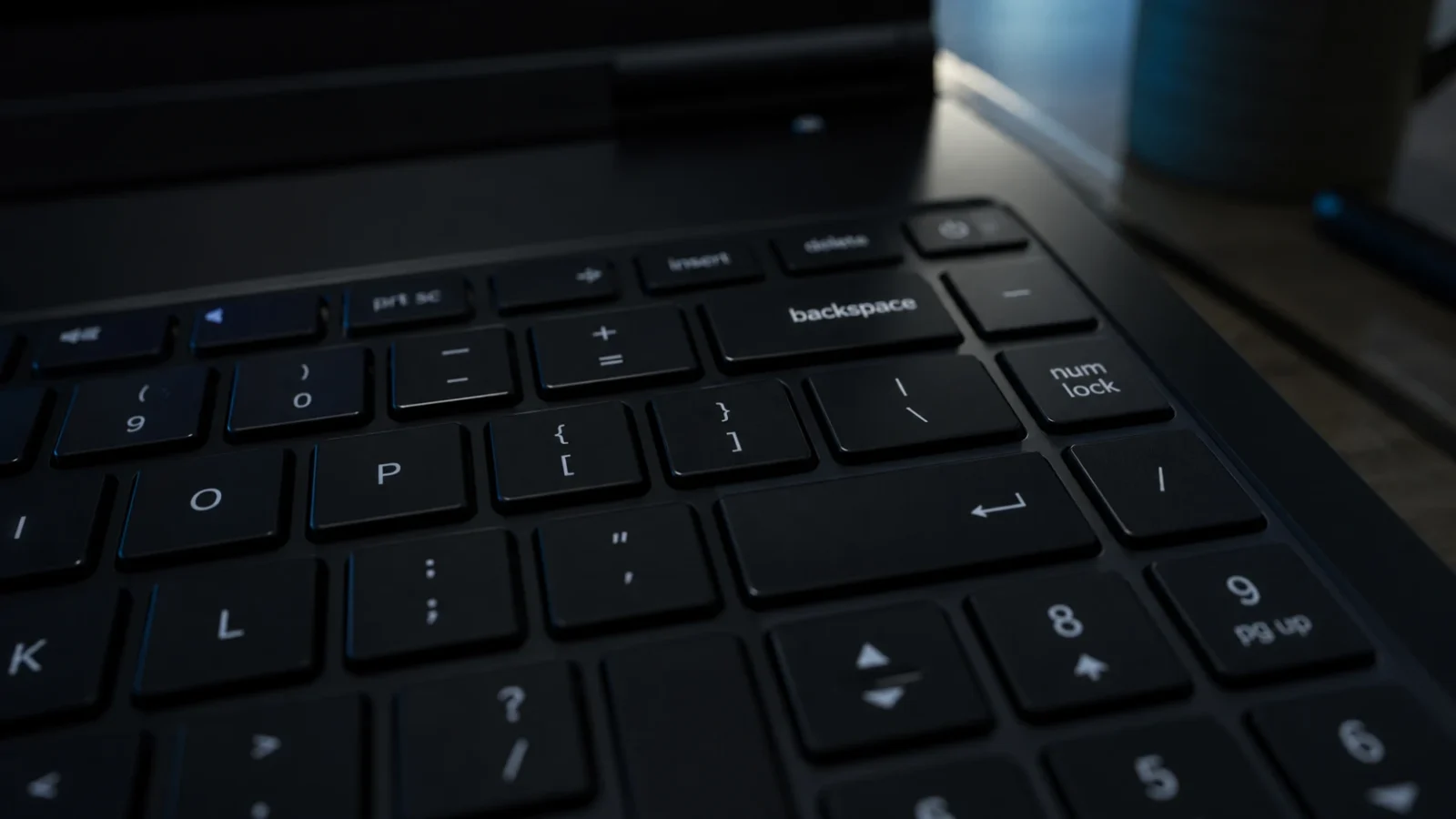
Respuesta rápida: Abre Ajustes, luego ve a Accesibilidad > Teclado y desactiva las Teclas de filtro . Vuelve a pulsar la tecla Retroceso; ahora debería borrar caracteres de forma continua.
¿Por qué la tecla Retroceso borra solo un carácter a la vez?
La cantidad de pulsaciones que se registran al mantener pulsada una tecla está controlada por la configuración de accesibilidad de Windows y el controlador del teclado. Si algo impide este comportamiento repetitivo, al mantener pulsada la tecla Retroceso se registra como una sola pulsación. A continuación, se presentan algunas de las razones más comunes.
| Razón | La influencia |
|---|---|
| Activar teclas de filtro | Se le indica a Windows que ignore las pulsaciones de teclas cortas o repetidas, evitando así la duplicación de teclas cuando se presionan de forma continua. |
| El controlador del teclado está desactualizado o dañado. | Altera el comportamiento normal de las claves, incluida la eliminación continua. |
| El retardo/frecuencia de repetición está configurado demasiado lento. | Esto añade una larga pausa antes de que comience la repetición, lo que hace que la tecla parezca no responder. |
| Defecto físico o suciedad | La suciedad debajo de la tapa de la tecla, una tecla dañada o un cable plano dañado impiden que la tecla se registre correctamente. |
Antes de cambiar cualquier configuración, asegúrese de que su teclado esté limpio y que todas las teclas se muevan libremente. Una tecla de retroceso atascada o bloqueada puede causar el mismo problema.
Cómo desactivar las teclas de filtro (y las teclas especiales)
La función Teclas de filtro es una característica de accesibilidad de Microsoft que permite que el teclado ignore las pulsaciones rápidas o repetidas. Es la razón más común por la que la tecla Retroceso deja de realizar borrados continuos, por lo que conviene comprobarla primero.
1. Pulsar Windows + I Para abrir la aplicación Ajustes.
2. Seleccione Accesibilidad en el lado izquierdo y, a continuación, haga clic en Teclado en el lado derecho.
3. Desactive las teclas de filtro . Aproveche para desactivar también las teclas especiales , ya que pueden interferir con la escritura normal.
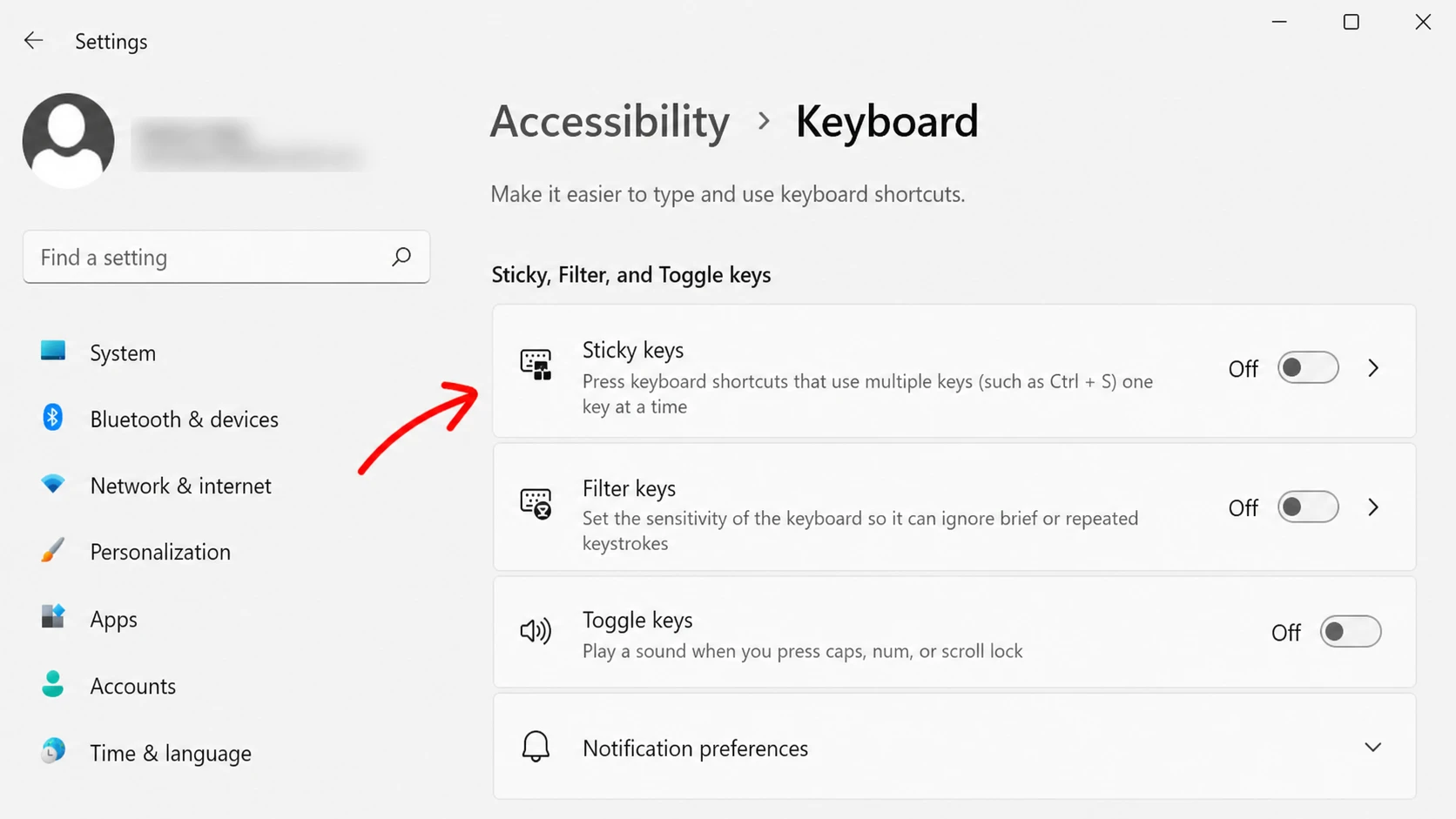
También puedes desactivar las Teclas especiales mediante un atajo de teclado. Pulsa la tecla Mayús cinco veces seguidas y, en la última pulsación, oirás un pitido que confirma que la función está desactivada y su icono desaparece de la barra de tareas.
Ahora, mantén pulsada la tecla Retroceso en cualquier campo de texto. Si empieza a borrar caracteres uno a uno hasta que sueltes la tecla, entonces el problema está resuelto.
Ejecuta el solucionador de problemas del teclado.
Si deshabilitar las teclas de filtro no resuelve el problema, deje que Windows compruebe si hay errores de software. El solucionador de problemas de teclado integrado comprobará automáticamente si hay configuraciones defectuosas y aplicará las correcciones.
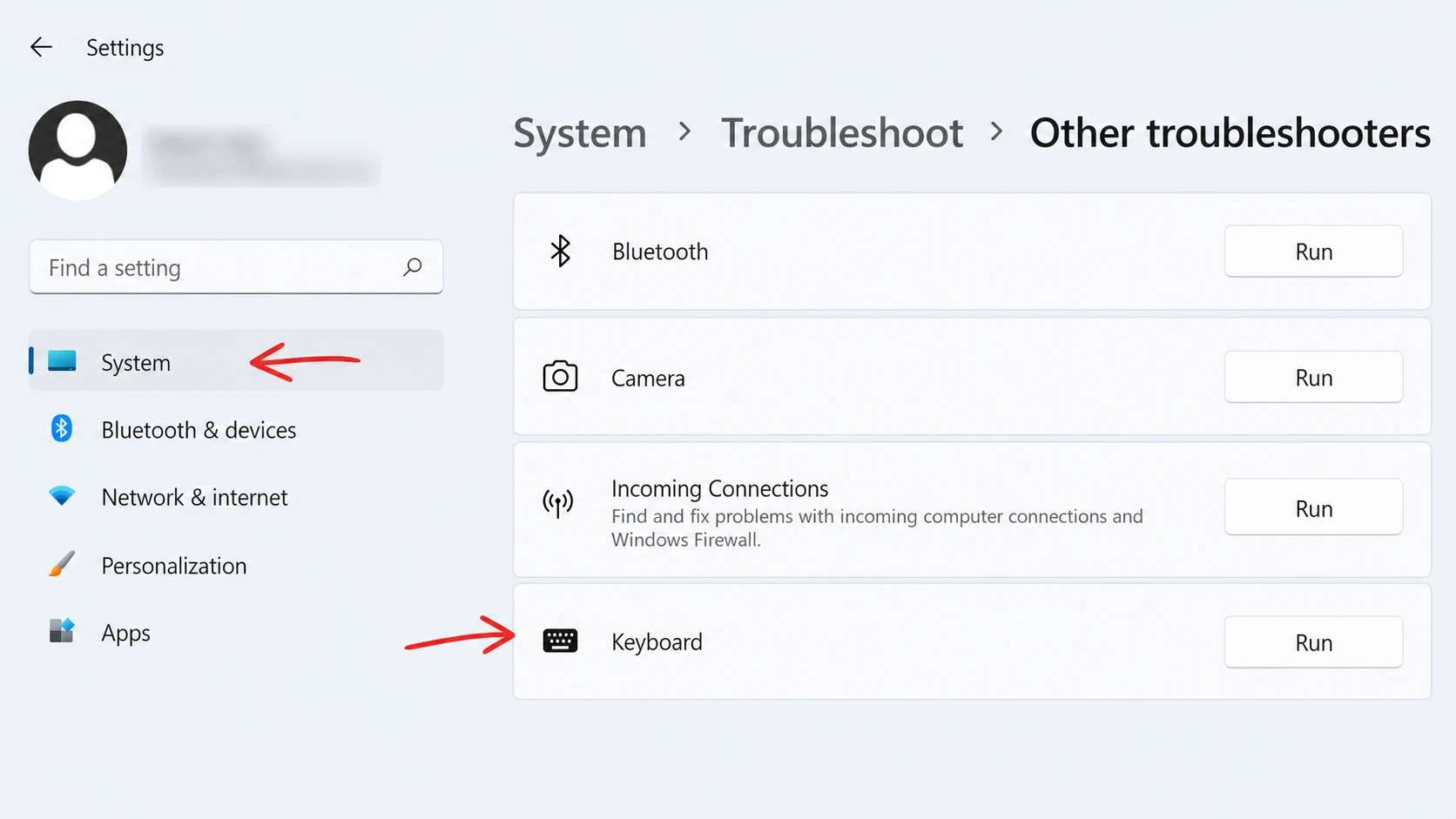
1. Pulsar Windows + I Abrir Configuración, luego ve a Sistema y haga clic en Solucionar problemas.
2. Abra otras herramientas de solución de problemas.
3. Busque Teclado en la lista y haga clic en Ejecutar . Espere a que finalice el escaneo y luego siga las instrucciones que aparecen en pantalla.
Asegúrese de que el teclado funcione correctamente.
Antes de acceder a la configuración del sistema, es fundamental comprobar si el problema reside en el teclado. Para descartar cualquier problema de hardware , conecta otro teclado e intenta mantener pulsada la tecla Retroceso. Si la función de borrar funciona correctamente con el teclado de repuesto, es probable que el problema esté en tu teclado original. Si no tienes un teclado de repuesto, puedes usar herramientas gratuitas de prueba de teclado para verificar que cada tecla registra su pulsación correctamente.
Nota: Si no se registra ninguna pulsación al presionar la tecla Retroceso, es probable que se deba a polvo o suciedad debajo de la tecla. Limpie la tecla y vuelva a probar.
Ajuste del retardo de repetición y la frecuencia de repetición.
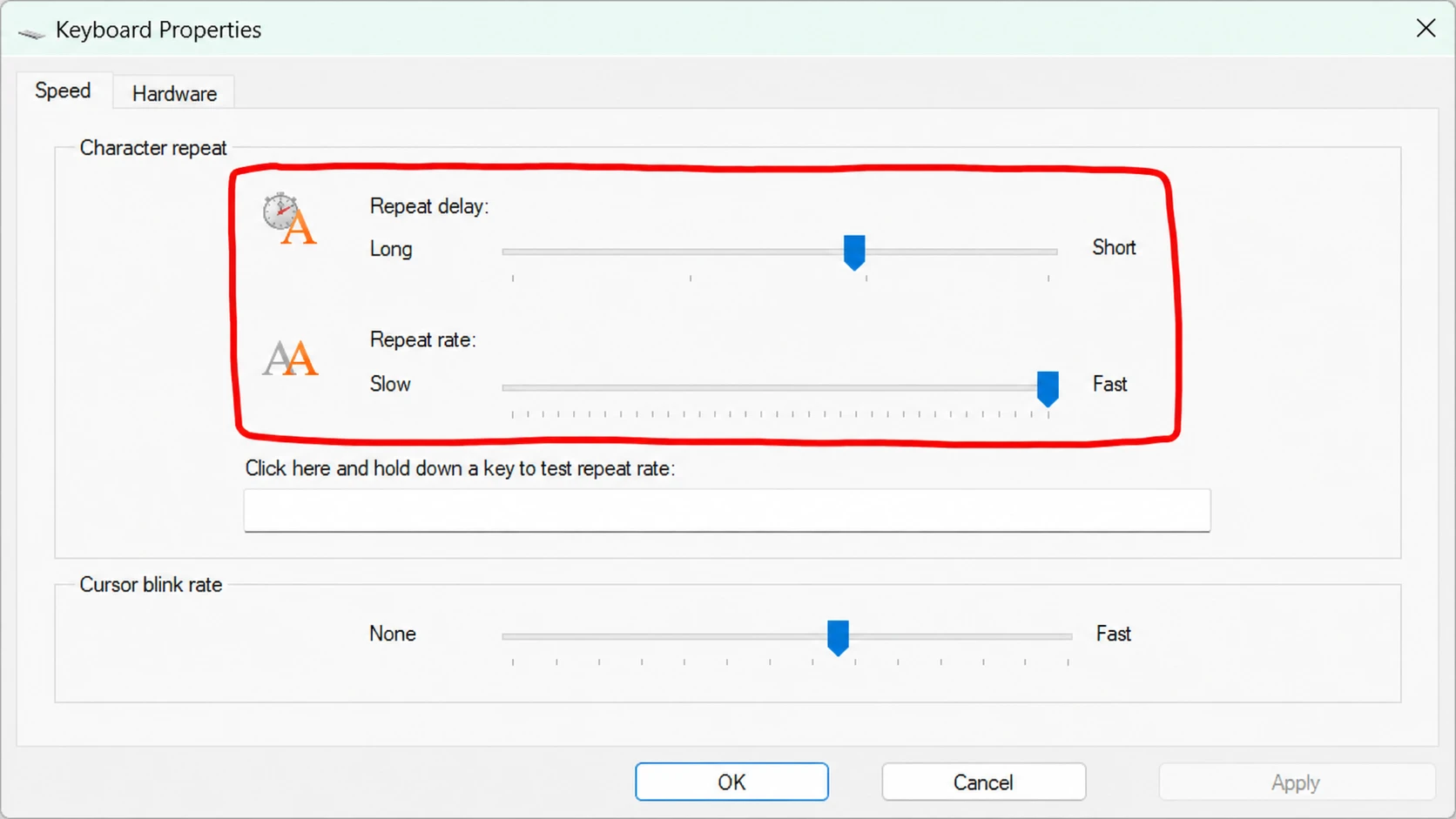
Puedes solucionar el problema de que solo se borre un carácter ajustando la configuración de retardo y velocidad de repetición en Windows 11. Estos ajustes controlan cuánto tiempo espera Windows antes de que una tecla pulsada repetidamente comience a repetirse y con qué rapidez se repite después. Si el retardo de repetición es demasiado alto, al mantener pulsada la tecla Retroceso podría parecer que solo se borra un carácter.
1. Presione Windows + R, luego escriba control panelHaz clic en Aceptar.
2. Establezca la vista en Iconos grandes y, a continuación, abra el teclado.
3. Mueva los controles deslizantes de Retardo de repetición y Frecuencia de repetición hasta obtener el valor deseado, luego haga clic en Aplicar y Aceptar . Utilice el cuadro de prueba en la misma ventana para confirmar el nuevo comportamiento.
Actualiza o reinstala el controlador del teclado.
El problema de que la tecla Retroceso borre solo un carácter en Windows 11 suele deberse a un controlador de teclado dañado o desactualizado. Actualizar el controlador instala una versión nueva y funcional, lo que restaura la función de borrado continuo a su estado normal.
1. Pulsar Windows + R, luego escriba devmgmt.mscHaz clic en Aceptar para abrir el Administrador de dispositivos.
2. Expanda el nodo Teclados , haga clic con el botón derecho en su dispositivo de teclado, luego seleccione Actualizar controlador y, a continuación, Buscar controladores automáticamente.
3. Si la actualización no soluciona el problema, intente reinstalar el controlador. Haga clic con el botón derecho en el dispositivo de teclado, seleccione «Desinstalar dispositivo» , confirme la acción haciendo clic en «Desinstalar» y, a continuación, reinicie el equipo. Windows reinstalará automáticamente el controlador al reiniciar.
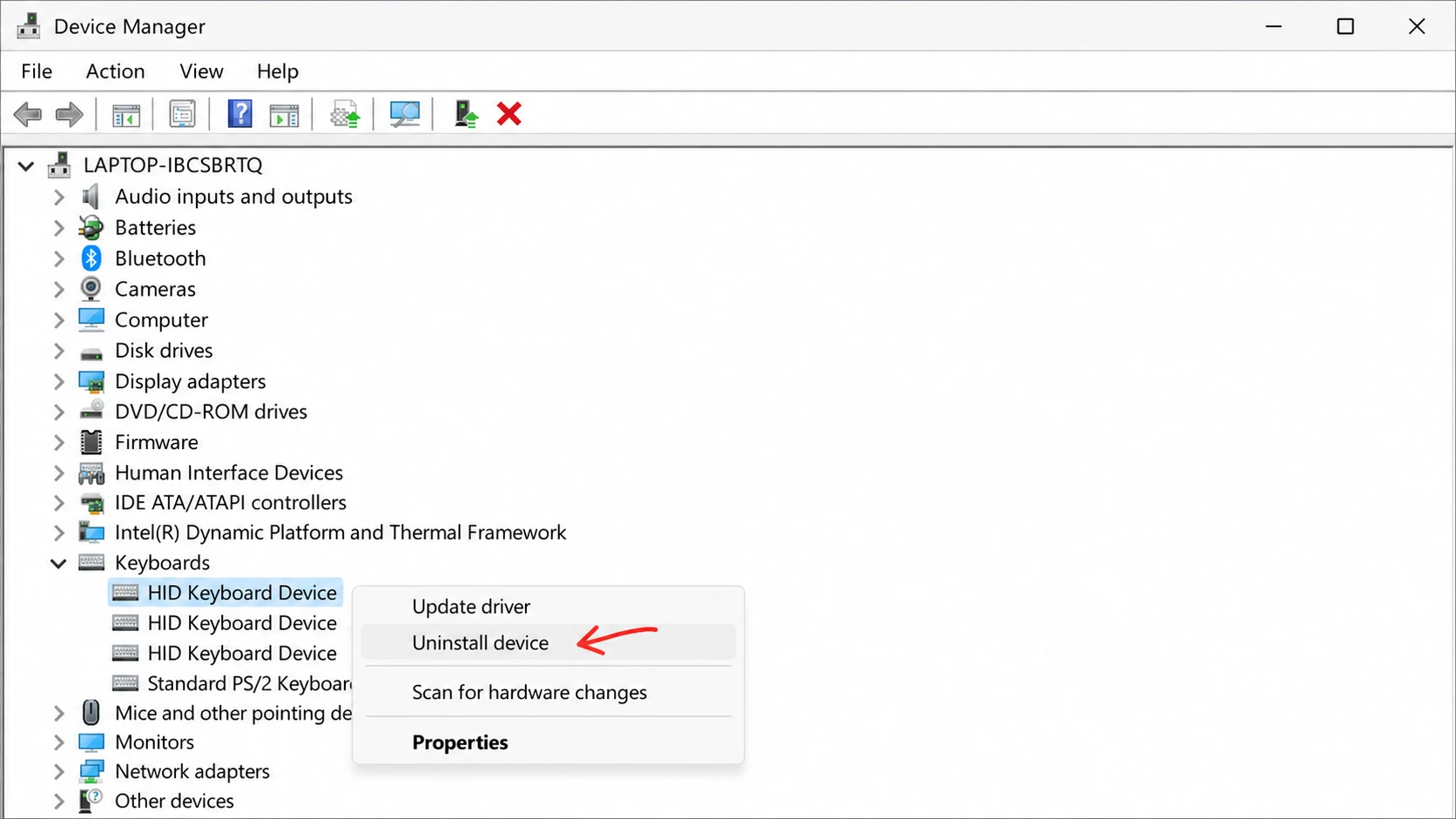
También puedes obtener el controlador más reciente directamente desde el sitio web del fabricante del teclado, o consultar la sección de actualizaciones opcionales en Windows Update para obtener una versión más reciente.
Para la mayoría de los usuarios, deshabilitar las teclas de filtro restablece inmediatamente el funcionamiento normal de la tecla Retroceso. Si ha probado todas las soluciones mencionadas, incluyendo el solucionador de problemas, la configuración de redundancia y la reinstalación de controladores, y el problema persiste en Windows 11 incluso con un teclado de repuesto, es probable que su teclado original esté defectuoso y deba reemplazarse.
Los comentarios están cerrados.