
Problemas de reproducción automática en Windows 11: Solución
¿La reproducción automática ha dejado de funcionar en Windows 11? ¡No te preocupes! Aprende pasos sencillos y efectivos para solucionar el problema de la reproducción automática y restaurar su funcionalidad fácilmente.

Las cosas más importantes que necesitas saber
- Para empezar, desactiva la opción "Usar reproducción automática para todos los medios y dispositivos" en la configuración de Windows 11 y vuelve a activarla tras reiniciar el dispositivo. Esto suele solucionar la mayoría de los problemas temporales.
- Compruebe que el servicio "Detección de hardware de la consola" esté configurado en "Automático" y se esté ejecutando dentro de Servicios, ya que es necesario para detectar los dispositivos conectados y habilitar la reproducción automática.
- Asegúrese de que las notificaciones de reproducción automática estén habilitadas en la configuración del sistema y establezca la acción predeterminada para las unidades extraíbles en una opción distinta a "No realizar ninguna acción".
Al conectar una unidad USB, insertar una tarjeta de memoria o un CD o DVD, Windows 11 debería mostrar una ventana emergente preguntando qué acción desea realizar. Si esta ventana deja de aparecer, la unidad permanece conectada, pero deberá abrir el Explorador de archivos y buscar "Este equipo" para acceder a los archivos. La solución suele estar en una configuración desactivada, un servicio en segundo plano que ha dejado de ejecutarse o una acción predeterminada configurada para "no realizar ninguna acción".
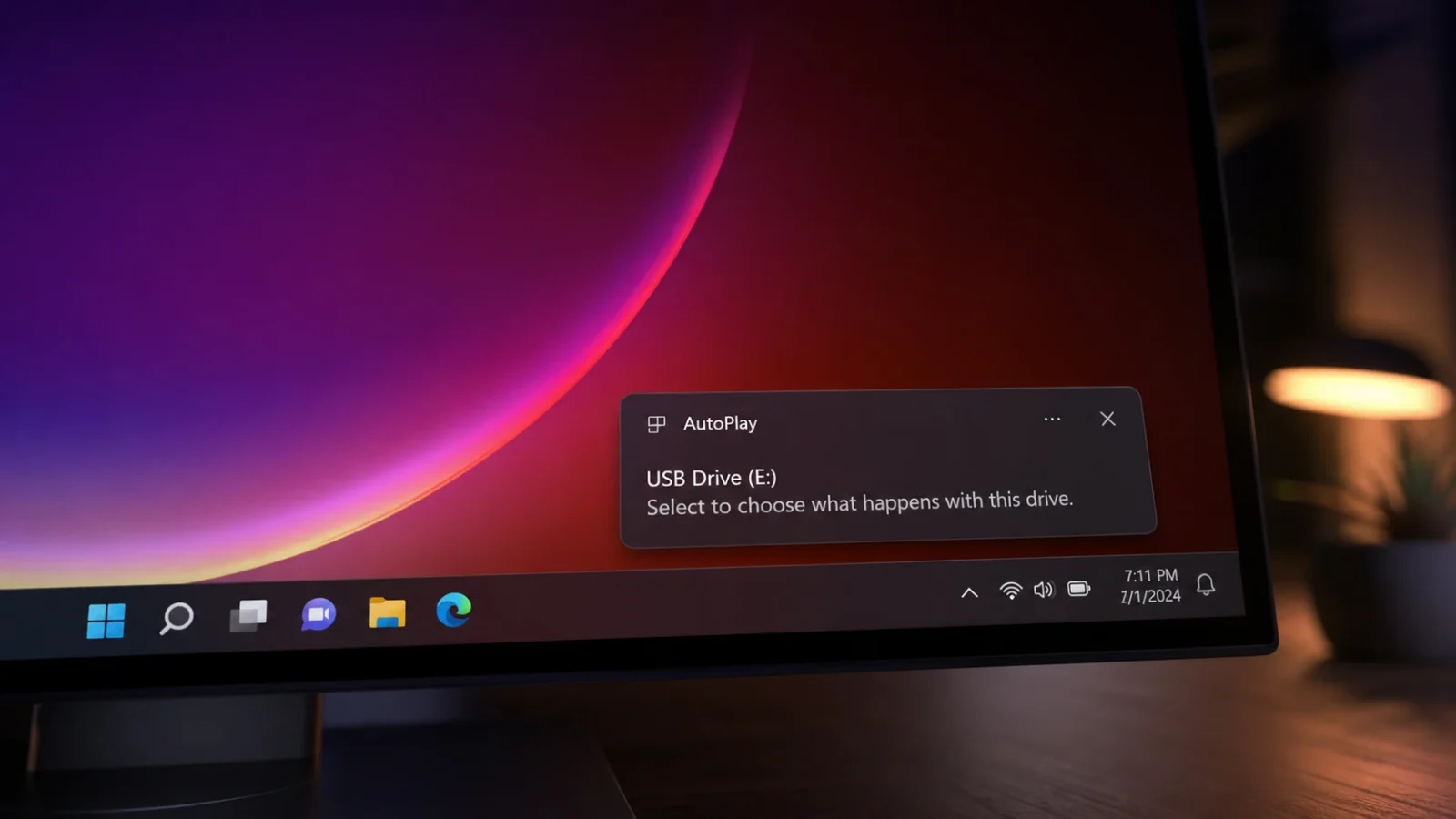
Respuesta rápida: Abre Ajustes > Bluetooth y dispositivos > Reproducción automática , desactiva y vuelve a activar " Usar reproducción automática para todos los medios y dispositivos" . A continuación, configura la unidad extraíble en "Preguntarme cada vez" o "Abrir carpeta para ver archivos" . Si la ventana emergente sigue sin aparecer, inicia el servicio Detección de hardware de Shell y configúralo en "Automático".
¿Por qué deja de funcionar la reproducción automática en Windows 11?
La ventana emergente de inicio automático depende de una serie de configuraciones y de un único servicio que se ejecuta en segundo plano. Si se interrumpe algún eslabón de esta cadena, no ocurrirá nada al conectar un dispositivo. A continuación, se detallan las condiciones que deben cumplirse para que aparezca esta ventana.
| Razón | ¿Qué está fallando? |
|---|---|
| Desactive el interruptor de reproducción automática. | El interruptor principal en Configuración está desactivado, por lo que no se reproduce ningún contenido multimedia en la ventana emergente. |
| Bloquear notificaciones | La función de reproducción automática muestra su ventana emergente como una notificación; si las notificaciones están desactivadas, nunca la verá. |
| El servicio de detección de hardware de Shell se ha detenido. | Este servicio detecta eventos del dispositivo. Si no está en funcionamiento, la reproducción automática no puede responder. |
| Establezca la acción predeterminada en "No realizar ninguna acción". | Windows reconoce la unidad, pero está programado para no hacer nada. |
| Restricciones de la política de grupo | Esta política (que suele aplicarse en ordenadores de trabajo) obliga a desactivar la reproducción automática a nivel del sistema. |
| Configuraciones corruptas | Los valores configurados incorrectamente pueden Solucionarlo reiniciando. |
Vuelve a activar la reproducción automática desde la configuración.
Apagar y volver a encender el interruptor principal suele solucionar la mayoría de los problemas temporales. Este es el primer paso que se debe intentar.
1. Pulsa Win + I para abrir la Configuración y, a continuación, selecciona Bluetooth y dispositivos en el lado izquierdo.
2. Desplázate hacia abajo y toca Reproducción automática . Desactiva Usar reproducción automática para todos los medios y dispositivos.
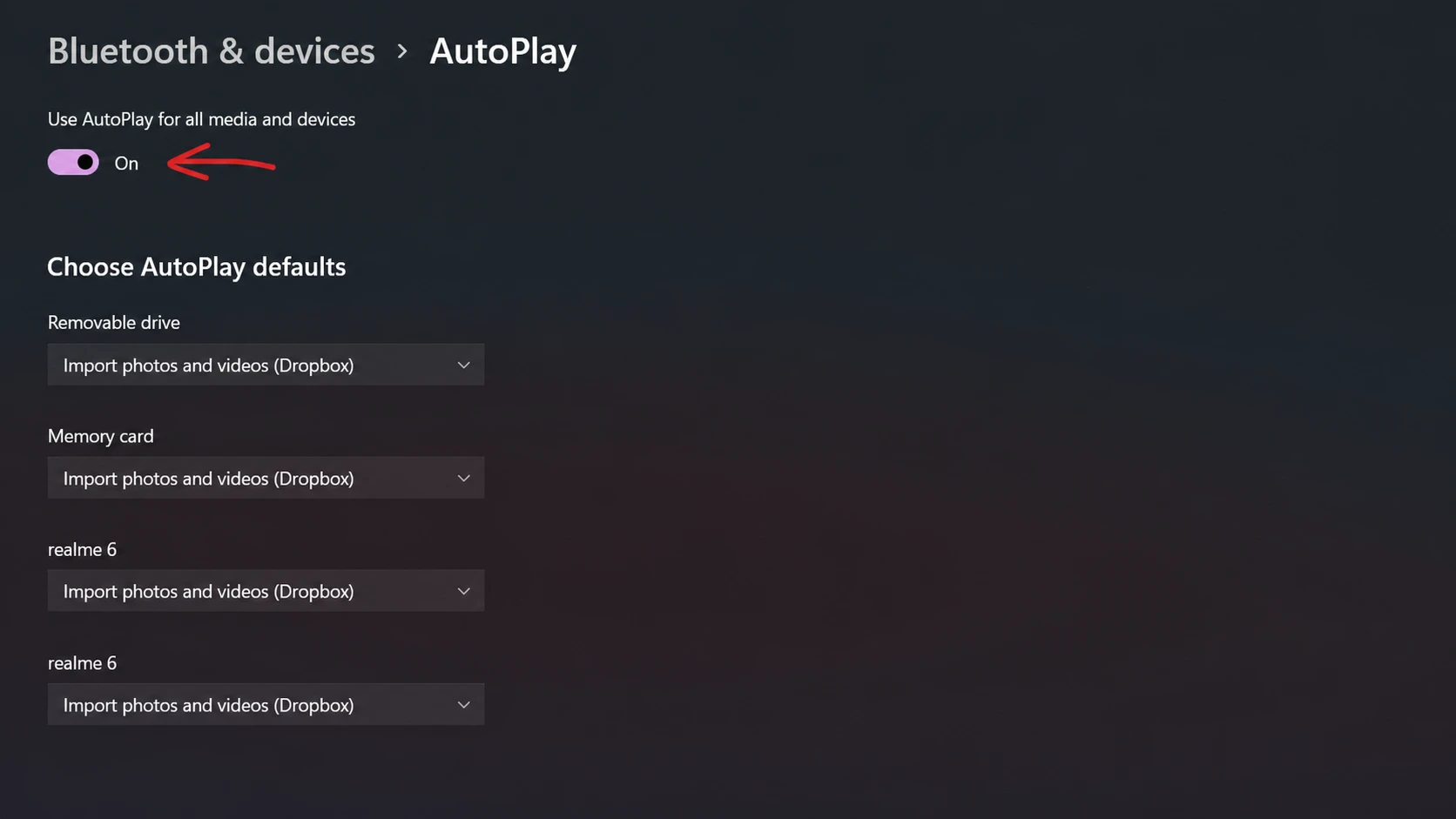
3. Reinicia el ordenador, luego ve a Bluetooth y dispositivos > Reproducción automática y vuelve a activar la opción. Conecta una unidad para comprobar si aparece el aviso. Si experimentas otros problemas con dispositivos Bluetooth , puedes encontrar soluciones útiles en nuestros artículos.
Habilitar las notificaciones de reproducción automática
La notificación de reproducción automática aparece como una notificación del sistema. Si las notificaciones están desactivadas, la función puede parecer que no funciona correctamente, incluso si el resto de la configuración es correcta. Para obtener una descripción general más completa de las versiones de Windows , puede consultar nuestro artículo.
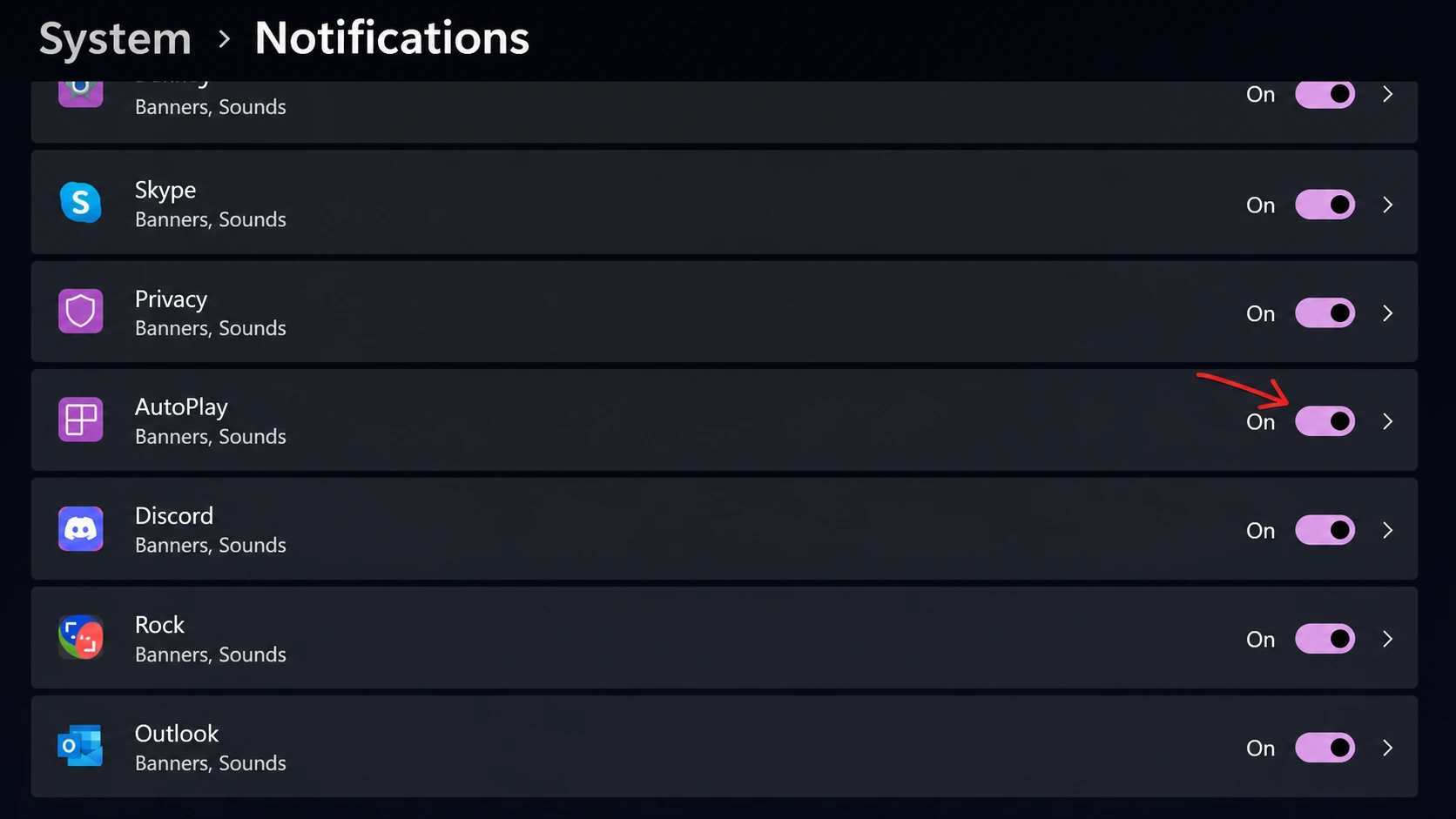
1. Abre Configuración, ve a Sistema y haz clic en Notificaciones . Asegúrate de que la opción Notificaciones esté activada. Para obtener más consejos sobre el uso de Windows 11, puedes consultar nuestros otros artículos.
2. Desplázate hacia abajo hasta Notificaciones de aplicaciones y otros remitentes , busca Reproducción automática y actívala.
Habilitación de la detección de hardware de shell
La función de reproducción automática depende principalmente del servicio de detección de hardware de Shell para detectar los dispositivos conectados y mostrar los mensajes necesarios. Si este servicio está desactivado o configurado para iniciarse manualmente o con retraso, no ocurrirá nada. Debe configurarse para que se ejecute automáticamente.
1. Pulsa mis dos teclas Win + R, luego escriba services.mscy presione Entrar.
2. Desplázate hacia abajo hasta encontrar Detección de hardware de shell . Consejo: Pulsa la tecla S para acceder más rápido. Haz clic con el botón derecho y selecciona Propiedades.
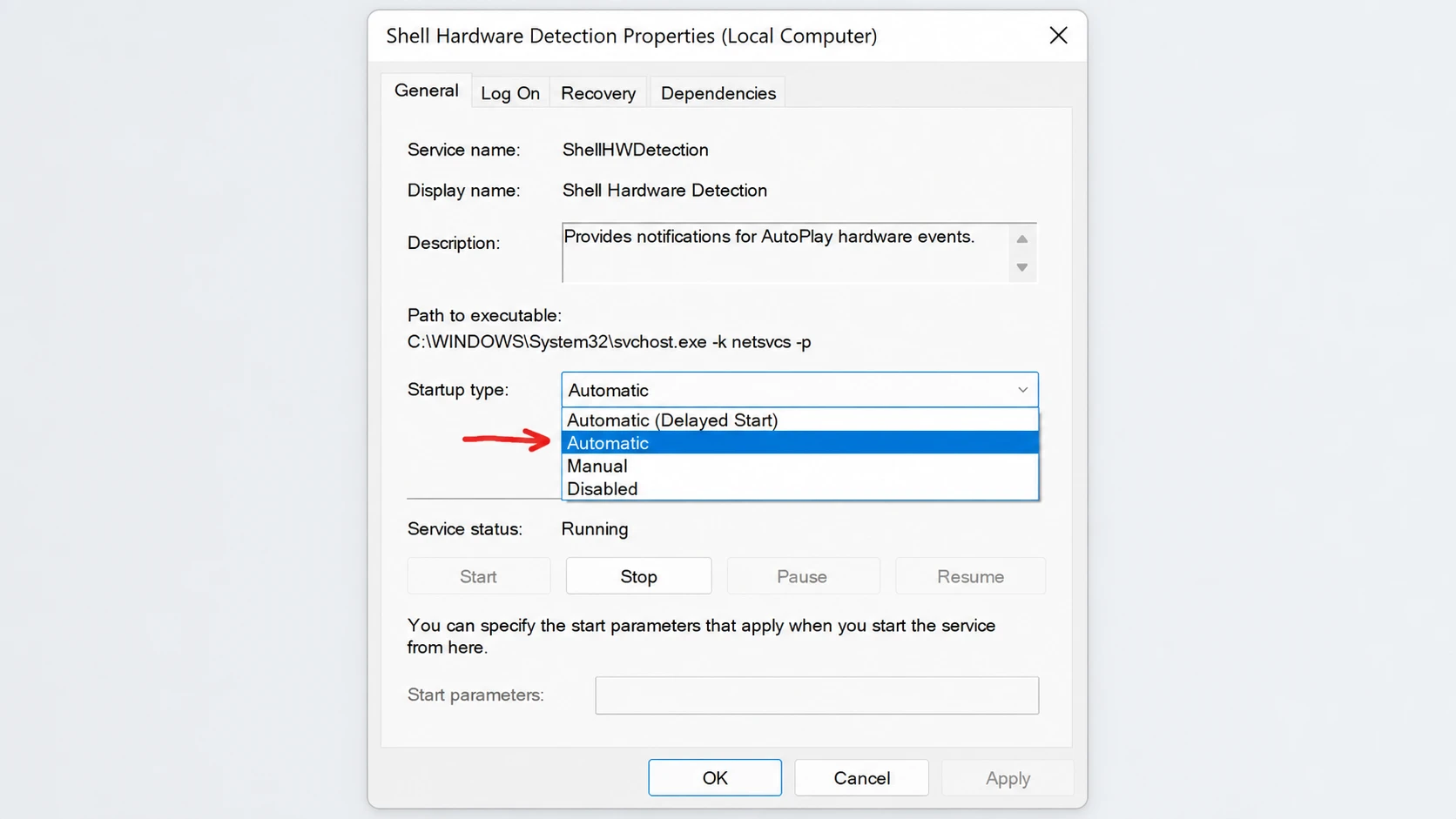
3. Establezca el tipo de inicio en Automático . Si el estado del servicio no es En ejecución, haga clic en Iniciar , luego en Aplicar y Aceptar.
También puede iniciar el servicio desde el símbolo del sistema con privilegios de administrador en lugar de abrir la ventana de Servicios:
net start shellhwdetectionConfiguración del procedimiento de reproducción automática predeterminado para discos extraíbles
Aunque la reproducción automática esté habilitada, Windows 11 no realizará ninguna acción si la configuración predeterminada es "No realizar ninguna acción". Debe indicar al disco extraíble una ubicación específica para garantizar una respuesta.
1. Abre Ajustes > Bluetooth y dispositivos > Reproducción automática.
2. En la sección «Elegir valores predeterminados de reproducción automática» , abra el menú desplegable «Unidad extraíble» y seleccione «Preguntarme siempre ». Esta es la forma más sencilla de garantizar que la solicitud funcione. Si desea abrir la carpeta directamente, seleccione « Abrir carpeta para ver los archivos».
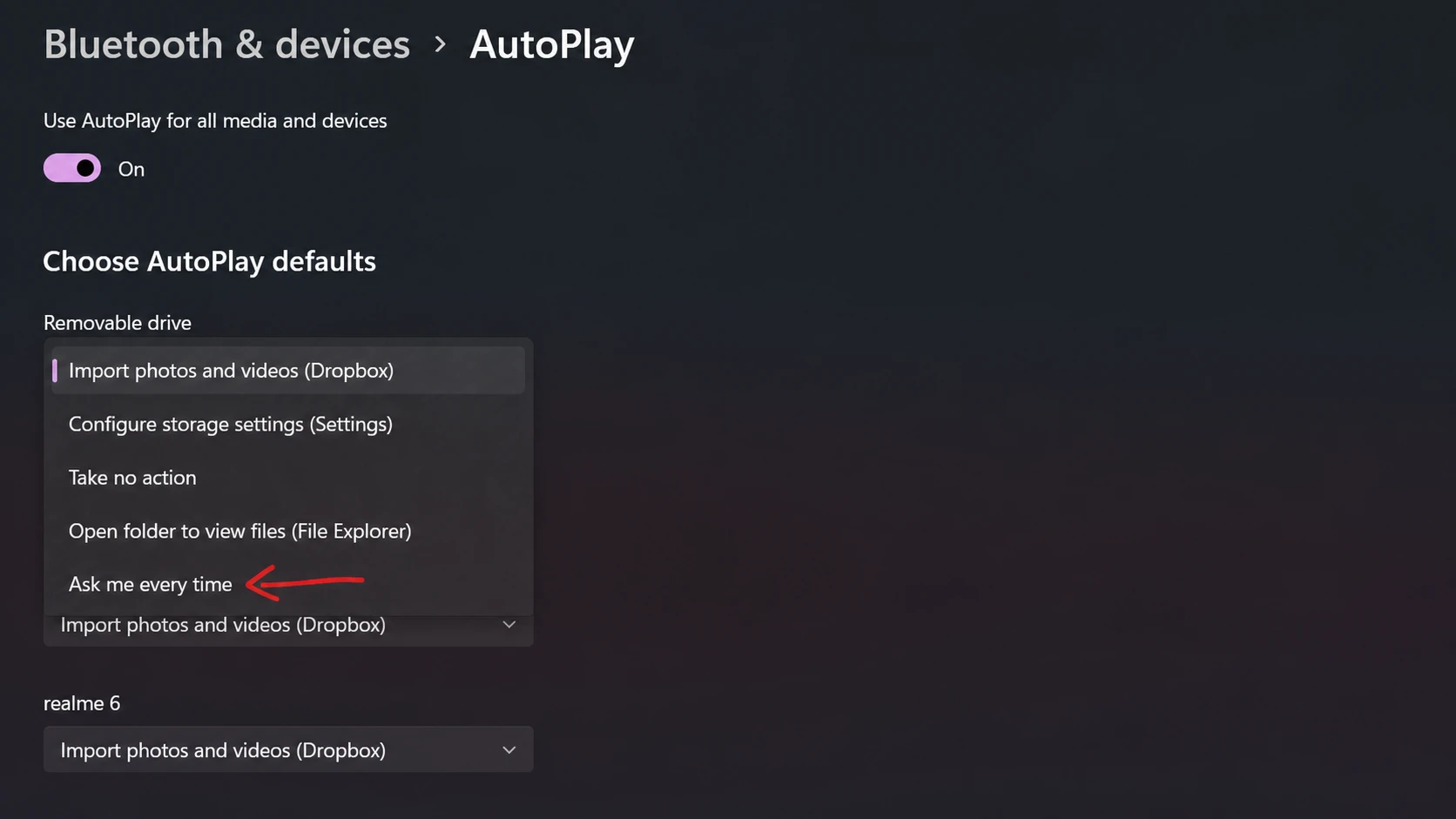
3. Vuelva a conectar la unidad. Aparecerá el mensaje de reproducción automática, que le preguntará qué acción desea realizar. Una vez que funcione correctamente, puede volver atrás y asignar una acción específica a cada tipo de dispositivo.
Comprobación de la configuración de la directiva de grupo local en equipos administrados.
En los ordenadores del trabajo o de la escuela, es posible que el administrador haya desactivado la reproducción automática mediante la Directiva de grupo. En este caso, lo mejor es ponerse en contacto con el administrador del dispositivo. Si utiliza un ordenador personal con Windows 11 (edición Pro, Educación o Empresa), puede modificar esta directiva manualmente con el Editor de directivas de grupo. Tenga en cuenta que la edición Home no incluye esta herramienta de forma predeterminada.
1. Pulsa mis dos teclas Win + R, luego escriba gpedit.mscPulsa la tecla Enter.
2. Navegue a la siguiente ruta: Configuración del equipo > Plantillas administrativas > Componentes de Windows > Directivas de reproducción automática.
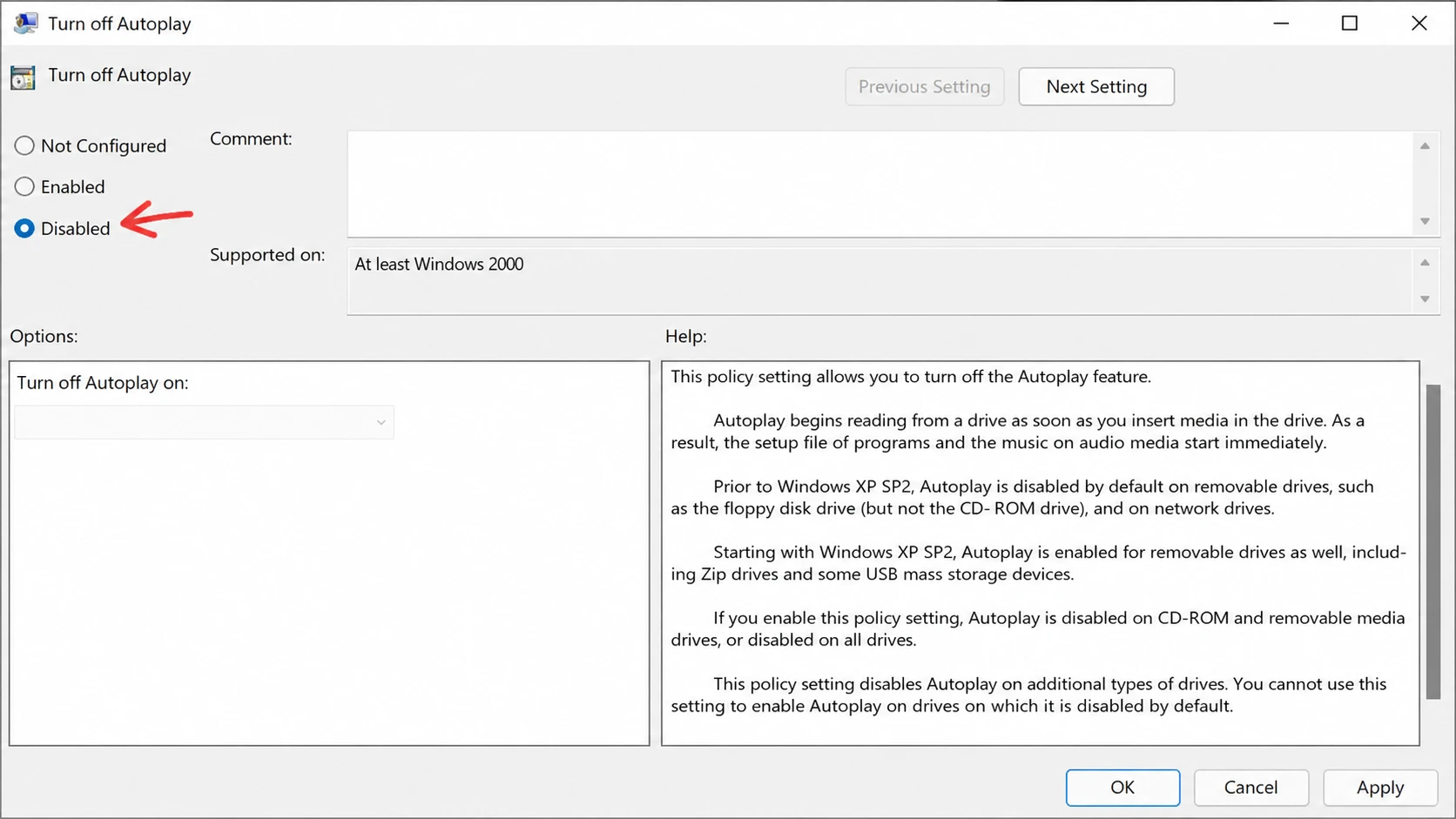
3. Haga doble clic en Desactivar reproducción automática , seleccione Deshabilitado , haga clic en Aplicar y luego en Aceptar . Reinicie el equipo para aplicar la política.
Restablecer la configuración de reproducción automática a los valores predeterminados.
Si la configuración se ha desconfigurado y las soluciones anteriores no han funcionado, puede borrar las personalizaciones y restablecer la reproducción automática a su estado original desde el Panel de control.
1. Presione Win + R, luego escriba controly presione Entrar para abrir Panel de ControlCambie el método de visualización a Iconos grandes, entonces escoge Reproducción automática.
2. Desplácese hacia abajo y haga clic en Restablecer todos los valores predeterminados , luego haga clic en Guardar.
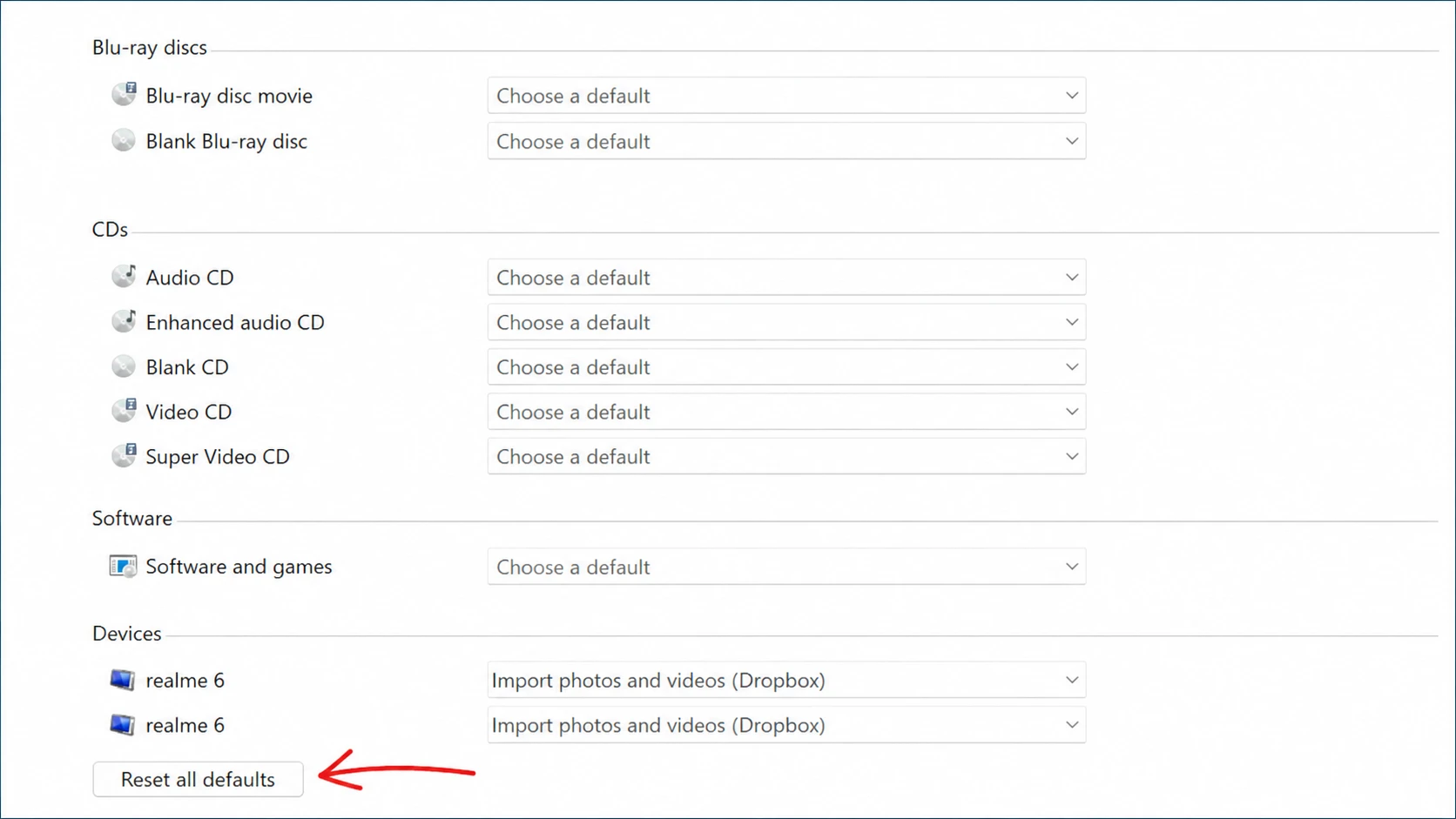
3. Reinicie su PC y vuelva a conectar su dispositivo para asegurarse de que el mensaje vuelva a aparecer.
Soluciones adicionales al problema del funcionamiento automático
Si la reproducción automática funciona con algunos dispositivos pero no con una unidad específica, el problema podría estar en la propia unidad. Una unidad USB dañada o con formato incorrecto también podría impedir la grabación, así que pruebe con otro dispositivo para identificar la causa del problema . Desconectar y volver a conectar todos los dispositivos USB uno por uno también puede ayudar a identificar el dispositivo que interfiere con la detección.
También es útil instalar las actualizaciones pendientes. Abre Configuración > Windows Update , haz clic en Buscar actualizaciones , instala las disponibles y reinicia el equipo. A veces, las actualizaciones pueden solucionar un cambio reciente que provocó que la Reproducción automática se reiniciara. En ocasiones, el software de seguridad también bloquea la Reproducción automática, por lo que desactivarla brevemente puede confirmar si un programa de terceros es el causante del problema.
Sabrás que la solución funcionó cuando Windows 11 muestre el aviso de Reproducción automática o abra automáticamente el Explorador de archivos la próxima vez que conectes una unidad. Ten en cuenta que la Reproducción automática solo se aplica a los medios extraíbles, y si alguna vez decides que los avisos son más molestos que útiles, puedes desactivar la función rápidamente con la misma opción en Configuración , Panel de control o Directiva de grupo .
Los comentarios están cerrados.