
Descarga Bambu Studio para Windows: Guía de instalación oficial
¿Buscas Bambu Studio para Windows? Descarga e instala el software fácilmente con nuestra guía oficial paso a paso. ¡Empieza a imprimir en 3D ahora!

Las cosas más importantes que necesitas saber
- Para obtener Bambu Studio de forma segura y garantizar las últimas funciones, siempre debe descargarse desde el sitio web oficial de Bambu Lab o el repositorio oficial de GitHub, y evitar fuentes poco fiables que puedan contener malware o versiones obsoletas.
- Se recomienda a la mayoría de los usuarios descargar la versión estable (por ejemplo, 2.7.1.62) para la impresión diaria y la compatibilidad con proyectos, mientras que las versiones beta (por ejemplo, 2.8.1) son para probar nuevas funciones, teniendo en cuenta los posibles errores y la falta de compatibilidad con proyectos 3MF guardados en MakerWorld.
- Bambu Studio es un software de laminado gratuito y de código abierto de Bambu Lab que convierte modelos 3D en instrucciones para impresoras, y cuenta con una interfaz fácil de usar y funciones avanzadas como compatibilidad con varios colores, control preciso de la configuración de impresión y monitorización remota de la impresora.
Si tienes una impresora 3D Bambu Lab o planeas adquirir una, Bambu Studio es la herramienta esencial que necesitas para preparar tus modelos para la impresión. Este potente software es un laminador completo, diseñado específicamente para maximizar las capacidades de tus impresoras Bambu Lab. Esta guía oficial te proporciona instrucciones detalladas sobre cómo descargar e instalar Bambu Studio en tu PC con Windows , para que puedas comenzar tu experiencia de impresión 3D sin problemas.
![]() ¿Qué es Bambu Studio?
¿Qué es Bambu Studio?
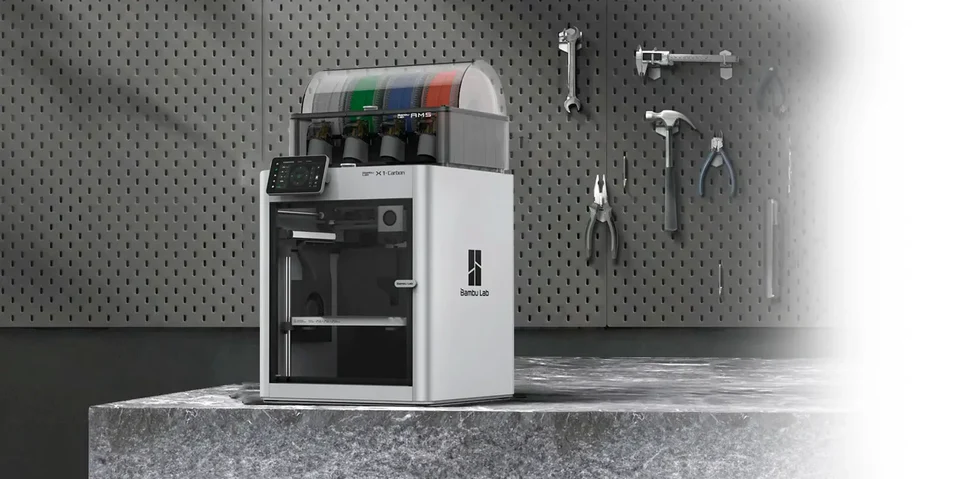 ¿Qué es Bambu Studio?
Bambu Studio es un software de laminado gratuito y de código abierto desarrollado por Bambu Lab. Su función principal es convertir modelos 3D (en formato STL, OBJ o 3MF) en instrucciones de código G que una impresora 3D pueda interpretar. El software cuenta con una interfaz intuitiva y funciones avanzadas como compatibilidad con varios colores, control preciso de la configuración de impresión y monitorización remota de la impresora, lo que lo convierte en la opción ideal para los usuarios de impresoras Bambu Lab.
Requisitos del sistema de Bambu Studio para Windows
Antes de comenzar el proceso de descarga e instalación, es importante asegurarse de que su computadora cumpla con los requisitos mínimos para ejecutar Bambu Studio de manera eficiente. Estos requisitos garantizan una experiencia fluida al usar el software, especialmente al trabajar con modelos complejos.
- Sistema operativo: Windows 10 (versión de 64 bits) o Windows 11.
- Procesador (CPU): Procesador multinúcleo (como Intel Core i5, AMD Ryzen 5 o superior).
- Memoria aleatoria (RAM): Al menos 8 GB, y preferiblemente 16 GB o más para los modelos más grandes y complejos.
- Tarjeta gráfica (GPU): Se recomienda una tarjeta gráfica dedicada (como Nvidia o AMD) con al menos 2 GB de VRAM, especialmente para los modelos de gama alta. Puede funcionar con tarjetas gráficas integradas, pero el rendimiento podría ser inferior.
- Espacio de almacenamiento: Se requiere 1 GB de espacio libre en el disco duro para la instalación, además de espacio adicional para archivos de formulario y archivos temporales.
- Conexión a Internet: Es necesario descargar el software, las actualizaciones del firmware de la impresora y las funciones en la nube.
Pasos para descargar Bambu Studio para Windows
Para obtener la última versión de Bambu Studio, descárgala siempre desde el sitio web oficial para garantizar la seguridad y el acceso a las funciones más recientes. Sigue estos sencillos pasos:
- Visita el sitio web oficial: Abre tu navegador web y visita la página web oficial de Bambu Lab.
- Dirígete a la sección de Programas: Busque la sección "Software", "Descargas" o "Recursos" en el menú de navegación principal del sitio.
- Identificación de la versión de Windows: Entre las opciones de descarga disponibles, busca "Bambu Studio para Windows" y asegúrate de seleccionar la versión compatible con tu sistema operativo (normalmente de 64 bits).
- Comienza la descarga: Haz clic en el enlace de descarga. El archivo de instalación (normalmente un archivo con la extensión .com) comenzará a descargarse.
.exe). - Guardar archivo: Elija una ubicación en su computadora para guardar el archivo de instalación, como la carpeta "Descargas" o el escritorio.
Guía oficial para instalar Bambu Studio en Windows
Tras descargar el archivo de instalación, ya puedes instalar Bambu Studio en tu dispositivo. Este proceso es sencillo y no requiere conocimientos técnicos avanzados.
- Ejecuta el instalador: Navegue hasta la ubicación donde guardó el archivo de instalación (por ejemplo,
Bambu_Studio_Windows_V[إصدار].exeHaz doble clic para iniciar el proceso de instalación. Es posible que Windows te pida que confirmes la ejecución del archivo; haz clic en "Sí". - Aceptación de los términos de la licencia: Aparecerá la ventana del instalador. Lea el Acuerdo de Licencia de Usuario Final (EULA) y haga clic en "Acepto" para continuar.
- Selección de la ruta de instalación: Puedes elegir la carpeta de instalación predeterminada o hacer clic en «Examinar» para especificar una ruta personalizada. Generalmente, se recomienda mantener la ruta predeterminada a menos que tengas un motivo específico para cambiarla.
- Iniciar la instalación: Haga clic en “Instalar” para comenzar a copiar los archivos e instalar el software. Este proceso puede tardar unos minutos. Si encuentra algún problema, Problema al extraer archivos comprimidosAsegúrese de tener suficiente espacio y de que su software antivirus no esté interfiriendo con el proceso.
- Instalación completada: Una vez finalizada la instalación, aparecerá un mensaje. Haga clic en "Finalizar" para cerrar el instalador.
- Reproduciendo en Bambu Studio: Ahora puedes iniciar Bambu Studio desde el acceso directo que se creó en el escritorio o desde el menú "Inicio" de Windows.
Configuración inicial después de la instalación
Cuando inicie Bambu Studio por primera vez, el asistente de configuración inicial puede guiarle para completar algunos pasos básicos:
- Selección de impresora: Identifica el modelo de impresora Bambu Lab que posees.
- configuración de red: Configura los ajustes de red para conectarte a la impresora mediante Wi-Fi.
- Inicia sesión en tu cuenta de Bambu Lab: Inicia sesión con tu cuenta de Bambu Lab para acceder a las funciones en la nube y supervisar tu impresora.
- Actualización de firmware: Es posible que el programa le solicite que actualice el firmware de su impresora; siga las instrucciones para completar la actualización.
Consejos adicionales y solución de problemas
Para garantizar la mejor experiencia con Bambu Studio, aquí tienes algunos consejos y soluciones comunes a posibles problemas:
- Actualizar los controladores: Asegúrate siempre de actualizar los controladores de tu tarjeta gráfica para obtener un rendimiento óptimo.
- Inspección del cortafuegos: Si experimenta problemas para conectarse a la impresora, asegúrese de que el firewall de Windows no esté bloqueando Bambu Studio.
- Reinstalación limpia: Si los problemas persisten, puede resultar útil desinstalar y reinstalar el software.
- Consulta el sitio web oficial: Para obtener la información más reciente o soluciones a problemas, visite la sección de soporte en el sitio web oficial de Bambu Lab.
Siguiendo esta guía, has descargado e instalado correctamente Bambu Studio en tu ordenador con Windows. Ahora puedes empezar a crear tus modelos 3D y dar rienda suelta a tu creatividad con la impresora Bambu Lab. ¡Disfruta de una experiencia de impresión 3D fluida y eficiente!
¿Buscas descargar el Bambu Studio oficial para Windows ? Puedes descargar Bambu Studio directamente desde Bambu Lab e instalarlo en ordenadores compatibles con Windows 10 y Windows 11 de 64 bits.
A fecha de 16 de julio de 2026 , la última versión estable es Bambu Studio 2.7.1.62 , publicada el 16 de junio de 2026. Hay disponible una versión beta pública más reciente, pero la mayoría de los usuarios deberían descargar la versión pública estable para la impresión 3D habitual.
Descarga Bambu Studio para Windows
Para obtener Bambu Studio para Windows, utilice una de estas fuentes oficiales:
- Página oficial de descarga de Bambu Studio de Bambu Lab — Esta es la opción recomendada para la mayoría de los usuarios.
- Página oficial de lanzamientos de Bambu Lab en GitHub — Útil para revisar las notas de la versión y acceder a otras versiones oficiales.
La página de descargas de Bambu Lab indica que la plataforma Windows compatible es Windows 10 de 64 bits o posterior. El repositorio oficial de GitHub también ofrece versiones precompiladas para Windows.
Evite los sitios de descarga de software desconocidos, los instaladores modificados y las páginas que disfrazan anuncios como botones de descarga. Un sitio no oficial podría ofrecer una versión obsoleta o incluir software irrelevante con el instalador.
Información actual de descarga de Windows
| cláusula | Información actual |
|---|---|
| Última versión estable | Estudio Bambú 2.7.1.62 |
| Fecha de lanzamiento estable | 16 de junio de 2026 |
| Sistema operativo | Windows 10 o posterior |
| arquitectónico | 64 bits |
| Versión recomendada | Comunicado público |
| نوع البرنامج | Programa de corte para impresión 3D de escritorio |
| Licencia | Licencia de código abierto AGPL-3.0 |
El repositorio de Bambu Studio identifica la versión 2.7.1.62 como la última versión pública y describe Bambu Studio como un software con licencia AGPL-3.0.
¿Deberías descargar la versión estable o la versión beta de Bambu Studio?
En el momento de redactar este texto, los usuarios de Windows pueden elegir entre la versión pública estable 2.7.1.62 y la versión beta pública más reciente 2.8.1.
| Versión | نوع الإصدار | mejor para |
|---|---|---|
| 2.7.1.62 | Lanzamiento público estable | Impresión diaria y la mayoría de los usuarios |
| 2.8.1, compilación 2.8.1.55 | Lanzamiento de la versión beta pública | Probando las próximas funciones |
La versión beta 2.8.1 se lanzó el 14 de julio de 2026. Ofrece características como descomposición de color, integración de boquillas E3D High Flow, opciones adicionales de gestión de roscas y una página de preferencias rediseñada .
Sin embargo, Bambu Lab advierte que los proyectos 3MF guardados con la versión beta no son compatibles temporalmente con MakerWorld. Los usuarios que publiquen sus modelos en MakerWorld deben seguir utilizando la versión pública estable.
¿Cuándo deberías descargar la versión estable?
- Bambu Studio se utiliza para impresión regular o comercial.
- Necesitas una compatibilidad de proyecto fiable.
- Puedes subir plantillas o perfiles a MakerWorld.
- No quieres Solución de problemas Funcionalidades y correcciones experimentales.
- Estás instalando Bambu Studio por primera vez.
¿Cuándo debería descargar la versión de prueba (beta)?
- Si desea probar las nuevas funciones antes de su lanzamiento definitivo.
- Si te das cuenta de que aún pueden existir errores.
- Si puedes, guarda copias de seguridad de tus proyectos importantes.
- Si no necesita cargar los archivos 3MF guardados de la versión de prueba a MakerWorld.
Para la mayoría de los usuarios de Windows que buscan descargar Bambu Studio, la versión pública 2.7.1.62 es la opción recomendada.
Montando Bambu Studio por primera vez
Cuando abras Bambu Studio por primera vez, te mostrará un proceso de configuración que debes seguir.
1. Elige tu región de inicio de sesión.
Seleccione la región asociada a su cuenta y a los servicios de Bambu Lab. La guía de inicio rápido oficial sitúa la selección de la región de inicio de sesión al principio del proceso de configuración.
2. Elige tu impresora 3D
Seleccione el modelo exacto de impresora que está utilizando. Elegir un modelo incorrecto puede resultar en un tamaño de impresión, un perfil de impresora o una configuración del dispositivo incorrectos.
3. Elija el tamaño de la boquilla.
Seleccione la boquilla instalada en su impresora, por ejemplo, una boquilla de 0.4 mm. La boquilla seleccionada debe coincidir con la boquilla real, ya que afecta al ancho de extrusión y a la configuración de los perfiles de impresión.
4. Active los ajustes preestablecidos del filamento.
Especifique los materiales que planea usar para imprimir, como PLA, PETG, ABS, ASA o TPU. Posteriormente, podrá agregar ajustes preestablecidos adicionales.
5. Instale el complemento de red cuando sea necesario.
El complemento de red ofrece funciones de red ampliadas, incluida la funcionalidad de impresora conectada. Bambu Lab indica que el complemento requiere conexión a internet y puede instalarse tras un asistente de configuración al activarlo.
Este complemento es opcional. Sin él, Bambu Studio aún puede segmentar modelos y preparar archivos para el flujo de trabajo de impresión a través de la tarjeta SD.
6. Segmentar un modelo de prueba
Antes de comenzar a imprimir una tarea, asegúrese de seguir los siguientes pasos:
- Importa un modelo simple.
- Verifique la impresora seleccionada.
- Comprueba la boquilla y la plataforma de impresión.
- Elija el material (filamento) correcto.
- Seleccione el perfil de impresión.
- Corta el plato.
- Comprueba la vista previa de la capa.
- Revise las estimaciones de tiempo y materiales.
- Envía el archivo de impresión o expórtalo.
Analizar primero una pequeña muestra de prueba ayuda a identificar cualquier elección incorrecta de impresora, boquilla o material antes de que afecte a una tirada de impresión mayor.
Cómo actualizar Bambu Studio en Windows
Siga estos pasos cuando haya una nueva versión estable disponible:
- Guarda todos los proyectos abiertos.
- Realice una copia de seguridad de sus archivos 3MF importantes y de sus ajustes preestablecidos personalizados.
- Abre la página oficial de descarga de Bambu Studio.
- Asegúrese de que la nueva versión tenga la etiqueta Publicación pública Y no Beta pública.
- Lea las notas de la versión para obtener información sobre los problemas conocidos.
- Descarga el nuevo instalador de Windows.
- El estudio Bambu ha cerrado.
- Encienda el instalador.
- Vuelva a abrir el programa y compruebe la configuración de la impresora y los hilos preestablecidos.
Es fundamental comprobar si una versión es estable o beta, ya que la página de versiones de GitHub puede mostrar versiones preliminares más recientes en lugar de la última versión estable. A fecha de 16 de julio de 2026, GitHub identifica la versión 2.7.1.62 como la última versión pública, mientras que la 2.8.1 aparece como una versión beta preliminar.
Problemas comunes de Bambu Studio en Windows
El instalador de Bambu Studio no se abre.
Primero, asegúrese de que su computadora ejecute una versión de 64 bits de Windows 10 o Windows 11. Este software no está diseñado oficialmente para versiones de 32 bits de Windows ni para sistemas operativos anteriores a Windows 10.
Luego sigue estos pasos:
- Reinicie Windows.
- Elimine el instalador incompleto.
- Descarga una nueva versión de la página oficial.
- Compruebe temporalmente si el software de seguridad ha puesto el archivo en cuarentena.
- Asegúrese de que haya suficiente espacio en el disco.
- Ejecute el nuevo instalador normalmente.
No desactives permanentemente la protección antivirus solo porque hayas instalado un programa.
La instalación falló debido al entorno de ejecución de Visual C++.
Bambu Lab indica que una instalación fallida o dañada del entorno de ejecución de Microsoft Visual C++ podría ser la causa de los problemas de instalación de Bambu Studio. La guía de solución de problemas recomienda reinstalar manualmente el entorno de ejecución si se produce este error.
Reinicie Windows después de reparar el entorno operativo y, a continuación, reinicie el instalador de Bambu Studio.
Bambu Studio no se inicia en Windows N
Es posible que algunas versiones de Windows N carezcan de los componentes multimedia que vienen con las instalaciones estándar de Windows. Bambu Lab señala que la ausencia o la desactivación de la función Windows Media Player puede impedir que Bambu Studio se cargue, especialmente en sistemas Windows N.
Para corregir esto, instale o habilite los componentes multimedia de Windows adecuados, luego reinicie su computadora y vuelva a abrir Bambu Studio.
Falló la descarga del complemento de red.
El complemento de red requiere una conexión a internet activa. La guía de solución de problemas de Bambu Lab para Windows recomienda cerrar todas las ventanas de Bambu Studio antes de intentar reinstalar el complemento.
Compruebe también:
- Si firewall de Windows Bambu Studio está prohibido.
- Si una VPN o un proxy está interfiriendo con la conexión
- ¿Hay algún otro proceso de Bambu Studio abierto en el Administrador de tareas?
- ¿Tu conexión a internet es estable?
- Si el programa de seguridad ha puesto en cuarentena el archivo del complemento
Bambu Lab también proporciona un procedimiento manual para instalar el complemento en los casos en que la descarga normal siga fallando.
Bambu Studio falló al usar una tarjeta gráfica NVIDIA.
Bambu Lab informa que la función de optimización multihilo de NVIDIA puede provocar fallos durante el proceso de segmentación en algunos sistemas Windows . La solución documentada para este problema consiste en abrir el Panel de control de NVIDIA, ir a Configuración 3D , seleccionar Administrar configuración 3D y desactivar la Optimización multihilo.
Es preferible aplicar este cambio específicamente a Bambu Studio a través de la configuración del programa cuando esta opción esté disponible, en lugar de cambiar la configuración general para cada aplicación.
La página del dispositivo falla o deja de responder.
Antes de intentar solucionar problemas más complejos, actualice a la última versión pública. La versión 2.7.1.62 incluye una solución para situaciones en las que la página del dispositivo podía fallar o dejar de responder. También corrige un fallo al abrir ciertos formularios de MakerWorld.
¿Es Bambu Studio seguro para Windows?
Bambu Studio es más seguro si se descarga directamente de las siguientes fuentes:
- Página oficial del software de Bambu Lab
- Repositorio oficial de GitHub
bambulab/BambuStudio
El código fuente principal de la aplicación está disponible públicamente bajo la licencia AGPL-3.0. Bambu Lab indica que el complemento de red opcional utiliza bibliotecas privadas no libres y proporciona funcionalidad de red conectada.
Antes de abrir cualquier archivo de instalación:
- Comprueba el dominio del sitio web.
- Asegúrate de que la publicación aparezca en el registro oficial de GitHub.
- Evite utilizar software de gestión de descargas proporcionado por sitios web no relacionados.
- Analice el archivo de instalación con la herramienta de Seguridad de Windows.
- No instale extensiones de navegador ni software adicional inesperado.
Que un sitio web aparezca en los primeros puestos de las búsquedas de "descarga de Bambu Studio" no significa automáticamente que sea un distribuidor oficial o autorizado.
preguntas comunes
¿Bambu Studio es gratuito para Windows?
Bambu Studio está disponible como una aplicación de escritorio de código abierto. Su repositorio principal utiliza la Licencia Pública General Affero de GNU versión 3.
¿Cuál es la última versión de Bambu Studio para Windows?
A fecha de 16 de julio de 2026, la última versión estable disponible es Bambu Studio 2.7.1.62 , que se publicó el 16 de junio de 2026.
¿Existe una versión beta más reciente de Bambu Studio?
Sí. La versión beta pública de Bambu Studio 2.8.1, compilación 2.8.1.55, se lanzó el 14 de julio de 2026. Es más reciente que la versión estable, pero aún se clasifica como una versión preliminar.
¿Puedo instalar Bambu Studio en Windows 11?
Sí. El requisito oficial es Windows 10 de 64 bits o posterior, lo que incluye ordenadores compatibles con Windows 11.
¿Puedo instalar Bambu Studio en un ordenador de 32 bits?
No se menciona ninguna versión actual de Windows de 32 bits entre los requisitos. Bambu Lab especifica un sistema operativo Windows de 64 bits.
¿Necesito una cuenta de Bambu Lab?
Los servicios conectados y las funciones remotas pueden requerir una cuenta y un complemento de red. Este complemento es opcional; los usuarios pueden dividir formularios y transferir archivos de impresión mediante tarjeta SD sin necesidad de él.
¿Cuánto cuesta? Bambú Estudio De memoria RAM؟
El mínimo oficial es de 4 GB de RAM , mientras que Bambu Lab recomienda 8 GB. Los proyectos complejos pueden funcionar con mayor fluidez con memoria adicional.
¿Deberían los principiantes instalar la versión de prueba?beta)?
Los principiantes generalmente deberían instalar la versión pública . La versión beta sirve para probar nuevas funciones y actualmente tiene limitaciones específicas de MakerWorld en los archivos 3MF guardados por la versión beta.
التوصية النهائية
Descarga el instalador estable más reciente de Bambu Studio para Windows desde la página oficial de software de Bambu Lab . Utiliza un ordenador con Windows 10 o Windows 11 de 64 bits con al menos 4 GB de RAM , aunque se recomiendan 8 GB.
En el momento de la publicación, Bambu Studio 2.7.1.62 Public Release es la versión recomendada para Windows. La versión beta más reciente, la 2.8.1, solo debe ser instalada por usuarios que necesiten específicamente sus funciones experimentales y estén dispuestos a aceptar las limitaciones de la versión beta.
Los comentarios están cerrados.