
Descarga la imagen ISO de Windows 11 26H2 anticipadamente usando UUP Dump.
¡Consigue tu ISO de Windows 11 26H2 antes que nadie! Aprende a descargar la última versión de Windows 11 de forma segura y sencilla con UUP Dump. ¡Haz clic aquí!

Las cosas más importantes que necesitas saber
- Windows 11 26H2 solo debe instalarse en una copia de seguridad o máquina virtual, con 70 GB de espacio libre y una copia de seguridad de los datos importantes, ya que se trata de una versión beta inestable.
- Para crear un archivo ISO de Windows 11 26H2 completo y actualizado usando UUP Dump, seleccione la última versión y arquitectura de su dispositivo, luego seleccione "Descargar y convertir a ISO" e "Incluir actualizaciones".
- Utiliza Rufus para crear una unidad USB de arranque para Windows 11 26H2, seleccionando "Instalación estándar de Windows 11" y configurando GPT y UEFI. Puedes eliminar los requisitos de hardware o la necesidad de una cuenta de Microsoft para la instalación.
Se espera que la actualización Windows 11 26H2 , también conocida como Actualización 2026, comience a implementarse a finales de 2026, probablemente en septiembre u octubre. Microsoft aún no ha publicado un archivo ISO oficial para esta versión, pero puedes crear una versión preliminar utilizando UUP Dump. Esta es una forma práctica de probar una instalación limpia o una actualización en un PC de respaldo o una máquina virtual mientras la versión aún está en desarrollo.
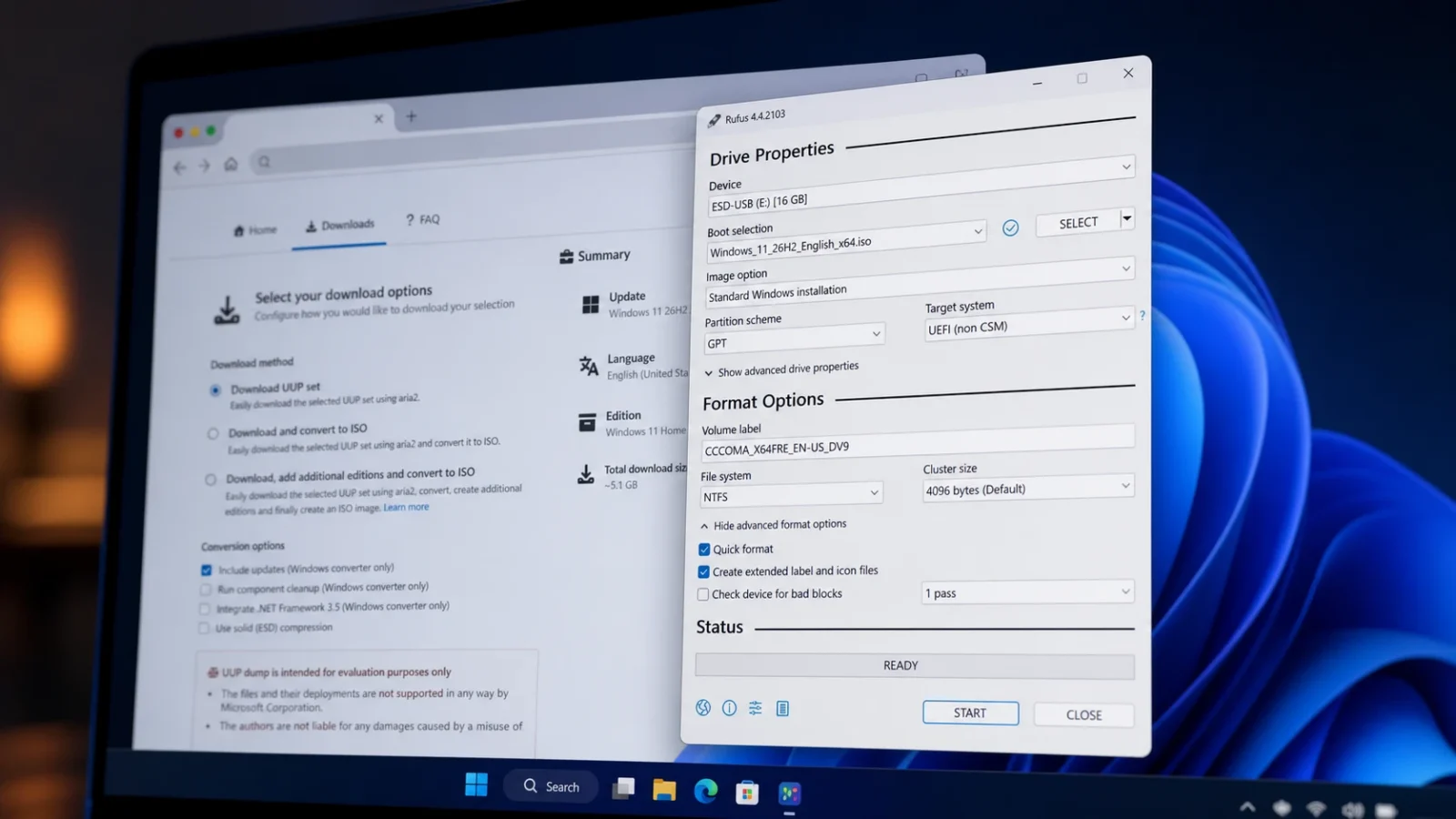
Respuesta rápida: Abra la página UUP Dump 26H2, seleccione la última versión de la serie 26300, seleccione su idioma y versiones, luego elija “Descargar y convertir a ISO”, habilite “Incluir actualizaciones” y luego ejecute. uup_download_windows.cmd Como administrador, el archivo ISO 26H2 final aparecerá en la carpeta extraída.
UUP Dump no aloja ningún archivo de Windows . En su lugar, crea un pequeño paquete de descarga que obtiene los componentes necesarios directamente de los servidores de actualización de Microsoft y los ensambla en una imagen de instalación para tu dispositivo. El archivo ISO resultante no es oficial, pero todos sus archivos provienen de Microsoft, lo que lo convierte en una opción confiable para entusiastas y probadores.
Antes de comenzar: Requisitos y advertencias
Considera la versión 26H2 como una versión de prueba. Las versiones preliminares pueden contener errores, funciones incompletas y problemas inesperados, así que instálala en una copia de seguridad o en una máquina virtual en lugar de en tu ordenador principal . Haz una copia de seguridad de todo lo importante antes de instalarla.
- Se requieren aproximadamente 70 GB de espacio libre en la unidad principal para que el script descargue y procese los archivos.
- Se requiere una conexión a internet fiable. El proceso completo puede tardar hasta una hora, dependiendo de la velocidad de su conexión.
- Necesitarás una unidad flash USB con una capacidad de 8 GB o superior si tienes previsto instalarla en un dispositivo real.
- La arquitectura correcta es x64 para sistemas Intel y AMD, y arm64 para PC Copilot+ y otros dispositivos ARM.
Descarga el archivo ISO de Windows 11 26H2 usando UUP Dump.
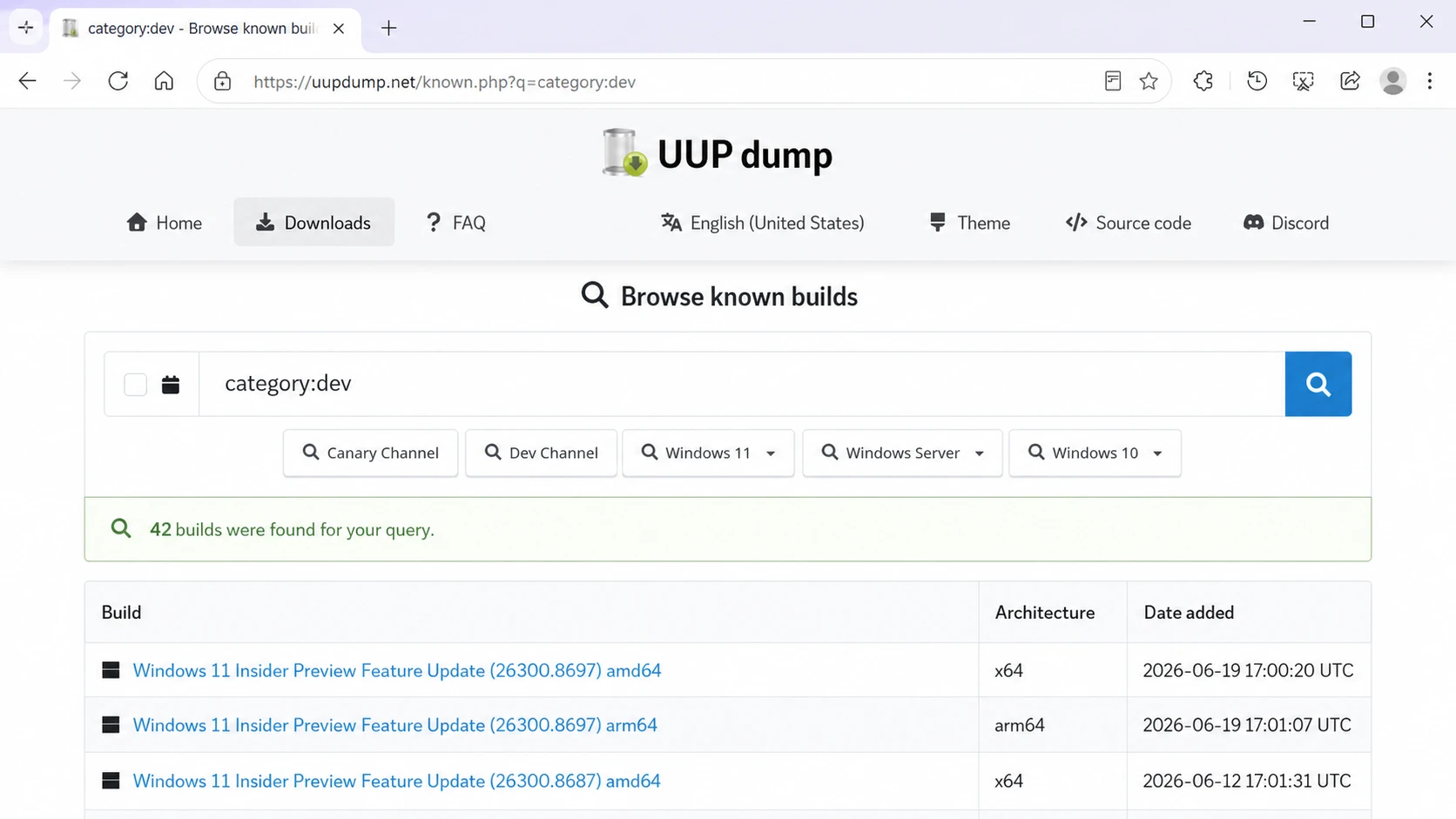
1. Abra la página UUP Dump 26H2 para ver las últimas versiones de la serie 26300.
2. Seleccione la opción « Windows 11 , versión 26H2» para obtener el archivo ISO x64 más reciente, por ejemplo, la versión 26300.8597 o una posterior. El número de versión cambia con el tiempo, así que elija la que tenga el número más alto. Si tiene un dispositivo basado en ARM, seleccione arm64.
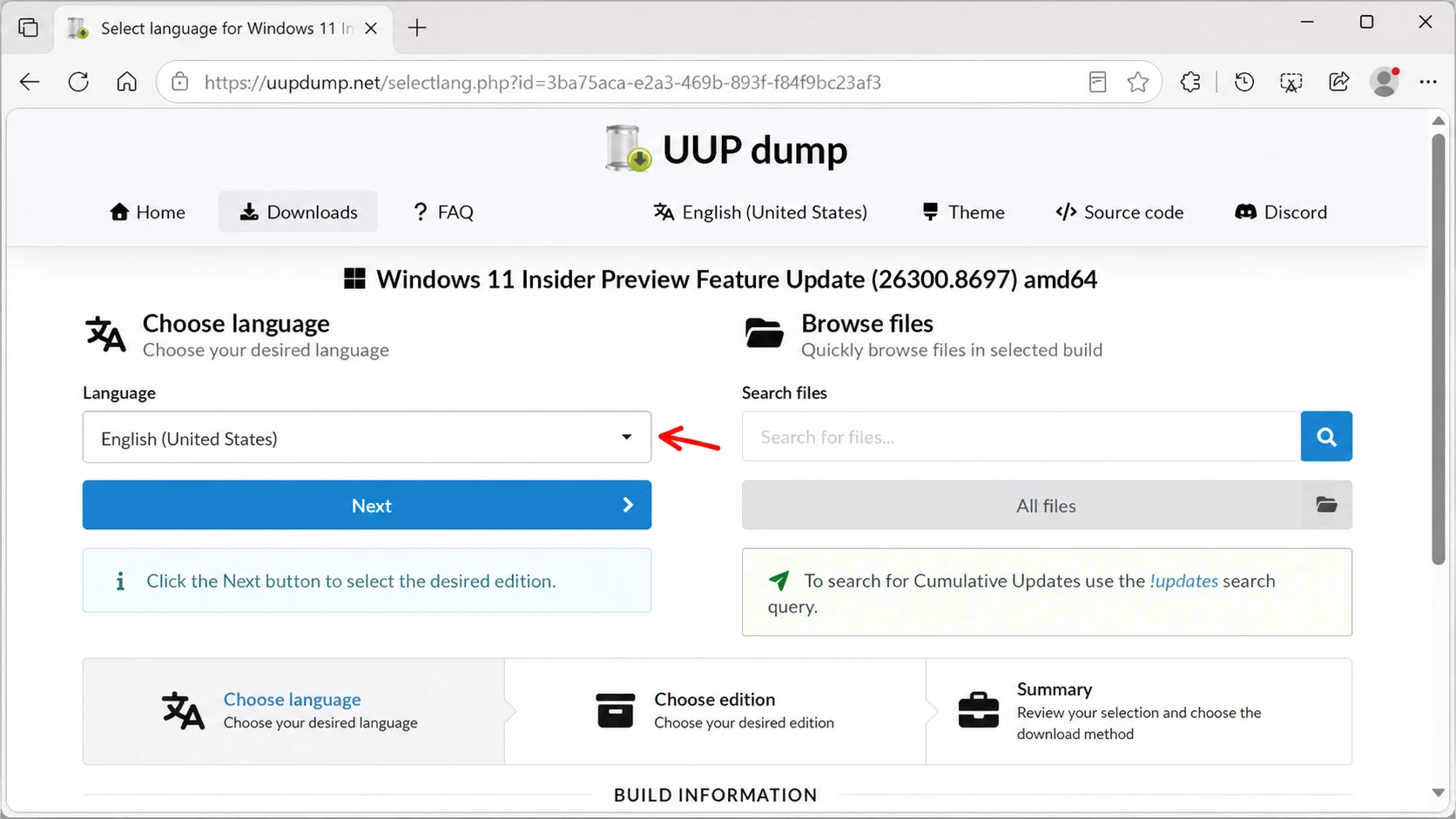
3. Utilice el menú desplegable "Idioma" para seleccionar el idioma de instalación, asegurándose de que la descarga de Windows 11 esté en su idioma preferido.
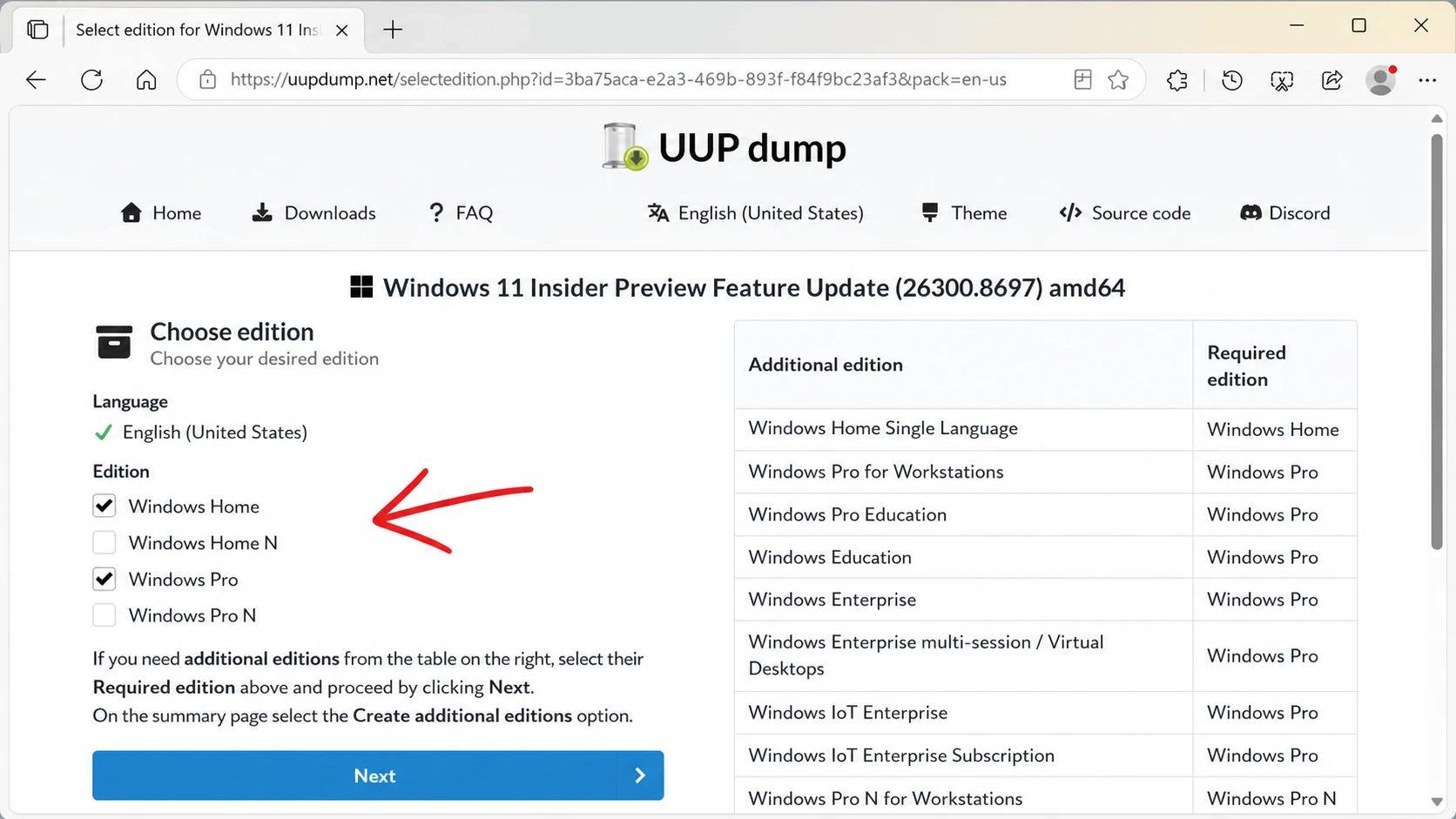
4. Haga clic en Siguiente y, a continuación, seleccione las versiones 26H2 que desea incluir en el archivo ISO. Vuelva a hacer clic en Siguiente.
5. Seleccione la opción “Descargar y convertir a ISO”.
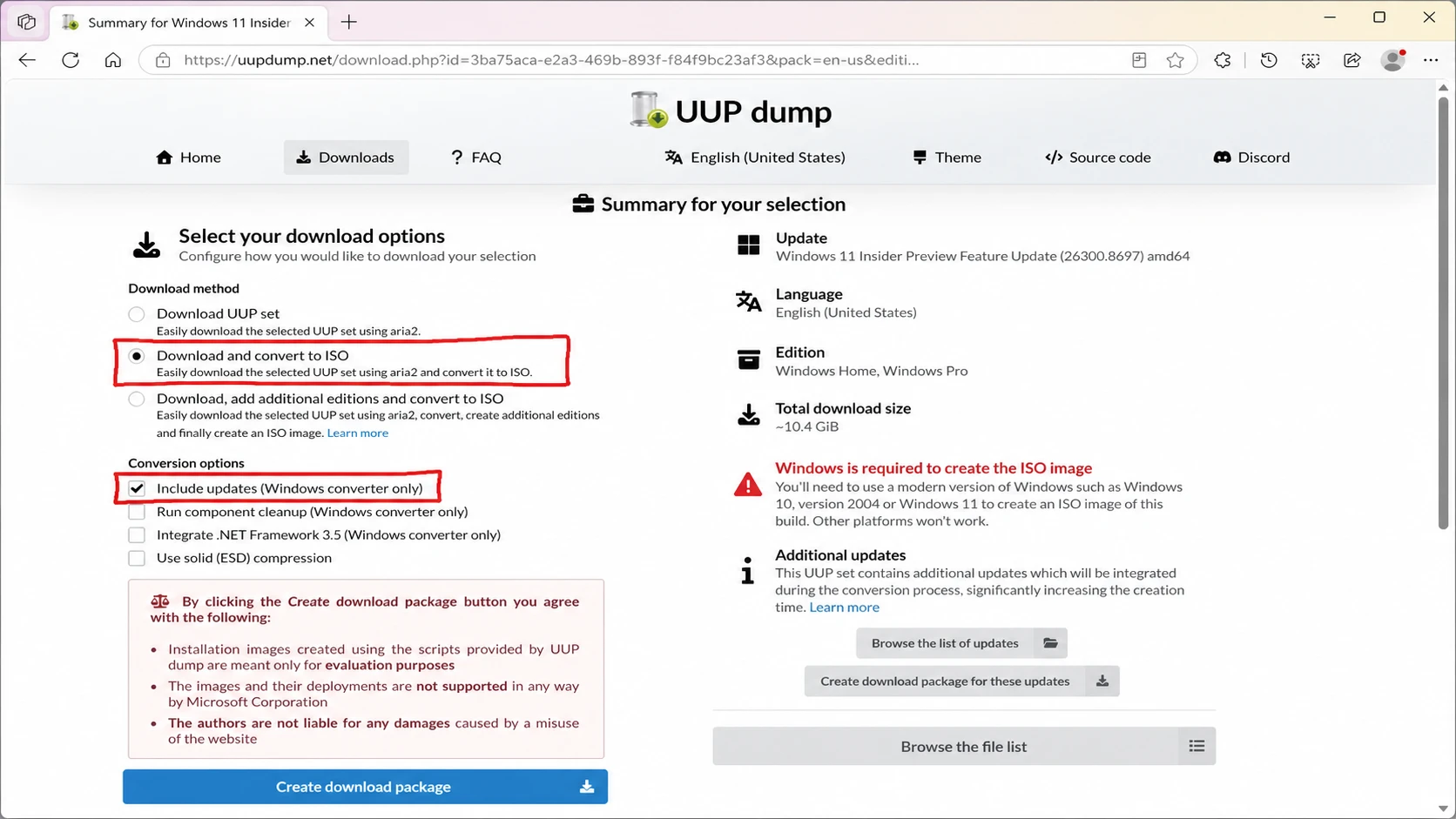
6. Seleccione la opción «Incluir actualizaciones (solo para el convertidor de Windows)». Esta opción garantiza que se incluyan todas las actualizaciones acumulativas, lo que dará como resultado una imagen 26H2 original y completa. A continuación, haga clic en «Crear paquete de descarga» para guardar la herramienta en su ordenador.
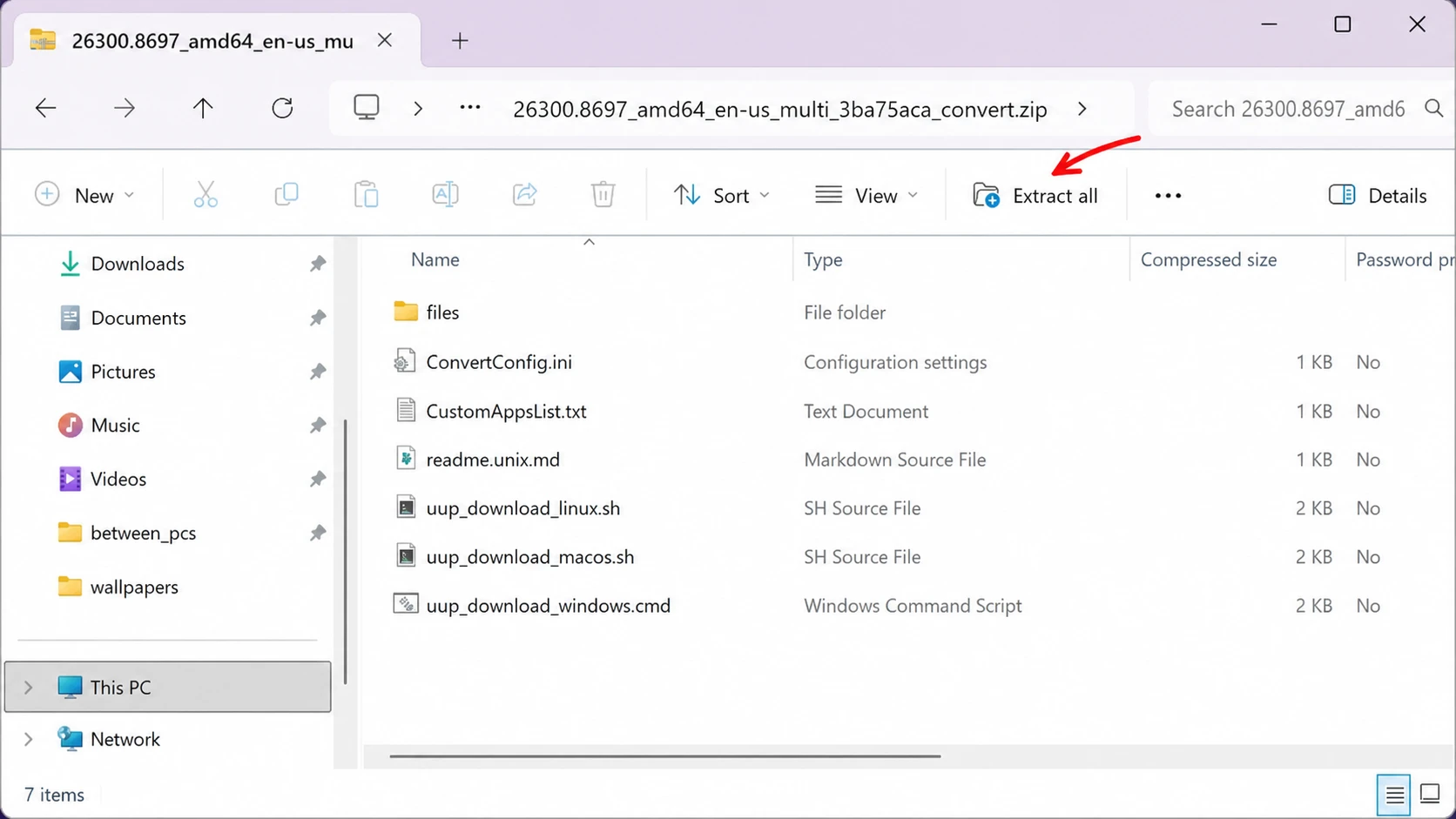
7. Abra la carpeta comprimida que descargó en el Explorador de archivos y haga clic en "Extraer todo". Elija una ubicación y haga clic en Extraer.
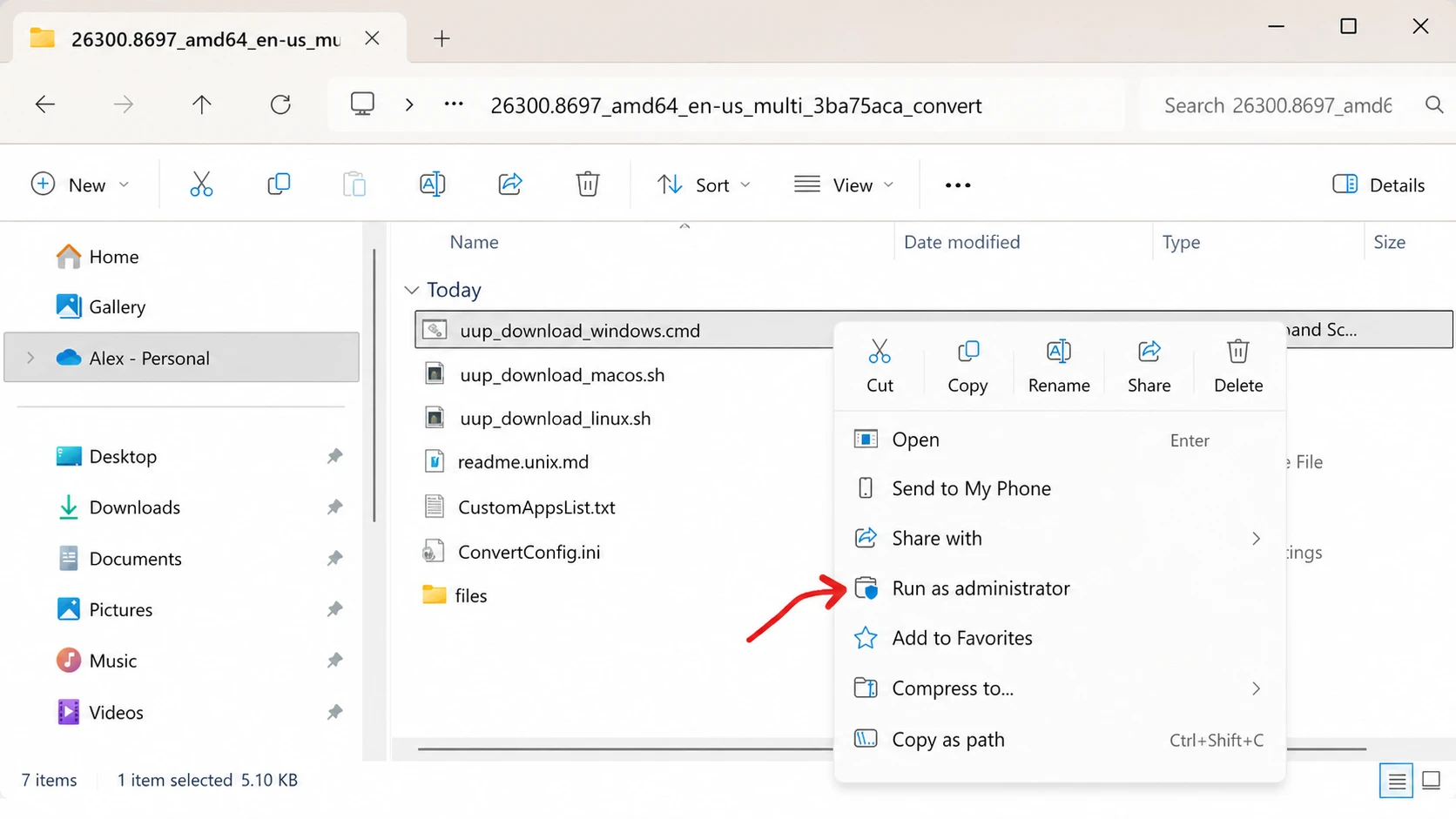
8. Haga clic con el botón derecho en el archivo por lotes. uup_download_windows.cmd Seleccione “Ejecutar como administrador”. Si se muestra Ventanas 11 Como medida de seguridad, haga clic en "Más información" y luego en "Ejecutar de todos modos" para comenzar.
9. Pulse la tecla “R” para ejecutar el script una vez y, a continuación, pulse Intro. Cuando el proceso haya finalizado, pulse la tecla “0” para cerrar la ventana.
El archivo ISO de Windows 11 26H2 completado se guardará en la misma carpeta donde extrajo los archivos UUP Dump. Sabrá que el proceso se realizó correctamente cuando el archivo ISO aparezca allí con un número de versión de la serie 26300 en su nombre.
ملاحظة: Si el script falla, haga clic con el botón derecho en Remove_Failure_MountDr_TempDir.cmd En la misma carpeta, ejecútalo como administrador y luego vuelve a iniciar UUP Dump. La mayoría de los fallos se deben a la falta de espacio en disco, así que asegúrate de tener suficiente espacio antes de intentarlo de nuevo.
Cómo crear una unidad USB de arranque para Windows 11 26H2 usando Rufus
Una vez que tengas el archivo ISO, Rufus es la forma más sencilla de copiarlo a una unidad USB para una instalación limpia o una actualización en el mismo lugar . Conecta una unidad flash con al menos 8 GB de almacenamiento antes de comenzar, ya que su contenido se borrará.
1. Abre la página web de Rufus y descarga la última versión desde la sección “Descargas”.
2. Haga doble clic en el archivo. rufus.x.xx.exe para ejecutar la herramienta.
3. Seleccione su unidad flash USB en el menú desplegable de la sección "Dispositivo" y, a continuación, haga clic en "Seleccionar".
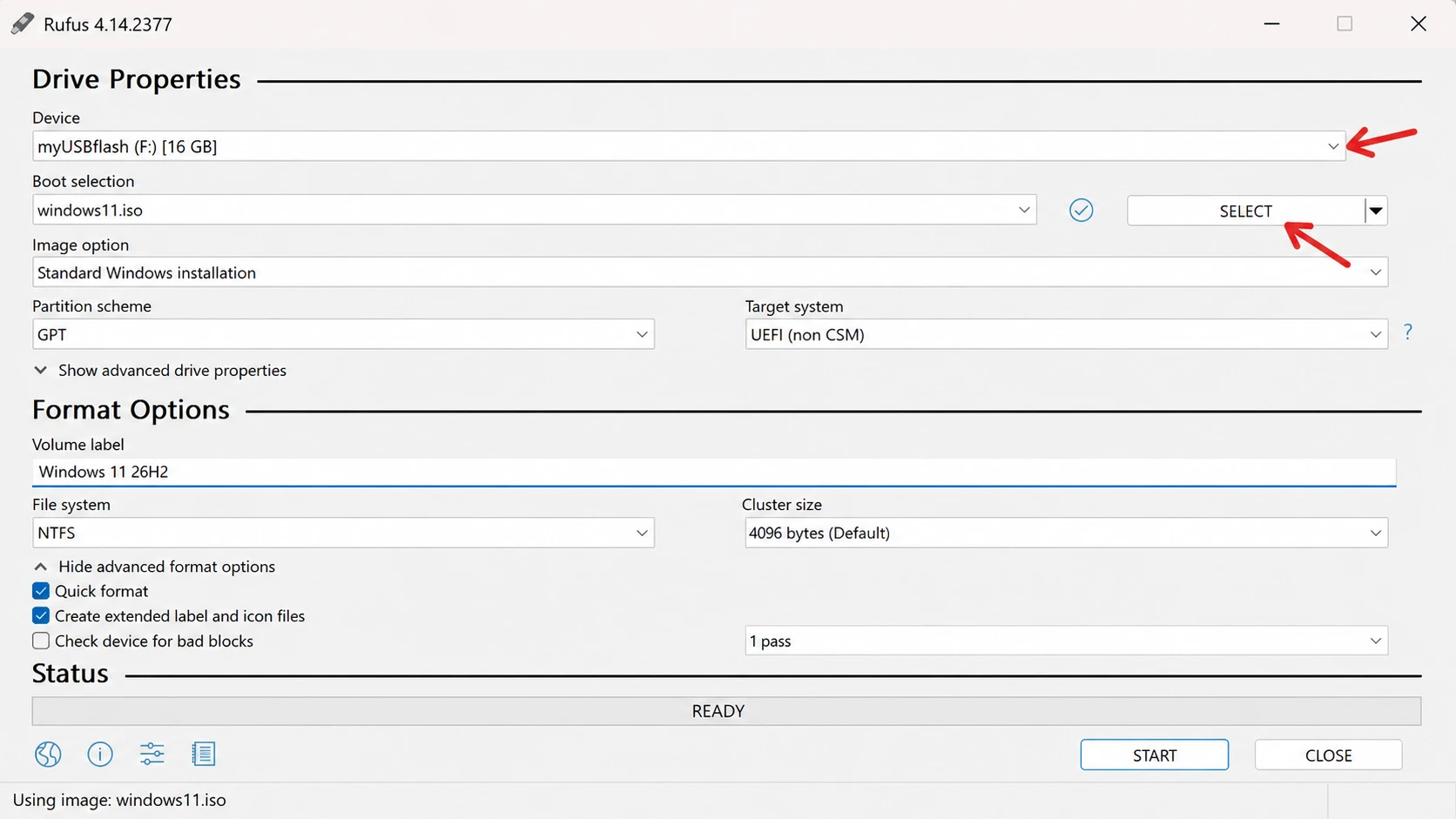
4. Seleccione el archivo ISO de Windows 11 26H2 y haga clic en “Abrir”. A continuación, configure la “Opción de imagen” en “Instalación estándar de Windows 11”.
5. Seleccione GPT en “Esquema de partición” y UEFI (sin CSM) en “Sistema de destino”. Asigne a la unidad una “Etiqueta de volumen” clara, como “Instalación de Windows 11 26H2”.
6. Mantenga los valores predeterminados para “Sistema de archivos” y “Tamaño del clúster”. Seleccione “Formato rápido” y “Crear archivos de etiquetas e iconos extendidos”, luego haga clic en Iniciar.
7. Si su equipo ya cumple con los requisitos de Windows 11, desactive todas las opciones de personalización seleccionadas. Para instalarlo en dispositivos que no cumplen con los requisitos, seleccione «Eliminar el requisito de 4 GB o más de RAM, Arranque seguro y TPM 2.0» y «Eliminar el requisito de una cuenta de Microsoft en línea».
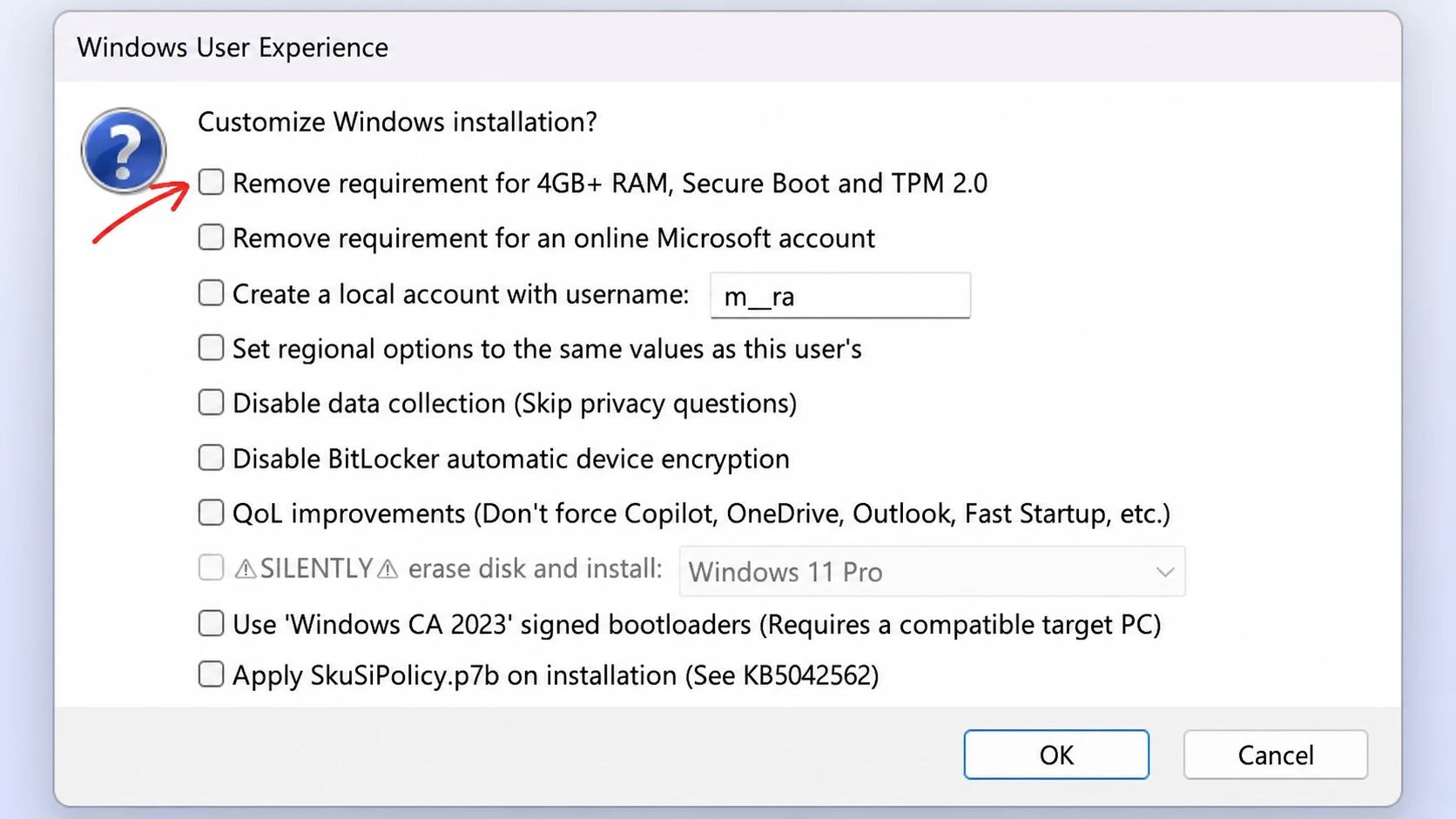
8. Haga clic en Iniciar y, a continuación, en Aceptar para confirmar el borrado de la unidad USB y la creación del medio de instalación de arranque. Cuando Rufus muestre el estado "LISTO", la unidad estará lista para la instalación de Windows 11 26H2.
Ventoy es una buena alternativa si desea guardar varios archivos ISO en una sola unidad copiándolos, y también puede crear medios de instalación utilizando el símbolo del sistema.
¿Deberías instalar Windows 11 26H2 ahora?
Para la mayoría de los usuarios, no hay una razón de peso para apresurarse a instalar la versión 26H2 meses antes de su lanzamiento público. El atractivo es limitado, pero real. Si desea previsualizar los próximos cambios, comprobar si sus aplicaciones funcionan con la nueva versión o comenzar a planificar una implementación, crear un archivo ISO con UUP Dump es más rápido y flexible que esperar a que Microsoft publique una imagen oficial.
La desventaja aquí es la estabilidad. Cuanto antes obtengas una compilación en comparación con la versión final, mayor será la probabilidad de encontrar problemas y errores. Guarda estas imágenes en dispositivos de prueba, evita usarlas en tu equipo principal y podrás echar un vistazo a la actualización de 2026 sin comprometer la configuración principal.
Los comentarios están cerrados.