

Si su computadora tiene problemas, el Modo Seguro de Windows puede ayudarle a solucionar los problemas que impiden que Windows se inicie correctamente. De esta manera, podrá realizar las reparaciones usted mismo sin necesidad de acudir a un taller de reparación de computadoras.

El modo seguro ejecuta Windows en un estado básico utilizando un conjunto limitado de archivos y controladores para que pueda monitorear Windows y señalar el origen del problema.
Antes de Windows 10, se podía acceder fácilmente al Modo seguro pulsando repetidamente la tecla F8 durante el reinicio. Algunos fabricantes de ordenadores han desactivado la función de la tecla F8, pero aún se puede usar este método para acceder al Modo seguro en Windows 7, Vista y XP.
A continuación se explica cómo iniciar en modo seguro en todas las versiones de Windows.
Windows 10
En Windows 10, puedes acceder al Modo seguro mediante varios métodos, incluidos:
- Pantalla de inicio de sesión.
- Desde una pantalla en blanco o negra.
- Usando la configuración de Windows.
- De un motor de recuperación.
- Usando la configuración del sistema.
- Usando el comando cerrar en el símbolo del sistema.
Arrancar en modo seguro desde la pantalla de inicio de sesión
Si está en la pantalla de inicio de sesión de Windows, puede ingresar al Modo seguro de Windows en unos pocos pasos.
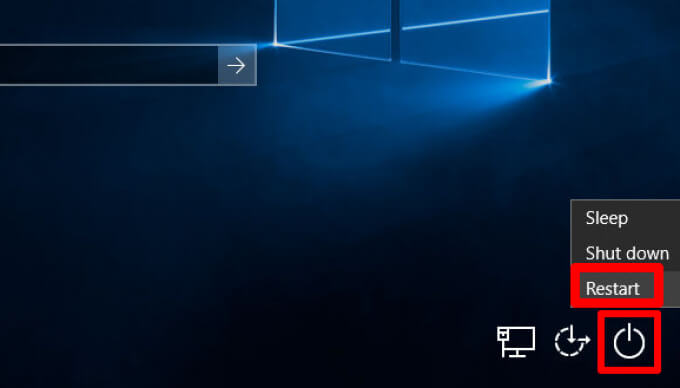
- Mantenga presionada la tecla . Shift mientras selecciona Potencia > Reanudación.
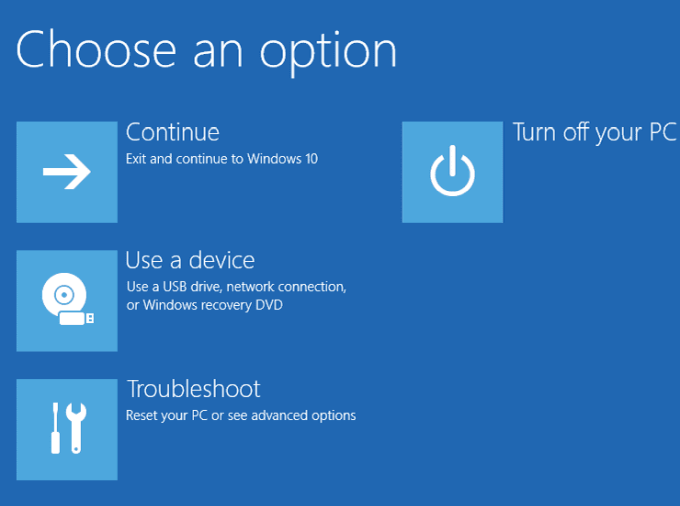
- Una vez que su computadora se haya reiniciado, seleccione la pantalla Escoge una opción.
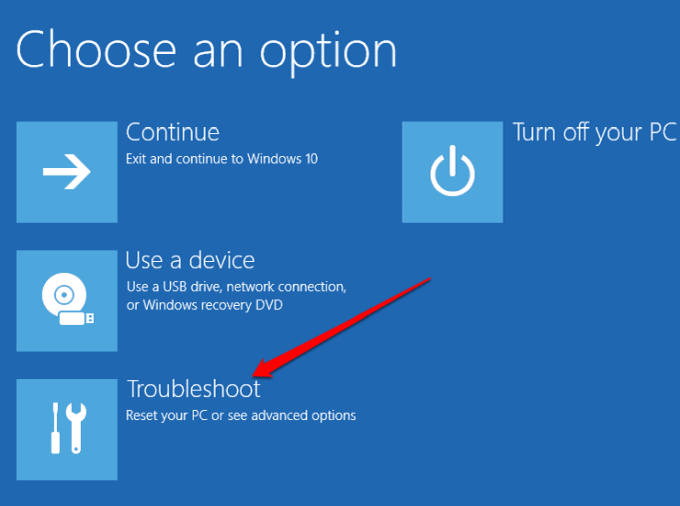
- Seleccione Solucionar problemas (Solución de problemas).
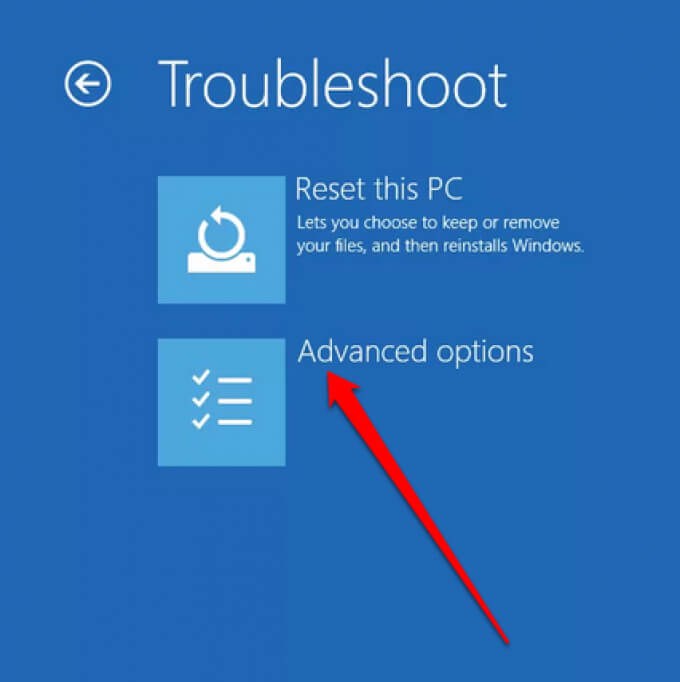
- A continuación, elija Opciones avanzadas (Opciones avanzadas).
- A continuación, elija Configuración de inicio (Configuración de inicio).
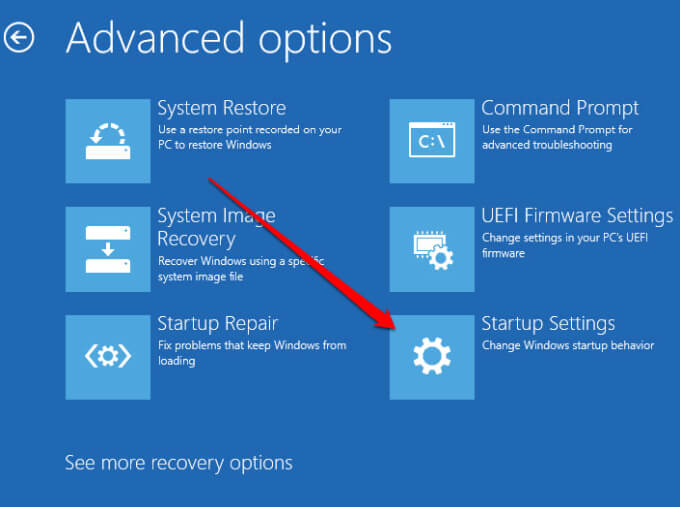
- Localizar Reanudación Una vez que su computadora se haya reiniciado, seleccione 4 Para Habilitar modo seguro O 5 Para Modo seguro con funciones de red.
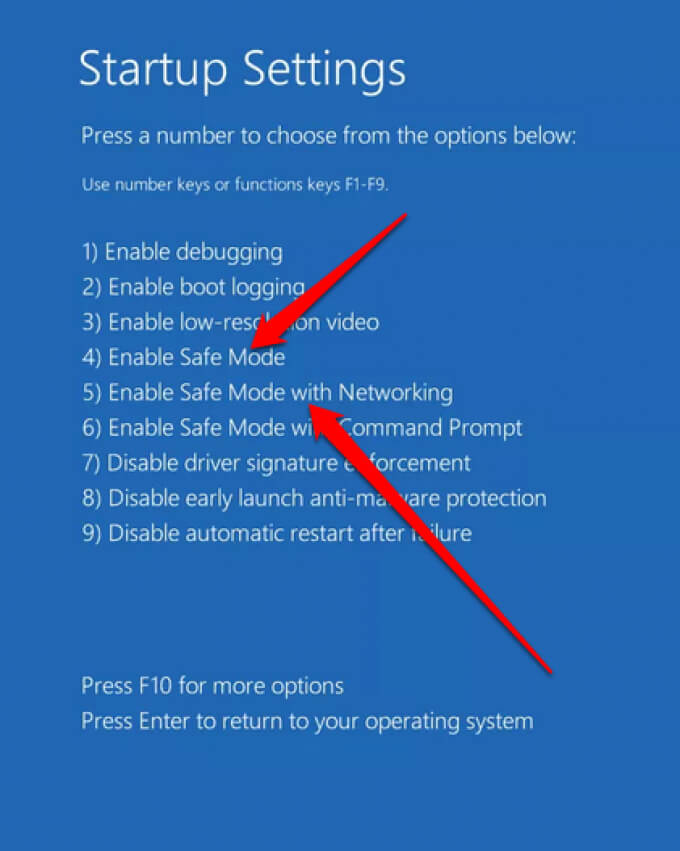
Nota: Si cifra su equipo, es posible que deba ingresar su clave de BitLocker antes de iniciar en Modo seguro. El Modo seguro con funciones de red incluye los servicios y controladores de red necesarios para acceder a otros equipos de su red e Internet.
Cómo iniciar en modo seguro desde una pantalla negra o en blanco
Existen varias razones por las que podrías ver una pantalla de escritorio negra o en blanco . Por ejemplo, podrías haber experimentado la temida pantalla negra en Windows 10 , o podría haber un problema con tu monitor.
Aún puedes ingresar al Modo seguro de Windows desde una pantalla negra o en blanco, pero primero deberás ingresar a WinRE (Entorno de recuperación de Windows).
- haga clic en el botón energía Continúe presionándolo durante 10 segundos hasta que el dispositivo se apague.

- Presione nuevamente el botón de encendido para encender la computadora.
- Cuando vea aparecer el logotipo del fabricante en la pantalla, continúe presionando el botón de encendido durante 10 segundos para apagar la computadora y luego vuelva a encenderla.
- Una vez que Windows se haya reiniciado, presione y mantenga presionado el botón de encendido para apagar la computadora, luego presione el botón de encendido nuevamente para encenderla.
- Deje que el dispositivo se reinicie completamente y accederá a WinRE.
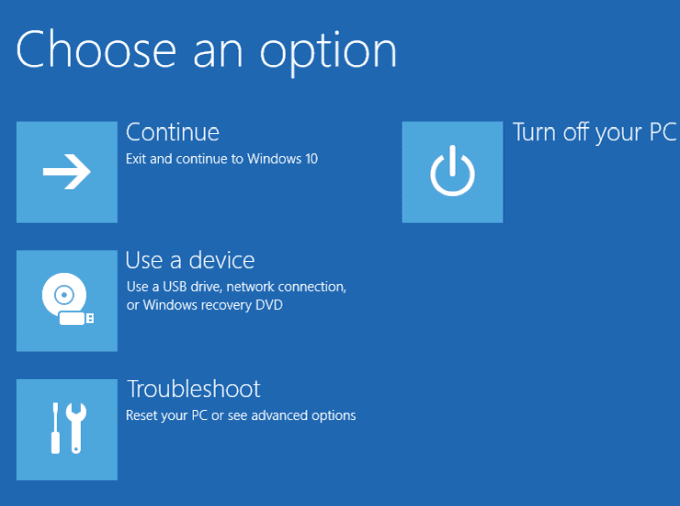
- Localizar Solucionar problemas > Opciones avanzadas > Configuración de inicio > Reanudación.
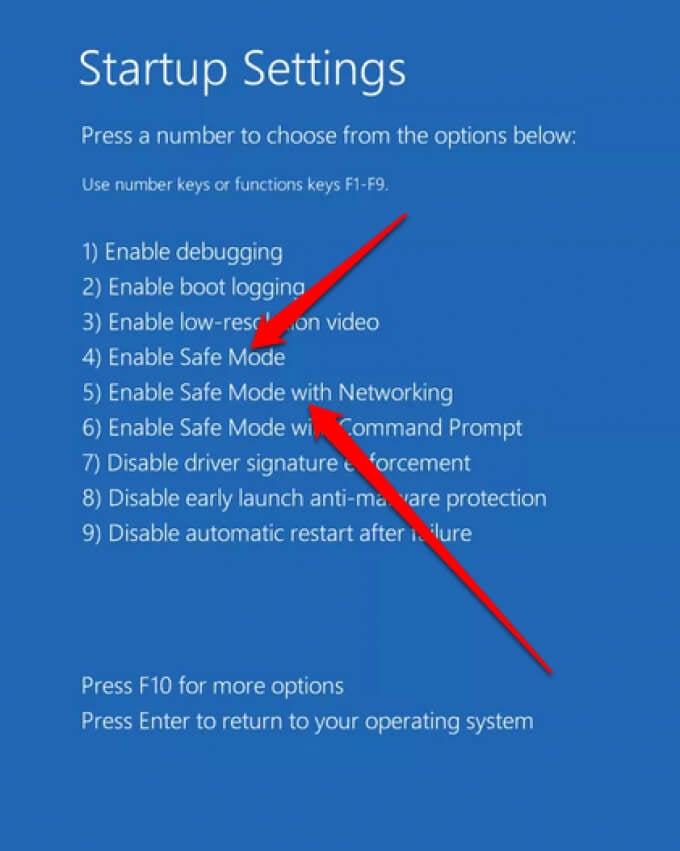
- Una vez que su computadora se haya reiniciado, seleccione Habilitar modo seguro (4) o Modo seguro con funciones de red (5).
Arrancar en modo seguro desde Configuración
Si puede iniciar sesión en Windows 10, puede ingresar al Modo seguro desde la aplicación Configuración.
- Localizar Empezar > Configuración de > Actualización y seguridad.
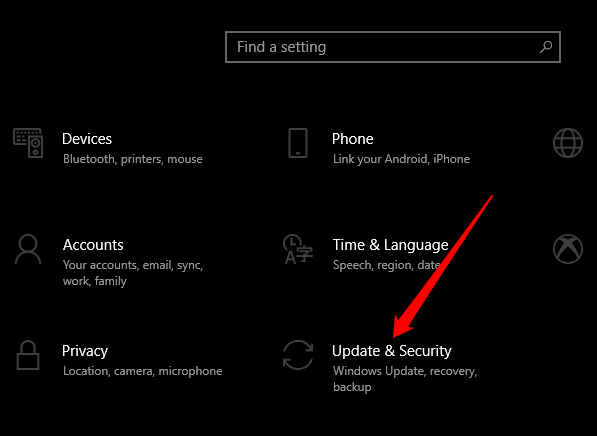
- A continuación, seleccione Recuperación > Inicio avanzado > Reinicie ahora.
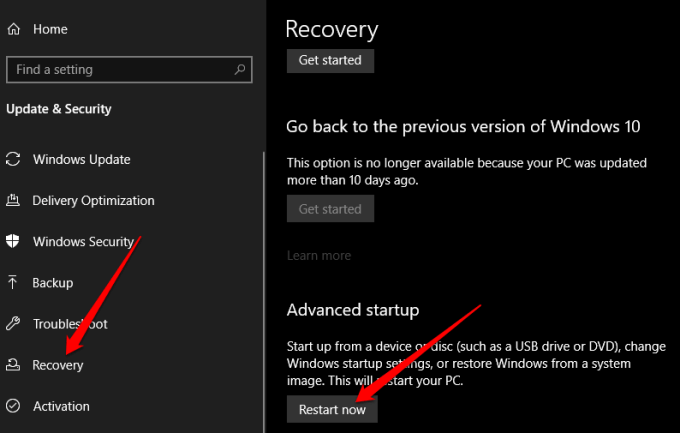
- Localizar Solucionar problemas > Opciones avanzadas > Configuración de inicio > Reanudación En la lista Escoge una opción, Luego seleccione Habilitar modo seguro O Modo seguro con funciones de red.
A través del disco de recuperación
Puedes crear un disco de recuperación si aún no tienes uno y usarlo para acceder al Modo seguro.
- Conecte el disco de recuperación y encienda el ordenador. Presione Tecla del logotipo de Windows + L Para ir a la pantalla de inicio de sesión, siga los pasos para reiniciar su computadora en un entorno de recuperación. Windows (WinRE).

- En la lista Escoge una opción, Localizar Solucionar problemas > Opciones avanzadas > Configuración de inicio > Reanudación. Localizar Habilitar modo seguro (4) o Modo seguro con funciones de red (5).
Nota : Si no ve el menú "Elegir una opción", es posible que su computadora no esté configurada para arrancar desde una unidad, pero puede cambiar el orden de arranque.
Uso de la configuración del sistema
También puedes usar la herramienta "Configuración del sistema" para entrar en el Modo seguro en Windows.
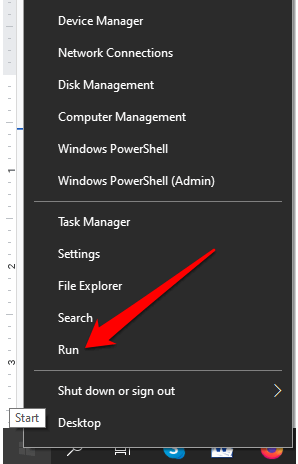
- Botón derecho del ratón Comenzar > Ejecutar.
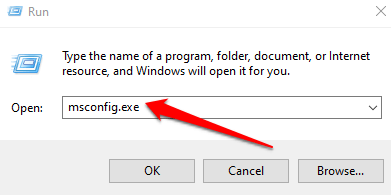
- Tipo msconfig.exe En el cuadro de diálogo “Ejecutar”, haga clic en entrar:.
- Seleccionar pestaña Bota (Arranque) En la ventana Configuración del sistema, seleccione arranque seguro (Despegue seguro) bajo Opciones de arranque (Opciones de despegue) y presione OK (OK).
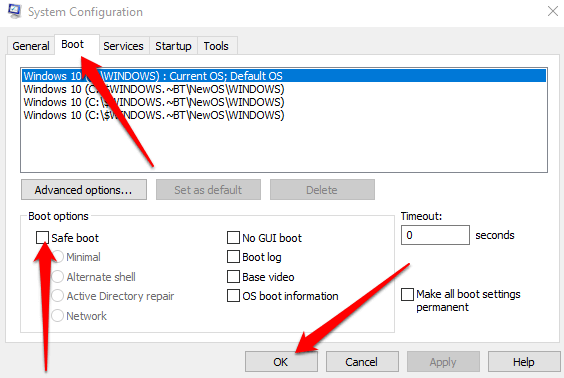
- Si Windows le solicita que reinicie su computadora, seleccione Reanudación (Reiniciar) para acceder al Modo seguro.
Uso del comando cerrar en el símbolo del sistema
Puede ingresar al modo seguro usando el comando shutdown.exe en el símbolo del sistema.
- Tipo CMD En el campo de búsqueda y especifique Símbolo del sistema (Símbolo del sistema) > Ejecutar como administrador (Ejecutar como administrador).
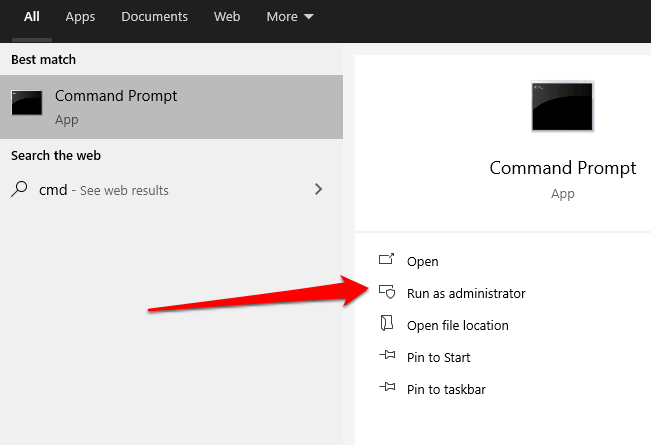
- A continuación, escriba el comando Shutdown.exe Y presione entrar: (Aporte).
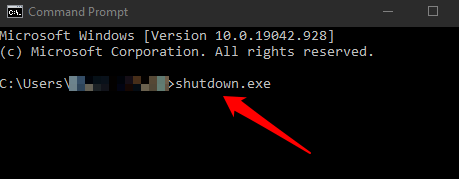
- Windows se reiniciará en WinRE, cerrará su sesión y mostrará la pantalla "Elegir una opción". Desde aquí, seleccione encuentra los errores y resuélvelos > Opciones avanzadas > Configuración de inicio > Reiniciar.
- Localizar 4 O 5 Dependiendo de la opción de Modo seguro en la que desee iniciar.
Cómo salir del modo seguro en Windows 10
Para salir del modo seguro en Windows 10, simplemente reinicie su dispositivo.
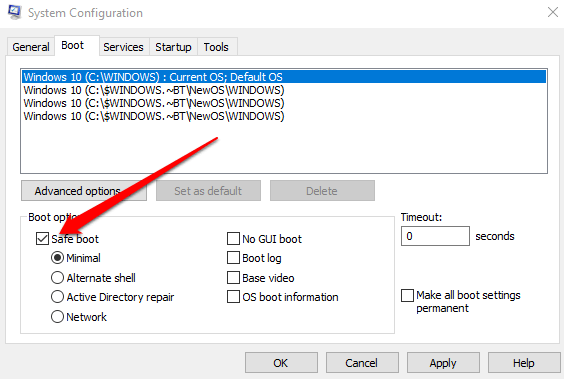
Como alternativa, puede volver a abrir la herramienta de configuración del sistema, seleccionar la pestaña Arranque y, a continuación, desmarcar la casilla de verificación Arranque seguro en Opciones de arranque.
Windows 8 y 8.1
Al igual que en Windows 10, puedes acceder al Modo seguro en Windows 8 desde el menú “Configuración de inicio” en “Opciones de inicio avanzadas”.
Puedes acceder a las Opciones de inicio avanzadas manteniendo pulsada la tecla Mayús y seleccionando Reiniciar . Sin embargo, este método no funciona con el teclado en pantalla, por lo que tendrás que conectar un teclado físico al ordenador para acceder a los menús de esta forma.
Como alternativa, puede usar el menú Configuración para acceder al menú "Opciones de inicio avanzadas" e iniciar en Modo seguro en Windows 8/8.1.
- Abierto Barra de iconos luego seleccione Cambiar la configuración de la computadora.

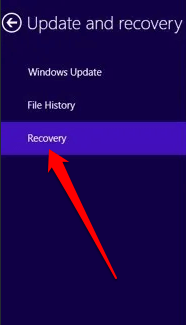
- Seleccione Actualización y Recuperación > Recuperación..
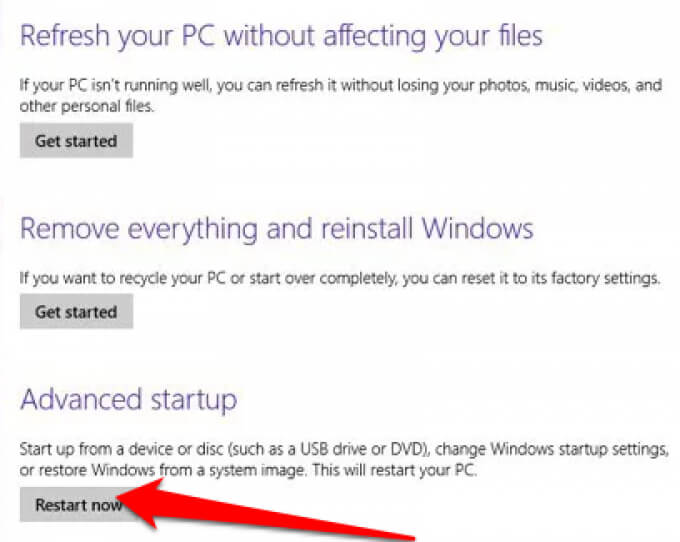
- A continuación, elija reiniciar ahora quien jura Sección de inicio avanzado.
- En el menú “Elegir una opción”, seleccione Solucionar problemas > Avanzado Opciones de inicio > Configuración de inicio > ReanudaciónUna vez que su computadora se haya reiniciado, seleccione la opción Modo seguro presionando [número de botón/número de botón]. 4 O 5 (o F4 O F5).
- Espere hasta que se cargue el Modo seguro y verá la pantalla de inicio de sesión normal cuando inicie su computadora.
- Inicie sesión con sus credenciales de administrador, realice los cambios necesarios en el Modo seguro y luego reinicie su computadora para salir del Modo seguro.
Windows 7
Microsoft ya no ofrece soporte para Windows 7, lo que significa que ya no recibirá actualizaciones de seguridad ni soporte técnico. Sin embargo, aún puede iniciar Windows 7 en modo seguro con la Herramienta de configuración del sistema.
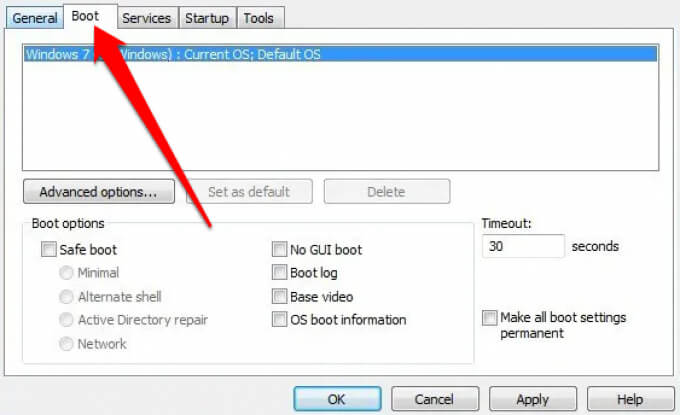
- Buscar msconfig Luego seleccione la pestaña Bota (Despegue) en la ventana de herramientas Configuración del Sistema (Configuración del sistema).
- Seleccione la casilla de verificación junto a arranque seguro (Arranque seguro) dentro de la sección Opciones de arranque (Opciones de despegue).
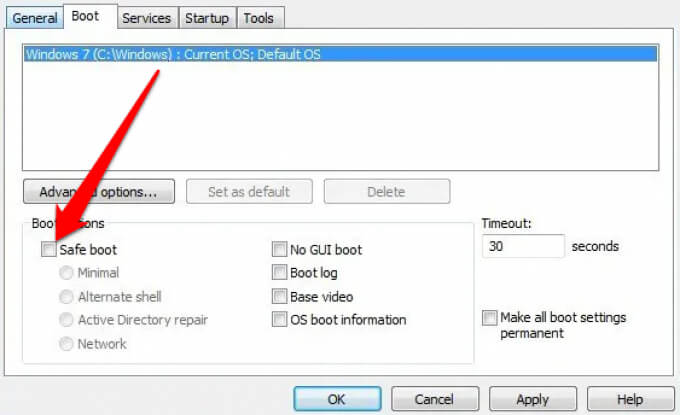
- A continuación, seleccione Minimo (Mínimo) para ingresar al modo seguro o Network (Red) Para ingresar al Modo seguro con funciones de red, seleccione OK (OK).
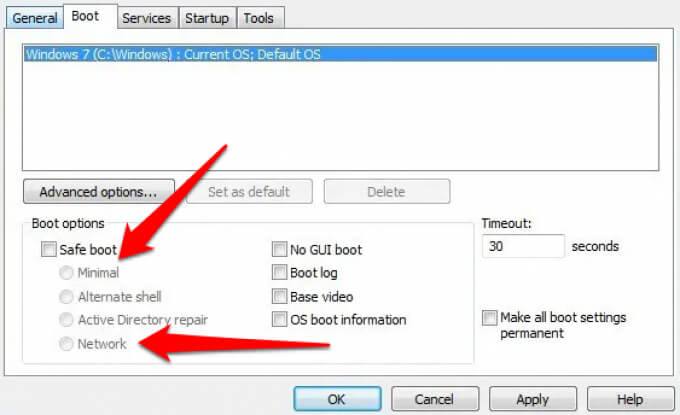
- Seleccione Reiniciar.
windows XP
Microsoft también ha finalizado el soporte para Windows XP. Aunque ya no recibirás actualizaciones ni parches de seguridad, aún puedes acceder al Modo Seguro del sistema operativo.
- Encienda su computadora si está apagada y presione la tecla F8 Frecuentemente cuando aparece la primera pantalla.
- Localizar Modo seguro من Menú de opciones avanzadas Entonces presione entrar:.
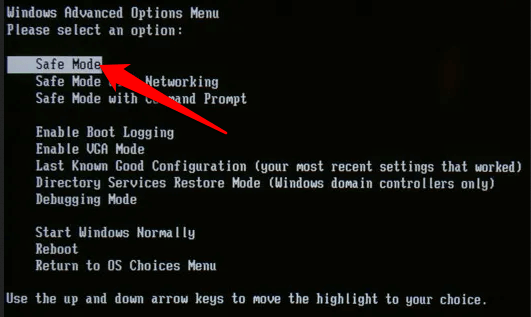
- Localizar Administradora Para ingresar su contraseña cuando aparezca el escritorio de Windows XP.
Si su computadora ya está funcionando, siga los siguientes pasos.
- Localizar Empezar > Ejecutar. yo escribo msconfig En el cuadro de diálogo "Ejecutar", presione entrar: Abrir Herramienta de configuración del sistema MS.
- Seleccionar pestaña Arranque.INI luego seleccione /ARRANQUE SEGURO Bajo Opciones de arranque.
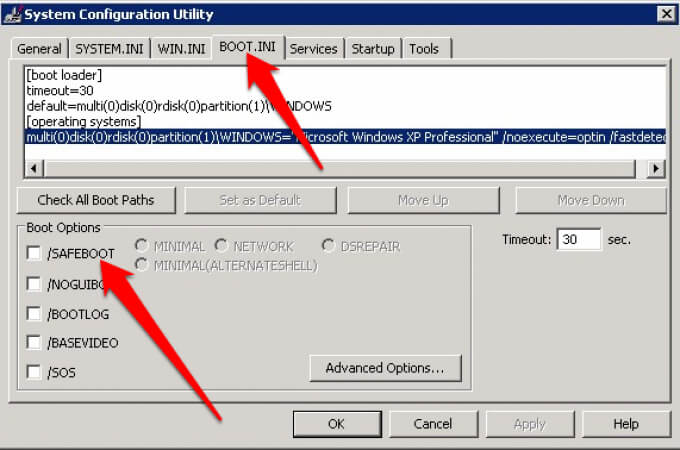
- A continuación, seleccione Minimo > OK luego seleccione Reanudación Cuando se le solicite.
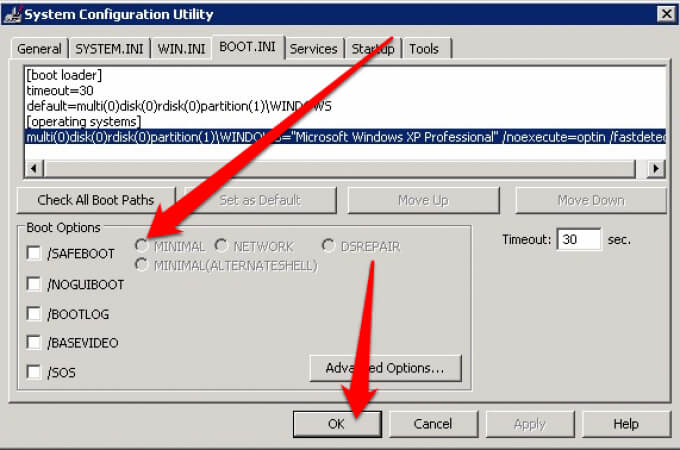
- Una vez que haya terminado de solucionar problemas en el Modo seguro, repita los mismos pasos pero desmarque la opción. /ARRANQUE SEGURO Para evitar que su computadora se inicie en modo seguro.
Resuelve todo tipo de problemas en modo seguro
Saber cómo acceder al Modo seguro puede ayudarte a solucionar problemas y completar muchas tareas, como buscar malware , desinstalar programas , actualizar controladores obsoletos y restaurar todo el sistema.
También podrá solucionar problemas como los errores de la pantalla azul de la muerte y otros problemas relacionados con archivos DLL y controladores de dispositivos.
Deja un comentario y cuéntanos si esta guía te ayudó a acceder al Modo seguro en Windows en tu computadora.
Los comentarios están cerrados.