

La unidad central de procesamiento (CPU) es el corazón de cualquier dispositivo informático y se encarga de ejecutar las instrucciones que se le dan. Cuando estos recursos están bajo presión, las aplicaciones pueden ralentizarse o bloquearse, el cursor puede moverse lentamente o el ordenador puede sobrecalentarse.

Afortunadamente, existen formas rápidas de determinar si su CPU está sobrecargada y reducir el uso de la CPU en Windows 10.
Cómo comprobar el uso de la CPU en Windows 10
Antes de profundizar en consejos para reducir el uso de la CPU, es útil identificar los programas o procesos que causan un alto consumo de CPU. De esta manera, no perderá tiempo probando soluciones irrelevantes para su problema específico.
Siga los pasos a continuación para comprobar el uso de la CPU:
- Abra el Administrador de tareas de Windows (Ctrl + otro + Eliminar) Haga clic en Administrador de tareas o mantenga presionado Ctrl + Shift + ESC en el teclado.
- Seleccione las dos pestañas Procesosyel desempeñoEstas dos herramientas le permiten analizar con más detalle qué podría estar contribuyendo al alto uso de la CPU. Seleccione la columna superior para ordenar por uso de la CPU.
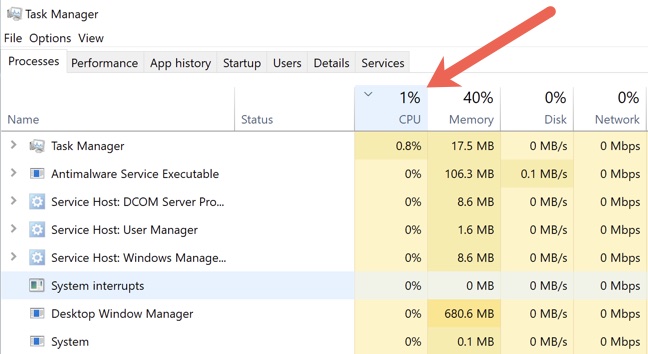
- Localizar الخدماتyoperaciones del sistema Como por ejemplo wsappx y dwm.exeyntoskrnl.exe O csrss.exe que consume Memoria de acceso aleatorio (RAM) Y el poder de tu computadora.
- Para intentar resolver el problema inmediatamente, puede intentar finalizar el proceso haciendo clic derecho sobre él y seleccionando termina el trabajo.
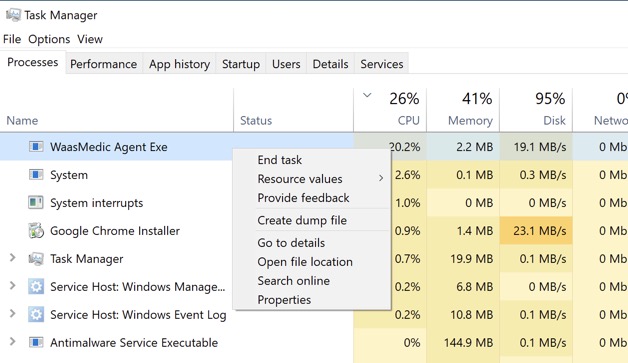
Solo debe finalizar la tarea si observa que el uso de la CPU supera el 50 % durante más de 10 minutos. En ocasiones, Windows realiza comprobaciones o actualizaciones en segundo plano, lo que provoca un aumento temporal en el uso de la CPU.
Además, finalizar la tarea es solo una solución temporal y no resuelve el problema. Consulta las soluciones a continuación para obtener consejos sobre cómo resolver este problema de forma permanente.
Cómo reducir el uso de la CPU en Windows 10
Utilice las siguientes soluciones para diagnosticar, solucionar problemas y reducir el uso de la CPU en Windows 10.
Reparaciones rápidas
Pruebe las siguientes soluciones rápidas para reducir el uso de la CPU en su computadora con Windows 10.

- Guarde su trabajo y reinicie su computadora para borrar los archivos temporales y posiblemente resolver la lentitud en los procesos a largo plazo.
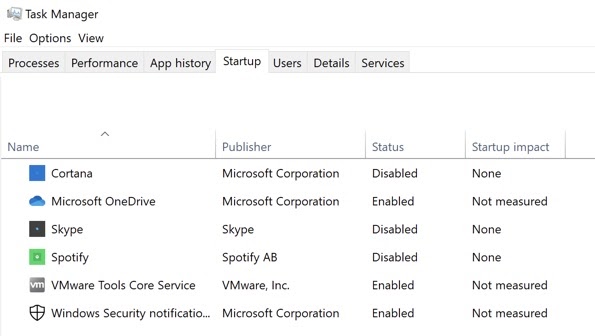
- Cierre cualquier proceso en segundo plano que pueda estar ejecutándose desmarcándolo en la pestaña. puesta en marcha En el Administrador de tareas, ordenar por efecto de inicio Para identificar los programas que consumen más recursos, reinicie su computadora para evitar que se reinicien automáticamente.
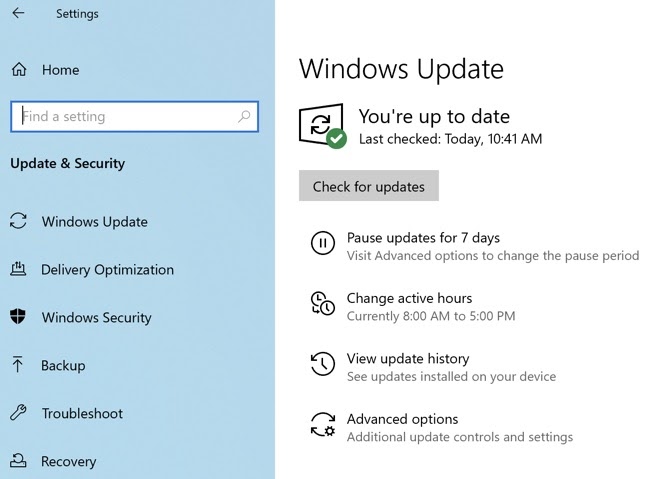
- Actualice sus controladores para eliminar cualquier error o problema de compatibilidad. Seleccione Empezar > Configuración de > Actualizaciones y seguridad > Buscar actualizaciones Para actualizar controladores importantes.
- Consulte nuestra guía sobre versión del BIOS Si no está seguro de qué versión se está utilizando en su computadora, actualice su BIOS, lo que puede solucionar el problema de uso de la CPU.

- Compruebe el disco duro para Amenazas potenciales de virus o malware Lo que aumenta el uso de la unidad central de procesamiento (CPU).
- Desactive su software antivirus de terceros o Software de firewall de tercerosO utilice temporalmente un programa VPN de terceros y verifique si eso ayuda a reducir el uso de la CPU.
- Revise el Administrador de tareas para ver si el proceso WMI Provider Host (WmiPrvSE.exe) está funcionando. Si su uso de CPU se acerca al 100 %, deténgalo y reinícielo. Si otro programa está causando el alto uso de CPU, deténgalo o desinstálelo.
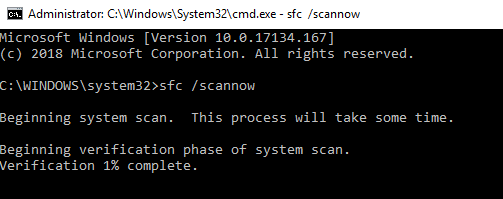
- Ejecutar un escaneo Comprobador de archivos de sistema Para reparar cualquier archivo dañado en su sistema.
- Instalar en pc La última versión de Windows 10 Con las últimas actualizaciones. También puedes Deshabilitar la descarga automática de actualizaciones de Windows Temporalmente en su sistema.
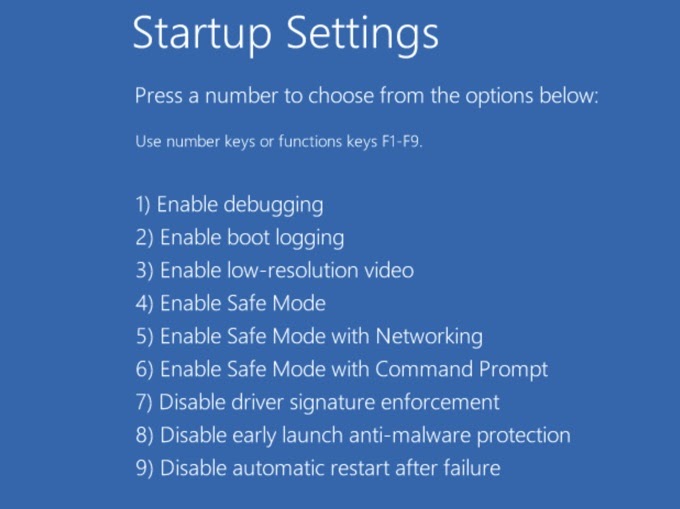
- Arrancar en modo seguro Comprueba si el uso elevado de la CPU persiste. De lo contrario, podría deberse a un programa de terceros. Puedes seguir nuestra guía. Para realizar un arranque limpioEsto le ayudará a identificar el programa o proceso específico que causa el alto uso de la CPU.
- Si Cortana es uno de los programas que causa un alto uso de la CPU, Desactivar Cortana Comprueba si esto ayuda.
- Agregar más RAM Para reducir parte de la tensión en el procesador de su computadora.
- Revisa tu fuente de alimentación. Si la fuente está defectuosa, podría empezar a reducir el voltaje de la CPU para ahorrar energía. Como resultado, la CPU no funcionará a plena capacidad.
Consulta tus opciones energéticas
Algunas configuraciones de energía pueden reducir la velocidad de la CPU de tu computadora y afectar el rendimiento del dispositivo. Vale la pena probar todos los planes de energía. EquilibradoyRendimiento alto Para determinar qué modo reduce el alto uso de CPU, le mostraremos cómo habilitar el modo de Alto rendimiento a continuación, pero si ya lo está usando, cambie al modo Equilibrado.
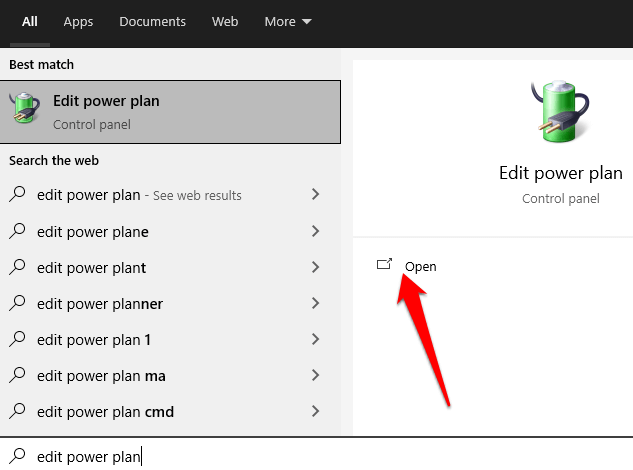
- Tipo Editar plan de energía en el cuadro de búsqueda y seleccione Abierto.
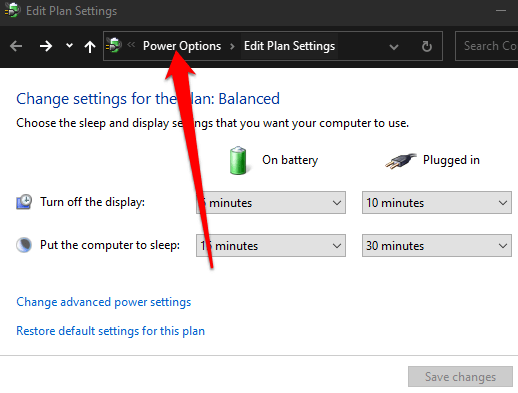
- Localizar Opciones de energía en la barra de direcciones.
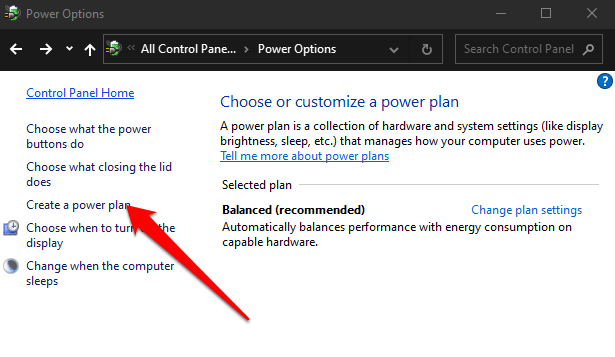
- Seleccione Crear un plan de energía.
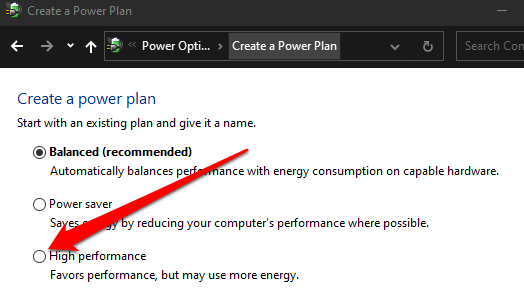
- Habilitar Un plan energéticamente ineficiente.
- Haga clic en Ctrl + otro + Eliminar Abrir Task Manager Compruebe si el uso de la CPU ha vuelto a la normalidad.
Deshabilitar Superfetch
SuperFetch Sysmain es una función de Windows 10 que consume muchos recursos y aumenta el rendimiento del sistema al precargar las aplicaciones de uso frecuente en la RAM antes de que se ejecuten. Puedes desactivarla siguiendo los pasos a continuación para comprobar si esto reduce el uso de la CPU.
Si no nota ninguna disminución en el uso de la CPU después de deshabilitar el servicio, vuelva a habilitarlo porque no recomendamos mantenerlo deshabilitado.
- Clic derecho en Empezar > Ejecutar.
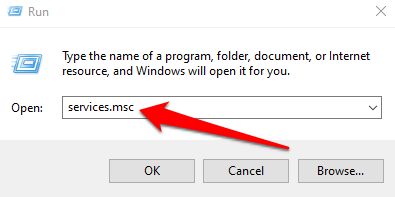
- Tipo services.msc en el cuadro de diálogo Ejecutar Entonces presione Entrar .
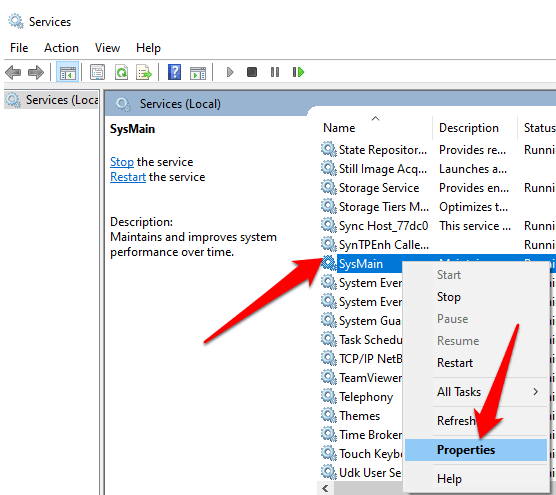
- Desplácese hacia abajo hasta principal del sistema en la ventana الخدمات, haga clic derecho sobre él y seleccione ئصائص.
- Seleccione el menú desplegable junto a Tipo de inicio luego seleccione roto.
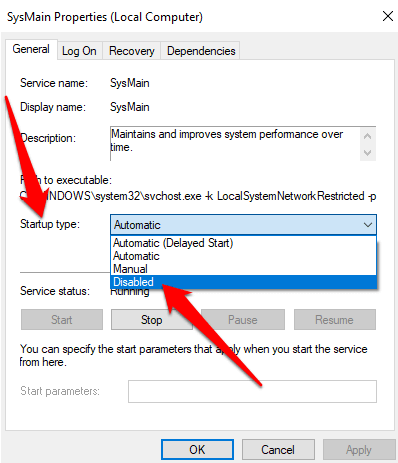
- Localizar SolicitudReinicie su computadora y verifique si esto reduce el uso de la CPU.
Déjanos un comentario y cuéntanos si esta guía te ayudó a reducir el uso de CPU en tu PC con Windows 10.
Los comentarios están cerrados.