
Solución al problema del lector de huellas dactilares de Windows 11: "Esta opción no está disponible actualmente".
¿Tienes problemas con el lector de huellas dactilares de Windows 11 y te aparece el error "Esta opción no está disponible actualmente"? Descubre soluciones eficaces para restaurar su funcionamiento de forma rápida y segura.

Las cosas más importantes que necesitas saber
- Empiece por realizar comprobaciones sencillas, como limpiar el sensor de huellas dactilares, probar con otro dedo y reiniciar completamente el dispositivo; estos pasos suelen solucionar los problemas iniciales.
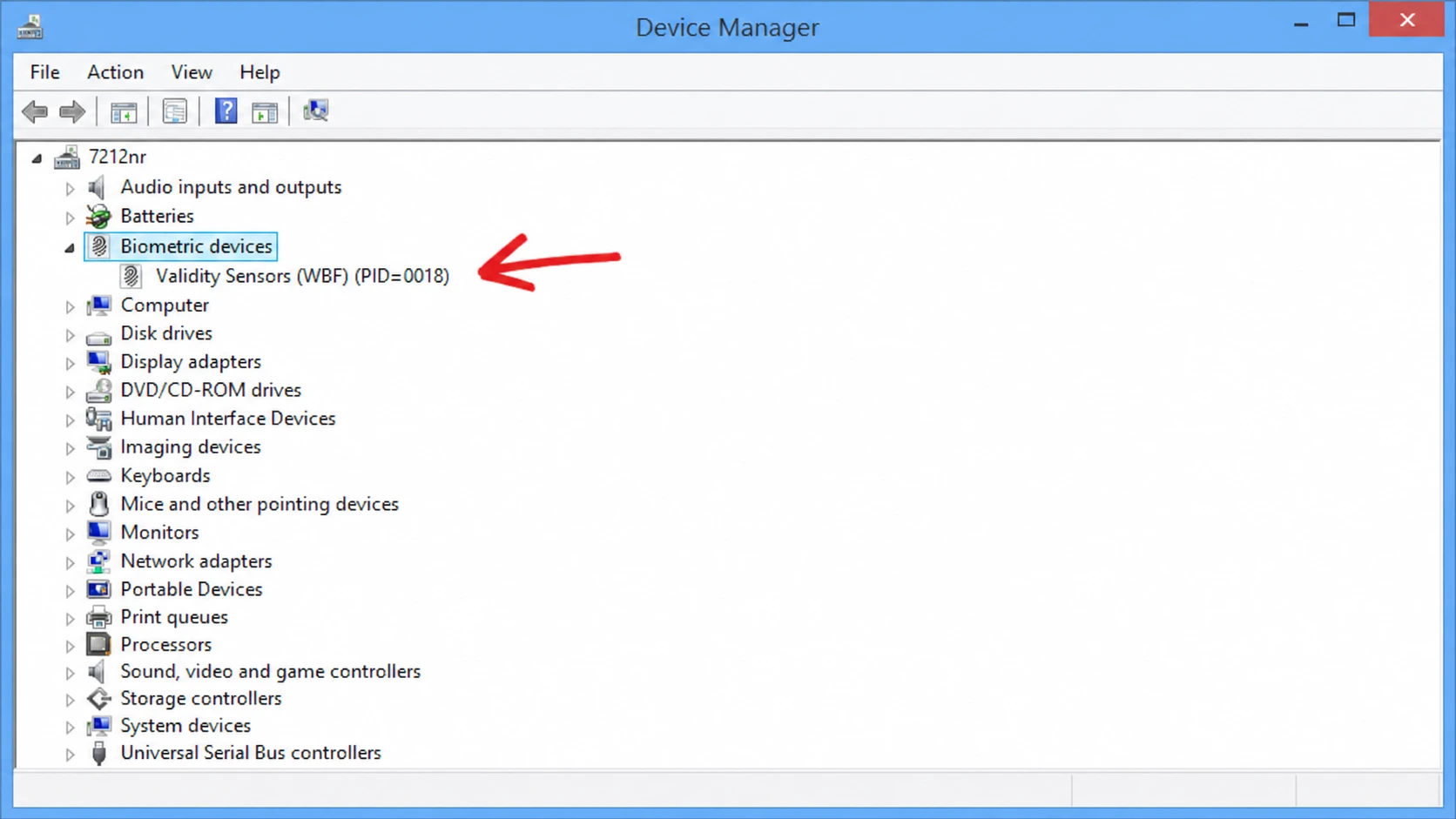
- Si las opciones de huella digital desaparecen o no funcionan correctamente, compruebe los "Controladores de bus serie universal" en el Administrador de dispositivos para solucionar cualquier problema con el dispositivo USB o actualice, reinstale o restaure el controlador biométrico.
- Tras eliminar el registro anterior, vuelva a registrar su huella digital en Windows Hello y asegúrese de que el servicio de datos biométricos de Windows esté configurado en modo "automático" en Servicios para garantizar su correcto funcionamiento.
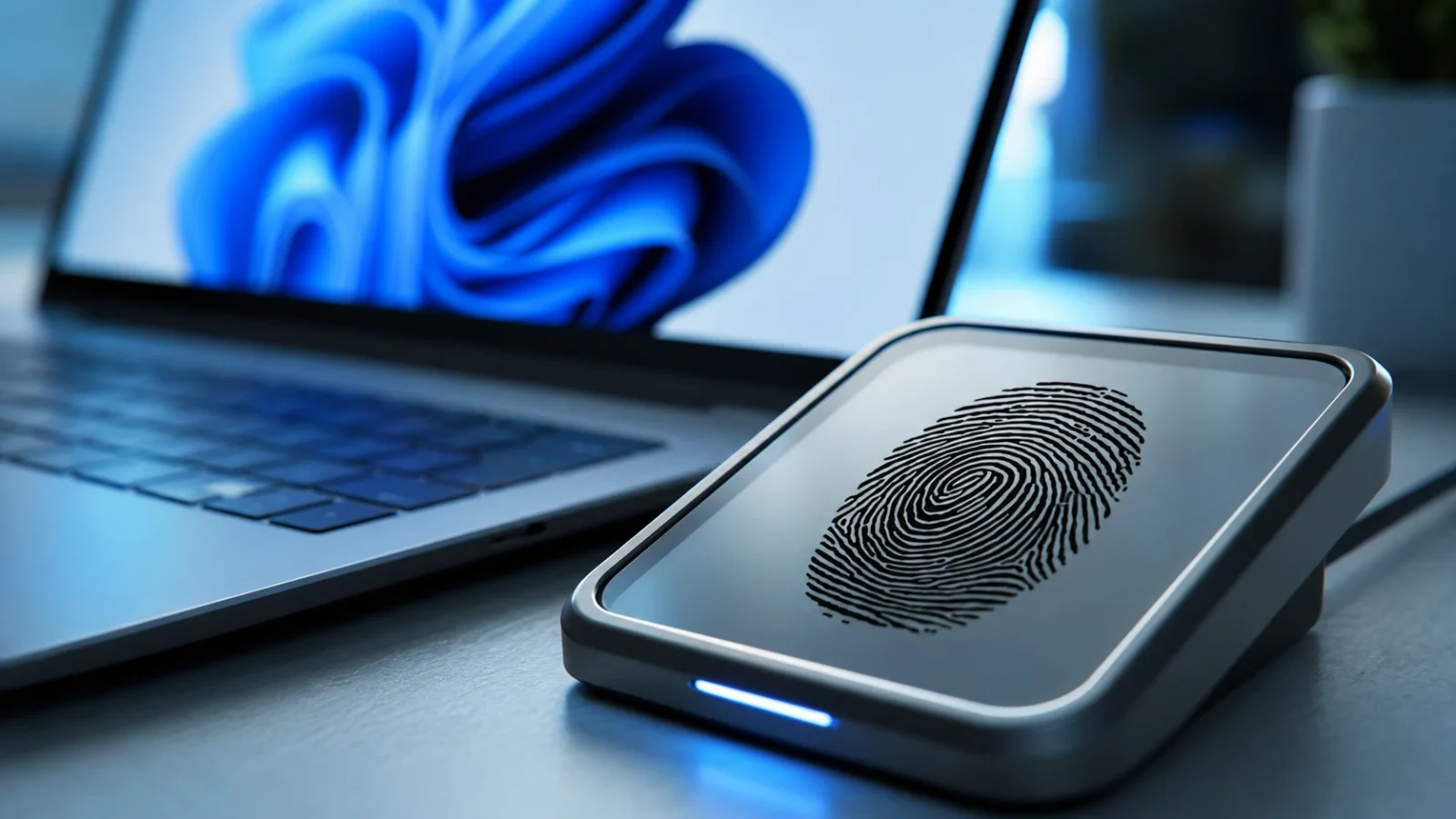
El lector de huellas dactilares de los portátiles con Windows 11 es una forma práctica de iniciar sesión, ya que escanea tu dedo y lo compara con una plantilla registrada, eliminando la necesidad de introducir una contraseña o un PIN. Cuando este lector deja de funcionar, las señales más comunes son que la opción de huella dactilar aparece atenuada (inactiva) en la configuración, el mensaje "Esta opción no está disponible actualmente" o, simplemente, que el escáner no reconoce tu dedo. La buena noticia es que el problema rara vez reside en el dispositivo en sí. En la mayoría de los casos, se debe a un controlador biométrico defectuoso, un dispositivo USB atascado, un servicio descontinuado o un registro de Windows Hello obsoleto.
Respuesta rápida: Abre el Administrador de dispositivos y, en Controladores de bus serie universal, busca cualquier dispositivo con un signo de exclamación amarillo. Haz clic derecho sobre él y, a continuación, desactívalo y vuelve a activarlo, o desinstálalo y reinicia el dispositivo. Esto suele restaurar la entrada de Dispositivos biométricos y permite volver a seleccionar la opción de huella digital en Configuración.

Comprobaciones rápidas antes de realizar cualquier cambio.
Antes de adentrarse en reparaciones complejas, hay algunas cosas sencillas que podrían simular un mal funcionamiento del dispositivo y que se pueden descartar en un par de minutos. Limpie el sensor con un paño de microfibra limpio y seco, ya que la grasa, el polvo o la humedad en la placa o en la yema del dedo pueden impedir una correcta detección. Pruebe con otro dedo si nota la piel seca o ha cambiado de color. Si utiliza un lector USB externo, intente conectarlo a un puerto diferente y conectarlo directamente a su portátil en lugar de a un concentrador USB sin alimentación.
A continuación, reinicia completamente el dispositivo en lugar de dejarlo en modo de suspensión. Un reinicio limpio elimina cualquier sensor bloqueado y es la forma más fiable de restablecerlo. Si puedes iniciar sesión con tu PIN o contraseña, puedes solucionar el problema del lector de huellas dactilares siguiendo los pasos que se indican a continuación.
Reparar un dispositivo USB atascado que oculta un lector de huellas dactilares.
En muchos portátiles Dell y HP, así como en dispositivos similares, las opciones de huella digital pueden aparecer atenuadas y la sección "Dispositivos biométricos" puede desaparecer por completo del Administrador de dispositivos. Esto suele deberse a que el controlador USB no se inicia, lo que afecta al lector biométrico. Escanear este dispositivo generalmente soluciona el problema y el registro original de la huella digital suele permanecer intacto. Si experimenta otros problemas con Windows 11, puede encontrar soluciones en nuestros otros artículos.
1. Pulsar Windows + X Abra el Administrador de dispositivos. Desplácese hacia abajo y expanda Controladores de bus serie universal.
2. Busque cualquier dispositivo con un triángulo amarillo y un signo de exclamación, lo que indica un error de inicio. Haga clic con el botón derecho sobre él y abra Propiedades, luego la pestaña Controlador.
3. Haz clic en Deshabilitar dispositivo, espera unos segundos y vuelve a habilitarlo. Si el icono de advertencia persiste, selecciona Desinstalar dispositivo y reinicia el equipo para que Windows reinstale automáticamente el controlador predeterminado.
Tras reiniciar, debería reaparecer el apartado "Dispositivos biométricos", donde a menudo se muestra un lector como el Goodix fingerprint. Abre Ajustes y los controles de huella digital ya no deberían estar desactivados.
Actualiza, reinstala o restaura el controlador biométrico.
Los lectores de huellas dactilares dependen de controladores de fabricantes como Synaptics, Goodix, ELAN, Validity o AuthenTec. Un controlador dañado o actualizado incorrectamente es una de las razones más comunes por las que un lector deja de responder, y el Administrador de dispositivos es donde puede solucionarlo. Comprender cómo funciona Windows es fundamental para solucionar estos problemas.
1. Abra el Administrador de dispositivos, expanda Dispositivos biométricos, haga clic con el botón derecho en su lector de huellas dactilares y seleccione Actualizar controlador, luego Buscar controladores automáticamente.
2. Si la actualización no funciona, haga clic con el botón derecho en el dispositivo y seleccione Desinstalar dispositivo. Reinicie el equipo y deje que Windows reinstale el controlador automáticamente.
3. Si el lector deja de funcionar inmediatamente después de una actualización reciente del controlador, abra las propiedades del dispositivo, vaya a la pestaña Controlador y utilice la opción Revertir controlador. El controlador más reciente no siempre es el más estable para su hardware específico.
Si el controlador genérico está instalado pero sigue fallando, descargue el controlador biométrico específico para su modelo desde la página de soporte del fabricante de su portátil. Algunos sistemas dividen el lector entre Dispositivos biométricos y Dispositivos de interfaz humana, así que actualice ambas entradas si existen. A menudo es necesario reiniciar el sistema, ya que Windows Hello, el controlador y el servicio biométrico no siempre se sincronizan al iniciar por primera vez.
Vuelve a registrar tu huella digital en Windows Hello.
Si experimenta problemas con el lector de huellas dactilares en Windows 11, volver a registrar su huella en Windows Hello suele solucionar el problema. Una actualización del sistema, un reinicio del dispositivo o un cambio de PIN pueden provocar que Windows conserve una plantilla de huella dactilar obsoleta que ya no coincide con la que espera el controlador. Por lo tanto, eliminar el registro anterior y volver a registrarlo obliga a Windows a reconstruir la plantilla, lo que suele ser la solución más rápida y eficaz una vez que el lector esté disponible para el reconocimiento.
1. Abra Configuración haciendo clic en Windows + ILuego, ve a Cuentas y opciones de inicio de sesión.
2. En Reconocimiento de huellas dactilares (Windows Hello), haga clic en Eliminar para borrar el registro actual y, a continuación, reinicie el dispositivo.
3. Vuelva a las opciones de inicio de sesión, asegúrese de que el PIN de Windows Hello esté configurado, luego haga clic en Configurar y siga las instrucciones, presionando diferentes partes del mismo dedo según lo indique el asistente.
Durante el proceso de configuración, observe el icono de huella dactilar que aparece en la pantalla al presionar el sensor. Si el icono se llena y la configuración se completa correctamente, esto indica que el lector de huellas dactilares funciona correctamente. Sin embargo, si el icono nunca se llena, independientemente de cuánto tiempo mantenga presionado el dedo, es probable que el escáner tenga un defecto de hardware que solo puede ser reparado por el fabricante del dispositivo.
Configurar el servicio biométrico de Windows en modo automático.
Windows Hello utiliza el Servicio Biométrico de Windows para almacenar los datos de registro y gestionar la autenticación. Si este servicio está deshabilitado o configurado en modo manual, el dispositivo puede estar presente, pero Windows se comportará como si el lector de huellas dactilares no estuviera presente o no funcionara. Algunos desinstaladores, herramientas de privacidad o programas de optimización avanzados pueden deshabilitarlo sin su conocimiento. Para obtener una descripción más completa de las versiones de Windows, consulte nuestros otros artículos.
1. Pulsa mis dos teclas Windows + R, luego escriba services.msc y presione Entrar.
2. Localice el Servicio biométrico de Windows, haga clic con el botón derecho sobre él y abra Propiedades. Establezca el Tipo de inicio en Automático y, a continuación, haga clic en Aplicar y Aceptar.
3. Si el servicio no está disponible, haga clic en Inicio, reinicie el equipo y pruebe el inicio de sesión con huella digital desde la pantalla de bloqueo.
Compruebe las actualizaciones de Windows y la configuración del BIOS.
Algunos problemas con el lector de huellas dactilares pueden aparecer con las actualizaciones de Windows, mientras que otros se solucionan mediante ellas. Abre Configuración, ve a Windows Update, selecciona Buscar actualizaciones, instala las actualizaciones pendientes y reinicia el equipo. Los fabricantes de portátiles suelen incluir correcciones biométricas en estas actualizaciones acumulativas. Para garantizar el buen funcionamiento del sistema, asegúrate siempre de que Windows 11 esté correctamente activado.
Si el lector de huellas dactilares no aparece en el Administrador de dispositivos incluso después de comprobar si hay cambios de hardware, es posible que el dispositivo biométrico esté deshabilitado en el firmware. Esto es común en portátiles empresariales, donde puede haber sido deshabilitado por el departamento de TI o por un propietario anterior. Reinicie el equipo, pulse la tecla de la BIOS correspondiente a su modelo (normalmente F10) y, en Configuración del sistema o Seguridad, busque la opción Dispositivo biométrico y habilítela. Guarde los cambios y salga, luego reinicie Windows. Si no hay ninguna opción biométrica en la BIOS, el lector siempre está habilitado y el problema reside en otro lugar.
Si la causa es un perfil de usuario dañado
Un perfil de usuario dañado puede impedir que Windows Hello funcione, incluso si el controlador y el servicio funcionan correctamente. Para comprobarlo, cambia a una cuenta local o crea una nueva y verifica si la opción de huella digital está disponible. Si encuentras otros problemas del sistema operativo, puedes consultar nuestras soluciones para problemas comunes de Windows 11.
Para cambiar de cuenta, abre Configuración, ve a Cuentas y Tu información, selecciona Iniciar sesión con una cuenta local y sigue las instrucciones. Para crear una cuenta nueva, ve a Cuentas y Otros usuarios, haz clic en Agregar cuenta y selecciona "No tengo la información de inicio de sesión de esta persona" si quieres crear una cuenta nueva. Si la configuración de la huella digital se realiza correctamente con el nuevo perfil, entonces el problema está en el perfil original y puedes transferir tus archivos siguiendo las instrucciones de Microsoft para reparar un perfil de usuario dañado en Windows.
Soluciones adicionales cuando fallan los métodos básicos
Estos pasos abordan las causas menos comunes de problemas con el lector de huellas dactilares. Aplíquelos únicamente si las soluciones mencionadas anteriormente no han logrado restablecer la funcionalidad de inicio de sesión.
| el problema | Que hacer |
|---|---|
| El lector se apagó debido al ahorro de energía. | En las características del lector de huellas dactilares Administrador de dispositivos, abre la pestaña Administración de energía Desactive la opción "Permitir que el equipo apague este dispositivo para ahorrar energía". Sistema Entonces Energía y batería, ajustar Modo de alimentación على Mejor presentación. |
| Archivos del sistema corruptos | Abierto Símbolo del sistema Como administrador, ejecute el comando sfc /scannow, Entonces dism /online /cleanup-image /restorehealthLuego, reinicie el dispositivo. |
| Conflictos de programas | Iniciar en modo Modo seguro Prueba el lector de huellas dactilares. Si funciona, desinstala uno por uno cualquier software antivirus, optimizador del sistema o herramienta de monitorización. |
| El dispositivo no fue detectado en absoluto. | Ejecute el solucionador de problemas usando el comando msdt.exe -id DeviceDiagnostic Implementar las reformas recomendadas. |
| Prohibición de datos biométricos por política (Pro, Educación, Empresa) | Abierto gpedit.msc, Ir a Configuración del equipo, Entonces Plantillas administrativas, Entonces componentes de windows, Entonces BiometríaAjuste cada póliza en consecuencia. Los usuarios de la app Smart Spaces con Google Wallet disfrutan de acceso móvil sin contacto con cualquier lector HID® Signo™ con NFC.. |
| Bloquear el inicio de sesión con PIN del dominio | في regeditEn el camino HKEY_LOCAL_MACHINESOFTWAREPoliciesMicrosoftWindowsSystemCrear un valor DWORD Como AllowDomainPINLogon Establézcalo en 1 y luego reinicie el dispositivo. |
Cómo garantizar el éxito de la reforma
Puedes confirmar que la solución es exitosa cuando la sección de Reconocimiento de huella digital en las opciones de inicio de sesión se vuelva completamente interactiva, desaparezca el mensaje "Esta opción no está disponible actualmente" y la opción Agregar huella digital te permita ingresar el código del patrón durante el escaneo. La prueba definitiva se realiza en la pantalla de bloqueo. Cierra sesión, coloca tu dedo en el sensor y deberías poder iniciar sesión directamente sin necesidad de ingresar tu PIN .
Si el código gráfico no se carga durante el registro o el lector de huellas dactilares desaparece del Administrador de dispositivos tras cada ciclo de suspensión, el problema apunta al sensor físico, a un fallo en la transferencia de energía USB o al firmware , en lugar de a la configuración de Windows. En este caso, contacte con el servicio de asistencia técnica del fabricante de su portátil para que diagnostiquen el dispositivo directamente.
Los comentarios están cerrados.