
Cómo deshabilitar las aplicaciones en segundo plano en Windows 11
¿Buscas cómo detener las aplicaciones en segundo plano en Windows 11? Descubre pasos sencillos para mejorar el rendimiento de tu dispositivo, ahorrar batería y controlar el consumo de energía. ¡Sigue leyendo!

Las cosas más importantes que necesitas saber
- En Windows 11, puedes modificar los permisos de las aplicaciones en segundo plano para cada aplicación individualmente a través de la configuración, seleccionando "Siempre", "Optimizado para energía" o "Nunca", o a través de la sección "Uso de la batería" en el caso de los portátiles.
- Para desactivar la mayoría de las aplicaciones que se ejecutan en segundo plano a la vez, puedes deshabilitar la opción "Permitir que las aplicaciones se ejecuten en segundo plano" en la configuración de privacidad.
- Las aplicaciones de escritorio que no se instalan desde la tienda requieren administración a través de su configuración interna o la pestaña "Aplicaciones de inicio" en el Administrador de tareas, mientras que el Editor de directivas de grupo permite aplicar configuraciones a todos los usuarios en las ediciones Windows Pro/Enterprise.
Algunas aplicaciones siguen ejecutándose en Windows 11 incluso después de cerrar sus ventanas. Sincronizan datos, buscan actualizaciones y envían notificaciones en segundo plano. Puedes especificar qué aplicaciones tienen permiso para hacer esto; esta configuración se encuentra en diferentes lugares, según si deseas modificar una sola aplicación o todas a la vez.
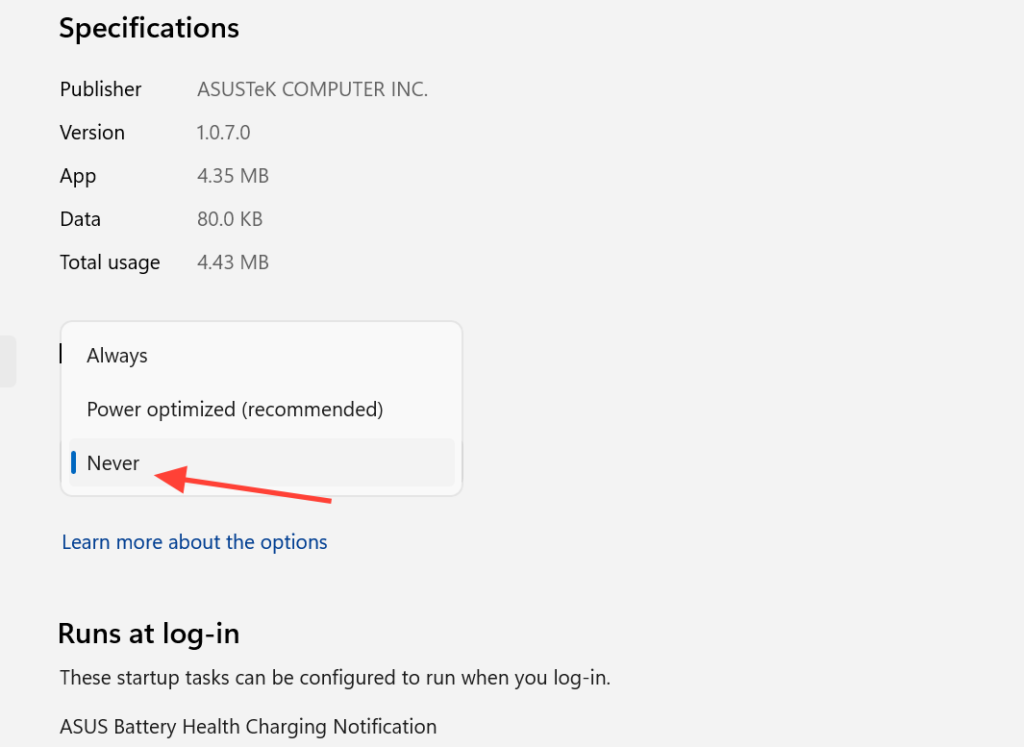
Respuesta rápida: Abre Ajustes > Aplicaciones > Aplicaciones instaladas , haz clic en el menú de tres puntos junto a la aplicación, selecciona Opciones avanzadas y, a continuación, en Permisos de aplicaciones en segundo plano , establece Dejar que esta aplicación se ejecute en segundo plano en Nunca.
Niveles de permisos de aplicaciones en segundo plano en Windows 11
Cada aplicación compatible con Windows 11 tiene tres configuraciones de actividad en segundo plano. Al elegir la configuración adecuada, se determina si la aplicación permanece activa, se ejecuta solo cuando Windows lo permite o se detiene por completo cuando no está en uso.
| preparación | Ocupación |
|---|---|
| Siempre | La aplicación se ejecuta constantemente en segundo plano, recibiendo información, enviando notificaciones y manteniéndose actualizada. Este modo Plus puede consumir batería. |
| Potencia optimizada (potencia optimizada – predeterminada) | Windows decide cuándo permitir que una aplicación se ejecute para ahorrar energía, al tiempo que permite las notificaciones y actualizaciones periódicas. |
| Nunca | La aplicación no se ejecuta en segundo plano cuando no la estás usando. No recibirás notificaciones ni actualizaciones, lo que ahorra una cantidad considerable de batería. |
Deshabilitar aplicaciones en segundo plano para una sola aplicación en la configuración
Para deshabilitar las aplicaciones en segundo plano de una aplicación específica en Windows 11 , puede hacerlo fácilmente a través de la Configuración. Siga estos pasos:
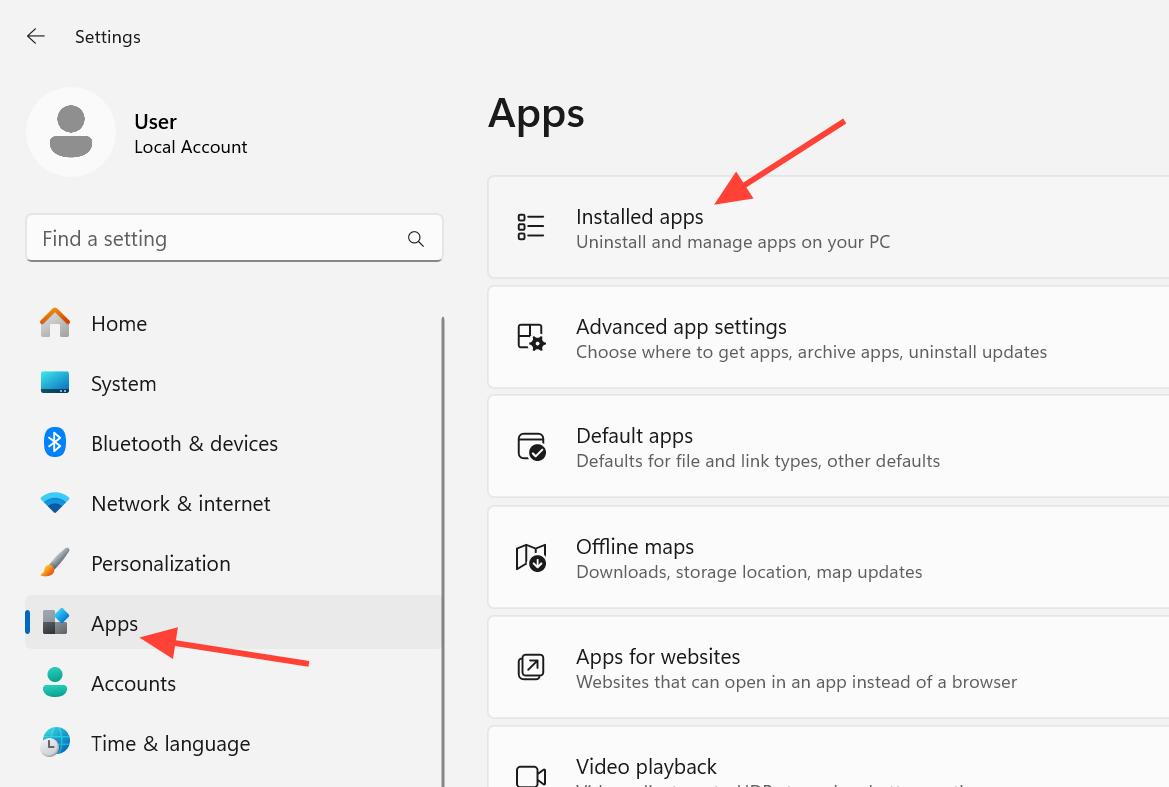
1. Abra la Configuración en Windows 11 usando el atajo Win+I. Haga clic en Aplicaciones en el menú de la izquierda y luego seleccione Aplicaciones instaladas en el panel de la derecha.
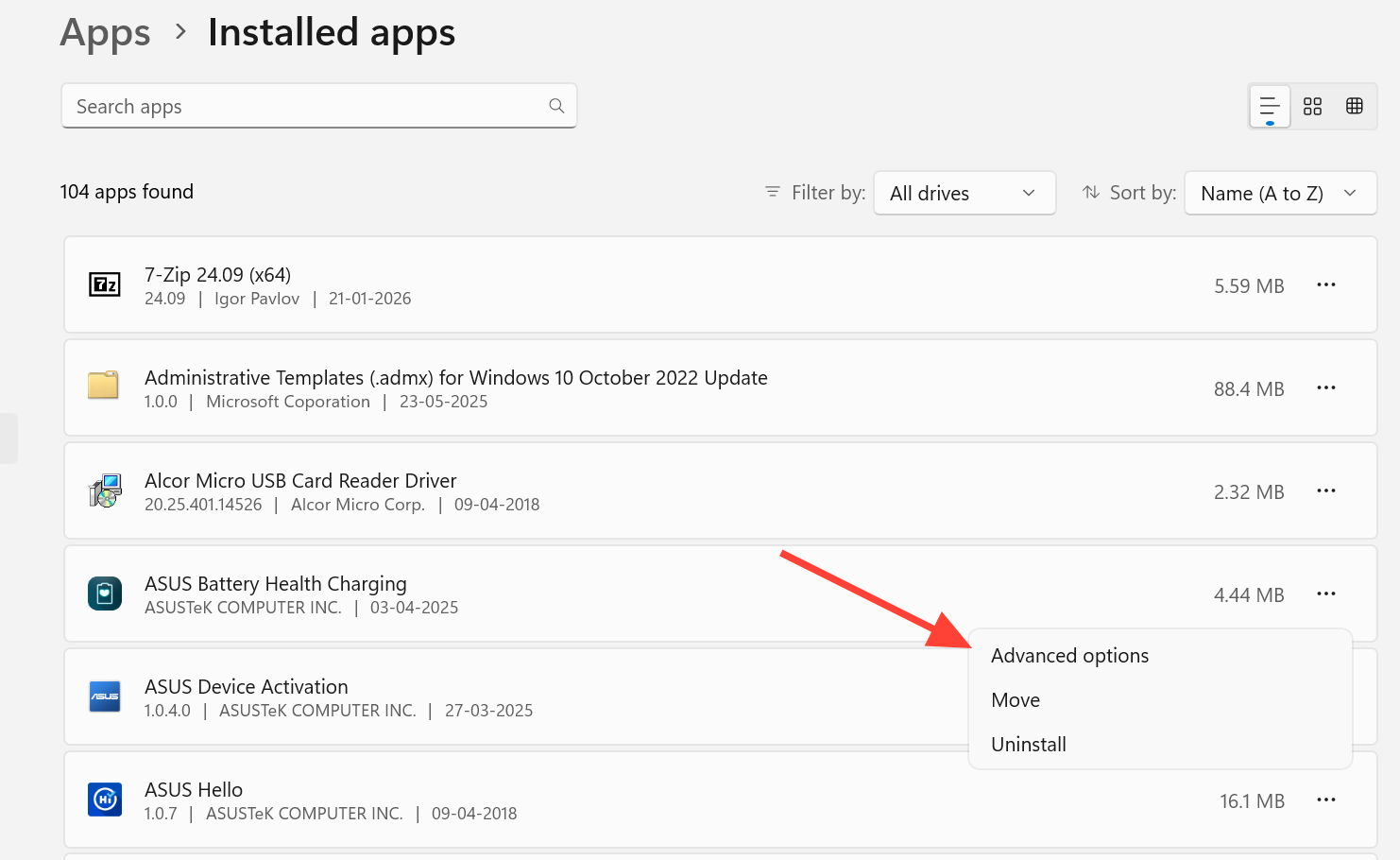
2. Busca la aplicación cuyos ajustes quieres modificar. Pulsa el botón de tres puntos que aparece junto a ella y selecciona Opciones avanzadas . Si no ves Opciones avanzadas , significa que esta aplicación no permite cambiar los permisos en segundo plano desde esta sección.
3. Desplázate hacia abajo hasta la sección de permisos de aplicaciones en segundo plano y abre el menú desplegable « Dejar que esta aplicación se ejecute en segundo plano» . Selecciona «Nunca» para deshabilitarla por completo o «Optimizado para energía» para permitir que Windows administre su funcionamiento. El cambio se guarda automáticamente, así que puedes cerrar la Configuración.
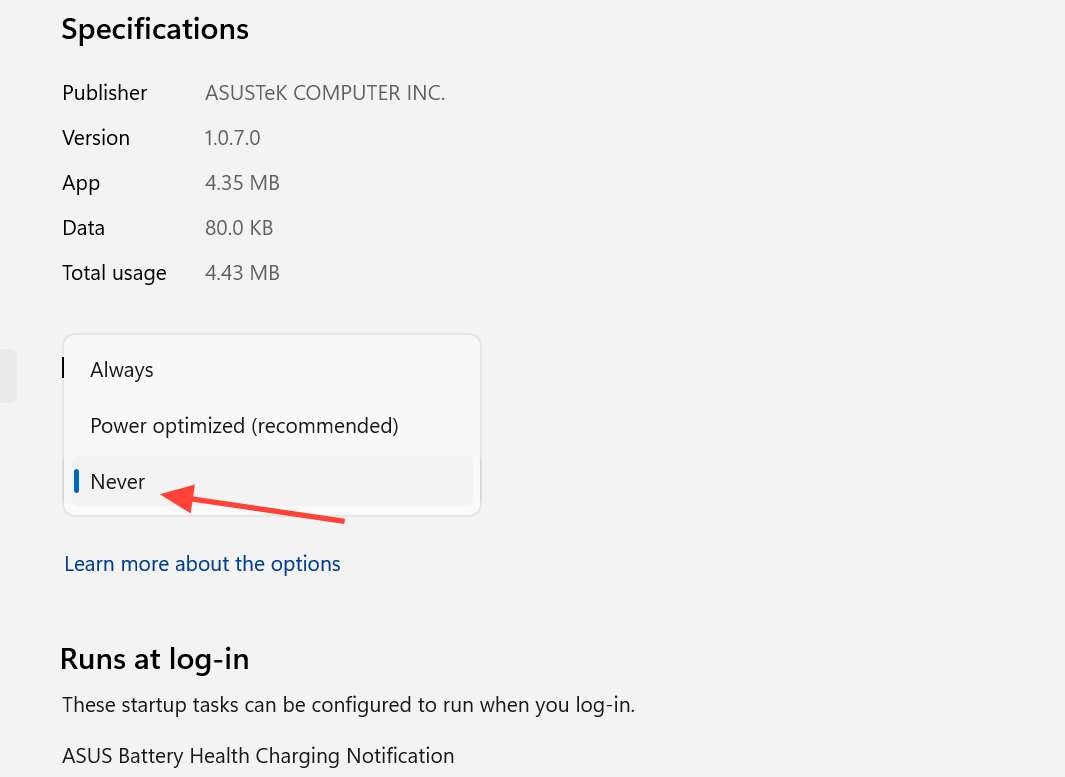
Consejo: Puedes acceder a estos ajustes directamente escribiendo "Aplicaciones en segundo plano" en el cuadro de búsqueda del menú Inicio.
Cómo administrar las aplicaciones en segundo plano en Windows 11 usando la batería (para portátiles)
Si tienes un portátil con batería, Windows 11 ofrece otra forma de ver qué aplicaciones consumen energía en segundo plano. Esto facilita la identificación de las aplicaciones que más batería consumen y permite tomar las medidas oportunas.
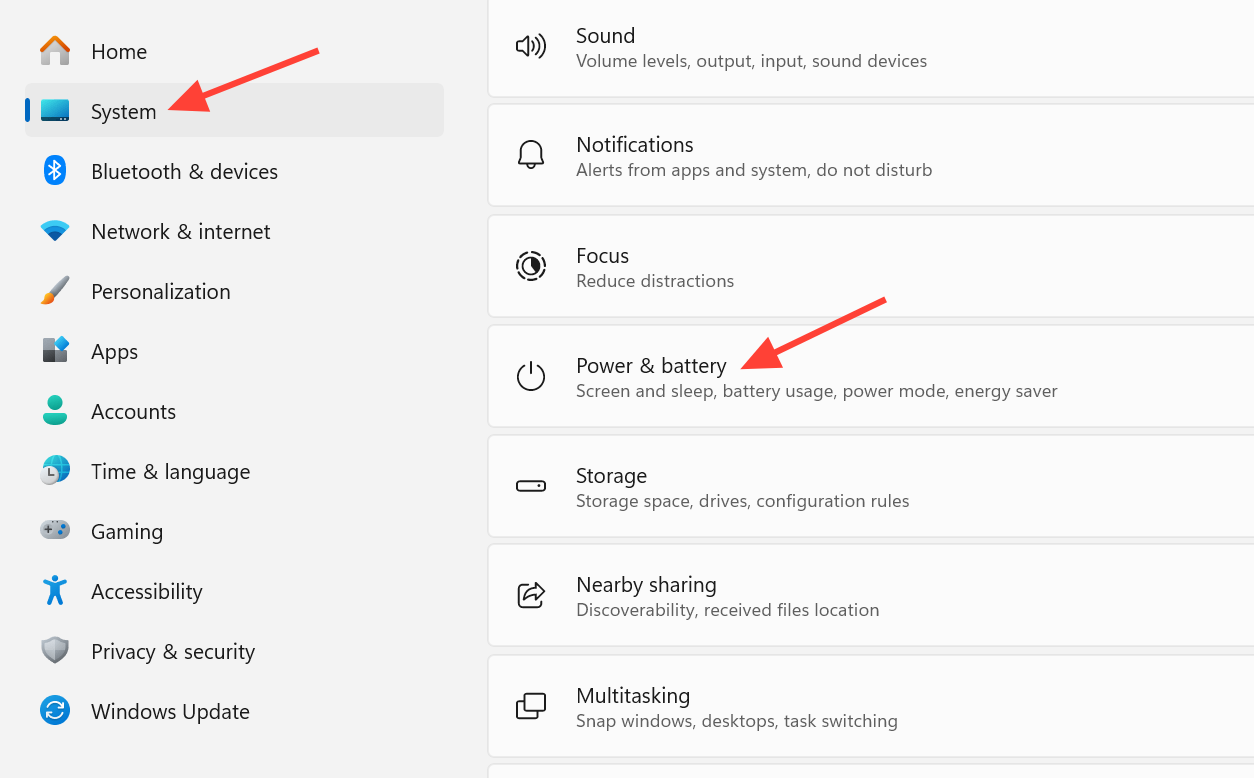
1. Abre Configuración , luego haz clic en Sistema y luego haz clic en Energía y batería.
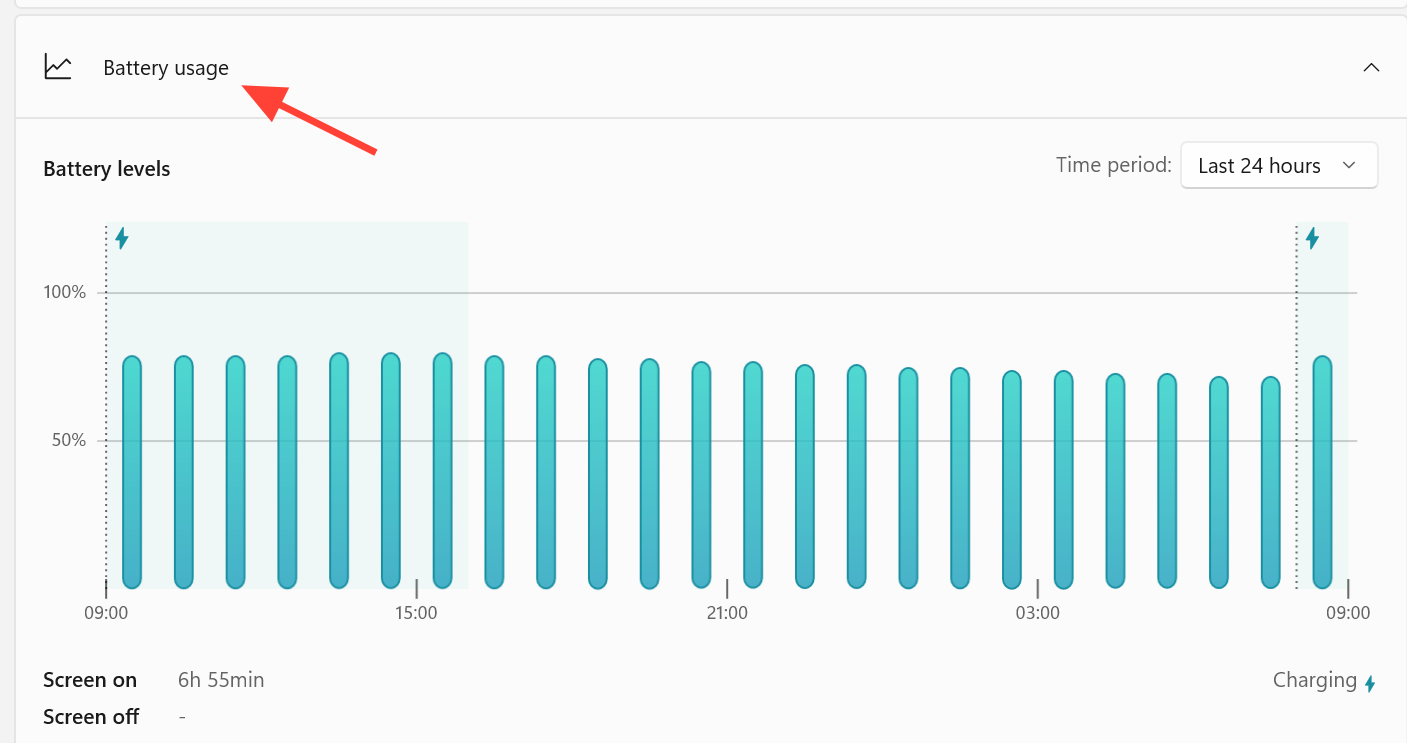
2. Haz clic en Uso de la batería para expandir la sección y, a continuación, consulta Uso en segundo plano por aplicación para ver qué aplicaciones estaban activas.
3. Pulsa los tres puntos junto a la aplicación y selecciona Gestionar actividad en segundo plano . En la sección Permisos de aplicaciones en segundo plano , establece la opción «Dejar que esta aplicación se ejecute en segundo plano» en «Nunca» . Si esta opción no aparece, la aplicación no se puede gestionar de esta manera.
Evita que la mayoría de las aplicaciones se ejecuten en segundo plano de una sola vez.
Si buscas una forma de desactivar las aplicaciones en segundo plano en Windows 11 de una sola vez, en lugar de hacerlo individualmente, la configuración de privacidad te permite desactivar la actividad en segundo plano por completo. Abre el menú Inicio y ve a Configuración > Privacidad > Aplicaciones en segundo plano . Desactiva la opción "Permitir que las aplicaciones se ejecuten en segundo plano" y la mayoría de las aplicaciones dejarán de ejecutarse en segundo plano. Puedes obtener más información sobre cómo esto afecta a las notificaciones y la sincronización en la página de soporte de Aplicaciones en segundo plano de Windows.
Utilice el Administrador de tareas para ver y detener los procesos en segundo plano.
La configuración de permisos de Windows solo se aplica a las aplicaciones instaladas desde Microsoft Store. Para ver todos los procesos en ejecución, incluidas las tareas del sistema , abre el Administrador de tareas con la combinación de teclas Ctrl+Mayús+Esc . La pestaña Procesos muestra los elementos agrupados en Procesos en segundo plano , donde puedes hacer clic con el botón derecho en cualquier aplicación y seleccionar Finalizar tarea para cerrarla inmediatamente. Si quieres confirmar que una aplicación en particular está causando problemas de rendimiento, la pestaña Rendimiento te muestra cuánta CPU y RAM está utilizando.
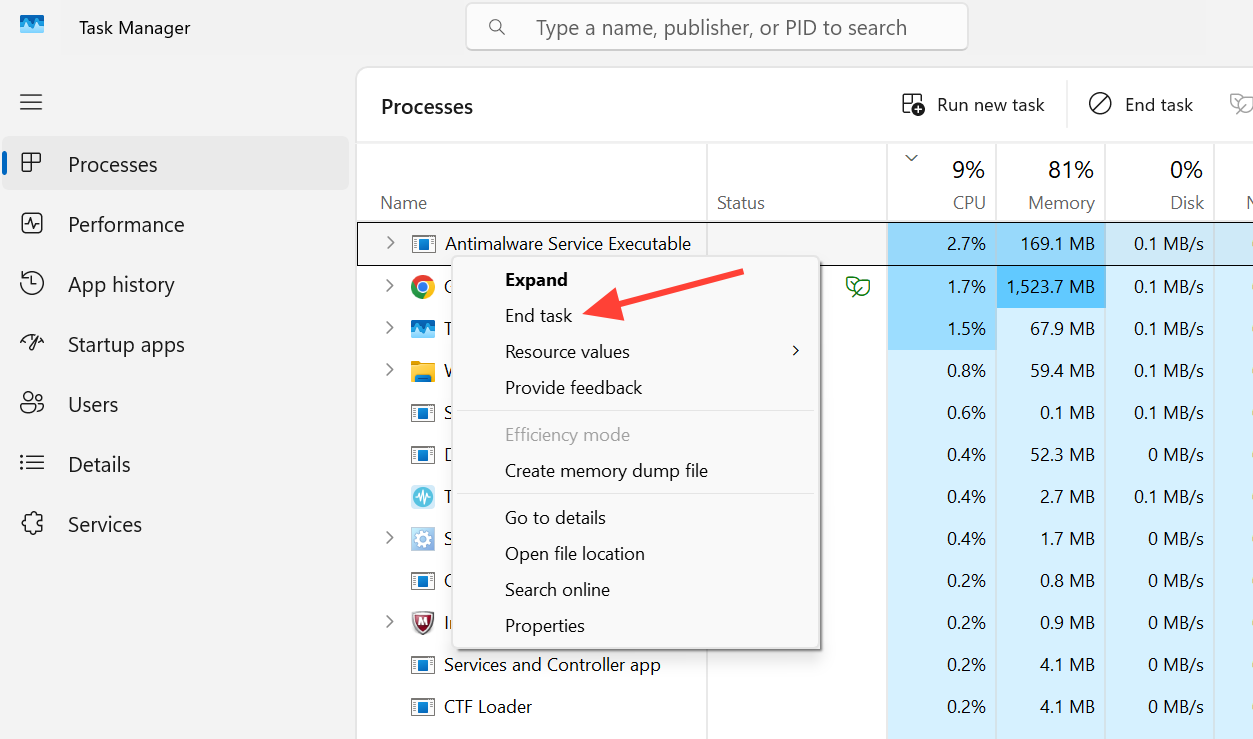
Finalizar una tarea es una medida temporal. Si la aplicación está configurada para ejecutarse con Windows , podría reiniciarse automáticamente al iniciar el sistema o reiniciarse por sí misma. Para evitarlo, vaya a la pestaña Aplicaciones de inicio en el Administrador de tareas , seleccione las aplicaciones que no desea ejecutar y, a continuación, elija Deshabilitar.
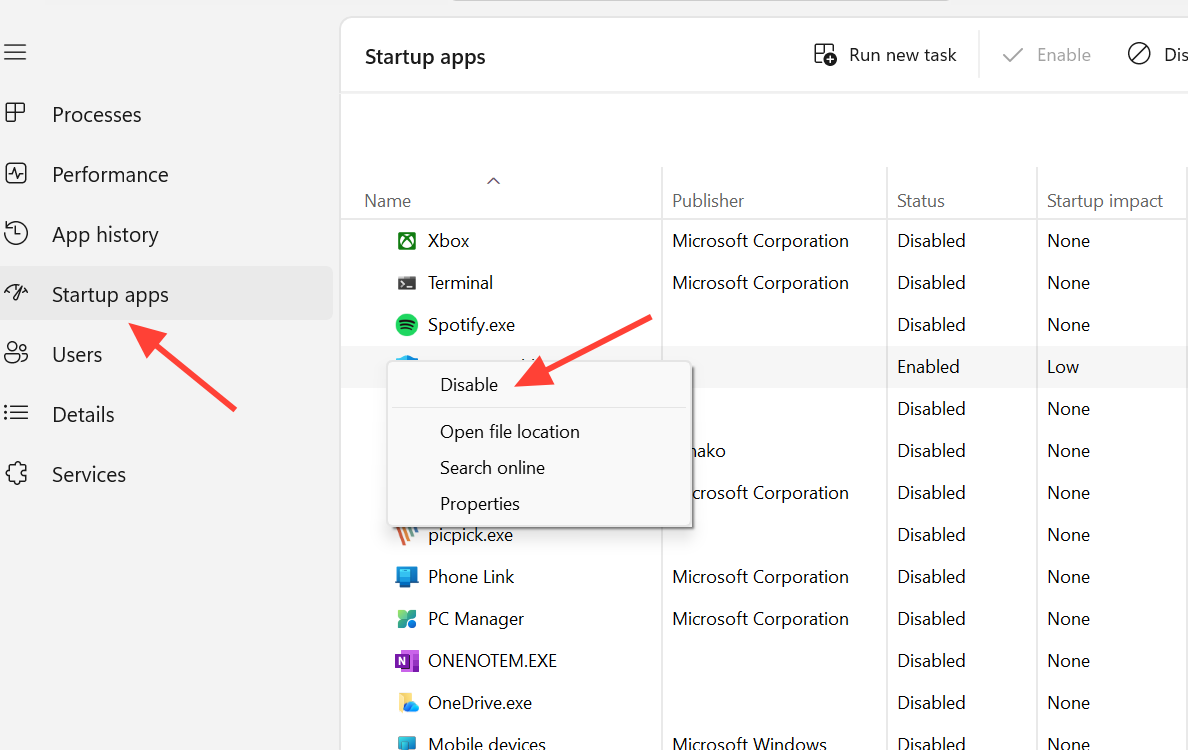
Nota: Un alto consumo de RAM no siempre es un problema en sí mismo. Windows 11 mantiene las aplicaciones de uso frecuente en caché en la memoria para acelerar el rendimiento y prioriza la aplicación que estás utilizando activamente, por lo que las aplicaciones en segundo plano suelen restringirse automáticamente.
Deshabilitar las aplicaciones en segundo plano para todos los usuarios mediante la Directiva de grupo
Para aplicar la configuración de aplicaciones en segundo plano a todas las cuentas a la vez, puede usar la Directiva de grupo. En las ediciones Windows 11 Pro, Enterprise y Education, puede aplicar esta configuración a todas las cuentas simultáneamente. Debe iniciar sesión como administrador y tenga en cuenta que el Editor de directivas de grupo local no está disponible en la edición Home.
1. Abra el Editor de directivas de grupo local ejecutando gpedit.msc.
2. Vaya a Configuración del equipo > Plantillas administrativas > Componentes de Windows > Privacidad de las aplicaciones y haga doble clic en Permitir que las aplicaciones de Windows se ejecuten en segundo plano.
3. Seleccione Habilitado , luego elija Denegar forzosamente en el menú desplegable Predeterminado para todas las aplicaciones y haga clic en Aceptar . Esto configura cada aplicación como Nunca y elimina los controles para cada una. Al seleccionar No configurado, se restablece el control para los usuarios individuales.
¿Por qué algunas aplicaciones siguen funcionando a pesar de eso?
Es posible que observes que algunas aplicaciones siguen ejecutándose en segundo plano incluso después de aplicar la configuración mencionada. Los programas de escritorio instalados desde internet o desde un disco, aquellos que se ejecutan mediante archivos .EXE o .DLL, no aparecen en la lista " Elegir qué aplicaciones pueden ejecutarse en segundo plano". El interruptor público " Permitir que las aplicaciones se ejecuten en segundo plano" tampoco les afecta. Para detener estas aplicaciones, abre la configuración de la aplicación y busca una opción como " Minimizar a la bandeja del sistema al cerrar" y desactívala, o desactívala desde la pestaña " Aplicaciones de inicio".
Puedes verificar que el cambio se realizó correctamente volviendo a abrir las Opciones avanzadas de la aplicación y comprobando que el permiso sigue apareciendo como " Nunca ". Además, revisa el Administrador de tareas para ver si la aplicación vuelve a aparecer en los procesos en segundo plano. Si la aplicación no tiene la entrada en Opciones avanzadas , significa que no admite esos permisos, y la pestaña Inicio del Administrador de tareas o la configuración interna de la aplicación son las mejores opciones. Un ordenador más rápido y ligero después del cambio es la señal más clara de que se ha aplicado, aunque una sola aplicación ligera como Microsoft To Do no afectará notablemente al rendimiento por sí sola.
Los comentarios están cerrados.