
Cómo solucionar el problema de que la unidad USB no aparezca en Windows 11.
¿Tu unidad USB no aparece en Windows 11? Descubre soluciones probadas y pasos sencillos para solucionar el problema y recuperar tus datos rápidamente. ¡Empieza ahora!

Las cosas más importantes que necesitas saber
- Empiece por comprobar los cables, los puertos y las actualizaciones de Windows, y luego utilice la Administración de discos para identificar el problema exacto, ya sea una letra de unidad faltante, espacio no asignado o un formato RAW.
- Para evitar la desconexión o que la unidad USB no sea reconocida, desactive la función de apagado automático de USB en la configuración de administración de energía y actualice o reinstale los controladores del controlador USB en el Administrador de dispositivos.
- Si la unidad USB funciona en otro dispositivo o en modo seguro, pero falla en Windows normal, sospeche del software de seguridad; si no aparece en absoluto, compruebe que los puertos USB estén habilitados en la configuración de la BIOS/UEFI.
Cuando una unidad flash USB o un disco duro externo no aparece en Windows 11 , suele deberse a una de estas tres razones principales: un problema de administración de energía, que la unidad no tenga una letra asignada o un problema con el controlador (definición). La solución depende de si la unidad aparece en algún lugar del sistema, por lo que lo primero que debe hacer es localizarla.
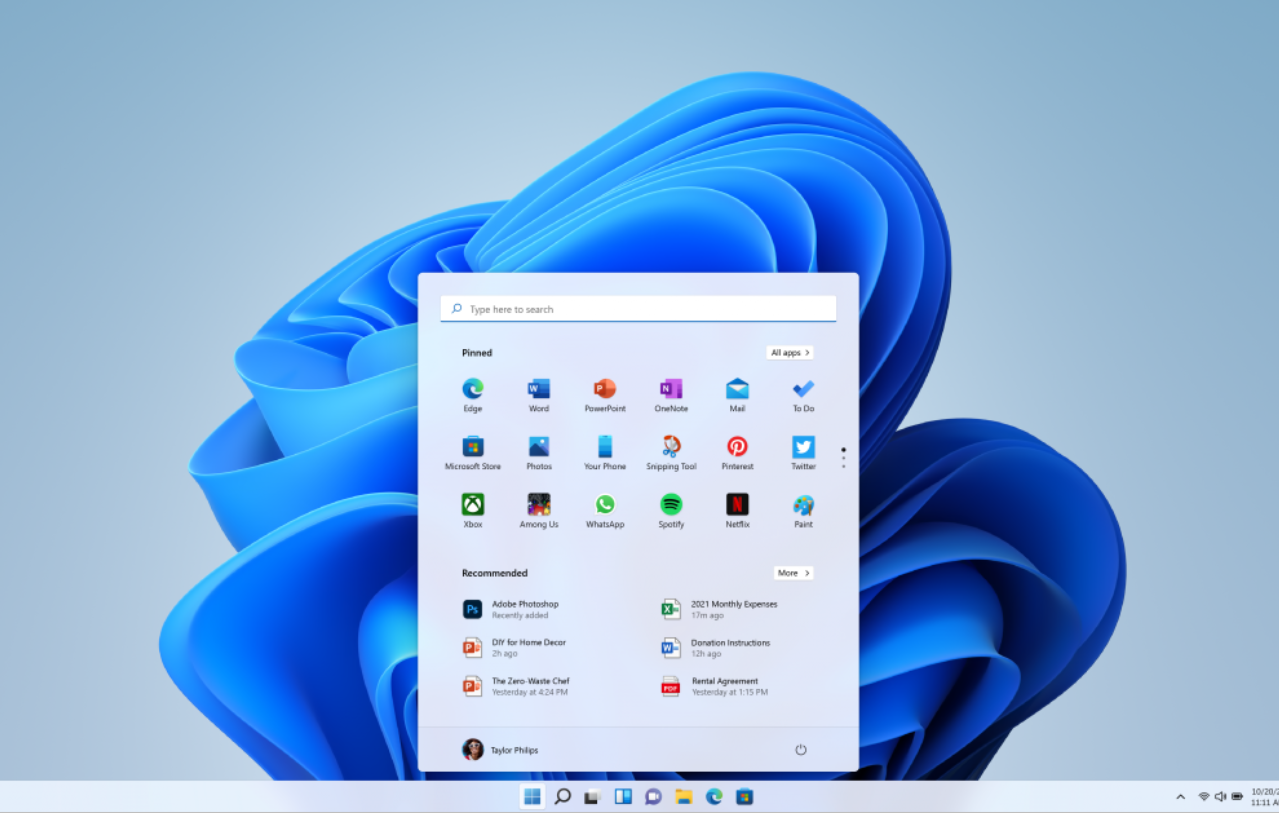
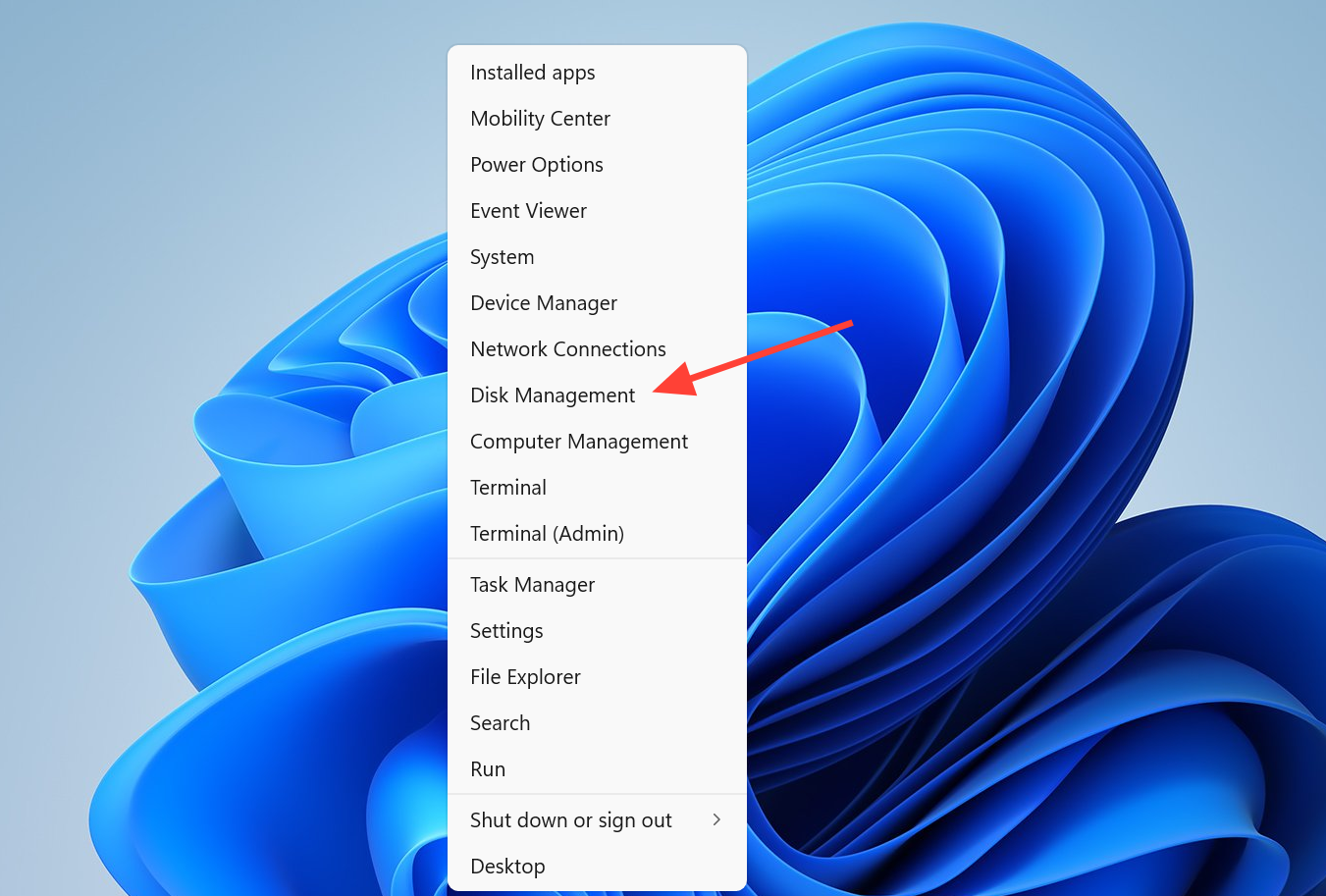
Respuesta rápida: Abra la Administración de discos (haga clic con el botón derecho en el botón Inicio y seleccione Administración de discos). Si la unidad aparece sin letra, asígnele una. Si aparece como "sin asignar", cree una nueva partición. Si no aparece en absoluto, pruébela en otro equipo, pruebe con diferentes puertos USB o reinstale los controladores USB en el Administrador de dispositivos.
Comience realizando comprobaciones básicas de los puertos USB.
Antes de modificar cualquier configuración, es fundamental descartar problemas sencillos relacionados con el hardware. Estas comprobaciones solo llevan un minuto y resuelven una cantidad sorprendentemente grande de problemas.
- Reinicia el ordenador y vuelve a conectar la unidad.
- Pruebe con un puerto USB diferente para descartar que el puerto esté defectuoso o inestable.
- Prueba con un cable diferente, ya que un cable dañado puede impedir que se reconozca la unidad.
- Conecta la unidad a un segundo ordenador. Si funciona allí, el problema reside en el ordenador original, no en la propia unidad.
- Compruebe que haya un interruptor de encendido físico o un cable de alimentación independiente. Algunos discos duros externos requieren su propia fuente de alimentación.
La compatibilidad también es importante. Un dispositivo USB 3 podría no funcionar correctamente en un puerto USB 2 antiguo, así que consulta el manual de tu unidad si vas a conectar dispositivos más recientes a uno antiguo. Aprovecha para instalar las actualizaciones de Windows pendientes desde Configuración > Windows Update > Buscar actualizaciones y, a continuación, reinicia el equipo.
Descubre dónde oculta Windows el disco duro
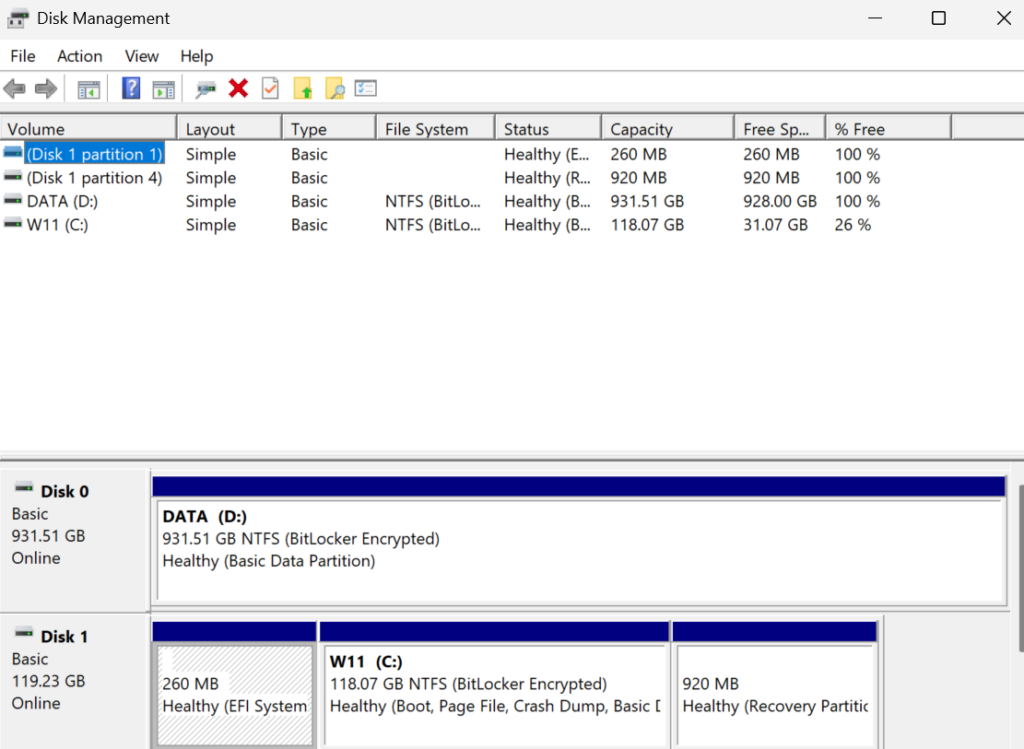
La herramienta Administración de discos de Windows 11 es la principal herramienta de diagnóstico que indica qué reparaciones son necesarias. Haz clic derecho en el botón Inicio y selecciona Administración de discos; luego, localiza tu dispositivo USB en la parte inferior de la ventana. La información que veas allí determinará el siguiente paso.
| Lo que muestra el sistema de administración de discos | Qué significa eso | Reforma propuesta |
|---|---|---|
| La unidad es visible, pero no tiene letra. | Legible pero oculto para el Explorador de archivos. | Asigne una letra a la unidad. |
| La unidad aparece como espacio no asignado (barra negra). | Sección no utilizable | Crear una nueva sección |
| La unidad aparece en formato RAW o sin formato. | Error o corrupción del sistema de archivos | Reparar o formatear el sistema de archivos es un procedimiento que también puede ser necesario cuando Resolver el problema de fallas Cómo extraer archivos comprimidos en Windows. |
| El disco duro no es visible en absoluto. | Un fallo en el dispositivo, el controlador o el software del controlador. | Vuelva a instalar los controladores USB y compruebe los puertos. |
Cómo asignar una letra de unidad cuando aparece en la Administración de discos
Si una unidad aparece en la Administración de discos pero no en el Explorador de archivos, normalmente solo necesita que se le asigne una letra de unidad. Un conflicto de letras de unidad puede ocultar una unidad que funciona perfectamente, al igual que otros problemas de Windows.
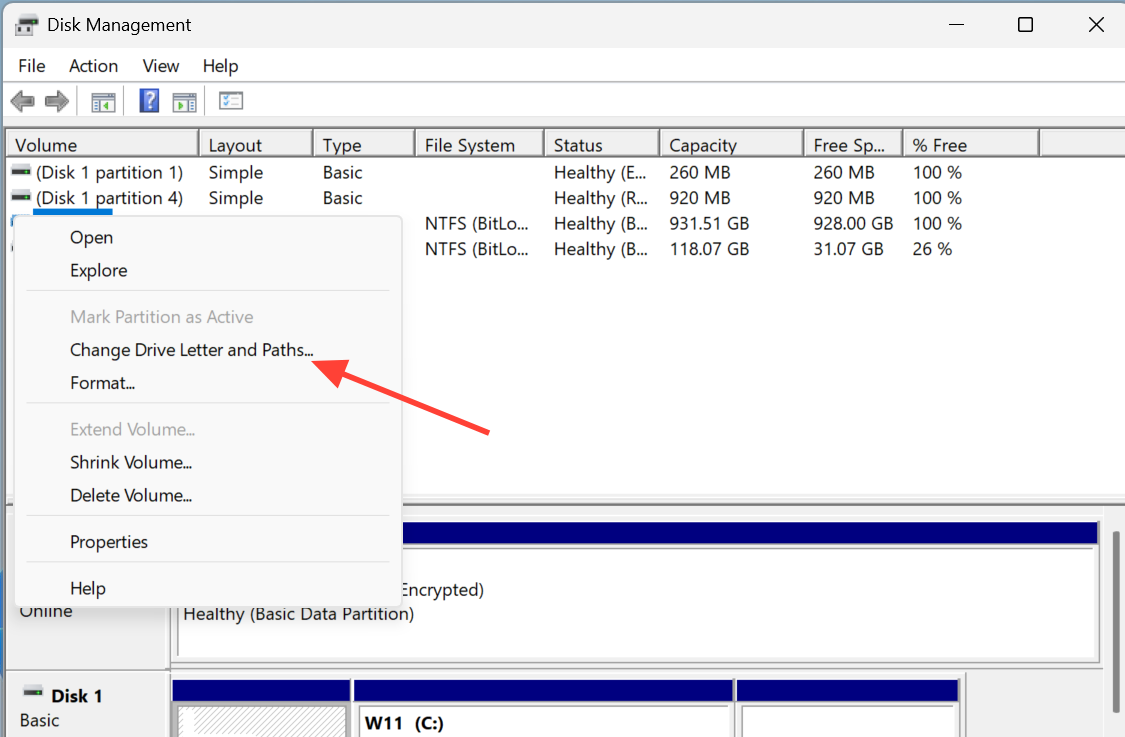
1. Abra la Administración de discos, busque su unidad USB, haga clic con el botón derecho sobre ella y seleccione Cambiar letra de unidad y rutas.
2. Haga clic en Agregar , acepte el personaje sugerido o elija uno de la lista desplegable y, a continuación, haga clic en Aceptar.
3. Abra el Explorador de archivos y compruebe que la unidad aparece ahora en Este equipo . Su aparición confirma que el proceso se ha realizado correctamente.
Evitar que Windows apague la unidad USB
Windows 11 puede apagar automáticamente los dispositivos USB para ahorrar energía, lo que puede provocar que la unidad permanezca conectada pero sin responder o sin ser reconocida. Deshabilitar esta función en dos ubicaciones resuelve el problema de desconexión intermitente .
Ajuste de la configuración de administración de energía para el concentrador raíz USB
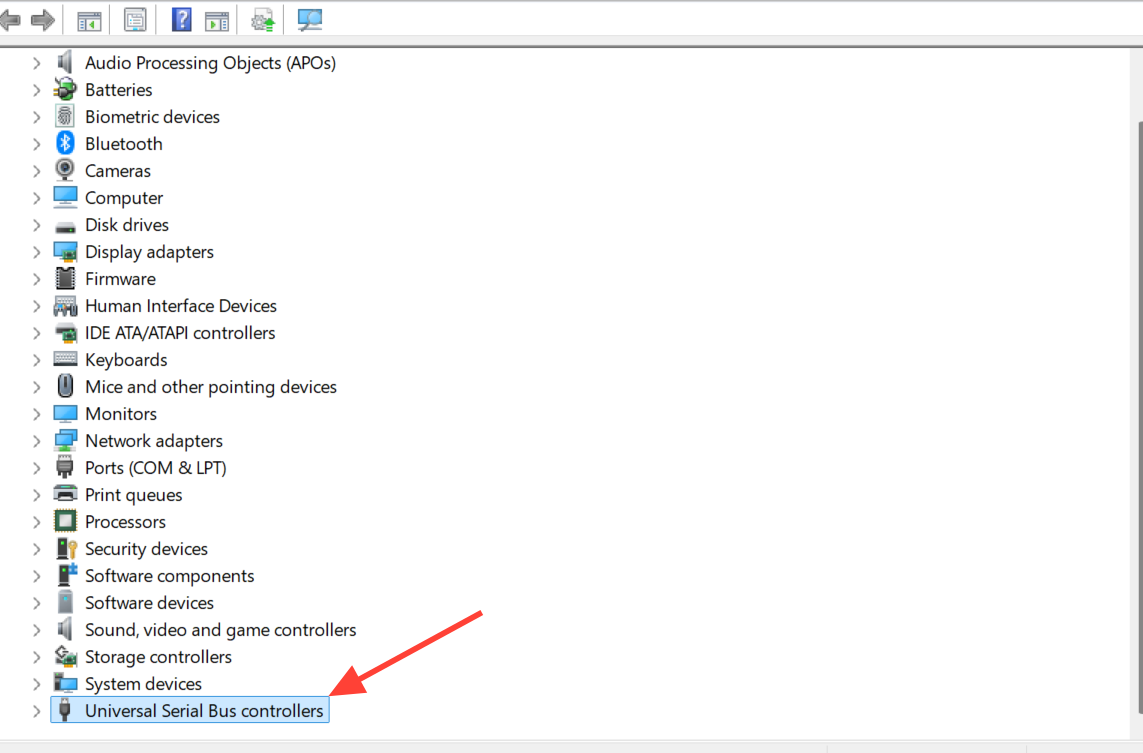
1. Pulse las teclas Windows + X y abra el Administrador de dispositivos, luego expanda Controladores de bus serie universal.
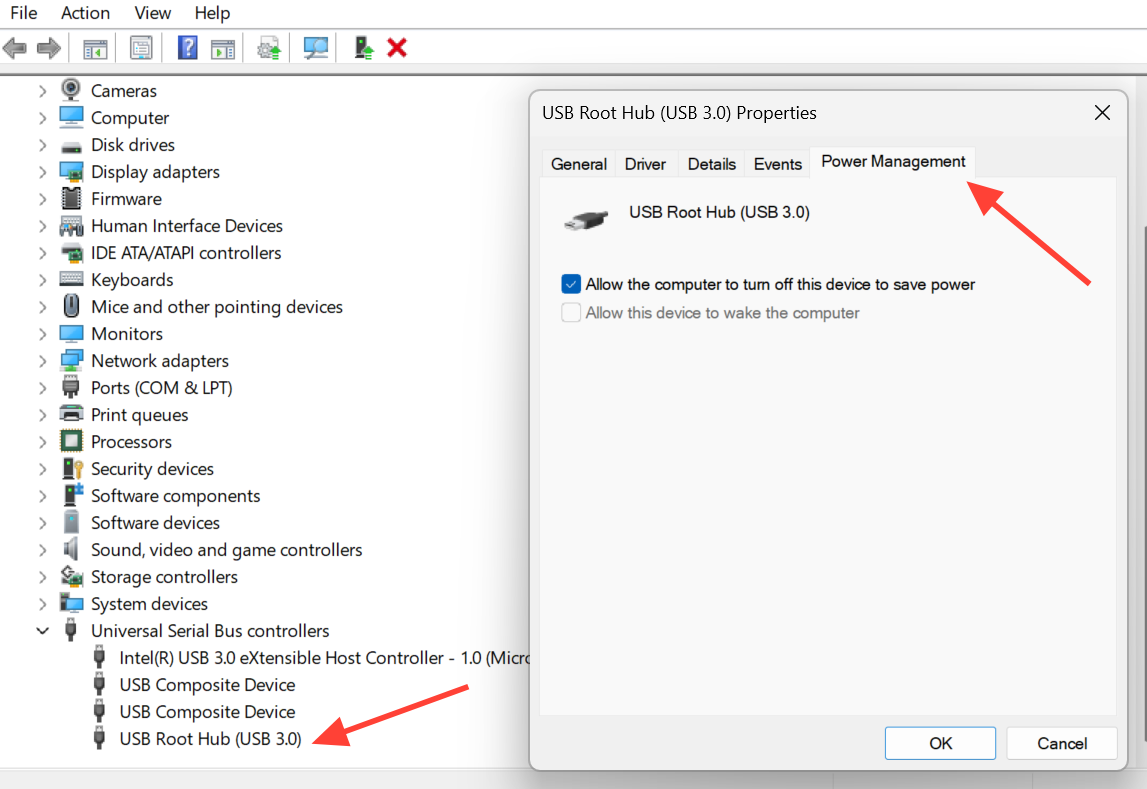
2. Haga clic con el botón derecho en el concentrador raíz USB, seleccione Propiedades y, a continuación, abra la pestaña Administración de energía.
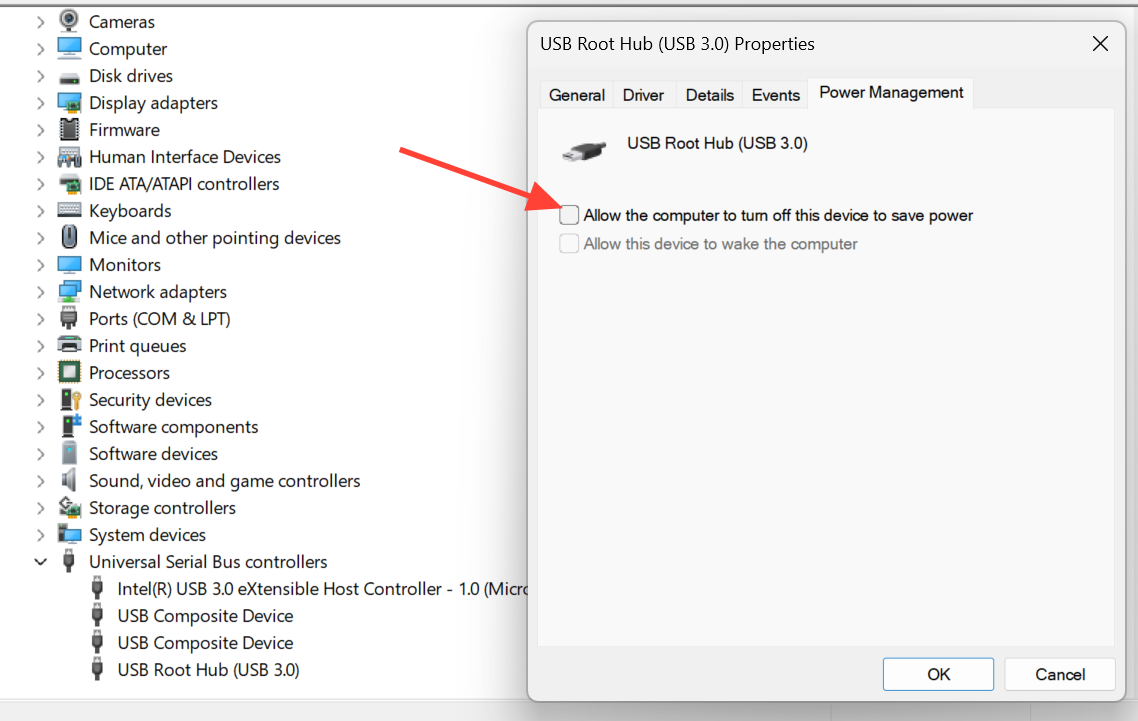
3. Desmarque la opción "Permitir que el equipo apague este dispositivo para ahorrar energía", haga clic en Aceptar y vuelva a conectar la unidad.
Deshabilitar el apagado selectivo de USB
1. Para solucionar el problema de que la unidad USB no aparezca, comience presionando la tecla de Windows + X para abrir el menú de acceso rápido y luego seleccione "Opciones de energía". A continuación, haga clic en "Configuración de energía adicional" y luego en "Cambiar la configuración del plan".
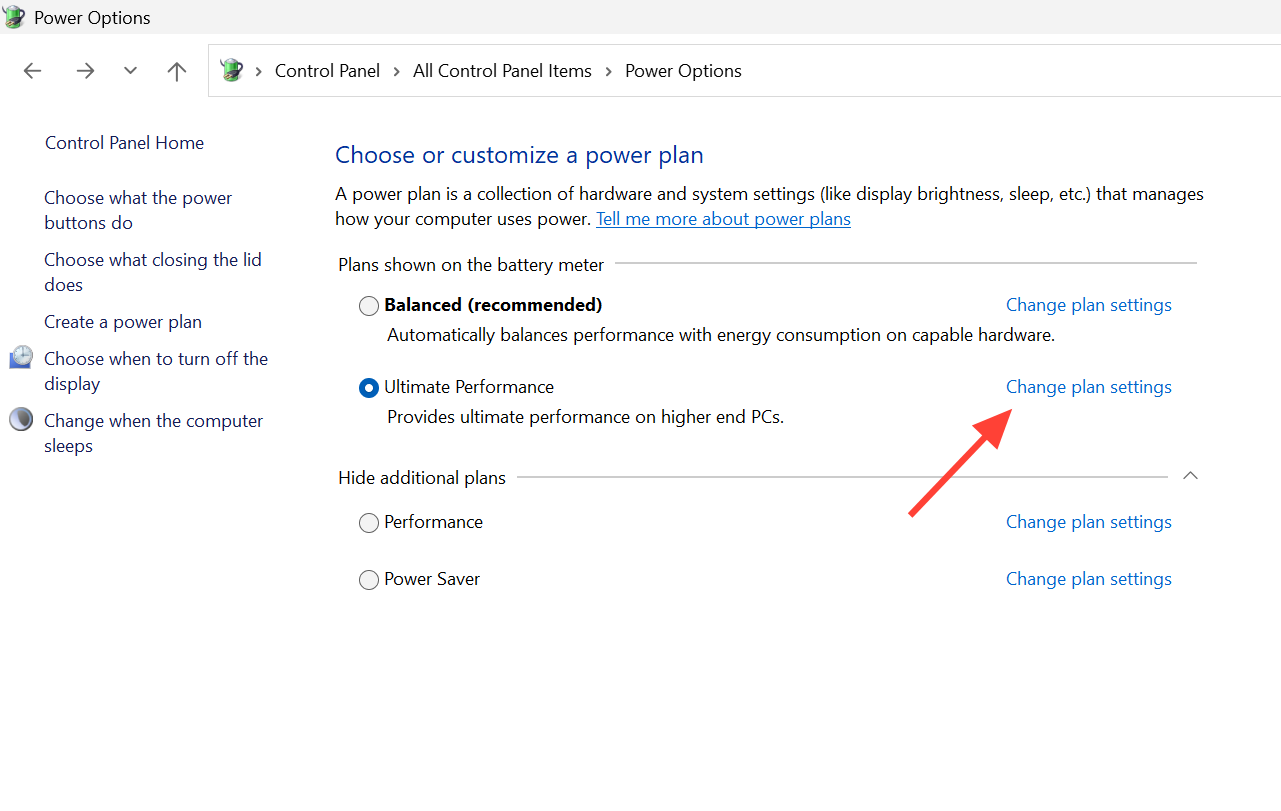
2. A continuación, haga clic en “Cambiar la configuración avanzada de energía” y luego expanda “Configuración USB” hasta “Configuración de suspensión selectiva USB”.
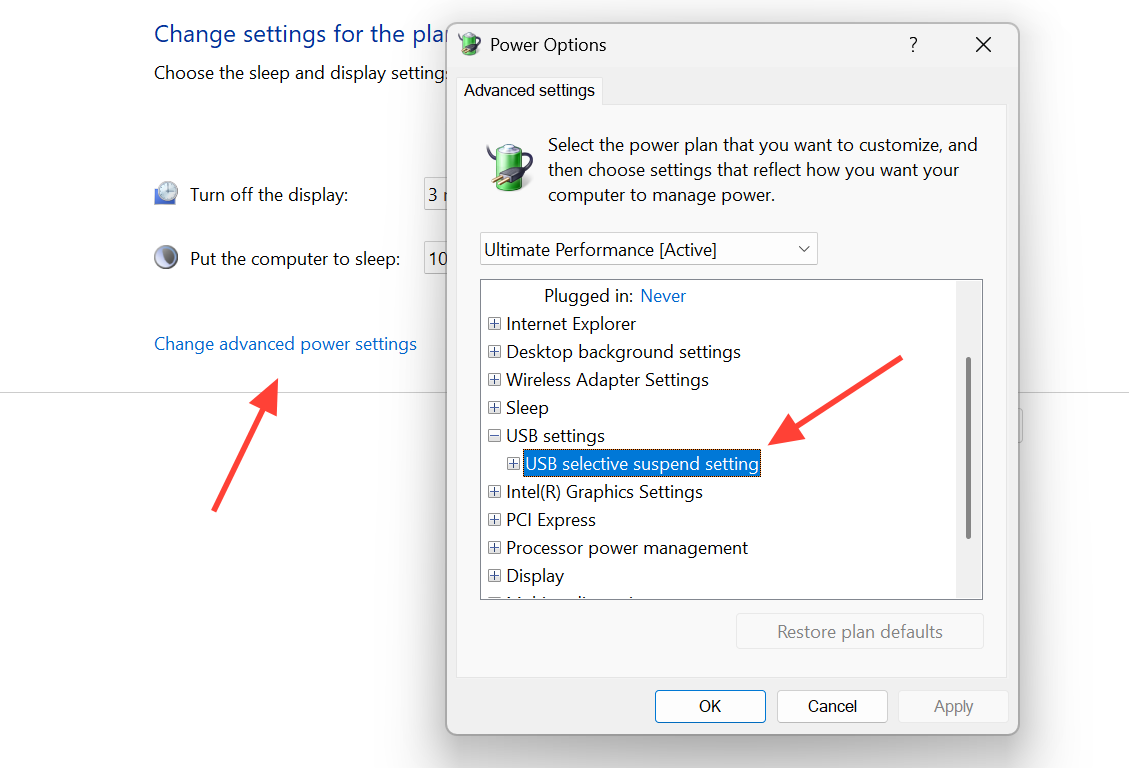
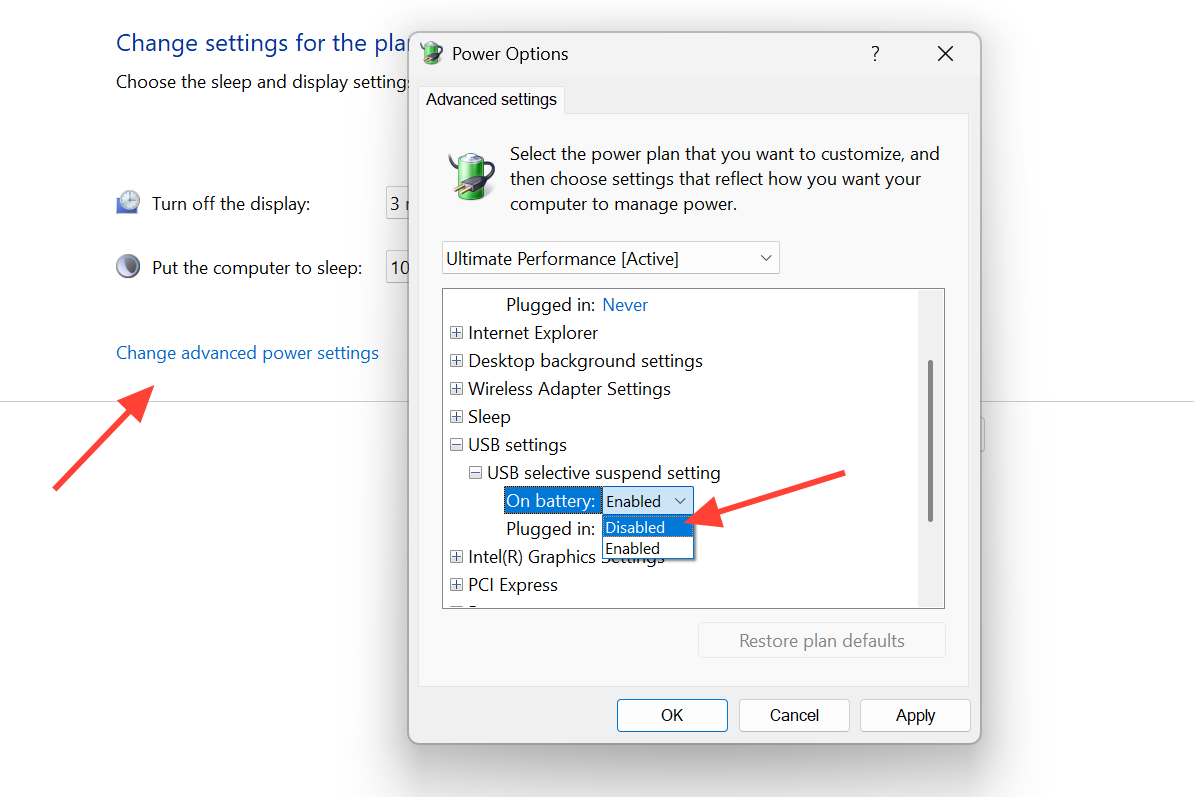
3. Configure las opciones "Con batería" y "Conectado a la corriente" en "Deshabilitado" y, a continuación, haga clic en "Aplicar" y "Aceptar" para guardar los cambios.
Reparación de controladores y controladores USB
Los controladores obsoletos o dañados son una causa común de que una unidad USB no aparezca, especialmente cuando el dispositivo figura en "Otros dispositivos" en el Administrador de dispositivos con un código de error como el Código 28, que indica que no hay ningún controlador instalado. Reinstalar el controlador obliga a Windows a cargar uno nuevo.
1. Abra el Administrador de dispositivos y expanda Controladores de bus serie universal. Localice la entrada correspondiente a su dispositivo USB.
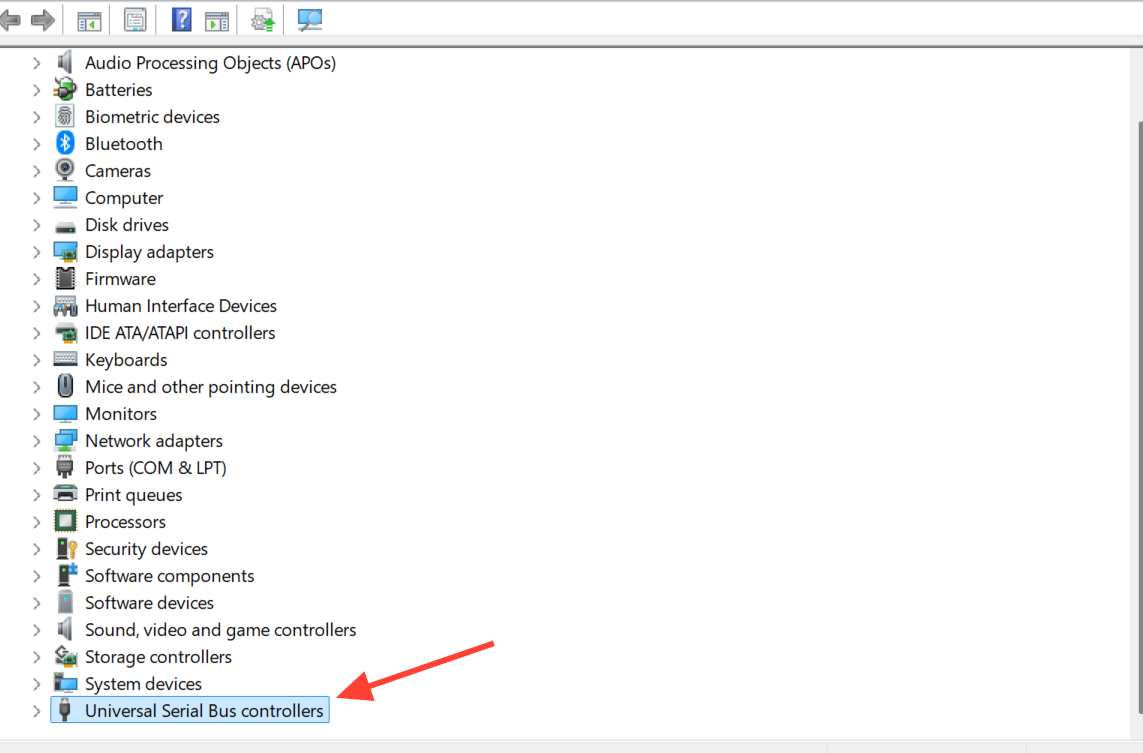
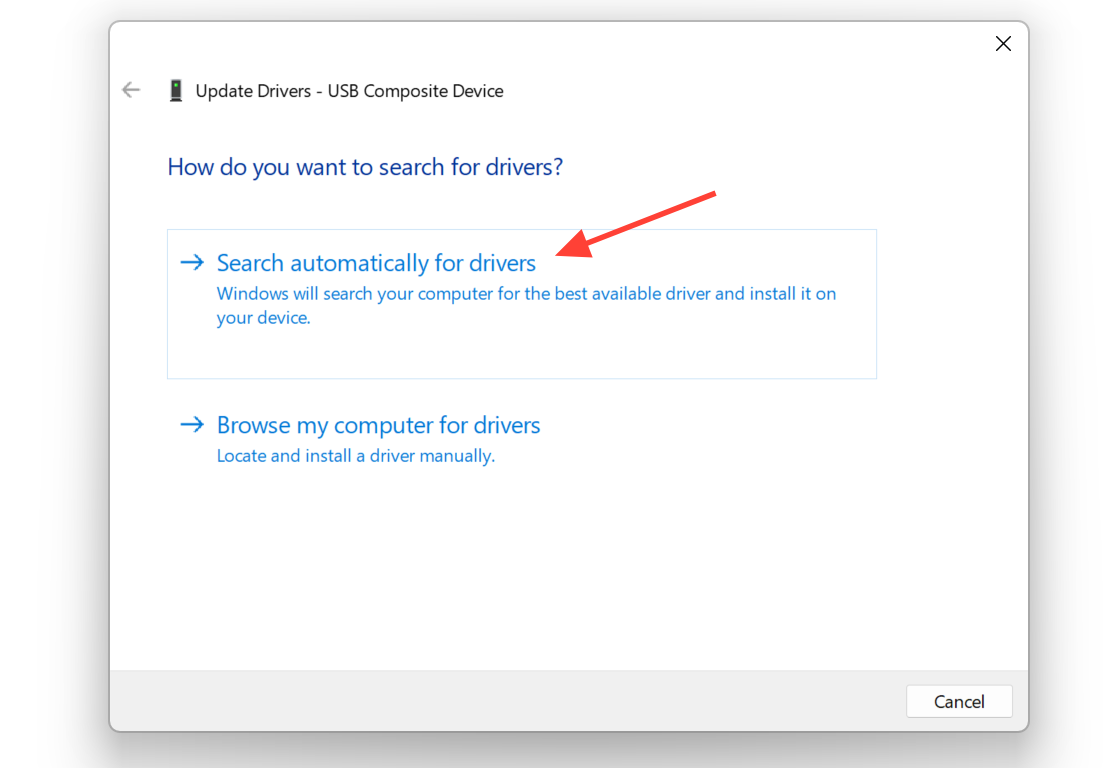
2. Haz clic derecho sobre él y selecciona "Actualizar controlador" para que Windows busque automáticamente . Si este paso falla, consulta el sitio web del fabricante del dispositivo para obtener el controlador.
3. Si la actualización no resuelve el problema, haga clic con el botón derecho en el dispositivo y seleccione "Desinstalar dispositivo". Desconecte la unidad, espere unos minutos y vuelva a conectarla para que Windows pueda reinstalar el controlador.
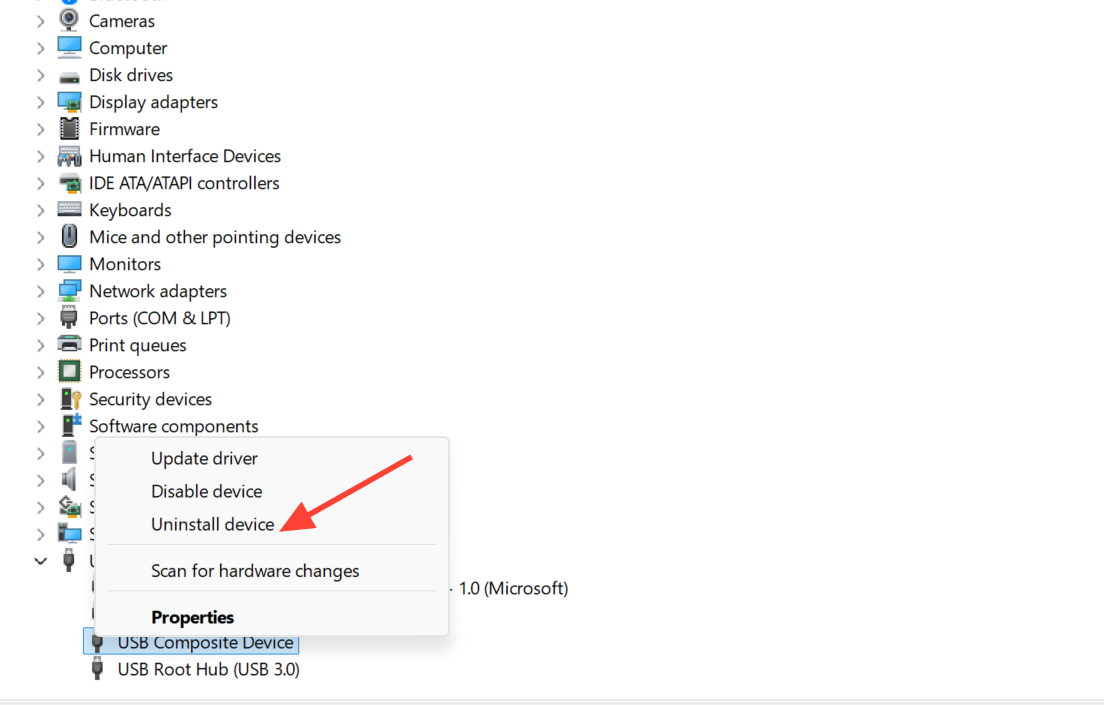
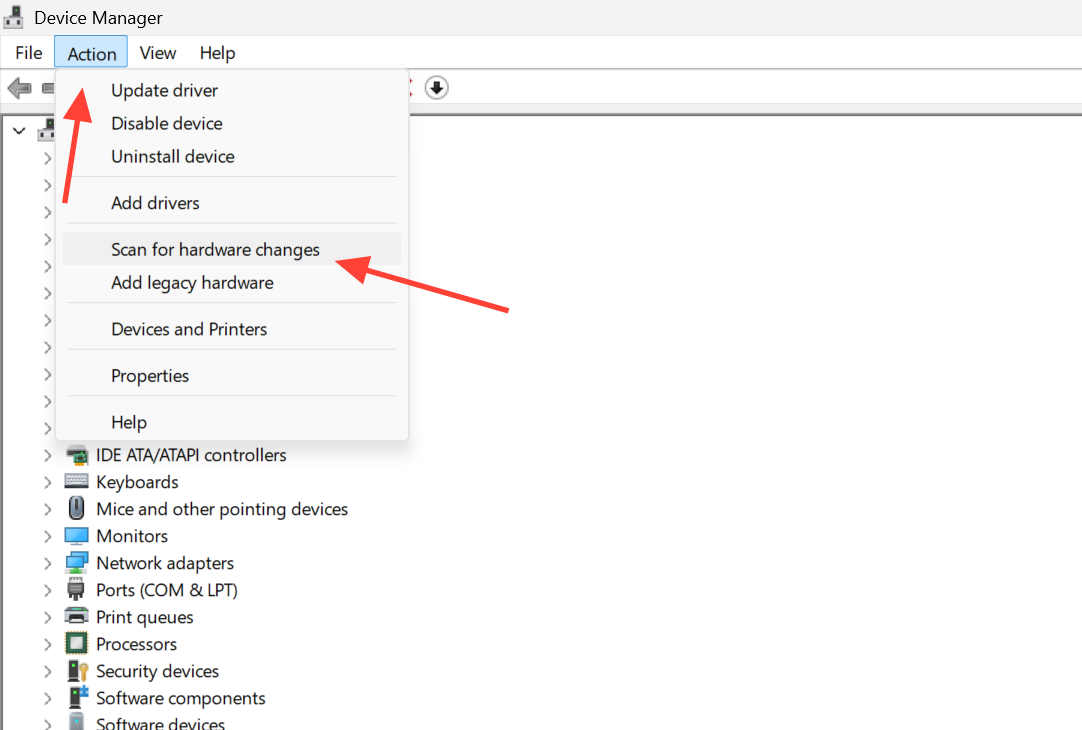
4. Abra el menú Acción en el Administrador de dispositivos y seleccione Buscar cambios de hardware para que Windows vuelva a detectar la unidad. El botón Revertir controlador en la pestaña Controlador también puede deshacer una actualización de controlador reciente y problemática, si hay alguna disponible.
Corrija los errores del sistema de archivos o cree una nueva partición.
Cuando la Administración de discos muestra una unidad como RAW, sin formato o sin asignar, el problema reside en la estructura de datos de la unidad. Los errores del sistema de archivos pueden acumularse como resultado de extraer la unidad sin expulsarla de forma segura o después de un corte de energía.
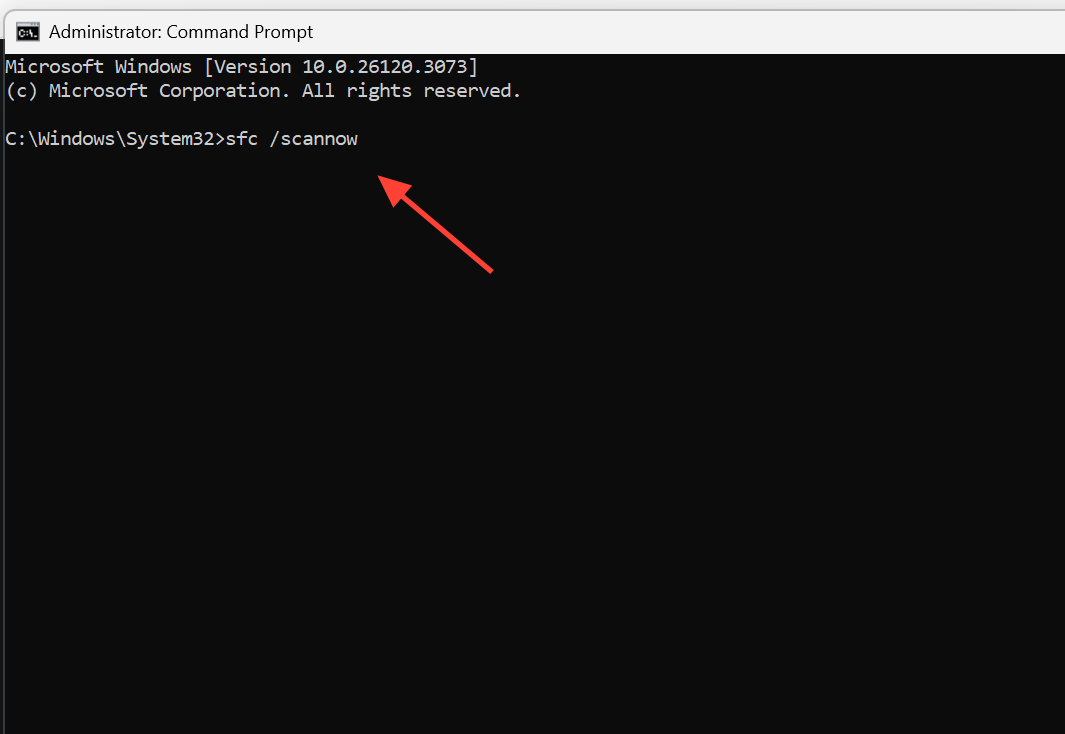
Si su disco muestra espacio no asignado, cree una nueva partición para que Windows pueda usarlo. Si su disco tiene una partición pero presenta errores de lectura, comience por ejecutar una comprobación de disco. Abra el Símbolo del sistema como administrador y ejecute el comando. chkdsk Con la letra de unidad para corregir errores del sistema de archivos, ejecute el comando sfc /scannow Si sospechas que Archivos del sistema corruptos Eso es lo que causa el problema.
Formatear es el último recurso, ya que borra todos los datos. Por lo tanto, asegúrese de hacer una copia de seguridad de los archivos recuperables antes de formatear y, a continuación, formatee en NTFS, exFAT o FAT32, según el uso que le vaya a dar a la unidad.
Excluir programas de seguridad de terceros
Si una unidad USB funciona en otros ordenadores y aparece en el Administrador de dispositivos, pero no se puede abrir en un ordenador específico, es muy probable que el problema esté relacionado con el software de seguridad. Algunos programas antivirus y de protección de punto final bloquean el almacenamiento USB a nivel de controlador, lo que a veces puede provocar un error de permisos o de acceso al intentar abrir la unidad.
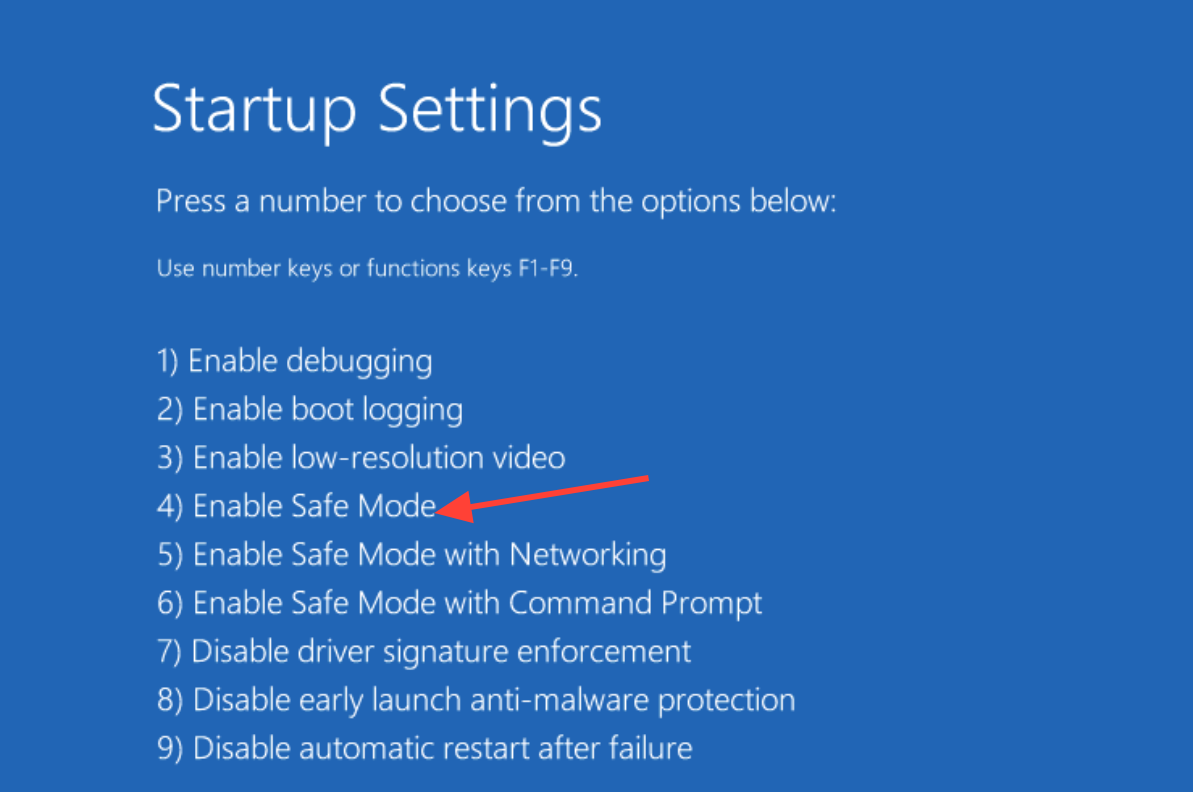
Una forma segura de comprobarlo es usar el Modo Seguro. Inicie el equipo en Modo Seguro e intente usar la unidad de nuevo. Si se abre normalmente en Modo Seguro pero falla durante el arranque normal, la causa es una aplicación que se ejecuta en segundo plano, generalmente un programa de seguridad de terceros. Desactive o desinstale completamente este programa, reinicie el equipo y vuelva a probar.
Nota: Deshabilitar algunos paquetes de seguridad podría no ser suficiente, ya que sus controladores permanecen cargados hasta que se desinstala el software. Si deshabilitarlos no soluciona el problema, elimínelos temporalmente para asegurarse.
Active la unidad en BIOS o UEFI.
En algunos sistemas, los puertos USB o los dispositivos USB externos pueden estar deshabilitados en el firmware. Si la unidad no aparece en Windows ni en la Administración de discos, compruebe la configuración de la BIOS o UEFI.
Reinicia el ordenador y pulsa la tecla de configuración durante el arranque (normalmente F2, Supr o Esc). En la sección Avanzado o Arranque, busca la opción USB o Dispositivos externos y asegúrate de que el puerto USB externo esté habilitado. Guarda los cambios y sal.
Sigue estos pasos en orden y verás que la mayoría de los problemas de unidades que desaparecen se resuelven incluso antes de llegar a la etapa de formateo. Comienza revisando la Administración de discos para ver si la unidad está oculta, sin particiones o si simplemente no existe, y luego compara este resultado con la solución adecuada. Si la misma unidad funciona correctamente en otra computadora pero falla en Windows normal , aunque se abre en Modo seguro, considera que el software de seguridad es el principal sospechoso, en lugar del hardware.
Los comentarios están cerrados.