

Cada vez que enciendes tu computadora con Windows, esperas que funcione. Pero no todos los días empiezan igual, sobre todo si hay un error fundamental que desconocías y no sabes cómo solucionar.

Uno de estos errores es la temida pantalla negra. Hay varias razones por las que puede aparecer en Windows 10, que veremos más adelante. Sigue leyendo para saber cómo solucionar los problemas de pantalla negra en el escritorio.
Causas de los problemas de pantalla negra en el escritorio de Windows 10

Es posible que hayas oído hablar de La pantalla negra de la muerteEsto es común en todos los sistemas operativos. Suele ocurrir cuando enciendes la computadora y la pantalla se queda en negro.
Las principales causas de los problemas de escritorio de pantalla negra en Windows 10 son un monitor defectuoso, una tarjeta de video defectuosa o una mala conexión.

Otras causas incluyen un archivo de sistema dañado, que aparece con un mensaje intermitente y una pantalla en blanco, un adaptador de pantalla defectuoso o un bloqueo de su computadora debido a una falla de la placa base.
Cómo arreglar una pantalla de escritorio negra en Windows 10
- Compruebe si hay conexiones sueltas
- Alerta de pantalla forzada
- Pruebe con un monitor diferente para verificar si hay una tarjeta de video defectuosa.
- Verifique que la placa base de su computadora no presente daños.
- Reparación o reemplazo de pantalla
- Arrancar en modo seguro
- Reinstalar el controlador de pantalla
Compruebe si hay conexiones sueltas

Una pantalla negra en el escritorio puede deberse a conexiones sueltas en la placa de circuito impreso de su computadora o a un cableado defectuoso. Compruebe que el enchufe del adaptador de corriente esté bien conectado al monitor y a una fuente de alimentación para garantizar un flujo de electricidad adecuado.
Asegúrese de que las conexiones del cable de video estén seguras en la parte posterior de la computadora y el monitor, y que la tarjeta gráfica esté montada correctamente en la placa base con todos los cables y alambres conectados de manera correcta y firme.
Si no ve la luz de espera cuando Conecta la pantalla En cuanto a la toma de corriente, podría haber un problema con el monitor o el cable de alimentación. También puedes probar con otro cable o conexión si ves la luz de espera pero no hay señal del ordenador.
Desconecte todos los dispositivos externos, como el ratón, el disco duro o el teclado, y reinicie el ordenador. Si la pantalla negra desaparece, conecte cada uno de estos dispositivos uno por uno para identificar el problema y actualizar sus controladores.
Activación forzada de la pantalla

No todos los problemas de pantalla negra en el escritorio de Windows 10 indican un problema grave de hardware o de otros componentes. La causa podría ser que Windows 10 no detecta el monitor. En ese caso, puedes usar atajos de teclado para forzar la activación del monitor.
Para ello, pulse las teclas Tecla Windows+CTRL+MAYÚS+B Al mismo tiempo, esto reiniciará los controladores gráficos de su computadora y resolverá algunos problemas subyacentes.
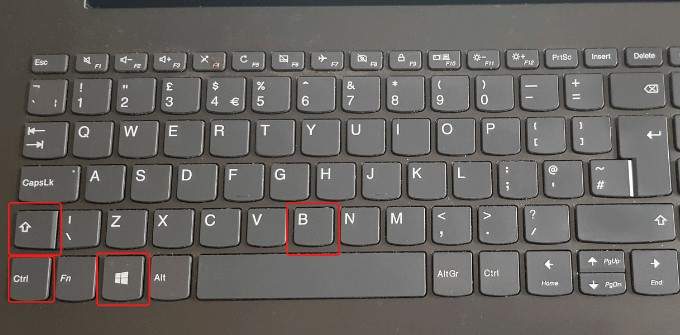
En su lugar, presione CTRL + ALT + DEL En el teclado, toque el botón de encendido en la esquina inferior derecha de la pantalla, luego toque en Reanudación Para reiniciar su computadora. Su computadora... Reiniciar sin la pantalla negra.
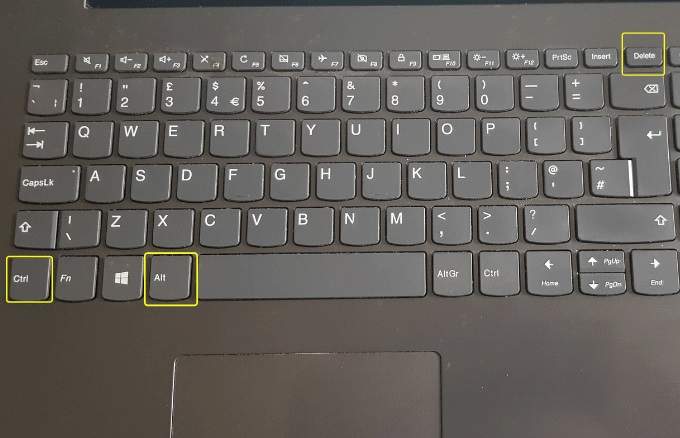
El problema de la pantalla negra en el escritorio puede deberse a un problema en Actualización de Windows 10Por lo tanto, utilizar la combinación de teclas anterior puede ayudarle a salir de diversas situaciones, incluida una pantalla negra.
También puedes comprobarlo Niveles de brillo de la pantalla de la computadora Alto y si el dispositivo ha reducido el brillo de la pantalla para ahorrar energía.
Pruebe con un monitor diferente para verificar si hay un mal funcionamiento de la tarjeta de video.
Las principales causas de fallas en las tarjetas de video son defectos de fabricación o daños, pero puedes comprobar si tu tarjeta está defectuosa o necesita ser reemplazada probándola en otro monitor y comprobando la pantalla. Si el segundo monitor muestra la imagen con normalidad, tu monitor actual ha fallado.
Compruebe si la placa base del ordenador presenta daños
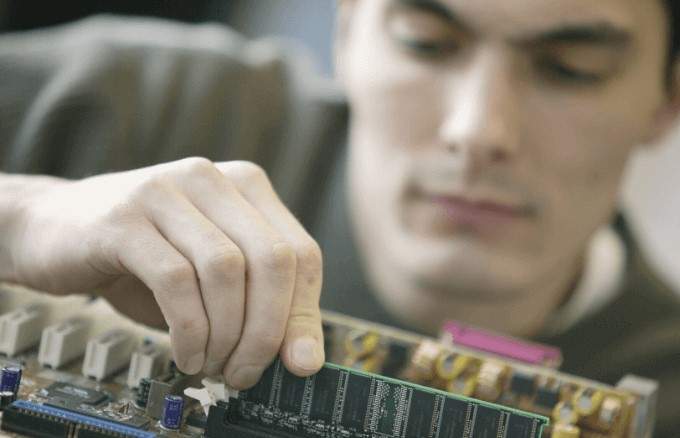
Puede que tu tarjeta de video funcione perfectamente, pero tu placa base podría no funcionar. Todo el interior de la caja de tu computadora se conecta a esta gran placa base, lo que permite que interactúen y se comuniquen correctamente. Si se produce un cortocircuito en la placa base debido a una subida de tensión o un derrame de líquido, es posible que no puedas leer ni usar las tarjetas o componentes conectados y, con el tiempo, tu computadora fallará.
Revisa si hay algún daño e intenta usar otra tarjeta de video para ver si la pantalla vuelve a aparecer. Si no, reemplaza la placa completa.
Reparación o reemplazo de pantalla
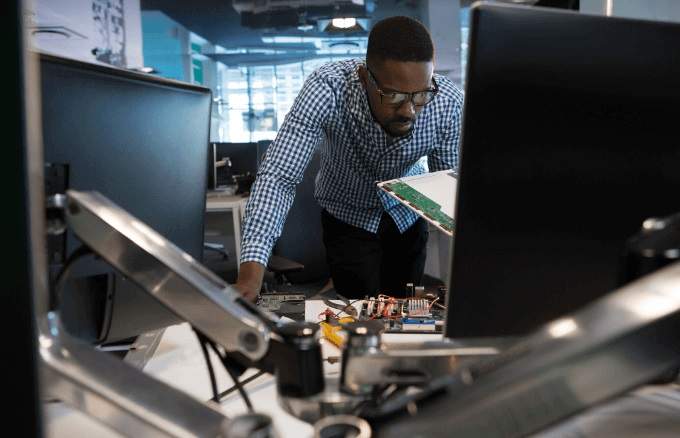
Un monitor de escritorio negro también puede indicar que ha llegado al final de su vida útil debido a factores como la humedad, niveles altos de humedad o un fallo en su sistema electrónico. Si ha intentado conectarlo a otra computadora y no funciona, el monitor está defectuoso y debe reemplazarse.
Arrancar en modo seguro
El modo seguro de Windows 10 comienza con aplicaciones y programas muy básicos para que puedas ver si algo más está causando la pantalla negra del escritorio.
Para entrar en Modo Seguro mientras se muestra una pantalla negra, presione el botón de encendido del ordenador y reinicie el dispositivo. Repita este proceso tres veces para activar la función de reparación automática. Diagnóstico.
A continuación, haga clic en el menú. Avanzado Para comenzar, haga clic en la opción Solucionar problemas.
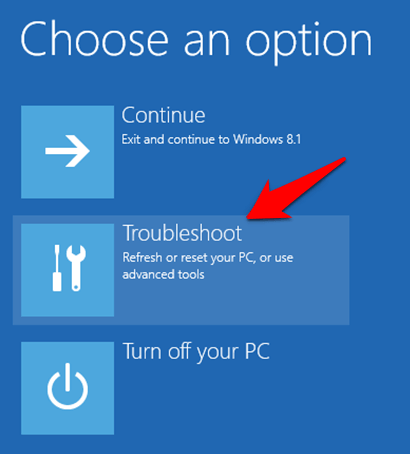
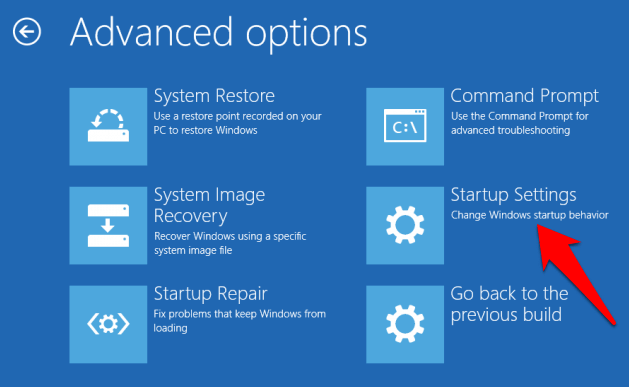
En la pantalla de opciones
avanzado, Haga clic en
Configuración de inicio.
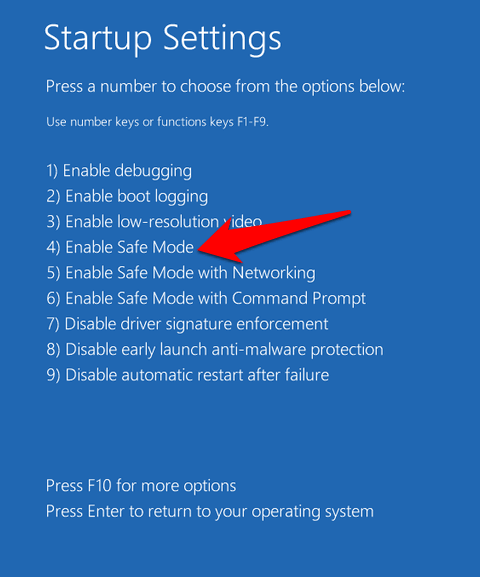
Haga clic en
4 Presione el teclado para iniciar Windows 10 en modo seguro.
A continuación, inicie sesión y presione
Win + Xy seleccione
Administrador de dispositivos Luego haga clic para expandir la sección
Adaptador de monitor.
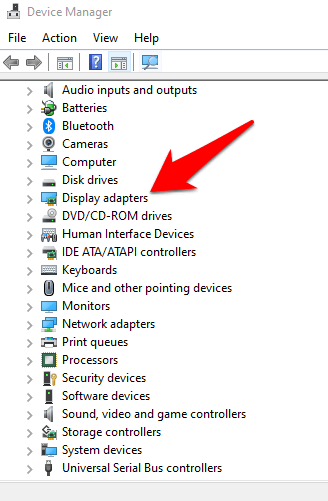
Haga clic derecho en el controlador de pantalla de la lista y seleccione
Deshabilitar dispositivo.
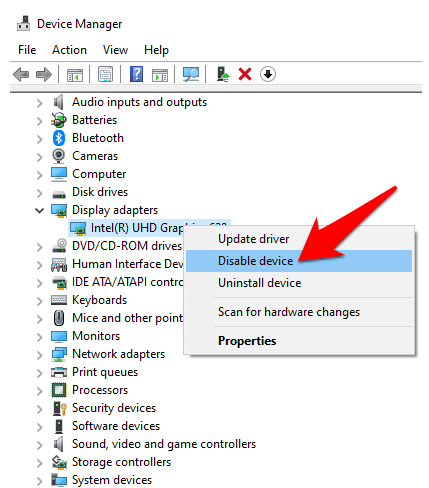
Reinicie su computadora para completar la configuración y verifique si puede ver el escritorio. Si es así, busque el controlador más reciente en Windows Update o en el sitio web del fabricante.
Reinstalar el controlador de pantalla
Para hacer esto, debe iniciar en modo seguro siguiendo los pasos mencionados anteriormente y presionar Win + X, Luego seleccione Administrador de dispositivos.
En la ventana del Administrador de dispositivos, haga clic en Adaptadores de pantallaHaga clic derecho en su tarjeta de video y seleccione desinstalar. Haga clic en Ok Para completar la desinstalación.
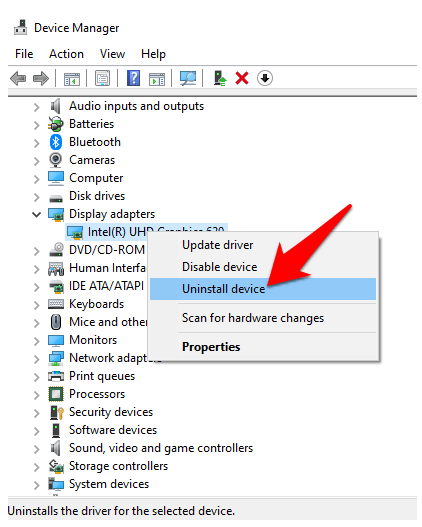
Cuando su computadora se encienda nuevamente, Windows reinstalará automáticamente el controlador de la tarjeta de video y podrá verificar si nuevamente se enfrenta a la pantalla negra.
Resumen
A veces, el problema de la pantalla negra del escritorio se puede resolver esperando hasta seis horas si el equipo va lento, lo que permite que Windows se solucione solo. Vale la pena probar esta solución y las otras mencionadas anteriormente.
Nos encantaría conocer tu experiencia solucionando el problema de la pantalla negra en Windows 10. Cuéntanos qué soluciones funcionaron o, si tienes un problema específico, compártelo en un comentario a continuación.
Los comentarios están cerrados.