

El código de error 0x0003 en GeForce Experience provoca que la aplicación se bloquee o se congele, impidiendo a los usuarios acceder a funciones como actualizaciones de controladores y optimización del juego. Este error indica una interrupción en la comunicación entre la aplicación y los servicios de NVIDIA. Suele deberse a que servicios de NVIDIA, como Display Container o Network Service, no se inician correctamente.
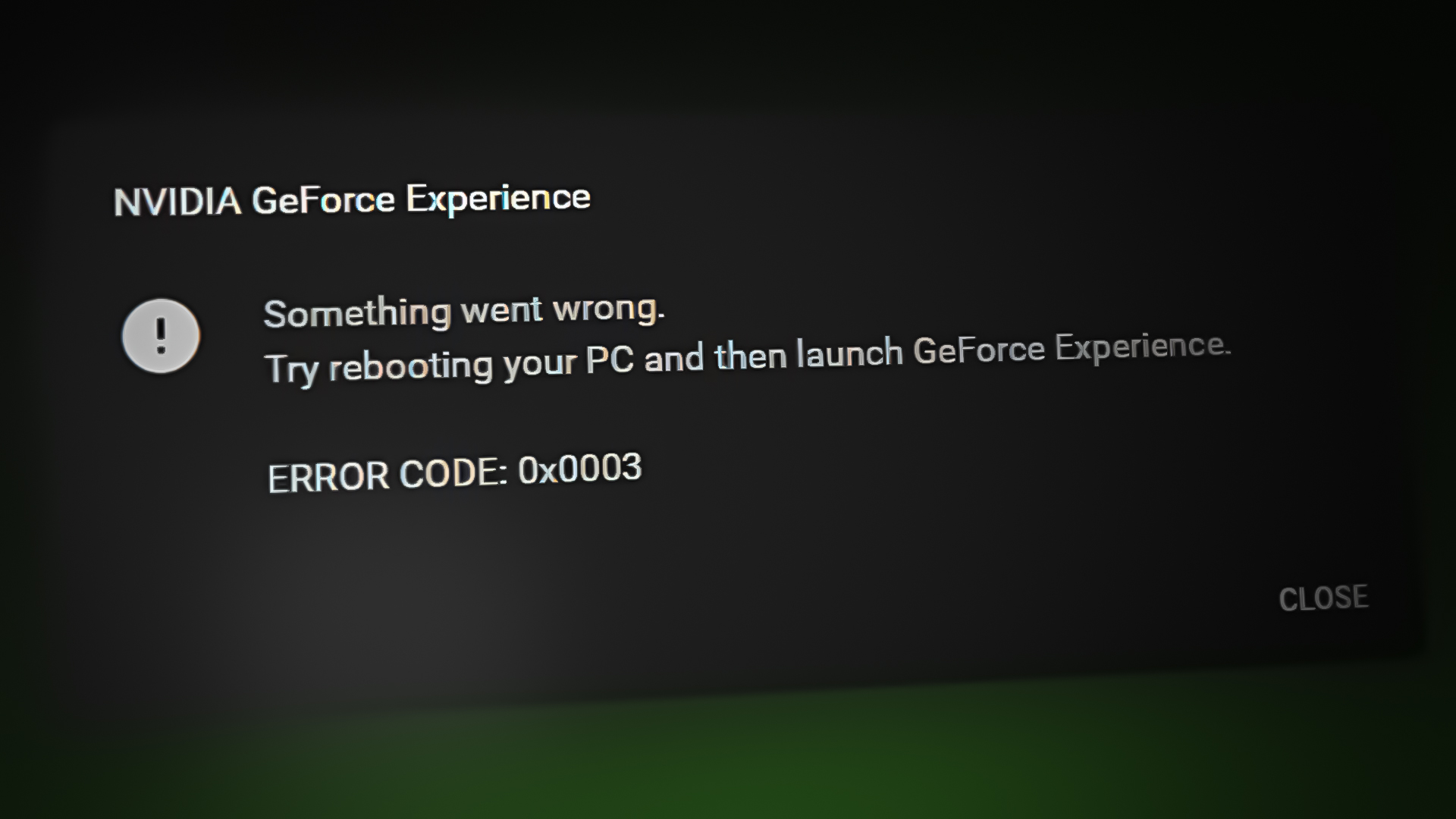
Los controladores dañados, los problemas de red o las actualizaciones recientes de Windows también pueden causar este problema.
En este artículo, analizaremos diferentes formas de solucionar este error.
1. Reinstale limpiamente el controlador de gráficos.
Los controladores gráficos dañados u obsoletos pueden interrumpir los servicios de NVIDIA. Una reinstalación limpia elimina los archivos antiguos e instala la versión más reciente, lo que garantiza un rendimiento más fluido y una conexión estable entre el sistema y la tarjeta gráfica, eliminando así posibles problemas.
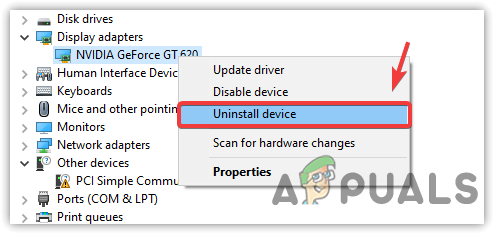
- Clic derecho en menu de inicio Y elige Administrador de dispositivos.
Operación del Administrador de dispositivos - Expandir Lista de adaptadores de pantalla Haga clic derecho en el controlador.
- Seleccione Desinstalar el dispositivo.

- Localizar Eliminar el software del controlador para este dispositivo y haga clic en desinstalar.
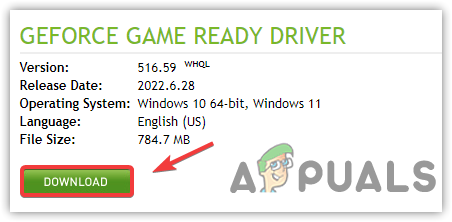
- Visita el sitio web del fabricante de tu tarjeta gráfica.
- Elija su tarjeta gráfica y descargue el controlador.

- Ejecute el programa de instalación para instalar el controlador.
- Reinicie su computadora y ejecute GeForce Experience para verificar si el error se ha resuelto.
2. Cambiar los puertos del host local para GeForce Experience
Restablecer los puertos del host local para GeForce Experience puede restaurar la conectividad con los servicios de NVIDIA al eliminar conflictos con otras aplicaciones. Este cambio libera puertos bloqueados, soluciona problemas de red y permite que la aplicación funcione correctamente.
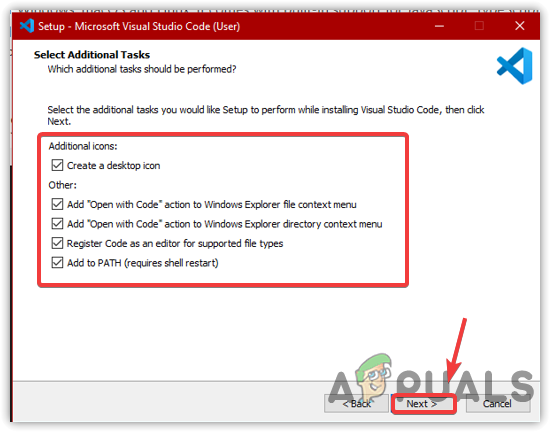
- Descargue e instale un editor de código como Visual Studio Code.
- Durante la instalación, seleccione todas las opciones.

- Ir a:
C:Archivos de programaNVIDIA CorporationNVIDIA GeForce Experience
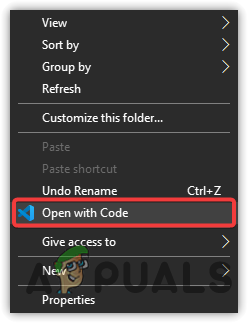
- Haga clic derecho en la pantalla y seleccione Abrir con código.

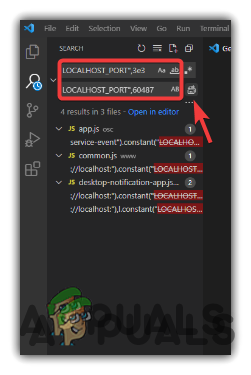
- Haga clic en Ctrl + Shift + H Y escriba PUERTO_HOST_LOCAL, 3e3.
- En una caja Reemplace , escribir PUERTO_HOST_LOCAL, 60487.

- Localizar reemplazar todo.
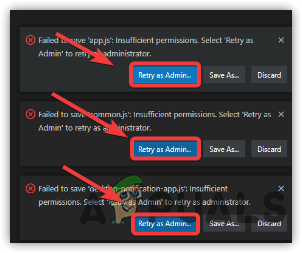
- toque en Reintentar como administrador.

- Cierre el editor y verifique si el error aún existe.
3. Habilite la interacción del sistema para el contenedor de telemetría de Nvidia
Al habilitar la interacción del sistema, el contenedor de telemetría de Nvidia se puede comunicar con los componentes del sistema, lo que garantiza la funcionalidad y estabilidad adecuadas del software de Nvidia al facilitar la recopilación de datos de rendimiento.
- Buscar الخدمات في menu de inicio.
- ventana abierta الخدمات Escribe “N” para localizar Contenedor de telemetría de Nvidia.
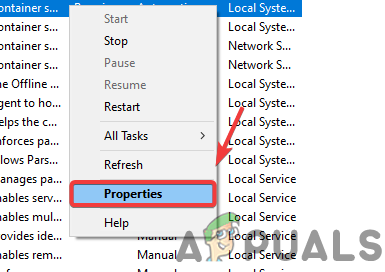
- Haz clic derecho sobre él y elige ئصائص.

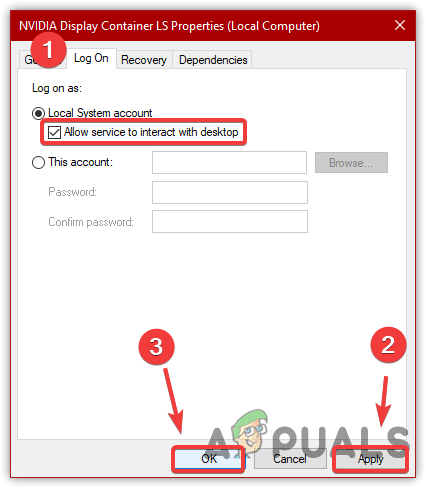
- Ir Login Y elige cuenta del sistema local.
- Poner una marca de verificación en Permitir que el servicio interactúe con el sistema.
- toque en Solicitud, Entonces Ok.

- Ejecute GeForce Experience para comprobar si se ha resuelto el error.
4. Restablecer el adaptador de red
Una configuración de red incorrecta o un adaptador de red defectuoso pueden interrumpir las conexiones a los servidores NVIDIA. Restablecer el adaptador de red soluciona problemas como configuraciones incorrectas, lo que permite una conexión correcta a los servicios en línea. Esto actualiza la configuración de red al restablecer Winsock, restaurando la conectividad fluida y la funcionalidad de las aplicaciones.
- Buscar Símbolo del sistema في menu de inicio.
- Haz clic derecho y elige Ejecutar como administrador.
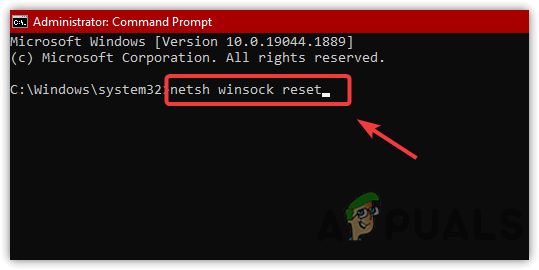
- Escribe el siguiente comando y pulsa Intro. A continuación, abre GeForce Experience para comprobar si se ha solucionado el error.
netsh winsock reset

5. Reiniciar los servicios de Nvidia
Si ninguna de las soluciones funciona, reiniciar los servicios de NVIDIA podría resolver el problema. Actualizar servicios esenciales como el Contenedor de Pantalla y el Servicio de Red garantiza que funcionen sin conflictos ni fallos. Esto soluciona problemas temporales, restaura la funcionalidad normal y evita problemas más complejos.
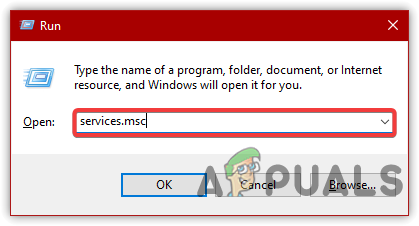
- Haga clic en Windows + R para abrir la ventana de ejecución.
- Tipo services.msc Luego presione Enter.

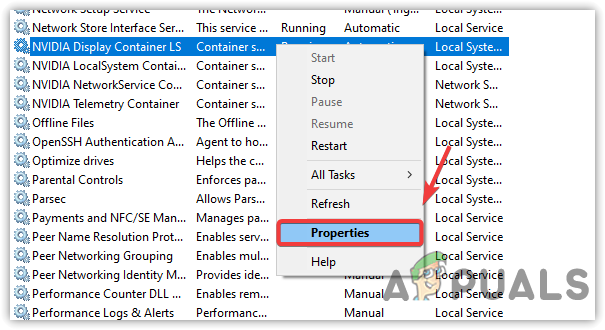
- Busque los servicios de Nvidia, haga clic derecho en cada uno y seleccione ViviendasEstablezca el tipo de inicio en Automático.

- toque en AplicarSi el servicio no funciona, haga clic en Contáctenos Entonces OK.
- Compruebe si el error se ha resuelto.
Los comentarios están cerrados.