

Al intentar abrir la aplicación GeForce Experience, los usuarios encontraron un código de error. 0x0001El mensaje de error sugiere reiniciar el ordenador para solucionar el problema, pero no soluciona nada. Como puede ver, el código de error le impide usar GeForce Experience por completo, y la única opción disponible es simplemente cerrar la aplicación.
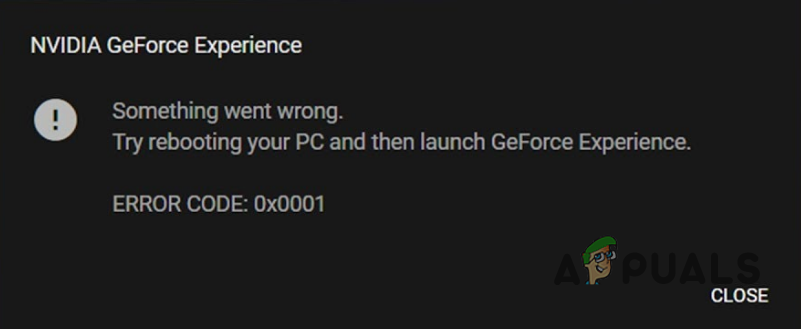
Hay varias razones que pueden causar este problema, que suelen incluir servicios de contenedor de NVIDIA ejecutándose en segundo plano o un error del registro de Windows. En este artículo, le mostraremos cómo solucionar este error, así que siga leyendo.
Como puedes ver, GeForce Experience es una aplicación muy útil, especialmente gracias a su función de captura de vídeo. Sin embargo, aunque puedes hacer muchas cosas con la aplicación, no hay nada que puedas hacer si sigue mostrando el código de error 0x0001.
Antes de comenzar con los diferentes métodos que puedes utilizar para resolver el problema mencionado anteriormente, repasemos primero las distintas razones que pueden llevar a que se produzca el error en primer lugar.
- Archivos de instalación antiguos o dañados Una posible causa de este problema es que los archivos de instalación de GeForce Experience estén desactualizados o dañados. En este caso, puedes solucionar el problema fácilmente instalando la última versión disponible.
- Servicio de contenedores NVIDIA — Otra razón para el código de error mencionado anteriormente es que el servicio NVIDIA Container de su equipo no tiene permiso para interactuar con la cuenta local. En tal caso, puede modificar el servicio para que pueda interactuar con la cuenta local y resolver el problema.
Modificación del servicio de contenedores de NVIDIA
Lo primero que debe hacer al encontrar este código de error es asegurarse de que el servicio NVIDIA Container de su equipo tenga los permisos necesarios para interactuar con la cuenta local. Este servicio se denomina NVIDIA Telemetry Container.
Como se puede observar, el servicio mencionado es la causa en la mayoría de los casos. Sin embargo, hay casos en los que otros servicios también pueden causar el problema. Para permitir que el servicio interactúe con su cuenta local, siga las instrucciones a continuación:
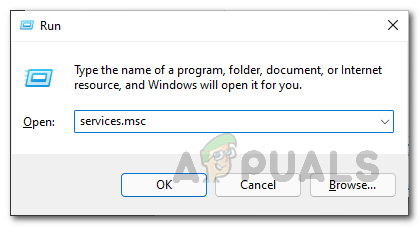
- Primero, presione Tecla de Windows + R Para abrir el cuadro de diálogo Ejecutar.
- En el cuadro de diálogo Ejecutar, escriba services.msc Luego presione la tecla . Entrar .

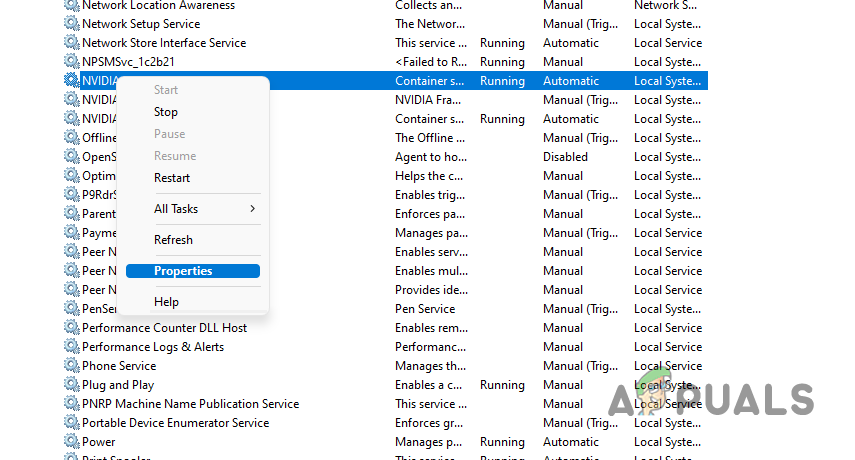
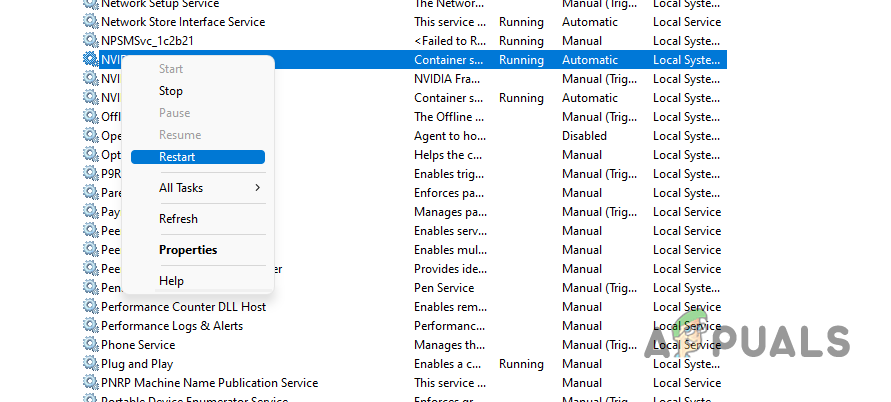
- Se abrirá la ventana Servicios. En la lista de Servicios, localice el servicio. Contenedor de telemetría de NVIDIA.
- Una vez que lo encuentre, haga doble clic en él para abrir una ventana. ViviendasAlternativamente, puede hacer clic derecho en el servicio y seleccionar Viviendas en el menú desplegable.

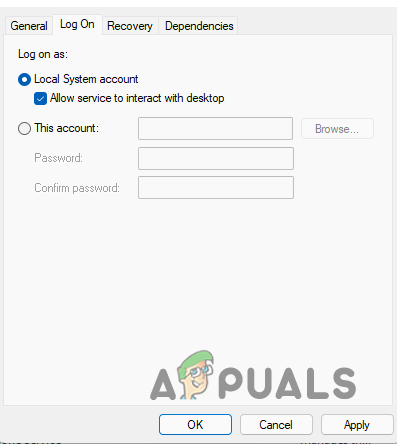
- En la ventana Propiedades, vaya a la pestaña iniciar.
- Allí, asegúrese de seleccionar la opción Cuenta del sistema localAdemás, seleccione una opción Permitir que el servicio interactúe con el escritorio.

- Después de hacer eso, haga clic en Aplicar Luego haga clic en OK.
- Después de eso, haga clic derecho en el servicio y seleccione Reanudación en el menú desplegable.

- Comprueba si esto soluciona tu problema.
- Si continúa experimentando el problema, repita los mismos pasos para otros servicios de contenedor de NVIDIA que pueda encontrar.
Modificar el Registro de Windows
En algunos casos, el problema también puede deberse a una falla en el Registro de Windows, principal responsable del funcionamiento del sistema operativo. En concreto, el problema se produce cuando una clave específica del Registro de Windows no tiene la barra invertida "" en la ruta de dirección proporcionada.
En tal escenario, tendría que modificar la clave de registro y agregar la barra invertida que falta.
Antes de comenzar, recomendamos Creación de una copia de seguridad del Registro de Windows Dado que cualquier cambio no deseado podría tener consecuencias graves, siga las instrucciones a continuación para corregir el problema:
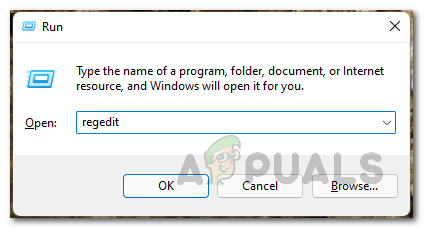
- Para comenzar, abra un cuadro de diálogo Ejecutar presionando Tecla de Windows + R en el teclado.
- En el cuadro de diálogo Ejecutar, escriba regedit Y presione Entrar .

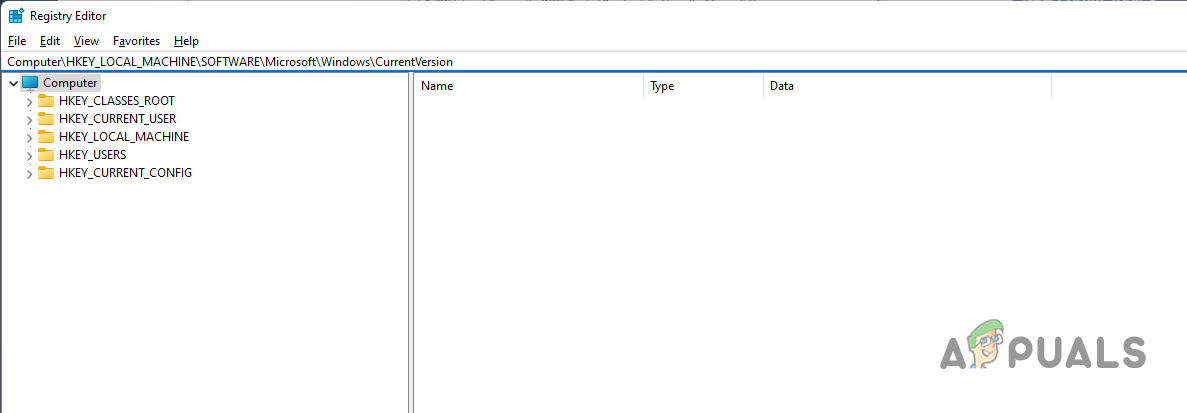
- En la ventana del Registro de Windows, copie y pegue la siguiente dirección en la barra de direcciones:
ComputadoraHKEY_LOCAL_MACHINESOFTWAREMicrosoftWindowsVersión actual
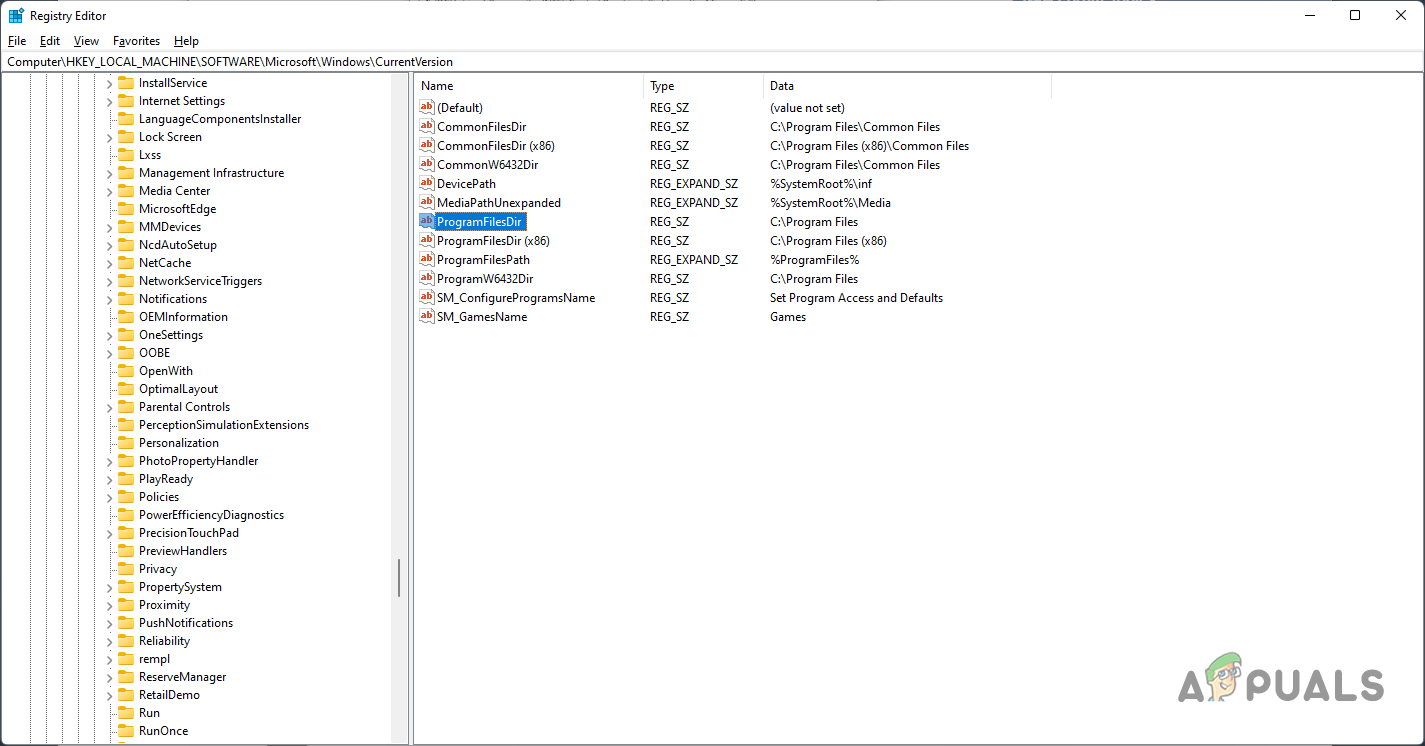
- A continuación, en el lado derecho, verifique las entradas ProgramFilesDiryProgramFilesDir (X86).
- Debe configurarse en “C: Archivos de programa" Y el "C: Archivos de programa (x86)Sin comillas. Por si falta la barra invertida después de la letra de la unidad. C:Haga doble clic en la clave única y agréguela.

- Una vez hecho esto, haga clic en OK Se cerró el registro de Windows.
- A continuación, reinicia el ordenador. Comprueba si esto soluciona el problema.
Reinstalar GeForce Experience
Si los métodos mencionados anteriormente no han solucionado el problema, es muy probable que el problema se deba a archivos de instalación obsoletos o dañados. En tal caso, simplemente puede... Desinstalar GeForce Experience Luego reinstale la última versión disponible de la aplicación.
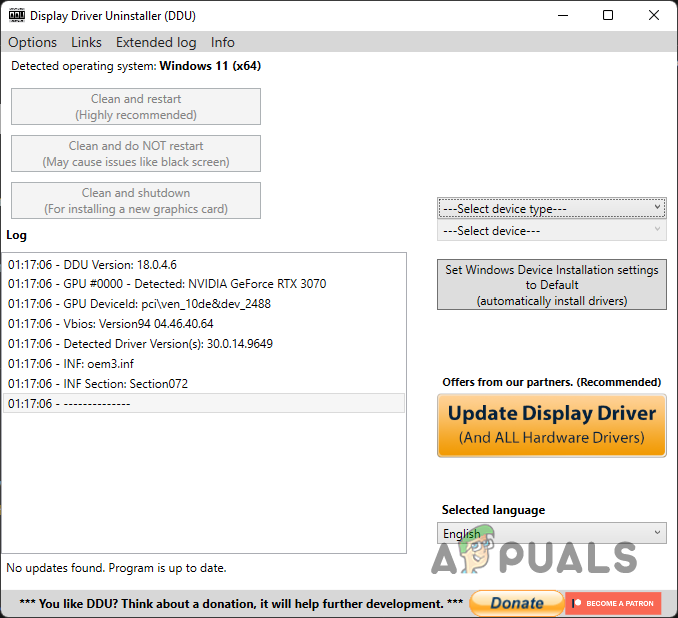
Para ello, puede usar Display Driver Uninstaller, una aplicación de terceros que permite desinstalar completamente los controladores de pantalla. Para ello, siga las instrucciones a continuación:
- Primero, descargue la última versión de El controlador de pantalla desinstalador Quien es Enlace.
- Una vez que hayas descargado la aplicación, extráela a la ubicación deseada y luego ejecútala.
- Luego de hacer esto, inicie la aplicación.
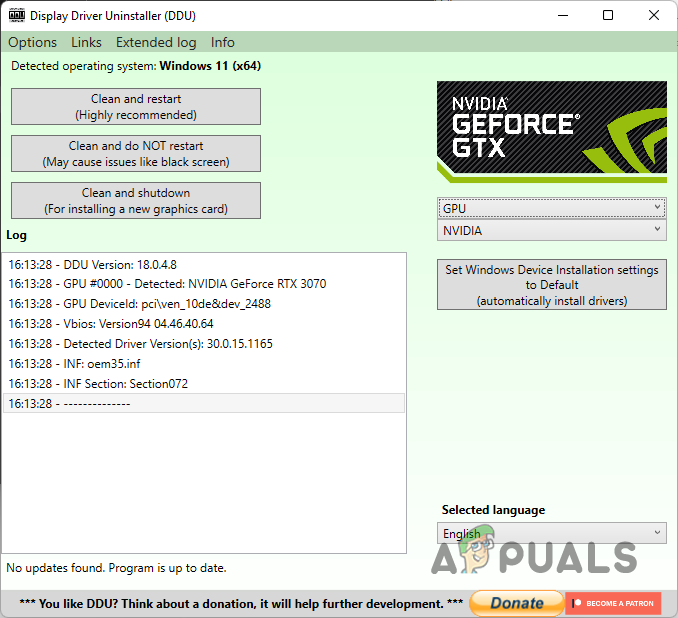
- Ahora, primero, desde la lista desplegable Seleccione el tipo de dispositivo, Escoger GPU.

- Después de eso, haga clic en la opción Limpiar y reiniciar Disponible.
- Una vez que hayas hecho eso y reiniciado tu computadora, abre tu navegador y descarga la última versión disponible de GeForce Experience.
- Instálalo en tu computadora y luego verifica si el problema persiste.
Los comentarios están cerrados.