
Cómo solucionar el problema "No se puede acceder al dispositivo de arranque" en Windows 10/11

El error "Dispositivo de arranque inaccesible" en Windows 10 u 11 es una "pantalla azul de la muerte" ( BSOD) que impide que Windows se inicie correctamente. En ocasiones, ni siquiera permite iniciar Windows, lo cual puede resultar bastante frustrante.
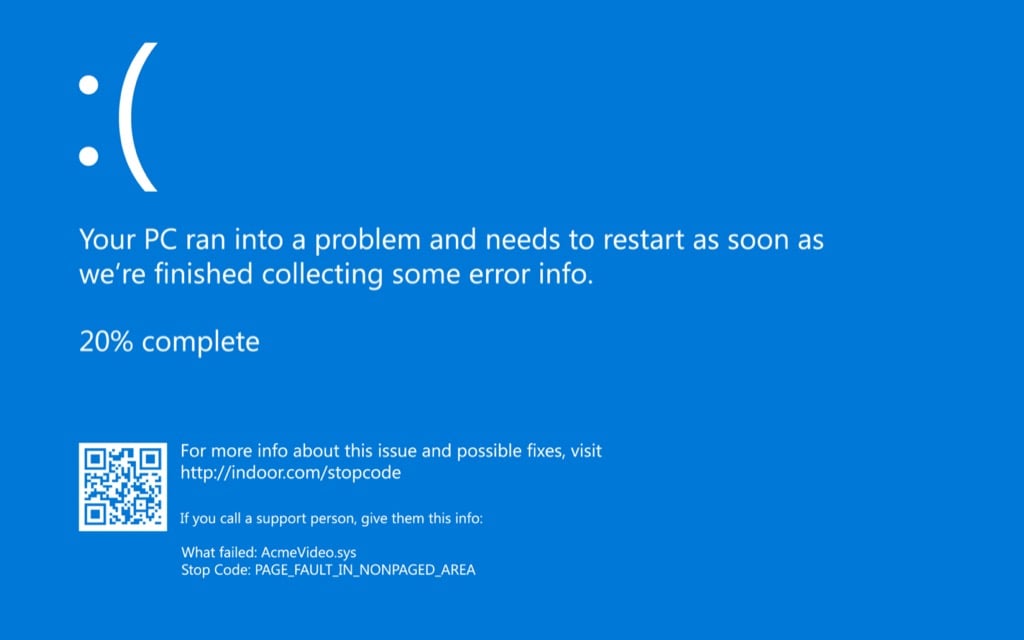
Sin embargo, solucionar el error "dispositivo de arranque inaccesible" no es difícil una vez que se conoce la causa. Generalmente, aunque no siempre, se debe a un cambio en el sistema. Pero ¿qué quiere decir exactamente Windows cuando indica que el dispositivo de arranque es inaccesible?
¿Qué significa el error “Dispositivo de arranque inaccesible” (código 0x0000007b)?
El error "Dispositivo de arranque inaccesible" significa que Windows no pudo acceder a la partición del sistema (es decir, al disco duro) durante el inicio. Estos errores son más comunes en equipos con SSD y pueden deberse a varios factores.
Por ejemplo, alterar la configuración del BIOS, tener controladores obsoletos o dañados, un disco duro defectuoso o simplemente actualizar Windows pueden provocar el error, entre otras cosas.
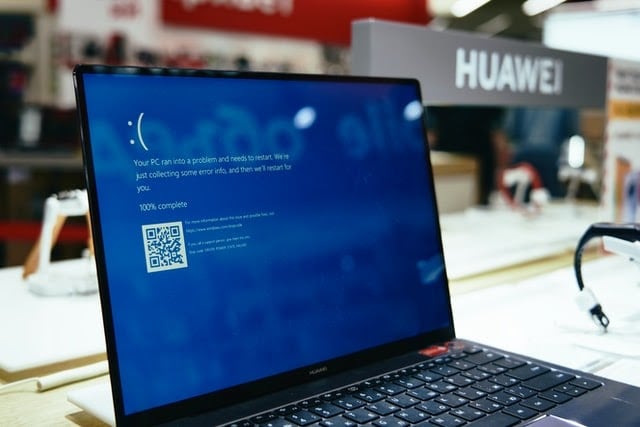
Puedes probar algunas soluciones sencillas. Es más fácil si recuerdas haber cambiado alguna configuración (de software o hardware). Si no recuerdas haber cambiado nada, te daremos las soluciones en el orden en que debes probarlas.
Sin embargo, antes de comenzar, debes saber que necesitas acceso a tu sistema operativo Windows para realizar algunas de estas soluciones. Si no puedes acceder a Windows, intenta iniciar en Modo seguro . De hecho, a veces, simplemente iniciar en Modo seguro y reiniciar el equipo puede resolver el problema. Así que inténtalo primero.
Cambiar a AHCI en BIOS
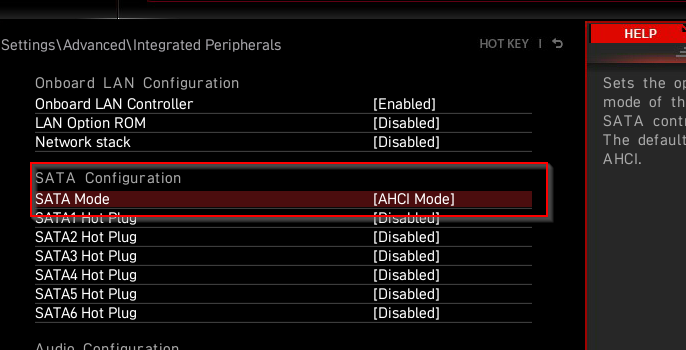
Si has dedicado tiempo a modificar la configuración de la BIOS o la has actualizado recientemente, esta es una solución que podrías probar primero. La BIOS te permite elegir un modo para las unidades SATA. Si seleccionaste un modo distinto a AHCI, tendrás que corregirlo.
Para empezar , accede a la BIOS . La interfaz de la BIOS varía según el fabricante, así que tendrás que investigar un poco. Sin embargo, los pasos generales son bastante similares.
Busque Configuración de almacenamiento > Configuración SATA/Emulación SATA o una opción similar en su BIOS. Si no encuentra estas opciones, deberá investigar y buscar el término "AHCI". Habilite AHCI para su controlador SATA (o cambie el modo SATA a AHCI), lo que debería solucionar el problema.
Eliminar paquetes de actualización instalados recientemente
Si encuentra el error después de la actualización, desinstalar los paquetes de actualización puede resolver el problema.
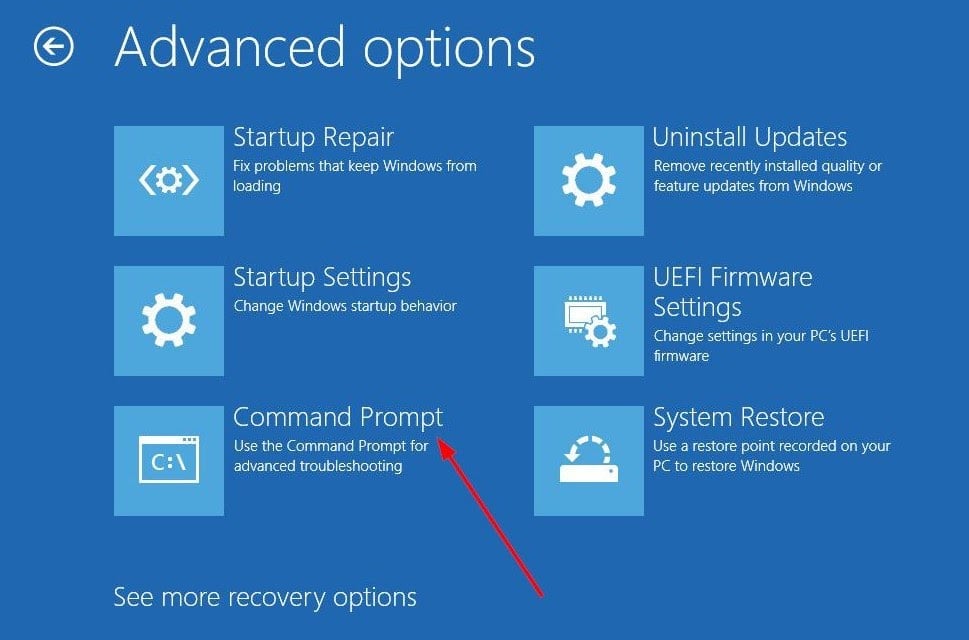
Necesitará usar el símbolo del sistema para desinstalar los paquetes. Para usar el símbolo del sistema cuando no pueda arrancar, reinicie el equipo dos veces desde la pantalla azul. Tras dos intentos de arranque fallidos consecutivos, el sistema entrará en modo de reparación automática.
- Desde el modo de reparación automática, vaya a Opciones avanzadas > Solucionar problemas > Opciones avanzadas > Símbolo del sistema.
- Ejecute los siguientes comandos uno tras otro (es decir, presione entrar: Después de cada uno):
directorio C:
Dism /Image:C: /Obtener-Paquetes
Aquí, se asume que C es la unidad donde está instalado Windows. Si instaló Windows en otra unidad, use la letra de unidad correspondiente.
Al ejecutar el segundo comando se devolverá una lista de paquetes de actualización instalados en su computadora.
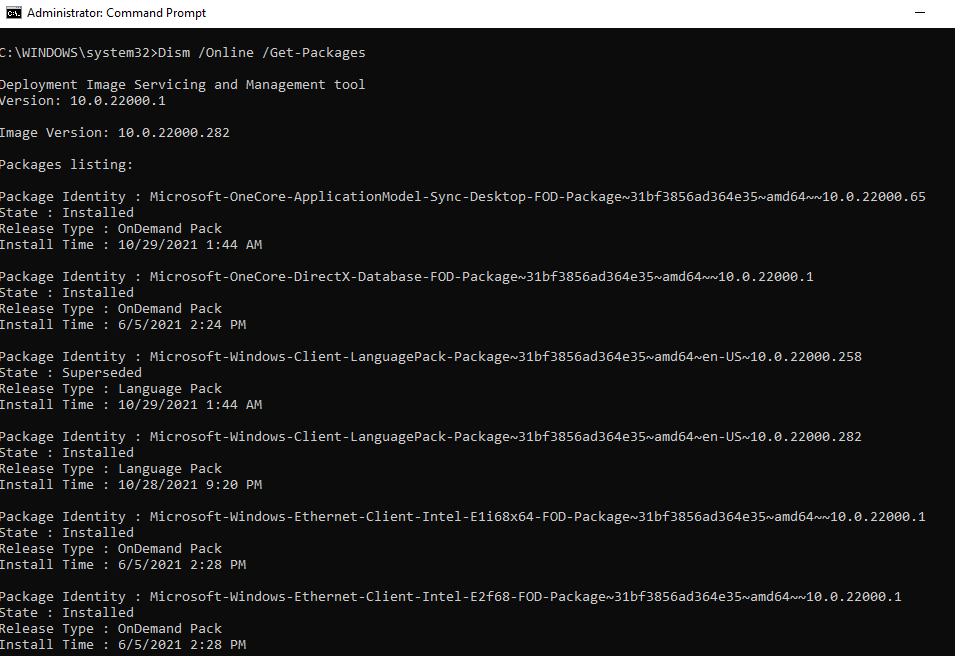
Utilice esta información para encontrar el paquete de actualización que sospecha que está causando el problema y anote su nombre. A continuación, ejecute el siguiente comando:
Dism.exe /Image:C: /remove-package /[nombre del paquete]
Reemplace las palabras "nombre del paquete" por el nombre real del paquete (ID del paquete). Tenga en cuenta que si usa el símbolo del sistema desde Windows, deberá usar el parámetro /Online para todos los comandos que usen /Image:C.
Por ejemplo: Dism /Online /Get-Packages.
- Mientras tanto, ejecute los siguientes comandos para eliminar las actualizaciones pendientes, si las hay. Si no está seguro de si hay actualizaciones pendientes, simplemente ejecute estos comandos uno por uno:
reg load hklmtemp c:windowssystem32configsoftware
reg delete “HKLMtempMicrosoftWindowsCurrentVersionComponent Based ServicingSessionsPending”/v Exclusivo
descarga de registro HKLMtemp
Cuando termine, reinicie su computadora y verifique si todo volvió a la normalidad.
Actualizar los controladores del controlador IDE ATA/SATA
Si las soluciones anteriores no funcionaron, conviene actualizar los controladores. Si un controlador desactualizado o dañado causa el error "Dispositivo de arranque inaccesible", actualizarlo o reinstalarlo debería solucionarlo.
Para actualizar el controlador, deberá iniciar el sistema en modo seguro. Una vez en modo seguro:
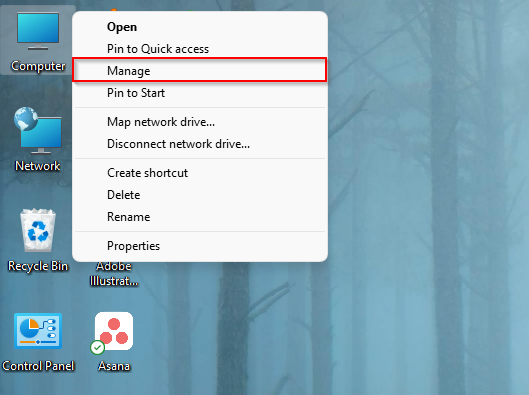
- Clic derecho en Módulo y seleccione Gestionar Para operar la consola de administración de la computadora.
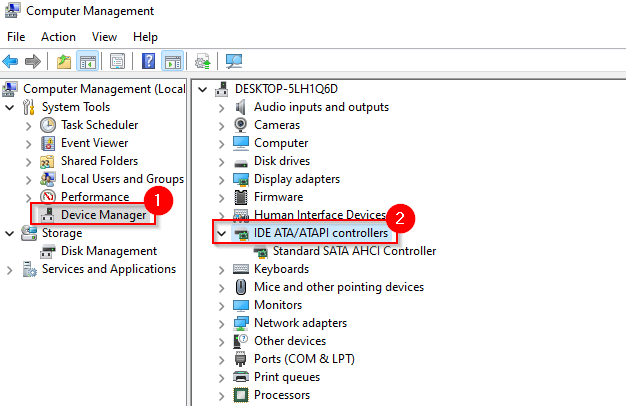
- Localizar Administrador de dispositivos Desde el lado derecho, muévete hacia el lado izquierdo y selecciona la flecha pequeña al lado de IDE ATA / ATAPI.
- Clic derecho en SATA AHCI Controller Standard y seleccione Actualizar controlador.
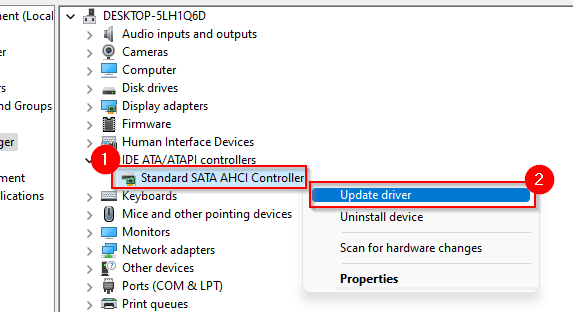
- En esta etapa, deberá decidir si desea que Windows busque e instale automáticamente una versión más nueva del controlador o si desea utilizar los archivos de instalación del controlador que ya ha descargado.
Tu mejor opción es encontrar los controladores correctos y descargarlos del sitio web del fabricante y luego usar la segunda opción, porque sabrás que tienes el controlador correcto que necesitas.
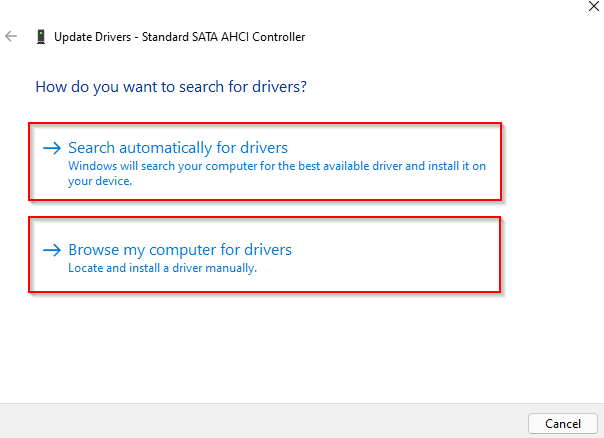
Después de esto, solo tienes que seguir las instrucciones del asistente y reiniciar tu computadora normalmente.
¿No has tenido suerte? En este punto, quizá quieras averiguar si tu disco duro contiene archivos dañados.
Corrección de errores en el disco duro
Los errores en el disco duro también pueden provocar el error "Dispositivo de arranque inaccesible". Windows 10 (y todas las versiones de Windows) ofrece a los usuarios una forma sencilla de comprobar y reparar automáticamente errores del sistema de archivos y sectores defectuosos. Esta herramienta identificará los sectores defectuosos del disco duro, impidiendo su uso en el futuro.
Puede hacerlo usando CHKDSK, una herramienta de línea de comandos. Para ejecutar CHKDSK, necesitará:
- Regrese al modo de reparación automática (es decir, con dos intentos de arranque fallidos consecutivos) como lo hice anteriormente y ejecute el símbolo del sistema (es decir, Opciones avanzadas > encuentra los errores y resuélvelos > Opciones avanzadas > Símbolo del sistema), o
- Arranque en modo seguro y ejecute el símbolo del sistema como administrador.
Una vez que se ejecuta el símbolo del sistema:
- Si está ejecutando el símbolo del sistema desde el modo de reparación automática, ejecute el siguiente comando:
chkdsk / r C:
- Si está ejecutando el símbolo del sistema desde Windows, ejecute el siguiente comando:
chkdsk / f / r
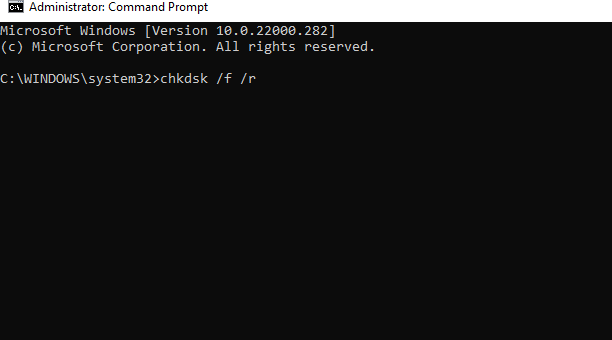
Una vez finalizado el análisis, reinicie su computadora y verifique si se ha resuelto el error de dispositivo de arranque inaccesible.
Además, hay soluciones que puedes probar.
Si aún experimenta un error de dispositivo de arranque inaccesible, Windows tiene otra opción radical que puede probar.
Puedes restablecer tu computadora para que Windows vuelva a su estado original, tal como estaba cuando lo instalaste. Un restablecimiento borrará tus datos, así que intenta iniciar la computadora y crear una copia de seguridad primero.
Si se siente cómodo trabajando con computadoras, es posible que también desee verificar si hay cables sueltos o ver si alguno de los componentes de su dispositivo ha sufrido daños físicos.
volver al trabajo de nuevo
El error "Dispositivo de arranque inaccesible" puede resultar intimidante para quienes no estén familiarizados con la pantalla azul de la muerte (BSOD) de Windows. Sin embargo, solucionar este error no suele requerir mucho esfuerzo. Cuando se encuentre con un error grave de Windows, tenga a mano una copia de seguridad de la imagen de su sistema para no perder tiempo recreando su entorno de Windows desde cero.
Los comentarios están cerrados.