

¿Te aparece el mensaje «Esta aplicación no se puede ejecutar en tu equipo» al intentar abrir una aplicación ? Lo más probable es que se deba a que la aplicación es incompatible con tu equipo. Sin embargo, también podría haber otras razones.
Afortunadamente, puedes aplicar algunas correcciones a tu computadora y resolver el problema.
Ejecute la aplicación como administrador
Los problemas de permisos son una causa común por la que una aplicación puede no abrirse o funcionar correctamente. Solucionarlo es sencillo: basta con ejecutar la aplicación con privilegios de administrador.
Para hacer esto, debe iniciar sesión como administrador o tener las credenciales de inicio de sesión de la cuenta de administrador listas para el paso 2 a continuación.
- Utilice el explorador de archivos para encontrar la aplicación que tiene problemas.
- Haga clic derecho en la aplicación y seleccione Ejecutar como administrador.
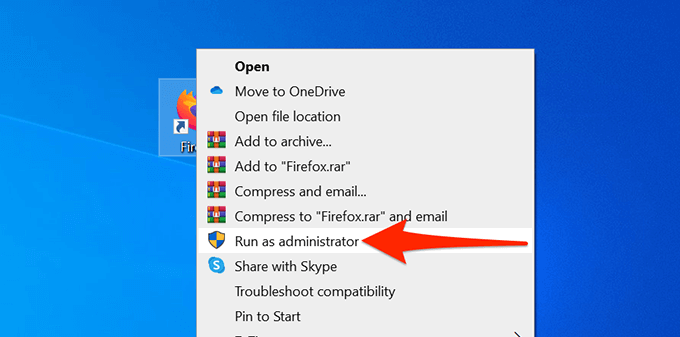
- En la ventana Control de cuentas de usuario que aparece, seleccione نعم.
- La aplicación debe abrirse.
Si ya no recibe el error “Esta aplicación no puede ejecutarse en su computadora” y la aplicación funciona correctamente, habilítela para que siempre se ejecute en modo administrador.
- Haga clic derecho en el archivo de la aplicación y seleccione ئصائص.
- Ir a la pestaña Compatibilidad en las características.
- dentro de la sección Configuración deHabilitar la casilla Ejecute este programa como administrador.
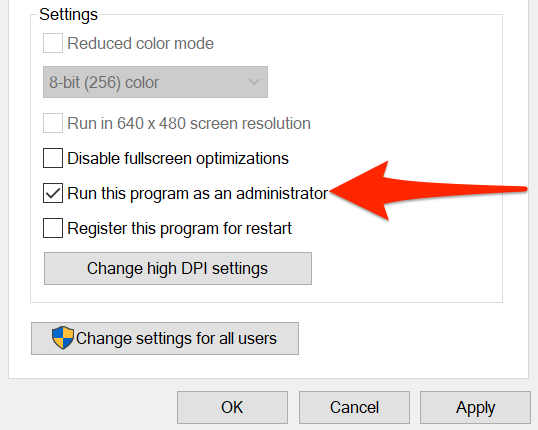
- Seleccione Solicitud Entonces Ok A continuación encontrará un enlace para guardar los cambios.
Comprueba si tu ordenador es de 32 bits o de 64 bits
Windows 10 viene en dos versiones: de 32 bits y de 64 bits . Una posible razón por la que una aplicación podría no abrirse en su computadora es que esta esté ejecutando una versión de Windows de 32 bits y la aplicación sea de 64 bits.
Para confirmar que este es el caso, verifique las especificaciones de su computadora:
- Abrir una aplicación Configuración de Al presionar mi tecla Windows + I Al mismo tiempo.
- Localizar Sistema En la pantalla de configuración.
- Desplácese hacia abajo en la barra lateral izquierda y seleccione Acerca de.
- En el lado derecho, abajo especificaciones del dispositivoMira lo que dice el campo Tipo de sistema.
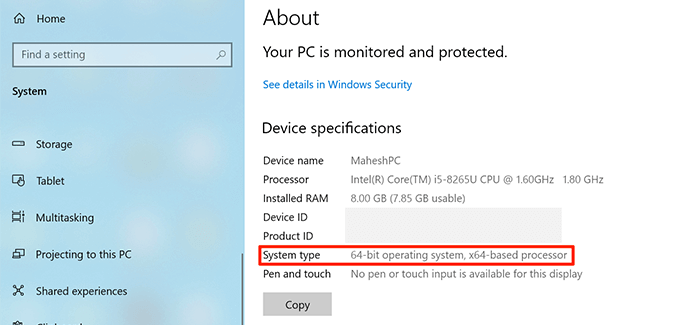
Si su sistema operativo es de 32 bits y su aplicación es de 64 bits, debe instalar la versión de 64 bits de Windows 10 en su computadora. Para ello, su computadora debe ser compatible con sistemas operativos de 64 bits. El sitio web del fabricante de su computadora debería poder indicarle si su sistema es compatible con sistemas operativos de 64 bits.
Si no está seguro de si su aplicación es de 32 bits o de 64 bits, puede encontrar esta información de la siguiente manera:
- Haga clic derecho en su aplicación y seleccione ئصائص.
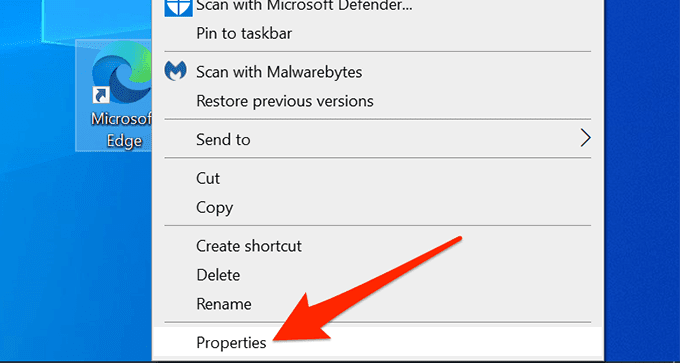
- En la ventana Propiedades, seleccione la pestaña Compatibilidad sobre.
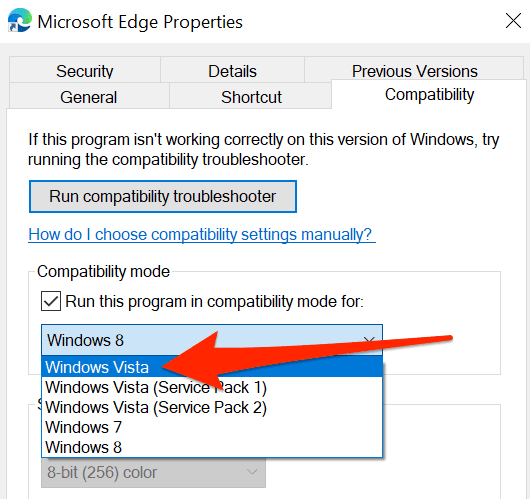
- Activar la casilla de verificación Ejecute este programa en modo de compatibilidad para.
- Seleccione la lista desplegable debajo de la casilla de verificación. Si esta lista desplegable contiene Windows 95 En la parte superior, la aplicación que seleccionó es de 32 bits. Si la lista desplegable comienza con windows VistaSu aplicación es de 64 bits.
Si no puede actualizar a Windows 10 de 64 bits, consulte el sitio web de la aplicación que causa el problema para ver si ofrece una versión de 32 bits. Esta debería funcionar correctamente en su computadora.
Uso del Explorador y reparador de compatibilidad de aplicaciones
Windows 10 incluye varias herramientas de solución de problemas, una de las cuales es el Solucionador de problemas de compatibilidad de aplicaciones. Úselo para identificar posibles razones por las que su aplicación podría no abrirse.
- Haga clic derecho en la aplicación que causa el problema y seleccione ئصائص.
- Acceder a la pestaña Compatibilidad en las características.
- En la parte superior de la pestaña de compatibilidad, seleccione Ejecute el explorador de compatibilidad y el reparador.
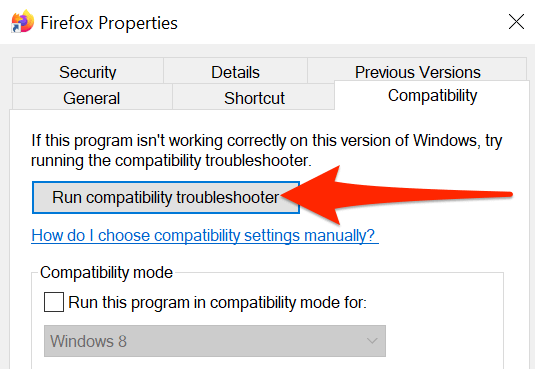
- Espere hasta que el solucionador de problemas encuentre y solucione los problemas de la aplicación.
Ejecute la aplicación desde otra cuenta
Si tu computadora sigue mostrando el error "Esta aplicación no se puede ejecutar en tu computadora", puedes intentar cambiar de cuenta y ver si esto soluciona el problema. Si hay un problema con la configuración de tu cuenta de usuario, esto debería solucionarlo.
Asegúrate de tener una cuenta de respaldo a la que puedas cambiar.
- Menú abierto EmpezarHaz clic en el icono de tu perfil y selecciona Cerrar sesión.
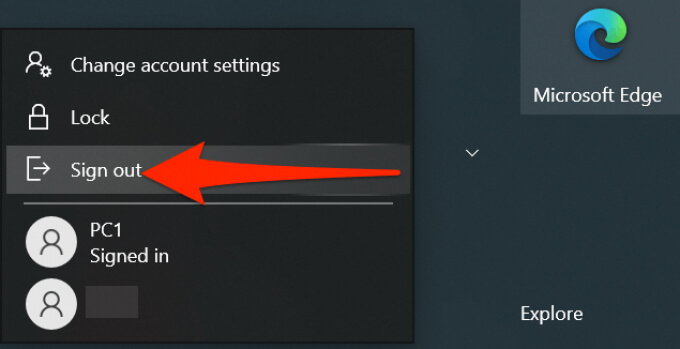
- En la pantalla de inicio de sesión, seleccione otra cuenta de usuario e inicie sesión en ella.
- En esta nueva cuenta de usuario, busque y abra la aplicación que está causando el problema.
Si la aplicación se abre con una cuenta secundaria, hay un problema con tu cuenta principal. En ese caso, si no sabes qué causa el problema, elimina tu cuenta de usuario y vuelve a crearla.
Escanee su computadora en busca de virus y malware.
Un virus o malware puede provocar que tu ordenador muestre el error "Esta aplicación no se puede ejecutar en tu equipo", aunque la aplicación que intentas abrir funcione correctamente. En este caso, utiliza el antivirus integrado de Windows para detectar y eliminar virus y otras amenazas.
- Menú abierto Empezary busque de seguridad de windowsEsto se especificó en los resultados de la búsqueda.
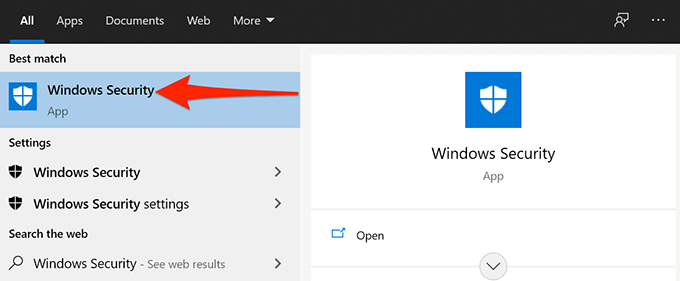
- En la pantalla de Seguridad de Windows, seleccione Protección contra virus y amenazas.
- Localizar Opciones de escaneo en la siguiente pantalla.
- Elige una opcion Análisis completo luego seleccione Escanear ahora En el fondo.
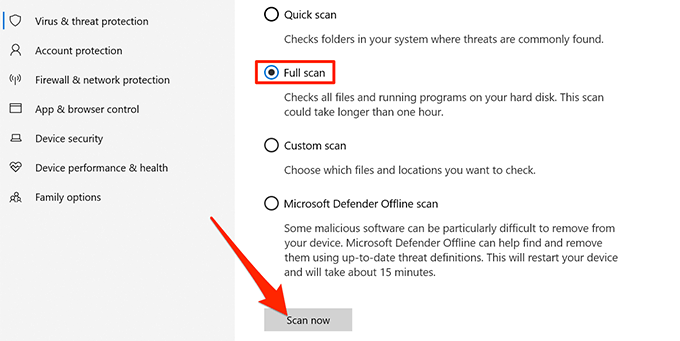
- Espere hasta que su sistema escanee y elimine las distintas amenazas de su computadora.
Habilitar el modo desarrollador
Windows 10 incluye el Modo de Desarrollador, que permite habilitar ciertas funciones en el PC. Una de ellas es la posibilidad de instalar aplicaciones en el equipo. La instalación en paralelo implica instalar aplicaciones universales de Windows desde fuera de la Microsoft Store.
Vale la pena activar este modo para ver si tu problema se ha solucionado.
- presiona mi tecla Windows + I Al mismo tiempo para abrir una aplicación Configuración.
- En Configuración, seleccione Actualización y seguridad En el fondo.
- Localizar Para desarrolladores en la barra lateral izquierda.
- En el lado derecho, enciende el interruptor. Modo desarrollador.
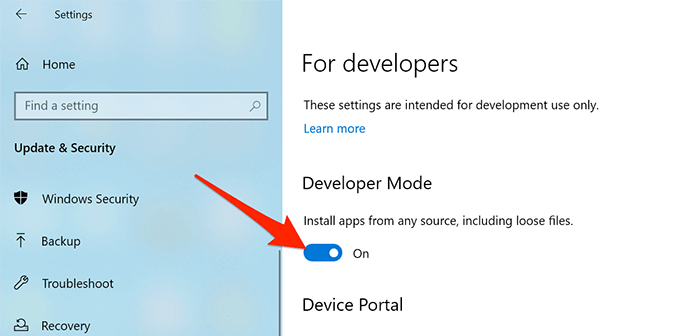
- Intente ejecutar su aplicación y vea si se abre.
Ejecutar un análisis de archivos dañados
Los archivos dañados son responsables de muchos problemas en tu computadora, incluyendo fallos en la ejecución de aplicaciones. Encontrar y reparar archivos dañados manualmente puede ser difícil, pero existen herramientas disponibles para ayudarte.
Windows 10 incluye un comando que permite detectar y reparar todos los archivos dañados en el equipo. Ejecútalo desde el Símbolo del sistema.
Aunque necesita escribir y ejecutar el comando, este se encargará de reparar los archivos dañados automáticamente. No tiene que lidiar con ellos manualmente.
- Acceder a un menú Comenzary busque Símbolo del sistemay seleccione Ejecutar como administrador.
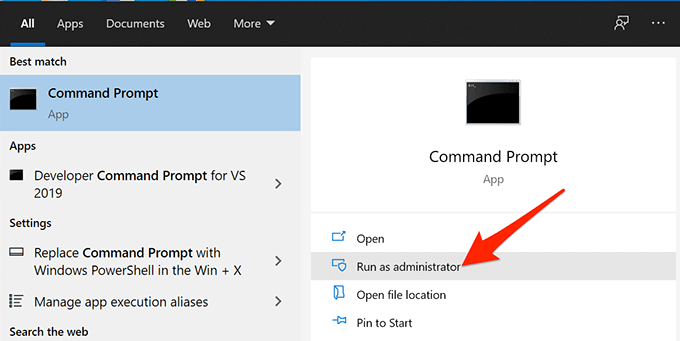
- Localizar Sí: En la solicitud de Control de cuentas de usuario.
- En la ventana del símbolo del sistema que se abre, escriba el siguiente comando y presione Entrar entrar::
sfc / scannow
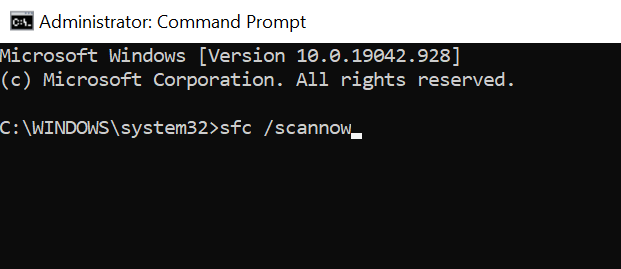
- Espere hasta que el proceso complete el escaneo y la reparación de los archivos dañados en su computadora.
Realizar un arranque limpio del ordenador
Si su computadora sigue mostrando el error "Esta aplicación no se puede ejecutar en su computadora", sería recomendable realizar un arranque limpio. Un arranque limpio solo carga los servicios esenciales para el funcionamiento de su computadora. Por lo tanto, no cargará ninguna aplicación ni archivo problemático.
Esto te permite determinar si una aplicación instalada es la causa del problema. Tenemos una guía detallada sobre cómo realizar un arranque limpio en Windows 10 , así que consúltala.
¿Pudiste solucionar el problema en tu app? Cuéntanos cómo te fue en los comentarios.
Los comentarios están cerrados.