
Cómo medir la intensidad de la señal Wi-Fi en Windows 11: dBm y porcentaje
Descubre cómo medir con precisión la intensidad de la señal Wi-Fi (dBm y porcentaje) en tu dispositivo Windows 11. ¡Mejora el rendimiento de tu red hoy mismo!

Las cosas más importantes que necesitas saber
- La medición de la intensidad de la señal Wi-Fi en dBm es una forma precisa de medirla. Los valores cercanos a -30 dBm indican una señal muy fuerte, mientras que -65 dBm es ideal para la transmisión de alta calidad y -90 dBm indica una señal muy débil.
- La intensidad de la señal Wi-Fi se puede medir como un porcentaje de forma rápida y sin software adicional utilizando netsh wlan show interfaces en el símbolo del sistema, y se puede convertir a dBm mediante la ecuación (النسبة المئوية / 2) – 100 .
- Utilice lecturas de intensidad de señal en tiempo real (dBm o porcentaje) con aplicaciones especializadas como Wi-Fi Analyzer para determinar la mejor ubicación para el router y eliminar las zonas muertas, teniendo en cuenta el uso de una frecuencia de 5 GHz para optimizar el rendimiento.
Los iconos de Wi-Fi en la barra de tareas solo ofrecen una indicación aproximada de la intensidad de la conexión. Proporcionan una lectura general e imprecisa y no ofrecen un valor real que permita comparar entre diferentes habitaciones. Para encontrar la mejor ubicación para tu portátil, router o punto de acceso, necesitas un valor preciso, ya sea en porcentaje o en dBm, y Windows 11 puede mostrarlo sin necesidad de software adicional.
Respuesta rápida: Abra el símbolo del sistema o PowerShell y ejecute el comando. netsh wlan show interfacesLee la línea SignalTe mostrará la intensidad de la señal como porcentaje. Puedes convertirla a dBm usando la fórmula. dBm = (quality / 2) - 100Por ejemplo, una lectura del 98% equivale aproximadamente a -51 dBm.
¿Qué significa una lectura precisa de la señal (dBm y RSSI)?
Las herramientas avanzadas miden la intensidad de la señal Wi-Fi en dBm o milivatios, en lugar de las barras tradicionales. dBm es una escala negativa que suele oscilar entre -30 y -90. Un valor cercano a -30 indica la señal más fuerte que se puede esperar, mientras que -90 significa una señal muy débil, casi inutilizable. Para transmisiones en directo u otras aplicaciones de alto ancho de banda, se recomienda una señal de alrededor de -65 dBm o superior.
| valor dBm | calidad de la señal |
|---|---|
| 30-dBm | Máxima potencia de señal, muy cerca del router. |
| 65-dBm | Confiable para streaming y uso intensivo |
| 90-dBm | La señal es muy débil; es probable que se produzcan desconexiones e interrupciones. |
Algunas aplicaciones muestran el RSSI (Índice de Intensidad de la Señal Recibida) en lugar de dBm. El RSSI no es una unidad estandarizada, por lo que la conversión depende de la herramienta utilizada. Para las lecturas de NirSoft, la ecuación es: RSSI - 95 = قوة الإشارة بوحدة dBmUn valor RSSI de -42 es aproximadamente equivalente a -53 dBm.
Obtén el porcentaje exacto usando el comando netsh.
La forma más rápida de obtener una lectura precisa no requiere la instalación de ningún software adicional. Windows incluye un comando de interfaz de red que muestra la intensidad de la señal como un porcentaje, que luego se puede convertir a dBm. Asegúrese de estar conectado a la red Wi-Fi que desea probar antes de ejecutar el comando.
1. Abra el símbolo del sistema o Terminal de WindowsPuedes buscar cmd Desde el menú Inicio, o haga clic con el botón derecho en Inicio y seleccione Terminal.
2. Escriba el comando a continuación y pulse Intro. Le mostrará todos los detalles de su adaptador de red inalámbrica, incluyendo GUID, BSSID, tipo de radio, canal, velocidades de recepción y transmisión, así como la línea de señal.
netsh wlan show interfaces3. Lea el valor SignalEsto se muestra como un porcentaje. Cuanto mayor sea el número, más fuerte será la conexión. Puedes ejecutar el comando tantas veces como quieras, y el valor cambiará ligeramente cada vez que muevas tu dispositivo o router.
Si solo quieres el porcentaje, este acceso directo filtra todo lo demás. Funciona igual en el Símbolo del sistema o en PowerShell.
(netsh wlan show interfaces) -Match '^s+Signal' -Replace '^s+Signals+:s+',''Para convertir este porcentaje a dBm, utilice la ecuación dBm = (quality / 2) - 100Por ejemplo, una lectura del 98% se convierte en 98/2 - 100, lo que equivale a -51 dBm. Este valor coincide bastante con el registrado por dispositivos de medición especializados en la misma ubicación.
Aplicaciones gratuitas para medir con precisión la intensidad de la señal Wi-Fi.
Si buscas una vista gráfica, un escaneo en tiempo real o una comparación de redes cercanas en Windows, las herramientas especializadas ofrecen más funciones que el comando integrado. Cada una de las herramientas que se enumeran a continuación muestra valores en tiempo real en lugar de solo barras, y muchas también pueden escanear routers cercanos.
| la herramienta | Ocupación | Unidad / Notas |
|---|---|---|
| Fing | Escaneo de Wi-Fi en tiempo real con informe completo para cada dispositivo cercano. | Gratis en dispositivos móviles; limitado a cinco escaneos por día en computadoras de escritorio. |
| Wi-Fi Analizador | Detecta redes, las clasifica por intensidad y representa los canales en un gráfico. | Gratis en la Microsoft Store; sin límite de escaneos. |
| NirSoft WifiInfoView | El comando netsh realiza un escaneo para encontrar enrutadores cercanos. | Informa el RSSI; conviértalo usando RSSI - 95 = dBm |
| Vistumbler | Escanea los puntos de acceso y puede añadir GPS para elaborar mapas de cobertura. | Gratuito; orientado a usos más técnicos. |
| WirelessConnectionInfo | Representación gráfica de su conexión con un informe HTML exportable. | Actualiza las estadísticas con F5; muestra la intensidad de la señal directamente. |
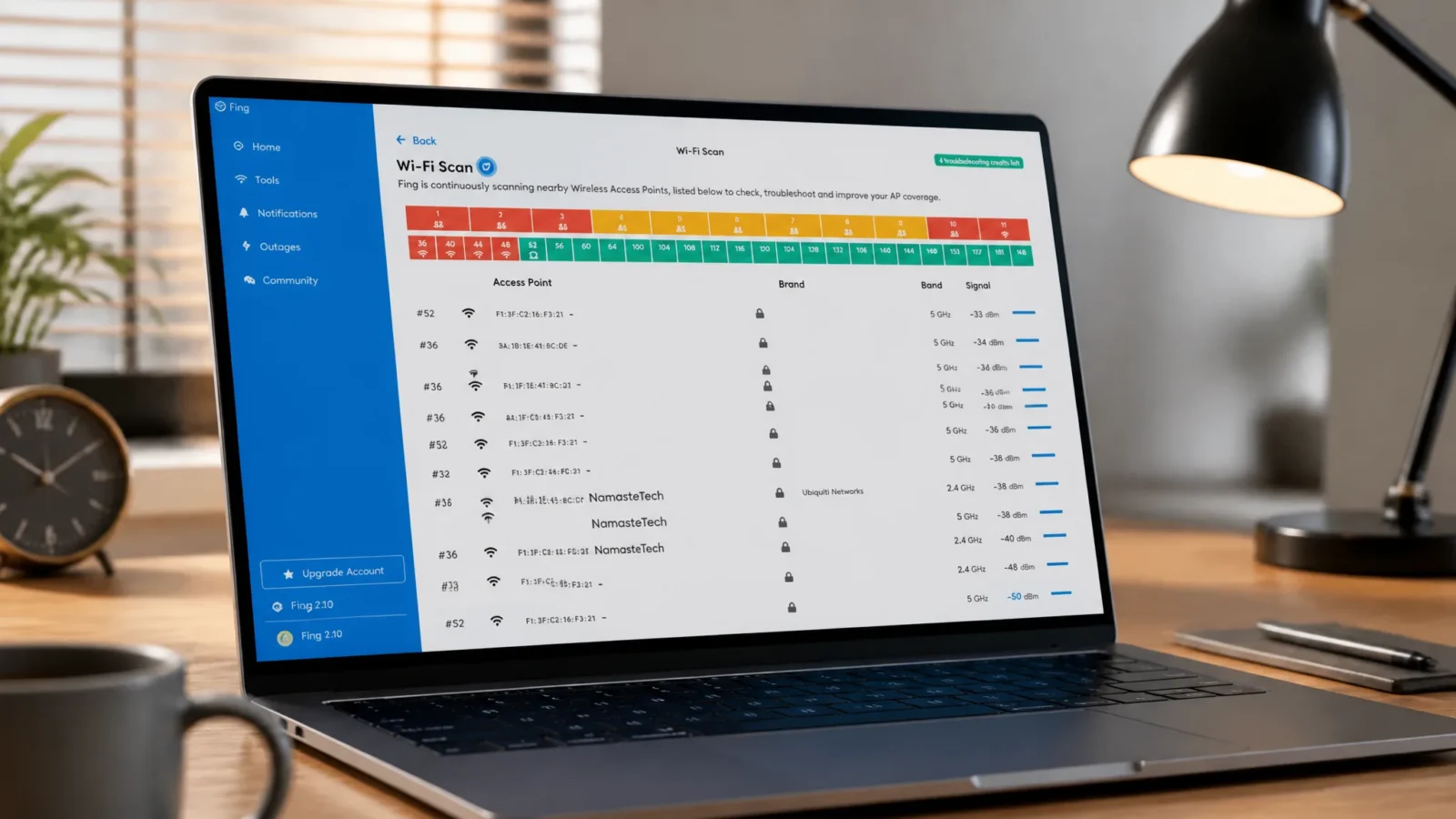
Fing es la opción más completa cuando necesitas un informe de solución de problemas . Después de la instalación, abre la sección Herramientas e inicia un escaneo de Wi-Fi para ver la intensidad de la señal de cada dispositivo Wi-Fi a tu alrededor. La versión de escritorio limita el número de escaneos a cinco por día, pero como monitorea la señal en tiempo real, suele ser suficiente.
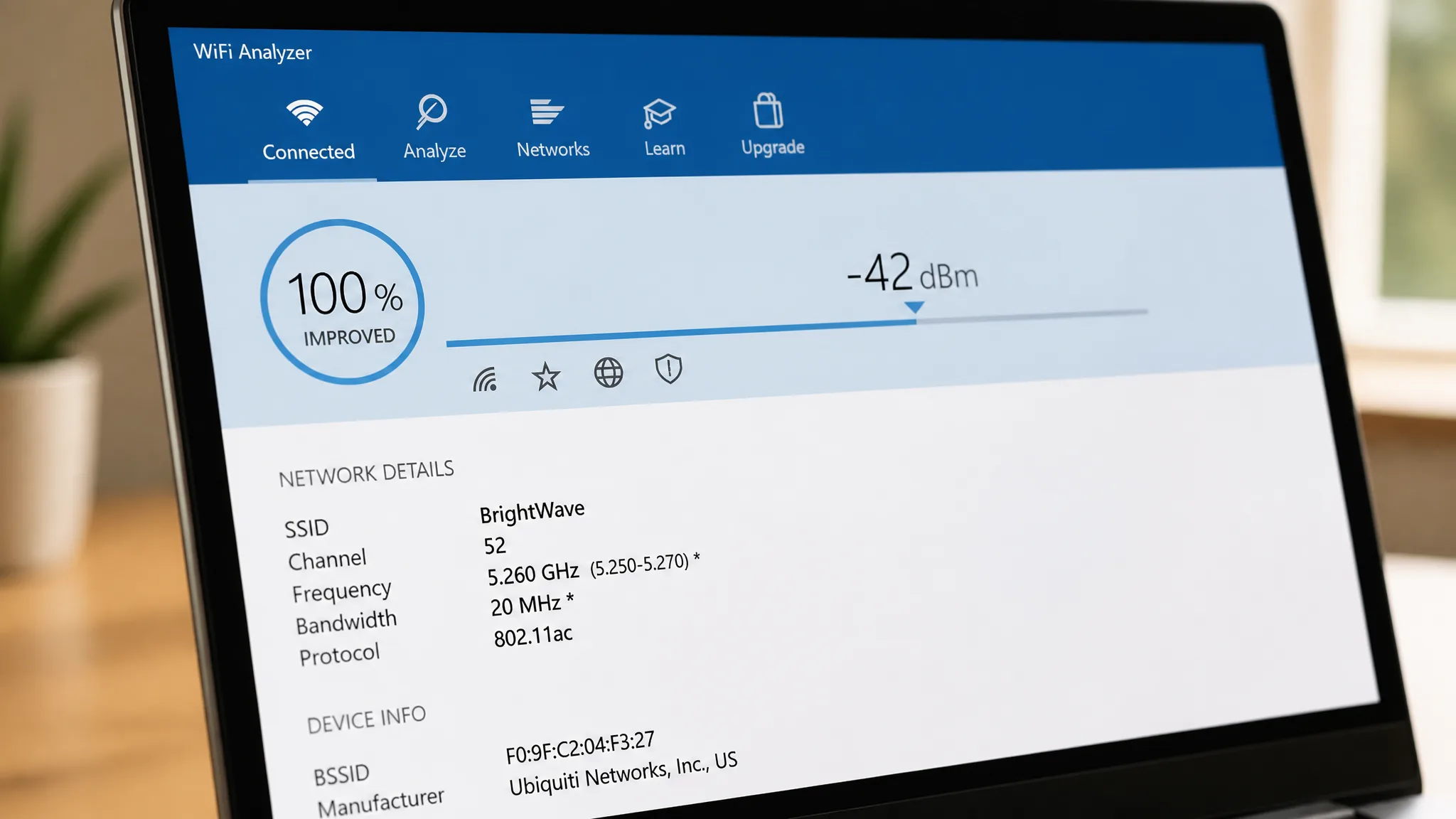
Wi-Fi Analyzer es increíblemente sencillo. Solo tienes que ejecutarlo, otorgarle los permisos necesarios y te mostrará los resultados al instante sin necesidad de hacer clic. Esta aplicación te ayuda a encontrar el canal menos congestionado y la mejor ubicación para tu router o punto de acceso, y no hay límite en la frecuencia con la que puedes comprobar la señal.
WifiInfoView lee los mismos datos que genera el comando netsh y los muestra en formato numérico. También escanea los routers cercanos, lo que permite verificar si el más próximo ofrece la señal más potente. Esta aplicación utiliza RSSI en lugar de dBm, por lo que se debe aplicar la conversión mencionada anteriormente para comparar los valores.
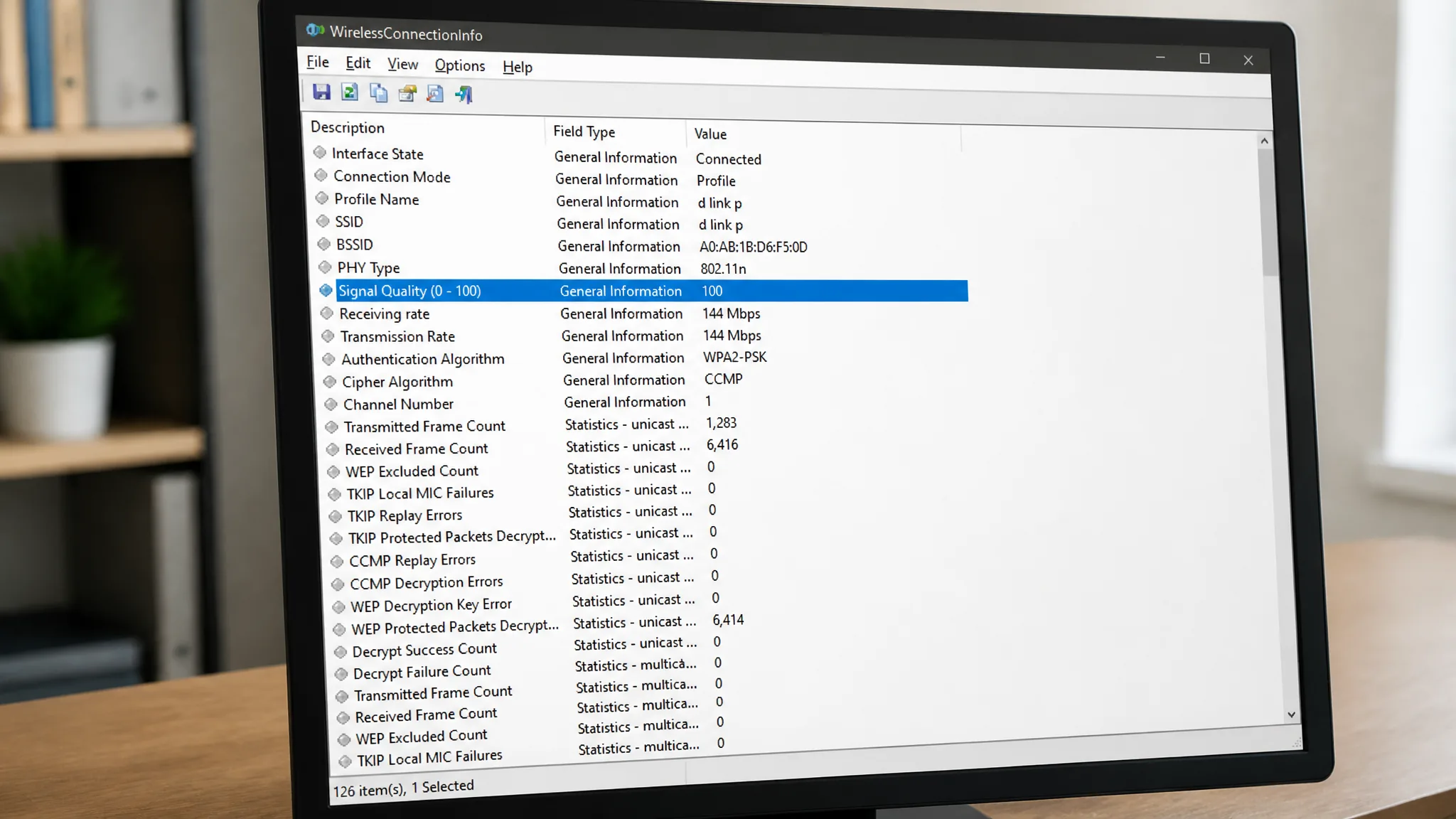
WirelessConnectionInfo es ideal para quienes prefieren una interfaz gráfica a una de línea de comandos (terminal). Esta aplicación muestra todos los detalles de la red a la que está conectado, incluyendo la intensidad de la señal, y permite exportar los datos como un informe HTML para compartirlo posteriormente.
Utiliza las lecturas para encontrar el mejor lugar.
Dado que cada método proporciona una lectura en tiempo real, puede mantener su computadora en un lugar y mover el router, o instalar el router y trasladar su computadora portátil a diferentes habitaciones. Observe cómo cambia el porcentaje o el valor en dBm y elija la posición que proporcione la lectura más fuerte. Esta es una forma práctica de eliminar las zonas sin cobertura antes de comprar equipo adicional.
Si la velocidad de conexión sigue siendo baja incluso con una conexión a internet rápida, la causa suele ser la distancia, paredes gruesas de hormigón o ladrillo, o interferencias. Conectarse a un punto de acceso de 5 GHz proporciona una conexión más fuerte y rápida, y si su router no es compatible con 5 GHz, un modelo más reciente o un sistema de malla como el AmpliFi Instant Router puede solucionar el problema y ofrecer una conexión fluida entre los nodos.
Para un escaneo rápido, basta con el comando netsh . Para obtener una visión completa de la cobertura y las interferencias en su hogar u oficina, combínelo con una aplicación de escaneo y deje que las cifras precisas de dBm le guíen hacia las mejores zonas.
Los comentarios están cerrados.