
Solucionar el error de actualización de Windows 0x800f0823
Solucione el molesto error 0x800f0823 de Windows Update. Aprenda cómo resolver el problema CBS_E_NEW_SERVICING_STACK_REQUIRED y reanudar correctamente las actualizaciones de Windows.

Las cosas más importantes que necesitas saber
- El error 0x800f0823 se produce porque la pila de mantenimiento (SSU) está desactualizada en comparación con la actualización acumulativa (LCU), y para solucionarlo es necesario instalar manualmente la última SSU compatible con la versión y compilación de Windows antes de aplicar la LCU.
- Antes de realizar cualquier reparación, se debe hacer una copia de seguridad completa del disco del sistema o una instantánea de la máquina virtual, y al mantener las imágenes sin conexión a través de DISM, asegúrese de que primero se aplique la SSU y luego la LCU con una coincidencia exacta con la estructura de la imagen.
- Si la instalación de SSU sigue fallando, repare el almacén de componentes mediante el comando DISM /RestoreHealth y restablezca los componentes de Windows Update deteniendo los servicios y cambiando el nombre de las cachés.
Cuando la actualización de Windows se niega a instalarse y muestra un error 0x800f0823Esto significa que la pila de servicios de su sistema es demasiado antigua y no puede manejar el paquete de actualización que está intentando aplicar. El error completo suele aparecer como: CBS_E_NEW_SERVICING_STACK_REQUIREDTambién podría aparecer el mensaje "Esta actualización no se puede aplicar a su equipo". La solución se hace evidente una vez que se comprende la función de este conjunto de servicios.
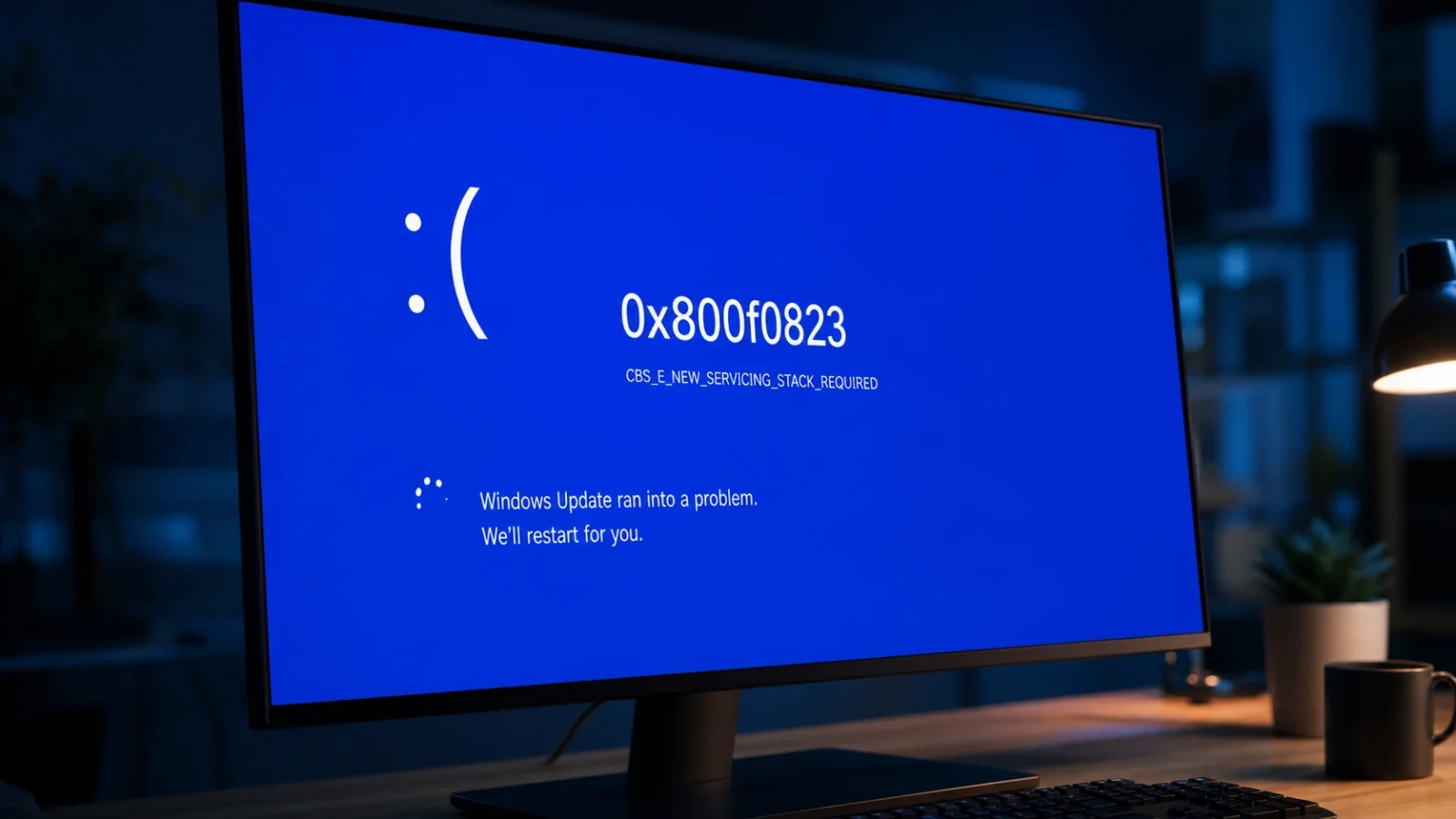
Respuesta rápida: Para solucionar este error, descargue e instale la última actualización de la pila de servicios (SSU) compatible con su versión de Windows y la arquitectura de su procesador (CPU). Tras la instalación, reinicie el equipo y vuelva a intentar ejecutar la actualización acumulativa original.
¿Qué significa el error 0x800f0823?
El error 0x800f0823 indica que la pila de servicios del sistema, el componente principal responsable de instalar las actualizaciones de Windows, está desactualizada. Esta pila administra el Servicio Basado en Componentes (CBS), que controla cómo se aplican los parches al sistema operativo. Cuando la versión de la pila es anterior a la versión esperada para una actualización acumulativa, la instalación se detiene y el CBS registra esta discrepancia.
Puedes verificar la causa de este error con mayor precisión revisando los registros de CBS. Abre el archivo. C:WindowsLogsCBSCBS.log Busque una línea que especifique el nombre del paquete y la versión de la pila de servicios que necesita. Una entrada típica suele tener este aspecto:
Error CBS Package "Package_for_KB5012170~31bf3856ad364e35~amd64~~14393.5285.1.4" requires Servicing Stack v10.0.14393.5285 but current Servicing Stack is v10.0.14393.4349. [HRESULT = 0x800f0823 - CBS_E_NEW_SERVICING_STACK_REQUIRED]Windows Update suele mantener actualizada la pila de servicios automáticamente mediante la instalación periódica de actualizaciones SSU. Este problema suele ocurrir en dispositivos que han ignorado las actualizaciones durante largos periodos, lo que hace que las máquinas físicas y virtuales que han estado sin conexión durante un tiempo sean las más susceptibles a este error . El mismo error se produce tanto si se actualiza mediante una conexión directa a Internet como si se aplica un archivo MSU sin conexión.
Antes de comenzar: Haga una copia de seguridad de su disco del sistema.
Dado que los cambios en la pila de servicios escriben directamente en los componentes principales del sistema operativo , es fundamental realizar una copia de seguridad del disco del sistema operativo antes de comenzar. Si trabaja en una máquina virtual, lo mejor es crear una instantánea o usar la opción de restauración de su plataforma antes de realizar cualquier cambio. Esto garantiza que disponga de un punto de restauración seguro al que pueda recurrir si la instalación manual no se desarrolla como se espera o si surge algún problema.
Solución 1: Instalar la última actualización de la pila de servicios (SSU).
Esta solución es la más adecuada para abordar la causa raíz del problema. Requiere la instalación de una actualización de la pila de servicios (SSU) compatible con su versión de Windows y la arquitectura de su procesador (CPU), y esto debe hacerse antes de instalar la actualización acumulativa (LCU).
1. Determina la versión de Windows y la arquitectura exacta de tu dispositivo.
Presione la tecla de Windows y luego escriba winverPulsa Intro. Anota el número de compilación para asegurarte de que estás obteniendo la actualización correcta.
2. Localice el número KB correcto. En las versiones más recientes de Windows y Windows Server, las actualizaciones de seguridad combinan una actualización de la pila de servicio (SSU) con la última actualización acumulativa (LCU). Por lo tanto, antes de buscar en el catálogo, busque el paquete que contiene la actualización utilizando su número KB en la página del historial de actualizaciones correspondiente.
| versión de Windows | Dónde encontrar el número KB |
|---|---|
| Windows Server 2025 | support.microsoft.com/help/5047442 |
| Windows Server 2022 | support.microsoft.com/help/5005454 |
| Windows 11 (Todas las versiones) | support.microsoft.com/help/5065323 |
| Windows 10Edición de 2004 y versiones posteriores | support.microsoft.com/help/5018682 |
| Windows 10 1809 y Windows Server 2019 | Historial de actualizaciones de Windows 10 y Windows Server 2019 |
Para Windows 10 versión 1607 y anteriores, o Windows Server 2016, busque una actualización SSU independiente. En el catálogo, utilice una cadena de búsqueda como ssu "Windows Server 2016" Seleccione la entrada con la fecha de lanzamiento más reciente. Puede consultar la última actualización de software (SSU) para versiones anteriores en [nombre del sitio web/plataforma]. Aviso de actualización de la pila de servicios de MSRCEn relación con la pregunta sobre la fecha de lanzamiento de la última SSU para cada versión de Windows.
3. Descarga la actualización.
Encuentra el número KB en Catálogo de actualizaciones de MicrosoftLas búsquedas suelen arrojar más de un archivo por KB, así que lea atentamente cada título y elija el archivo que coincida con la arquitectura de su sistema (por ejemplo, x64). Haga clic en Descargar y, a continuación, abra el enlace. .msu En la ventana emergente para guardar el archivo.
Abra el catálogo de actualizaciones de Microsoft.
4. Instale el archivo. Haga doble clic en el archivo MSU que descargó y siga las instrucciones; luego, reinicie su computadora o máquina virtual (VM). El reinicio permite que la nueva pila de servicios surta efecto.
5. Vuelva a intentar la actualización original. Tras actualizar la pila de servicios, ejecute la actualización acumulativa que falló anteriormente. Ahora debería instalarse sin el error 0x800f0823.
Nota: Un artículo de la Base de Conocimientos (KB) puede hacer referencia a su paquete de Actualización de la Pila de Servicios (SSU) asociado utilizando un número de KB diferente al del artículo principal. El catálogo solo muestra el número de KB principal, así que busque ese número en lugar del número de SSU independiente que se menciona en el texto.
Corrección 2: Mantenimiento de DISM sin conexión (aplicación SSU antes de LCU)
Si encuentra el error 0x800f0823 Al mantener una imagen sin conexión con DISM, se aplica la misma regla: primero se debe actualizar la pila de servicio (SSU), seguida de la actualización acumulativa (LCU). Verifique la arquitectura y la versión de la imagen antes de descargar nada, ya que proporcionar a DISM un paquete con una arquitectura incorrecta (como un paquete MSU con arquitectura ARM64 para una imagen x64) dará como resultado... Errores confusosA veces puede parecer como 0x80070002 Durante la extracción del paquete MSU.
1. Lea los detalles de la imagen directamente del archivo WIM para evitar conjeturas basadas en el nombre del archivo.
dism /Get-WimInfo /WimFile:"D:sourcesinstall.wim" /index:1Verifique los campos Arquitectura, Versión y Edición, y luego descargue los paquetes SSU y LCU correspondientes para la versión y la familia de arquitectura desde el catálogo.
2. Monte la imagen y aplique primero la SSU, seguida de la LCU, utilizando un directorio temporal personalizado en una ruta local corta.
mkdir C:Mount
mkdir C:Scratch

dism /Mount-Wim /WimFile:"D:sourcesinstall.wim" /Index:1 /MountDir:"C:Mount"

dism /Image:"C:Mount" /Add-Package /PackagePath:"C:UpdatesSSU.msu" /ScratchDir:"C:Scratch"

dism /Image:"C:Mount" /Add-Package /PackagePath:"C:UpdatesLCU.msu" /ScratchDir:"C:Scratch"

dism /Image:"C:Mount" /Cleanup-Image /StartComponentCleanup

dism /Unmount-Wim /MountDir:"C:Mount" /Commit
3. Si DISM falla al descomprimir el paquete MSU, extráigalo e instale directamente el archivo CAB. Esto suele revelar el problema real, como una carga útil con una estructura defectuosa.
mkdir C:UpdatesExtracted
expand -F:* "C:UpdatesSomeUpdate.msu" "C:UpdatesExtracted"

dism /Image:"C:Mount" /Add-Package /PackagePath:"C:UpdatesExtracted*.cab" /ScratchDir:"C:Scratch"
Si se muestran los nombres de archivo CAB extraídos arm64 Dado que su imagen es de 64 bits (o viceversa), ha encontrado la causa principal del problema. Descargue los paquetes correspondientes y el proceso de mantenimiento sin conexión se completará con normalidad.
Si la pila aún no se ha actualizado: Corrija los componentes de actualización.
Los componentes de actualización dañados pueden impedir que la SSU se instale correctamente. En esta situación, dos métodos de reparación integrados resultan útiles y se recomienda ejecutarlos antes de cualquier descarga manual si el sistema tiene un historial de actualizaciones fallidas.
1. Repare el almacén de componentes con DISM y, a continuación, analice los archivos del sistema. Abra el símbolo del sistema como administrador (Símbolo del sistema con privilegios elevados) y ejecute el comando de restauración, seguido del análisis de archivos.
DISM /Online /Cleanup-Image /RestoreHealth
sfc /scannow
2. Restablezca los componentes de Windows Update. Detenga los servicios relacionados, cambie el nombre de las cachés de descarga para que Windows las vuelva a crear y, a continuación, reinicie los servicios.
net stop wuauserv
net stop cryptSvc
net stop bits
net stop msiserver

ren %systemroot%SoftwareDistribution SoftwareDistribution.old
ren %systemroot%System32catroot2 catroot2.old

net start wuauserv
net start cryptSvc
net start bits
net start msiserver
Reinicia el equipo e intenta instalar la actualización de Windows Update (SSU) de nuevo. También puedes ejecutar la herramienta de solución de problemas de Windows Update integrada en Configuración, dentro de Sistema, y luego en Solucionar problemas. Esta herramienta puede detectar y corregir automáticamente los errores de actualización más comunes.
Cómo garantizar el éxito de la reforma
Sabrás que la solución se ha aplicado correctamente cuando la actualización acumulativa que falló anteriormente se instale y complete, y el error 0x800f0823 ya no aparezca. Tras el último reinicio, comprueba si hay actualizaciones y asegúrate de que el dispositivo indique que está actualizado. Si quieres verificarlo en el registro, el archivo CBS.log ya no registrará la entrada CBS_E_NEW_SERVICING_STACK_REQUIRED asociada al paquete.
¿Por qué a veces fracasan las reformas?
| Razón | El dinero está perdido |
|---|---|
| SSU es anterior a la versión requerida por LCU. | Seleccione la fecha de lanzamiento de SSU más reciente para su microarquitectura; una SSU antigua seguirá generando el error 0x800f0823. |
| Se descargó una arquitectura de CPU incorrecta. | Asegúrese de que su imagen sea compatible con x64, x86 o ARM64; una discrepancia provocará un fallo, incluido el error 0x80070002. |
| LCU se implementó antes que SSU (Servicio fuera de línea). | Instale primero la SSU y luego la LCU. |
| Almacenamiento de componentes o caché de actualización dañados | Ejecute DISM /RestoreHealth y restablezca los componentes de actualización, luego inténtelo de nuevo. |
Si el problema persiste después de seguir todos estos pasos, guarde una copia del archivo CBS.log y póngase en contacto con el soporte técnico de Microsoft, adjuntando los datos de registro pertinentes para que se identifique el paquete que falló y la versión de la pila necesaria. Tras reparar el sistema Windows, mantenga las actualizaciones automáticas habilitadas para garantizar que la pila de servicio permanezca sincronizada y que este error no se repita.
Los comentarios están cerrados.