
Cómo crear un acceso directo a la máquina virtual Hyper-V en el escritorio de Windows 11.
Facilita el acceso a tus máquinas virtuales Hyper-V. Aprende a crear un acceso directo en tu escritorio de Windows 11 para iniciarlas con un solo clic. ¡Empieza ahora!

Las cosas más importantes que necesitas saber
- Para crear un acceso directo a una máquina virtual Hyper-V, su sistema debe ejecutar Windows 11 Pro/Enterprise/Education (64 bits) y usted debe ser administrador, con el nombre de la máquina virtual coincidiendo exactamente con la ruta del acceso directo.
- La opción "Ejecutar como administrador" debe estar habilitada en las propiedades avanzadas del acceso directo para garantizar su correcto funcionamiento y evitar errores de conexión.
- Para conectar y ejecutar automáticamente una máquina virtual deshabilitada con un solo clic, utilice el comando de PowerShell especificado como destino del acceso directo con la opción "Ejecutar como administrador" habilitada.
Abrir el Administrador de Hyper-V, buscar una máquina virtual y hacer doble clic cada vez añade un obstáculo innecesario. Un acceso directo en el escritorio te lleva directamente a una sola máquina virtual, permitiéndote conectarte e iniciarla con un solo clic. Este acceso directo se basa en la herramienta. vmconnect.exeEs la misma herramienta de comunicación que utiliza Hyper-V Manager en segundo plano.
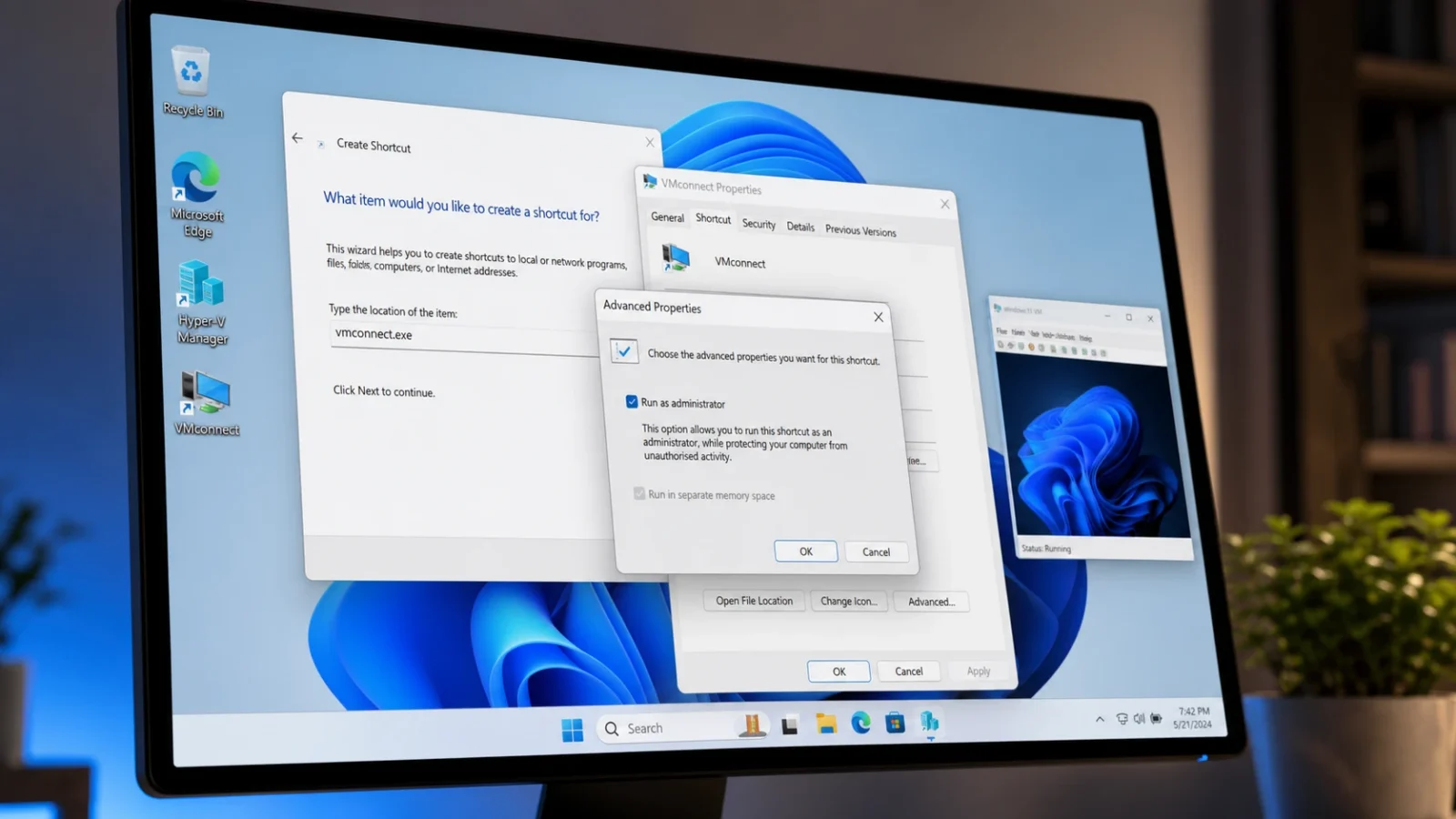
Respuesta rápida: Crea un nuevo acceso directo en el escritorio usando Destino. vmconnect.exe localhost "VMName"Reemplazar VMName Introduzca el nombre exacto de su máquina virtual, abra las Propiedades del acceso directo, haga clic en Avanzado y seleccione la opción Ejecutar como administrador.
Requisitos básicos antes de comenzar
Hyper-V funciona en las ediciones de 64 bits de Windows 11 Pro, Enterprise y Education . No está incluido en la edición Home. Además, es necesario iniciar sesión como administrador para crear y usar el acceso directo, y debe existir al menos una máquina virtual en el Administrador de Hyper-V.
| Requisito | التفاصيل |
|---|---|
| versión de Windows | Windows 11 Pro, Enterprise o Education (64 bits) |
| Tipo de cuenta | Administradora |
| Hyper-V | La función está habilitada y ya se ha creado una máquina virtual. |
| Herramienta de contacto | vmconnect.exe في المسار C:WindowsSystem32vmconnect.exe |
Antes de crear el acceso directo , abra el Administrador de Hyper-V y anote el nombre de la máquina virtual tal como aparece en la lista. El nombre debe coincidir exactamente, incluyendo los espacios, para que el acceso directo se conecte.
Crea un acceso directo a la máquina virtual Hyper-V en tu escritorio.
1. Para crear un acceso directo a una máquina virtual Hyper-V en el escritorio de Windows 11 , haga clic con el botón derecho en un área vacía del escritorio, coloque el cursor sobre Nuevo y seleccione Acceso directo . Esto abrirá el asistente para crear accesos directos.
2. En el cuadro de ubicación, escriba la ruta de destino a continuación y reemplácela. VMName Introduzca el nombre exacto de su máquina virtual y, a continuación, haga clic. Siguiente.
vmconnect.exe localhost "VMName"Por ejemplo, para una máquina virtual llamada W10 UEFI, la ruta de destino sería vmconnect.exe localhost "W10 UEFI"Indica localhost Aquí, la máquina virtual se encuentra en su propio equipo, mientras que el nombre entre comillas especifica la máquina virtual que se abrirá. Si el nombre de su máquina virtual no contiene espacios, puede eliminar las comillas.
3. Introduzca un nombre para el acceso directo, como por ejemplo " Máquina virtual Hyper-V UEFI W10" , y haga clic en Finalizar . El acceso directo aparecerá en su escritorio, pero aún necesita permisos de administrador para funcionar correctamente.
4. Haga clic con el botón derecho en el nuevo acceso directo y seleccione Propiedades . Mantenga la pestaña Acceso directo en.
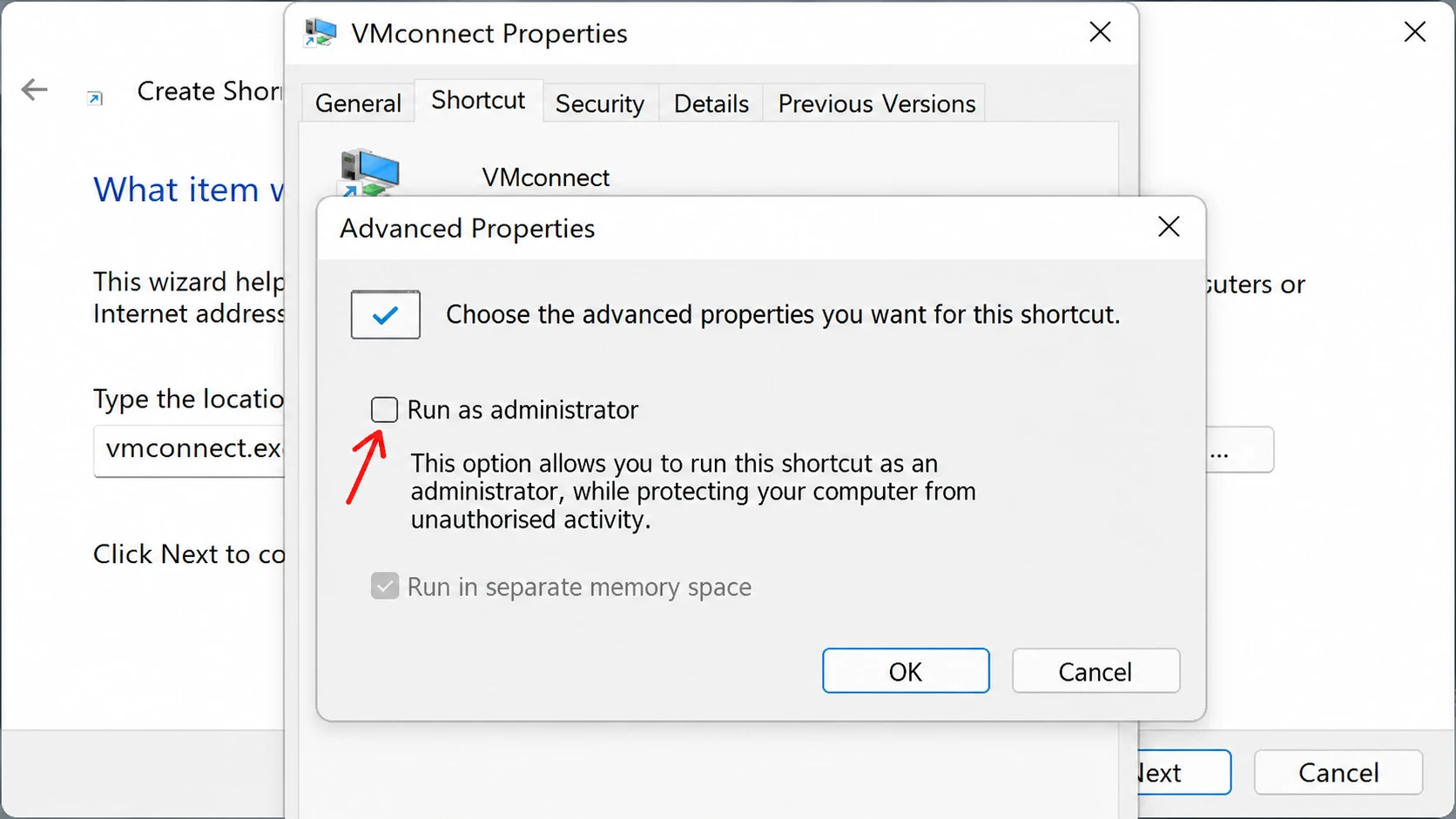
5. Haga clic en el botón Avanzado , seleccione la opción Ejecutar como administrador y haga clic en Aceptar . Vuelva a hacer clic en Aceptar para guardar el acceso directo.
Nota: Ejecutar el acceso directo como administrador solo es necesario cuando se ejecuta vmconnect.exe Mediante un acceso directo. Sin este permiso, el acceso directo mostrará un error de conexión, aunque abrir la misma máquina virtual a través del Administrador de Hyper-V nunca requiere elevar los permisos.
Confirma que el acceso directo funciona.
Para confirmar que el acceso directo funciona, haga doble clic en él. Windows le pedirá que acepte el Control de cuentas de usuario (UAC) debido a la configuración de administrador. Tras aceptar, se abrirá la ventana de Conexión a la máquina virtual. Desde allí, puede hacer clic en Iniciar para arrancar la máquina. Si la máquina virtual ya está en ejecución, se conectará directamente a su sesión.
Una vez que el acceso directo funcione correctamente, puedes colocarlo donde quieras. Puedes anclarlo a la barra de tareas o al menú Inicio, agregarlo a Todas las aplicaciones, asignarle un atajo de teclado o moverlo a cualquiera de las carpetas del menú Inicio para que aparezca junto con tus otras aplicaciones.
C:Users<user>AppDataRoamingMicrosoftWindowsStart MenuPrograms
C:ProgramDataMicrosoftWindowsStart MenuPrograms
¿Por qué falla el acceso directo al intentar conectarse a la máquina virtual?
Cuando el acceso directo al escritorio de la máquina virtual Hyper-V no funciona como se espera, a menudo existen razones comunes que se pueden resolver fácilmente. Estos son los problemas más comunes y sus soluciones:
| el problema | Causa y solución |
|---|---|
| Error de conexión durante el funcionamiento | La opción "Ejecutar como administrador" no está seleccionada. Vuelva a abrir "Propiedades", haga clic en "Avanzado" y, a continuación, habilítela. |
| Máquina virtual no encontrada | El nombre especificado en el campo "destino" no coincide con el nombre en el Administrador de Hyper-V. Copie el nombre exacto, incluyendo los espacios. |
| El problema de las comillas | Si el nombre de la máquina virtual no contiene espacios, elimine las comillas que lo rodean. |
| La máquina virtual no arranca. | Compruebe la configuración de la memoria, el procesador y la máquina virtual en la configuración de Hyper-V. |
Inicie automáticamente la máquina virtual con un solo clic.
El acceso directo básico se conecta a la máquina virtual, pero no la inicia si está inactiva. Para iniciar y conectarse a una máquina virtual inactiva en una sola acción, puede configurar el acceso directo para que apunte a PowerShell. Use este como destino y reemplace el comando `/`` con el comando ```. NAME En nombre de tu máquina virtual.
C:WindowsSystem32WindowsPowerShellv1.0powershell.exe -Command "$VM = 'NAME'; if ((Get-VM -Name $VM).State -ne 'Running') {Start-VM -Name $VM;} vmconnect.exe localhost $VM;"Esto comprueba si la máquina virtual ya está en ejecución; si no lo está, la inicia y, a continuación, abre la ventana de conexión. Aplique la misma configuración de "Ejecutar como administrador" a través de las "Propiedades avanzadas" del acceso directo. Si el nombre de su máquina virtual contiene un espacio, manténgalo entre comillas simples, como se muestra; si no contiene espacios, las comillas son opcionales. Para una experiencia fluida en Windows, siempre es recomendable revisar la configuración del sistema.
Con cualquiera de los dos métodos, un solo icono en el escritorio reemplaza todo el proceso de abrir el Administrador de Hyper-V, localizar la máquina virtual e iniciarla. Esto garantiza que varias máquinas virtuales estén a un solo clic de distancia, lo que ahorra mucho tiempo y esfuerzo en Windows 11. Si encuentra algún problema en Windows 11 , siempre podrá encontrar soluciones rápidas.
Los comentarios están cerrados.