

Google Chrome destaca por su excelente sincronización de datos entre ordenadores y dispositivos móviles. La función de sincronización integrada de Chrome, que facilita este proceso, funciona eficientemente en segundo plano.
Con el tiempo, podrías experimentar problemas que impidan que Chrome comparta tus datos de navegación en todos los dispositivos. En estos casos, restablecer la sincronización de Chrome puede ayudar a resolver el problema.
Restablecer la sincronización de Chrome también te permite solucionar problemas de rendimiento, olvidar contraseñas de sincronización y eliminar accidentalmente datos de navegación. Pero es mejor familiarizarse con el proceso de antemano.
Qué sucede cuando reinicias la sincronización de Chrome
Chrome usa los servidores de Google para cargar y sincronizar los cambios en tus datos de navegación en todos los dispositivos. Restablecer la sincronización de Chrome te permite empezar de cero.
El proceso de restablecimiento comienza eliminando los datos del navegador almacenados en los servidores de Google. A continuación, se cerrará la sesión de Chrome en todos los dispositivos. Esto deshabilita la sincronización de Chrome en todas partes.

No perderá las contraseñas guardadas localmente, los marcadores ni la información de autocompletar en el Administrador de contraseñas de Chrome. Chrome (Además de otros tipos de datos de navegación) en cualquiera de tus dispositivos. Esto hace que restablecer la sincronización de Chrome sea completamente seguro. Sin embargo, debes tener cuidado al reactivar la función.
Chrome asume que los datos del primer dispositivo en el que inicias sesión son los más actualizados. Si bien puedes usar cualquiera de tus dispositivos para restablecer la sincronización de Chrome, debes volver a habilitarla en un dispositivo que tenga una copia completa de tus datos de navegación. De lo contrario, podrías terminar sincronizando datos obsoletos entre dispositivos.
¿Por qué debería restablecer la sincronización de Chrome?
A continuación, puede encontrar varios escenarios que pueden requerir restablecer la sincronización de Chrome.
No puedes sincronizar tus datos entre dispositivos.
En ocasiones, la sincronización de Chrome puede dañar los datos almacenados en los servidores de Google. Esto puede provocar diversos problemas de sincronización. Por ejemplo, la sincronización de Chrome podría no sincronizar cambios recientes, crear datos duplicados, como marcadores, o no funcionar en dispositivos más nuevos.
Si estás seguro de que He configurado la sincronización de Chrome correctamente.Puedes intentar restablecerlo para solucionar el problema. Después de eliminar tus datos de navegación, vuelve a iniciar sesión con el dispositivo que contiene tus datos de navegación más recientes.
Sigue experimentando problemas de rendimiento.
¿Sigues experimentando problemas de rendimiento en Chrome? Si ya seguiste estos pasos... Soluciones recomendadas para problemas de bloqueos y fallas de ChromePuedes finalizar esto realizando un restablecimiento de sincronización de Chrome.
Olvidé mi contraseña de sincronización
La contraseña de sincronización te permite cifrar los datos almacenados en los servidores de Google. Esto evita que alguien pueda acceder a tus datos de navegación si, accidentalmente, comprometes las credenciales de tu cuenta de Google.

Si olvidas tu contraseña de sincronización, no podrás sincronizar tus datos de navegación con dispositivos más nuevos. En este caso, restablecer la sincronización de Chrome puede solucionar el problema. También deberías hacerlo si quieres cambiar tu contraseña de sincronización.
Borré accidentalmente mis contraseñas o marcadores
Si borra accidentalmente algunas contraseñas o marcadores en Chrome, puede recuperarlos restableciendo la sincronización de Chrome.

Dado que al realizar un restablecimiento se desactiva la sincronización de Chrome en todas partes, puedes verificar el resto de tus dispositivos en busca de contraseñas o marcadores eliminados sin finalizar la sincronización de los cambios y eliminarlos también.
A continuación, aprovecha el funcionamiento de la sincronización de Chrome iniciando sesión primero en el dispositivo y manteniendo intactos todos tus datos de navegación.
Tienes preocupaciones sobre la privacidad
¿Te molesta que tus datos de navegación se almacenen en los servidores de Google? Si quieres dejar de usar la sincronización de Chrome por completo, restablecerla puede ayudarte a eliminar esos datos en línea. Además, también podrías considerar... Eliminar tu actividad web en Chrome.
Cómo restablecer la sincronización de Chrome
Restablecer la sincronización de Chrome es un proceso sencillo. Puedes hacerlo en cualquier dispositivo (ordenador o móvil) donde hayas iniciado sesión con tu cuenta de Google. No es necesario repetirlo en otros dispositivos.
Escritorio (Windows/macOS)
1. Abrir menú de cromo y seleccione Configuración de.
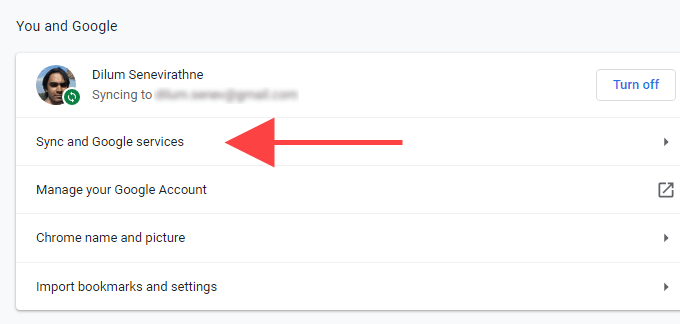
2. Seleccione Sincronización y servicios de Google.
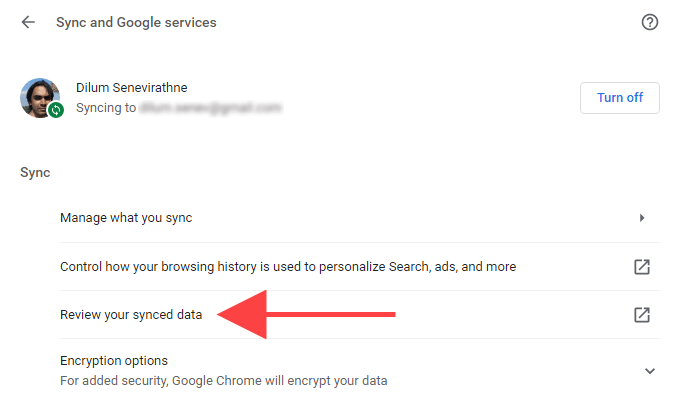
3. Seleccione Revisar sus datos sincronizados.
4. Desplácese hacia abajo en la página Datos de la sincronización de Chrome y seleccione Restablecer sincronización.
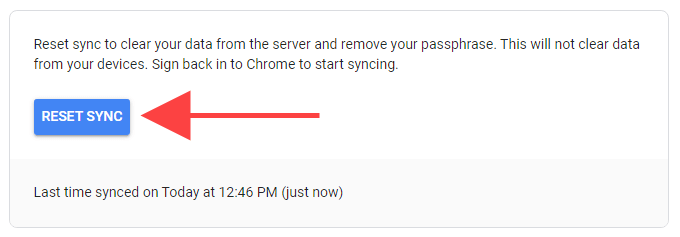
5. Seleccione Ok.
Teléfono móvil (Android/iOS)
1. Abrir menú de cromo y haga clic en Configuración de.
2. Haga clic en Sincronización y servicios de Google.
3. Haga clic en Gestión de sincronización.
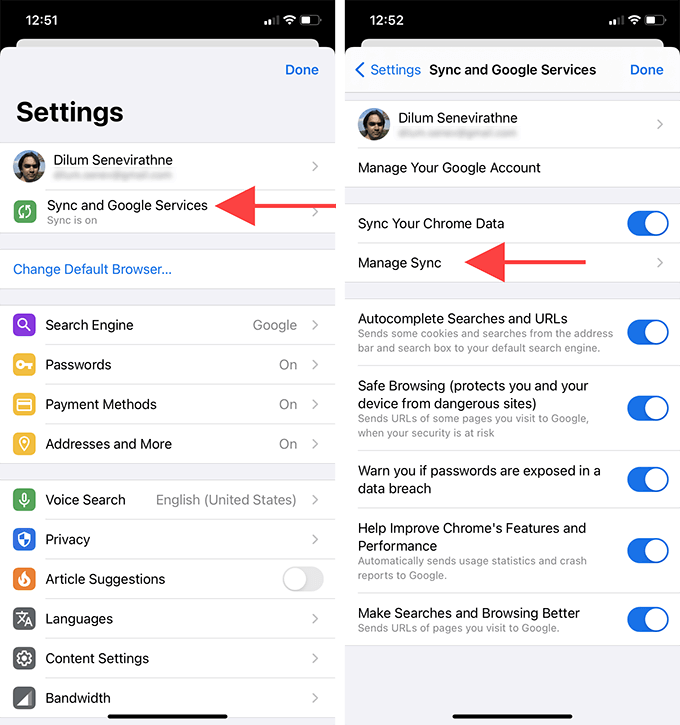
4. Haga clic en Gestión de datos sincronizados (Android) o Datos de la sincronización de Chrome (IOS).
5. Desplácese hacia abajo en la página Datos de la sincronización de Chromey toca Restablecer sincronización.
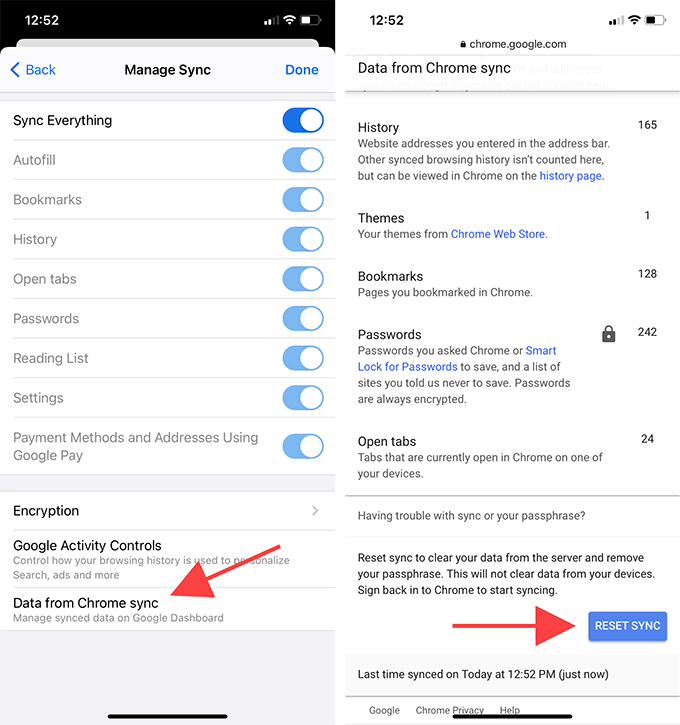
6. Haga clic en DE ACUERDO.
Cómo habilitar la sincronización de Chrome
Después de restablecer la sincronización de Chrome, puedes volver a iniciar sesión y reactivarla en tus dispositivos. Como ya habías iniciado sesión en el navegador, no tendrás que volver a introducir las credenciales de tu cuenta de Google.
Pero recuerda iniciar sesión desde un dispositivo con la versión más reciente (o completa) de tus datos de navegación. De lo contrario, podrías borrar sin darte cuenta tus contraseñas, marcadores e información de autocompletado más recientes al sincronizar datos antiguos.
Escritorio (Windows/macOS)
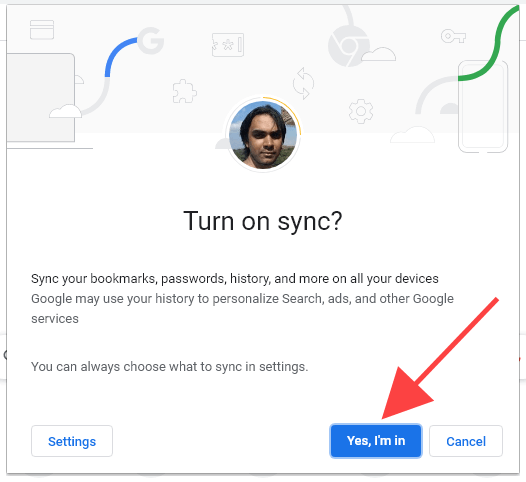
1. Seleccione icono de tu perfil en el lado derecho de la barra de direcciones de Chrome.
2. Seleccione Activar la sincronización.
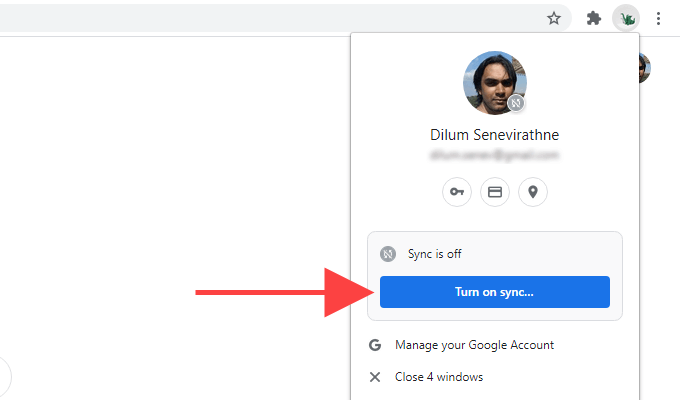
3. Seleccione Sí, estoy dentro.
Teléfono móvil (Android/iOS)
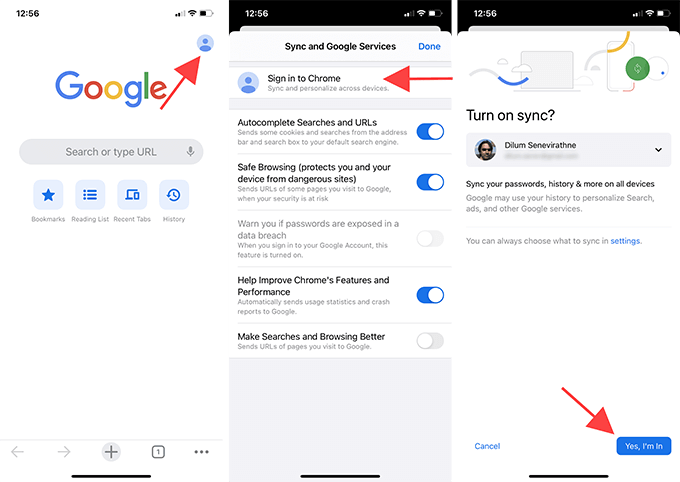
1. Abra una nueva pestaña y haga clic en icono de perfil en la parte superior derecha de la pantalla.
2. Haga clic en Inicia sesión en Chrome.
3. Haga clic en Sí, estoy dentro.
A continuación, inicia sesión en Chrome en tus otros dispositivos. Tus datos de navegación deberían sincronizarse. Si has tenido problemas de sincronización, revisa tus contraseñas.Ajustes > Contraseñas) y marcadores para ver si restablecer la sincronización de Chrome ayudó.
Si realizó un restablecimiento de sincronización de Chrome para eliminar la contraseña de sincronización, puede ir a Ajustes > Sincronización y servicios de Google > Opciones de cifrado Para preparar uno nuevo.
Solución de problemas de sincronización de Chrome
Restablecer la sincronización de Chrome puede solucionar diversos problemas de Google Chrome. Solo asegúrate de comprender cómo funciona el procedimiento (especialmente al volver a iniciar sesión y activar la sincronización de Chrome) para evitar perder datos.
Los comentarios están cerrados.