
Cómo solucionar el error WINGET 0x80d03002 en Windows 11
¿Te aparece el error WINGET 0x80d03002 en Windows 11? Descubre soluciones eficaces y sencillas para solucionar el problema y que WINGET vuelva a funcionar correctamente.

Las cosas más importantes que necesitas saber
- Asegúrese de actualizar Winget a la versión 1.0.11692 o posterior, ya que esta versión soluciona el error 0x80d03002.
- La solución más eficaz consiste en cambiar el gestor de descargas de red en la configuración de Winget a "wininet" para evitar problemas de optimización de la entrega.
- Si el error persiste, intente cambiar el estado de Optimización de entrega o restablecer la caché de Microsoft Store.
El error 0x80d03002 aparece al intentar descargar, actualizar o instalar aplicaciones de Microsoft Store usando WinGet en Windows 11 O Windows 10. Se detiene a mitad de camino y muestra un mensaje de error general. 0x80d03002 : unknown errorLa razón suele deberse al método que utiliza Winget para obtener paquetes a través de la Optimización de entrega de actualizaciones de Windows, por lo que cambiar el mecanismo de descarga es la solución más fiable.
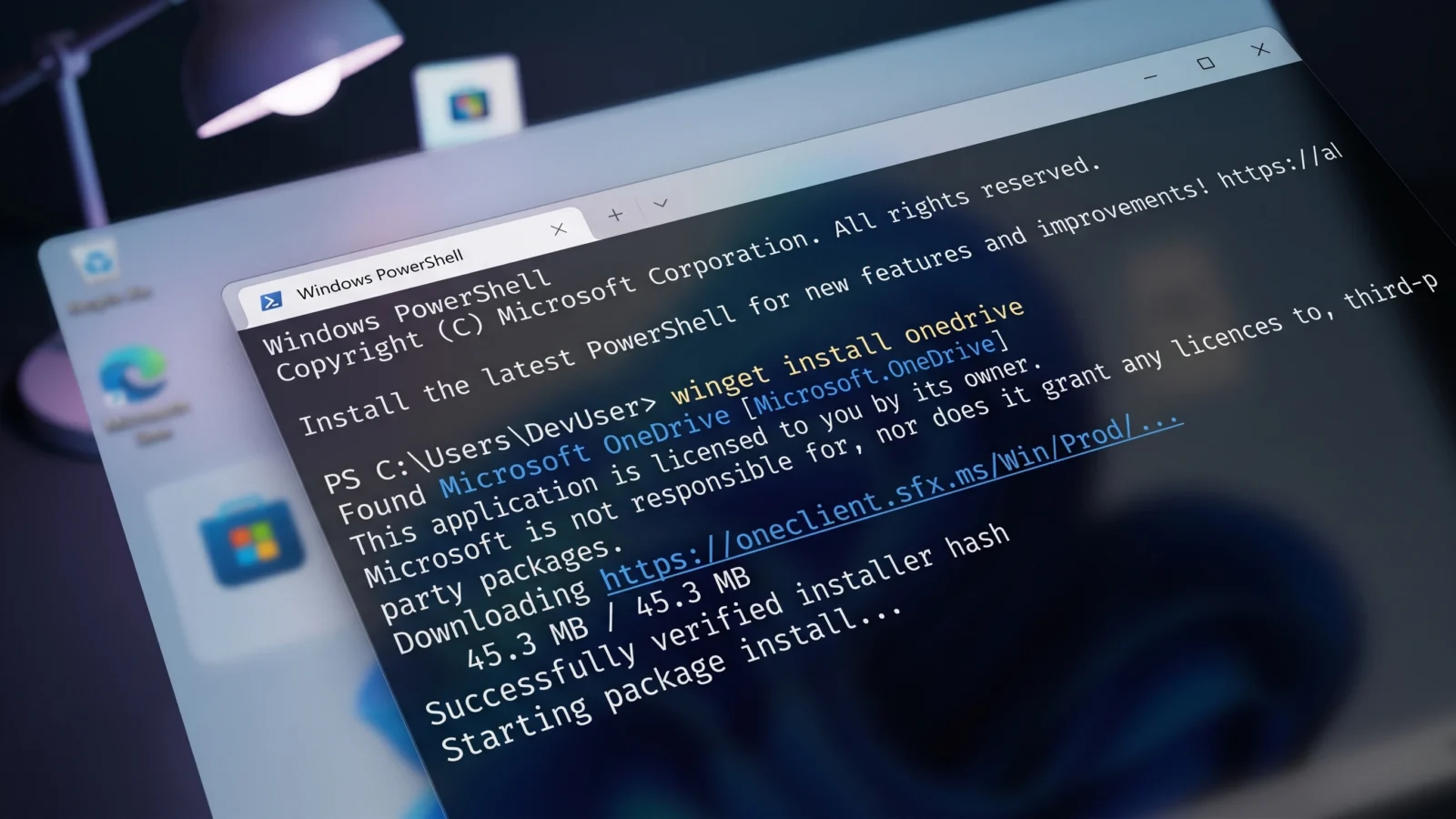
Respuesta rápida: abrir documento settings.json Para Winget, configure el descargador de red para... wininetLuego, reinicie el comando. Si el problema persiste, active o desactive la Optimización de entrega de actualizaciones de Windows y reinicie. Microsoft Store.
Antes de comenzar: Actualización de Windows y WinGet
Un par de comprobaciones rápidas pueden solucionar una cantidad sorprendente de problemas. Primero, instala las actualizaciones de Windows pendientes. Si el error comenzó inmediatamente después de una actualización reciente, revertirla o usar Restaurar sistema puede solucionar el problema.
También necesitas una versión reciente del Administrador de paquetes de Windows. Asegúrate de usar la versión 1.0.11692 o posterior del Administrador de paquetes de Windows (Winget), ya que esta versión soluciona el error 0x80d03002. Comprueba tu versión con este comando.
winget --versionSi el número es anterior a 1.0.11692, actualice el paquete del instalador de aplicaciones desde Microsoft Store y, a continuación, vuelva a intentar ejecutar el comando Winget antes de continuar con los siguientes pasos.
Solución 1: Cambiar el método de descarga de Winget a WinINet.
Este cambio soluciona el error para la mayoría de los usuarios. Por defecto, WinGet enruta las descargas a través de la Optimización de entrega, donde suele producirse el error 0x80d03002. Al forzar a WinGet a usar el método WinINet, se evita este problema. WinINet es una interfaz de red de Windows que gestiona las solicitudes HTTP y FTP estándar.
1. Abra el archivo de configuración de Winget. Si el archivo settings.json Ya existe, así que ábrelo directamente. Si aún no lo tienes, ejecútalo. winget.exe settings para crearlo
2. El archivo se encuentra en la siguiente ruta. Puede pegar esta ruta en el Explorador de archivos para acceder a él rápidamente.
$env:LOCALAPPDATAPackagesMicrosoft.DesktopAppInstaller_8wekyb3d8bbweLocalState3. Edite el contenido para que el descargador de red esté configurado en wininetLuego guarda el archivo y ciérralo.
{
   "$schema": "https://aka.ms/winget-settings.schema.json",

   // For documentation on these settings, see: https://aka.ms/winget-settings
   // "source": {
   // "autoUpdateIntervalInMinutes": 5
   // },

   "network": {"downloader": "wininet"}
}
4. Reinicie su comando Winget original. Una barra de progreso limpia seguida de un mensaje de éxito significa que el proceso de descarga ya no pasa por la ruta que causa el problema.
La segunda solución: habilitar o deshabilitar la optimización de entrega.
La optimización de entrega es una función administrada en la nube que permite que su computadora obtenga paquetes de otros dispositivos en su red, además de los servidores de Internet habituales. El error 0x80d03002 está relacionado con la Optimización de entrega de Windows Update (WUDO) y, en algunos casos, con la configuración administrada por las organizaciones. Restablecer la configuración de WUDO a su estado actual suele resolver este conflicto.
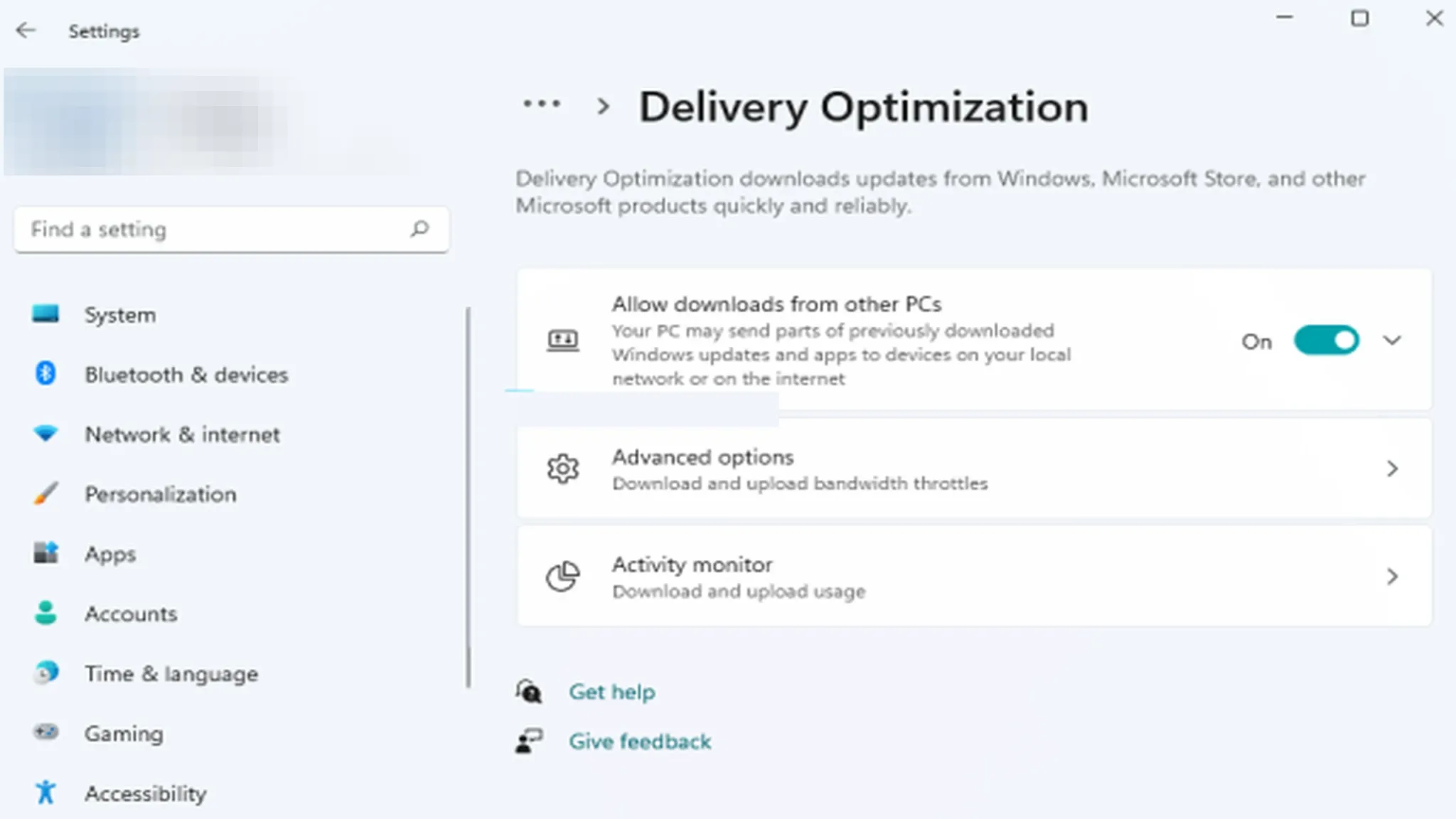
Si WUDO se está ejecutando, ciérrelo e intente ejecutar el comando nuevamente. Si ya está cerrado, ciérrelo y vuelva a intentarlo. En un equipo de trabajo administrado, esta configuración puede estar controlada por una política específica, por lo que es posible que necesite un administrador para modificarla.
Solución 3: Reiniciar la Microsoft Store.
Winget depende de la Microsoft Store para algunas de sus funciones, por lo que una caché dañada puede provocar que el error persista. Restablecer la tienda borrará todos sus archivos de caché. Ten en cuenta que esto también eliminará permanentemente los datos de la aplicación de tu dispositivo, incluyendo tus datos de inicio de sesión, por lo que tendrás que volver a iniciar sesión después.
Restablecer en Windows 11
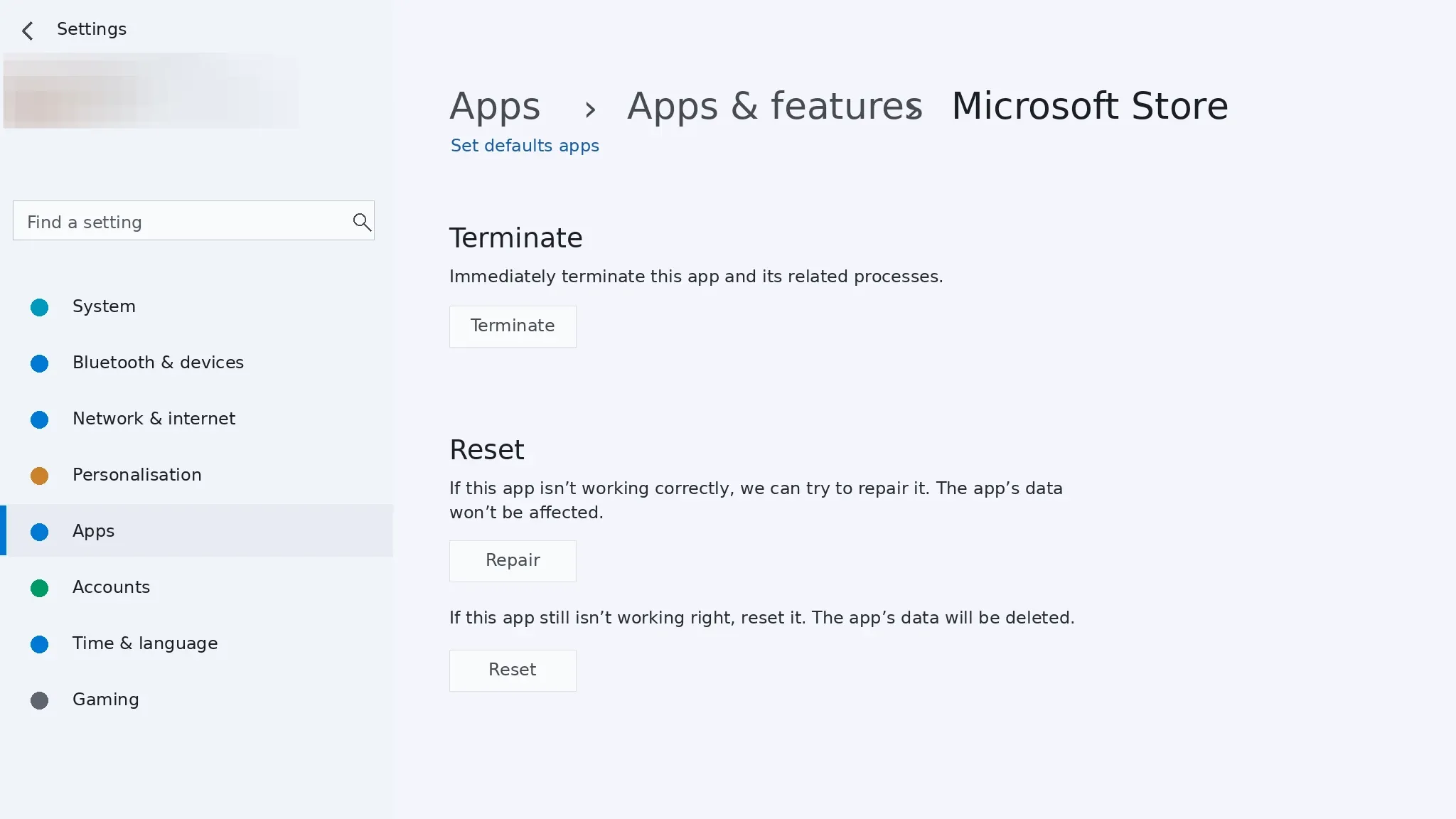
1. Abre la aplicación Ajustes y ve a Aplicaciones > Aplicaciones y características.
2. Desplázate hacia abajo hasta encontrar Microsoft Store, haz clic en el botón de tres puntos y selecciona Opciones avanzadas.
3. Desplácese hacia abajo, haga clic en Restablecer, luego cierre Configuración y vuelva a ejecutar el comando Winget.
Restablecer en Windows 10
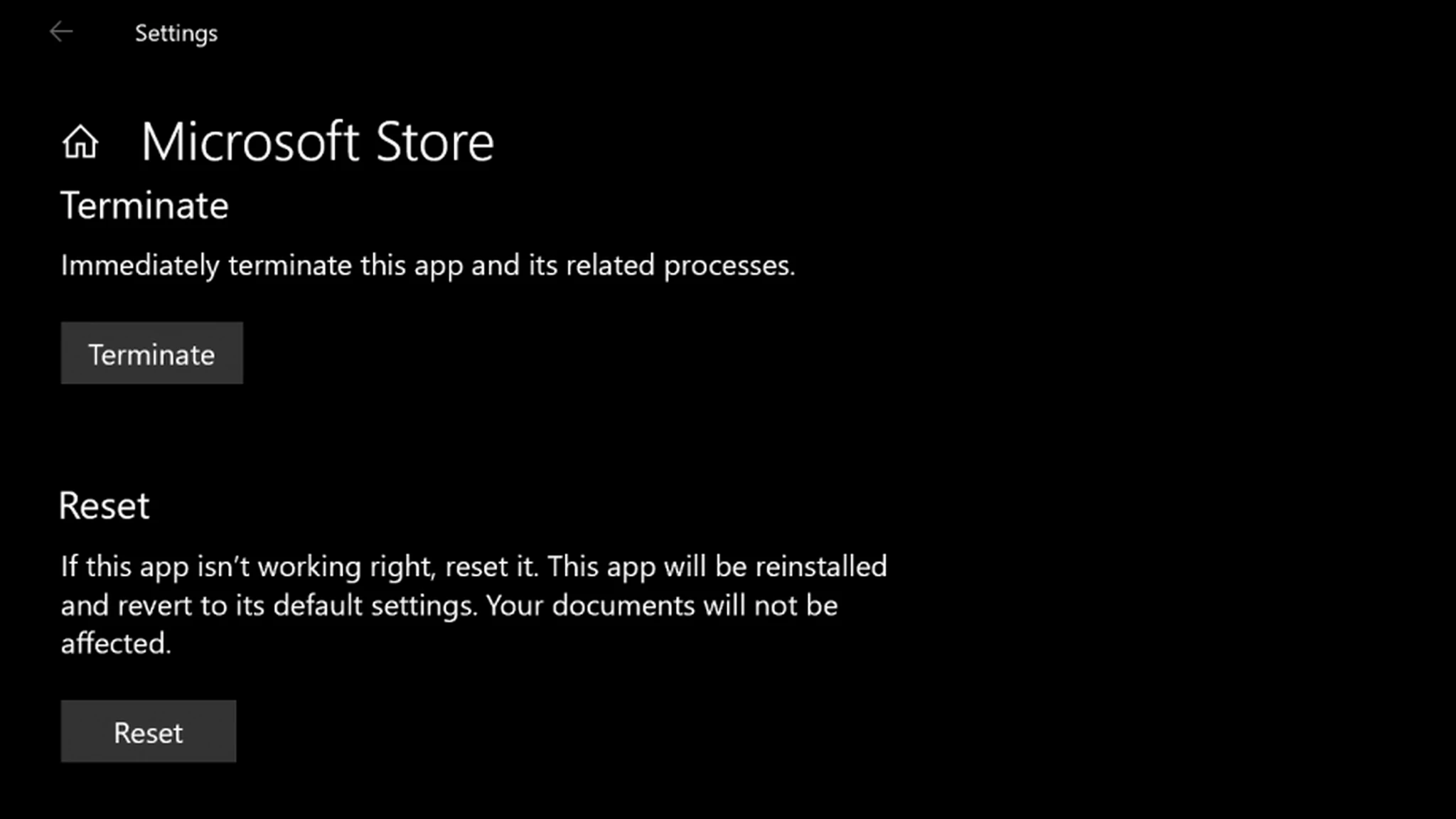
1. Abre Ajustes y ve a Aplicaciones > Aplicaciones y características.
2. Busca Microsoft Store, haz clic una vez en la entrada para expandirla y, a continuación, haz clic en el enlace Opciones avanzadas.
3. Desplázate hacia abajo y pulsa el botón Restablecer, luego cierra Ajustes. También puedes restablecer la caché de la tienda directamente ejecutando el comando. wsreset.exe.
Cómo garantizar el éxito de la reforma
Sabrás que el error se ha solucionado cuando el comando que falló previamente en Windows 11 se complete correctamente. Una instalación o actualización exitosa de WinGet mostrará una barra de progreso de la descarga y finalizará con una confirmación de instalación del paquete. Si la línea 0x80d03002 ya no aparece, la descarga está siguiendo la ruta correcta.
| arreglar | Mejor cuando |
|---|---|
| Configure la herramienta de descarga en WinINet. | El error aparece en la mayoría o en todas las descargas de Winget. |
| Optimización de la entrega de conmutación | Cuando se trata de la política de WWOD o de la política empresarial. |
| Restablecer tienda de Microsoft | Cuando los procesos compatibles con la tienda siguen fallando después de otras correcciones |
Pruebe las soluciones en orden y vuelva a realizar la prueba después de cada una. Cambiar WinINet resuelve la mayoría de los casos, mientras que cambiar la Optimización de entrega y restablecer la Tienda solucionan el resto. Una vez que su pedido se haya completado correctamente, Winget continuará instalando y actualizando aplicaciones sin el error 0x80d03002.
Los comentarios están cerrados.