
Cómo solucionar el error BSOD (0x34) de CACHE_MANAGER en Windows 11
¿Te aparece el error BSOD (Bug Check 0x34) de CACHE_MANAGER en Windows 11? Descubre soluciones efectivas para solucionar este problema y restaurar la estabilidad de tu sistema.

Las cosas más importantes que necesitas saber
- Reparar los archivos del sistema dañados mediante sfc /scannow y DISM /Online /Cleanup-Image /RestoreHealth en el símbolo del sistema como administrador es un paso crucial para resolver el problema.
- La memoria de acceso aleatorio (RAM) defectuosa es la causa más común a nivel de hardware, por lo que se debe probar con la herramienta de diagnóstico de memoria de Windows ( mdsched.exe ) y reinstalar o reemplazar los módulos si se encuentran errores.
- Actualizar los controladores (especialmente los de almacenamiento y pantalla) a través del Administrador de dispositivos o los sitios web de los fabricantes, y desinstalar el software conflictivo (como el software antivirus de terceros) resuelve muchos errores de CACHE_MANAGER.
La pantalla azul de error CACHE_MANAGER provoca que Windows se bloquee inmediatamente cuando el administrador de caché del sistema de archivos encuentra un error del que no puede recuperarse. Este bloqueo tiene un código de error 0x00000034 y suele producirse durante actividades intensivas de archivos, como la lectura desde un disco duro, un recurso compartido de red o un dispositivo externo. La causa suele ser uno de los siguientes problemas: memoria defectuosa, agotamiento de la memoria del kernel, archivos del sistema dañados o un controlador obsoleto.
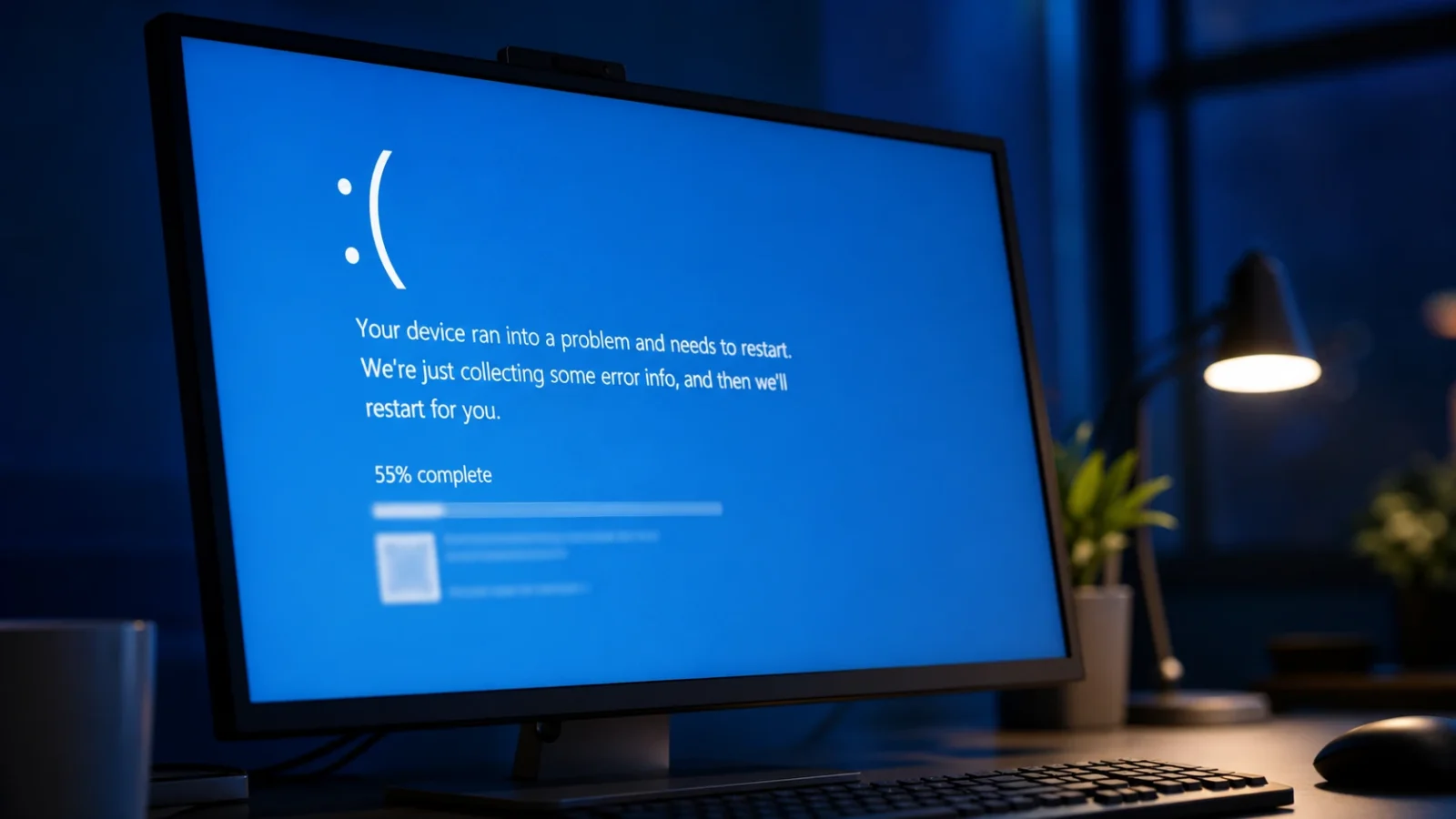
Respuesta rápida: encender sfc /scannow A continuación, ejecute el comando DISM RestoreHealth y pruebe la memoria RAM utilizando la herramienta de diagnóstico de memoria de Windows (mdsched.exeY enciéndelo. chkdsk /f /r C: En la unidad del sistema. Estas tres comprobaciones resuelven la gran mayoría de los errores de CACHE_MANAGER, ya que el error suele estar relacionado con memoria defectuosa o datos del sistema de archivos dañados.
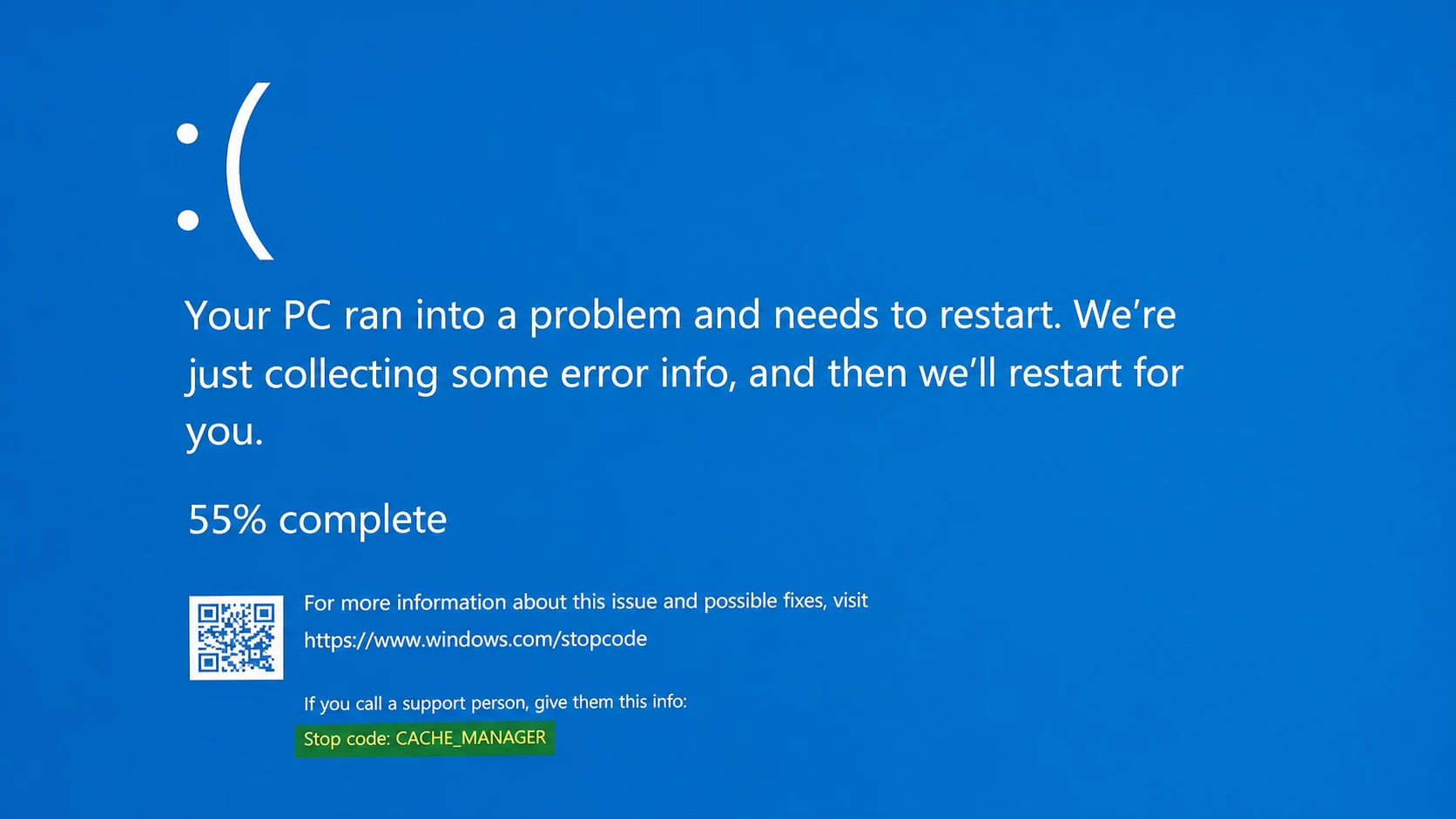
¿Qué significa el error CACHE_MANAGER (error de comprobación 0x34)?
El administrador de caché es un conjunto de rutinas en modo kernel e hilos que trabajan con el administrador de memoria para almacenar temporalmente datos para cada controlador del sistema de archivos de Windows. Cuando este subsistema no puede completar un proceso de forma segura, Windows se detiene y muestra un icono de detención en lugar de arriesgarse a que se corrompan los datos.
Microsoft señala el agotamiento del grupo de memoria no paginada como causa directa. La memoria no paginada es memoria del kernel que nunca se puede escribir en el archivo de paginación, y los controladores dependen de ella para la asignación de recursos. Si esta memoria se agota, el sistema puede bloquearse . Durante la indexación intensiva, incluso un nivel de memoria muy bajo puede provocar el mismo error en otro controlador en modo kernel. Otros desencadenantes comunes incluyen archivos del sistema dañados , controladores obsoletos o incompatibles, malware y hardware defectuoso, especialmente la RAM y los discos duros.
| Razón | المحفز النموذجي |
|---|---|
| Agotamiento del pool no paginado | La memoria del núcleo no intercambiable se agota durante cargas o indexaciones intensas. |
| La memoria de acceso aleatorio (RAM) está defectuosa. | El módulo de memoria está devolviendo datos incorrectos al gestor de caché. |
| Archivos del sistema corruptos | Apagado incorrecto, malware o conflictos de software. |
| controladores obsoletos o incompatibles | Controladores de almacenamiento o de pantalla que ya no son compatibles con el sistema. |
| Errores del sistema de archivos o del disco | Sectores dañados o un disco duro que no está conectado de forma segura. |
Antes de comenzar: Pruebas básicas
Antes de abordar reparaciones complejas, existen dos pasos sencillos que pueden solucionar el fallo repentino. Primero, reinicia el ordenador para eliminar cualquier problema temporal que pudiera estar causando el inconveniente. Segundo, si la pantalla azul apareció inmediatamente después de conectar un nuevo periférico, desconéctalo de inmediato. Esto incluye unidades USB, discos duros externos y cualquier otro dispositivo nuevo que hayas conectado.
Si Windows sigue fallando durante el funcionamiento normal, inicie el equipo en modo seguro. Este modo carga solo un conjunto mínimo de controladores esenciales, lo que le ayudará a determinar si el problema se debe a una aplicación de terceros o a un controlador. Para ello, desde la pantalla de inicio de sesión, mantenga pulsada la tecla Mayús mientras hace clic en Reiniciar . A continuación, vaya a Solucionar problemas > Opciones avanzadas > Configuración de inicio y seleccione la opción para habilitar el modo seguro.
Reparación de archivos del sistema dañados mediante SFC y DISM
Los archivos del sistema dañados son una causa común de este código de error. El Comprobador de archivos del sistema (SFC) analiza los archivos protegidos y reemplaza los dañados, mientras que DISM repara la imagen subyacente de Windows en la que se basa SFC. Es fundamental ejecutarlos en el orden correcto.
1. Abre el menú Inicio y luego escribe Símbolo del sistemaHaga clic con el botón derecho en el primer resultado y seleccione Ejecutar como administrador. en un Windows 11También puedes usar un atajo. Windows + X Seleccione Terminal de administración.
2. Escriba el comando sfc /scannow Pulse Intro. Deje que el escaneo finalice por completo; puede tardar varios minutos y corregirá cualquier archivo mal ubicado que encuentre.
3. Ejecute los siguientes comandos DISM uno por uno para escanear y reparar la imagen base de Windows.
DISM /Online /Cleanup-Image /CheckHealth
DISM /Online /Cleanup-Image /ScanHealth
DISM /Online /Cleanup-Image /RestoreHealth
4. Reinicie el equipo una vez que ambas comprobaciones hayan finalizado. Si el SFC indica que ha reparado ciertos archivos, este cambio no surtirá efecto por completo hasta después de reiniciar el equipo.
Para confirmar que la reparación se realizó correctamente, intente repetir la actividad que provocaba el fallo del dispositivo. Si la pantalla azul ya no aparece, esto confirma que los archivos dañados eran el problema principal.
Prueba de la memoria RAM mediante la herramienta de diagnóstico de memoria de Windows.
La memoria RAM defectuosa es la causa más común del problema CACHE_MANAGER a nivel de hardware. La herramienta de diagnóstico de memoria integrada de Windows escribe un valor en cada módulo de RAM y luego lo lee, módulo por módulo. Si la herramienta lee un valor diferente, indica un problema con ese módulo.
1. Pulsa mis dos teclas Windows + R, luego escriba mdsched.exePulsa la tecla Enter.
2. Guarda cualquier trabajo abierto y, a continuación, selecciona Reiniciar ahora y Comprobar si hay problemas (recomendado) . El equipo se reiniciará inmediatamente y no podrás usarlo mientras se ejecuta la prueba.
3. Espere a que finalice la prueba y Windows vuelva al escritorio. Si aparecen errores de memoria, localice el módulo de memoria defectuoso probando cada uno individualmente y reemplácelo. Si se siente cómodo abriendo la carcasa del ordenador, reinstale la memoria RAM y asegúrese de que esté bien sujeta en sus ranuras.
Comprobación del disco mediante la herramienta chkdsk.
Los errores del sistema de archivos y los sectores defectuosos pueden afectar el funcionamiento del administrador de caché, al igual que los fallos de memoria. La herramienta CHKDSK analiza la unidad en busca de estos problemas y los repara.
1. Abra el Símbolo del sistema como administrador nuevamente.
2. Escribe chkdsk /f /r C: Pulse la tecla Intro. La tecla /f Al corregir errores, mientras se identifica la clave /r Localice los sectores dañados y recupere los datos legibles. Reemplace. C: Con otra carta para revisar secciones adicionales.
3. Dado que la unidad del sistema está en uso, Windows programa el análisis para el siguiente arranque. Reinicie la unidad y deje que el análisis se complete antes de que se cargue Windows. Repita este proceso para cada partición que desee comprobar.
Nota: Si no puede iniciar Windows , abra las Opciones de inicio avanzadas y seleccione Solucionar problemas > Opciones avanzadas > Símbolo del sistema para ejecutar estos mismos comandos.
Actualiza los controladores y elimina el software que pueda generar conflictos.
Para solucionar el error BSOD CACHE_MANAGER, la causa suele ser controladores obsoletos o software incompatible. Los controladores de almacenamiento y pantalla desactualizados son una causa conocida, y el software en modo kernel, como los programas antivirus de terceros, también puede provocar este error. Investigue cuidadosamente estas dos posibilidades.
1. Haz clic derecho en el menú Inicio y abre el Administrador de dispositivos . Expande las categorías Almacenamiento y Pantalla, haz clic derecho en tu dispositivo, selecciona Actualizar controlador y, a continuación, selecciona Buscar controladores automáticamente . Para tarjetas gráficas y de red, descarga los controladores más recientes directamente del sitio web del fabricante.
2. Instala las actualizaciones pendientes de Windows a través de Configuración > Windows Update . Mantener Windows actualizado ayuda a corregir vulnerabilidades y solucionar problemas de incompatibilidad que podrían estar causando este fallo.
3. Si los problemas comenzaron después de instalar un programa específico, especialmente un antivirus o cortafuegos de terceros, desinstálelo y vuelva a probar el sistema. Algunas herramientas de seguridad dejan archivos y entradas en el registro del sistema, así que utilice la herramienta de eliminación del fabricante para limpiarlo por completo. Generalmente, con Windows Defender es suficiente para solucionar problemas.
4. Si el problema se debe a una actualización del controlador, abra el Administrador de dispositivos, vaya a la pestaña Controlador , seleccione Revertir controlador para volver a la versión anterior y, a continuación, reinicie el dispositivo.
Cuando la causa son cambios recientes: Restauración del sistema y actualizaciones.
Si la Pantalla Azul de la Muerte aparece inmediatamente después de instalar una actualización o realizar un cambio significativo, lo mejor es deshacer ese cambio en lugar de buscar otras soluciones. Para eliminar una actualización reciente, abra Configuración > Windows Update > Historial de actualizaciones > Desinstalar actualizaciones Seleccione la entrada sospechosa. Para restaurar todo el sistema a un punto anterior, pulse las dos teclas. Windows + R, luego escriba rstrui.exeSeleccione un punto de restauración con una fecha anterior al inicio de las interrupciones.
Si ninguna de las soluciones anteriores funciona, restablecer el equipo ( Configuración > Sistema > Recuperación > Restablecer este equipo ) o realizar una instalación limpia eliminará las causas relacionadas con el software. Utilice estas opciones solo como último recurso, ya que reemplazan por completo la instalación de Windows . Nota: Un restablecimiento no ayudará si la causa subyacente del problema es un fallo de hardware.
Cómo abordar el problema del agotamiento del pool no paginado
Cuando la causa de los fallos de Windows 11 es el agotamiento de la memoria no paginada, la solución más sencilla es añadir más RAM. La RAM adicional aumenta la cantidad de memoria no paginada que el kernel puede asignar, eliminando la escasez que provoca el error de comprobación de errores. Si ha añadido recientemente algún componente de hardware, asegúrese también de su compatibilidad con la placa base, ya que la incompatibilidad puede causar la misma inestabilidad.
Una vez que pueda realizar operaciones normales con archivos, transferencias externas y actividad intensiva en el disco sin que vuelva a aparecer el código de error en Windows, es probable que la causa subyacente se haya resuelto. Mantenga actualizados sus controladores y el software de Windows, apague correctamente el equipo y realice comprobaciones periódicas de memoria y disco para evitar que se repita el error CACHE_MANAGER.
Los comentarios están cerrados.