


Las cosas más importantes que necesitas saber
- Antes de revisar tu bandeja de entrada, asegúrate de que el código corresponda a la cuenta EA correcta comprobando el correo electrónico oculto en la configuración de tu cuenta o iniciando sesión en una plataforma vinculada.
- Si la dirección de correo electrónico es correcta, revise todas las carpetas de correo (Spam, Correo basura, Promociones) y asegúrese de que los mensajes de EA no estén bloqueados; luego, agregue EA a la lista de remitentes seguros.
- Si la antigua dirección de correo electrónico no está disponible, utilice la opción de iniciar sesión a través de una plataforma vinculada, como Xbox o PlayStation, para acceder a su cuenta de EA y actualizar su dirección de correo electrónico antes de cerrar sesión.
Cuando EA indica que ha enviado un código de verificación, pero no se recibe ningún correo electrónico ni mensaje de texto, el problema generalmente no reside en el código de seis dígitos en sí. EA envía la solicitud a través de cualquier dirección de correo electrónico, número de teléfono, aplicación de autenticación o inicio de sesión asociado que ya tenga registrado para esa cuenta de EA.
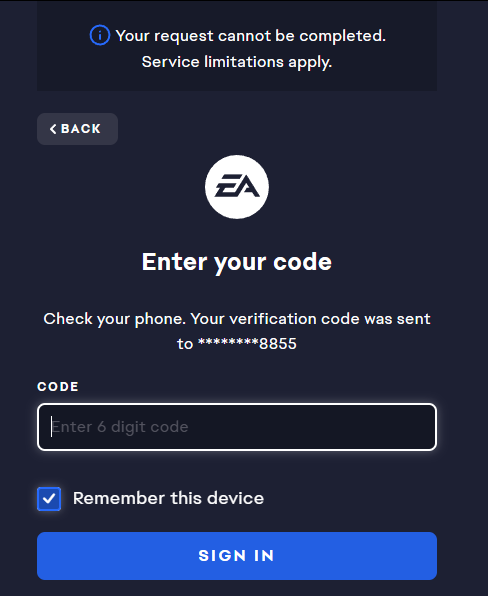
Muchas cuentas de EA son más antiguas de lo que la gente cree. Puede que juegues en Xbox, PlayStation, Steam o la app de EA todas las semanas, pero tu cuenta siga vinculada a una dirección de correo electrónico de hace años. Si tienes problemas con la app de EA, puedes consultar nuestro artículo sobre cómo solucionar el error "Background services crashed error code: EC:104" en la app de EA.
En otros casos, la dirección de correo electrónico es correcta, pero su buzón de correo está bloqueando silenciosamente al remitente de EA.
1. Compruebe que la cuenta EA ya esté solicitando el código.
Antes de revisar tu carpeta de correo no deseado, asegúrate de que el código corresponda a la cuenta de EA que contiene tus juegos y enlaces a la plataforma. Es común terminar con más de una cuenta de EA después de años de iniciar sesión a través de consolas, Steam o versiones antiguas de Origin. Si tienes problemas con Steam, nuestro artículo sobre cómo solucionar el error de código 50 de Steam al iniciar sesión en Windows podría serte útil.
- Si aún tienes la sesión iniciada en algún sitio, abre Información de la cuenta Verifique la dirección de correo electrónico asociada a la cuenta. En la aplicación EA, utilice Configuración > Mi cuenta > Mi perfil > Administrar.
- Si no puedes iniciar sesión normalmente, abre EA.com en una ventana de navegación privada e intenta usar la dirección de correo electrónico, el número de teléfono, el ID de EA o el botón de la plataforma asociada que usas habitualmente.
- Cuando EA muestra un título oculto durante Gestionar mi cuenta > Cambiar dirección de correo electrónicoCompáralo con el buzón de correo que ya revisas.
- En tu consola, abre la pantalla de Cuentas de juego de EA compatibles o la de Cuentas vinculadas, si está disponible. Esto te permitirá saber si tu perfil de PlayStation o Xbox está vinculado a la cuenta de EA que esperas.
- Si has cambiado recientemente la dirección de correo electrónico de tu cuenta, revisa primero tu nueva bandeja de entrada. EA puede aplicar restricciones de cambio de cuenta incluso cuando intentas eliminar una dirección antigua.
- Solicita un único código nuevo una vez que la dirección oculta y la cuenta que contiene tus juegos hayan coincidido.
![La configuración de la cuenta de EA comprueba la dirección de correo electrónico asociada a la cuenta antes de solicitar otro código de verificación.]()
Si el código se envía a una cuenta de EA diferente a la que está revisando, al reenviarlo se seguirá enviando al buzón de correo incorrecto.
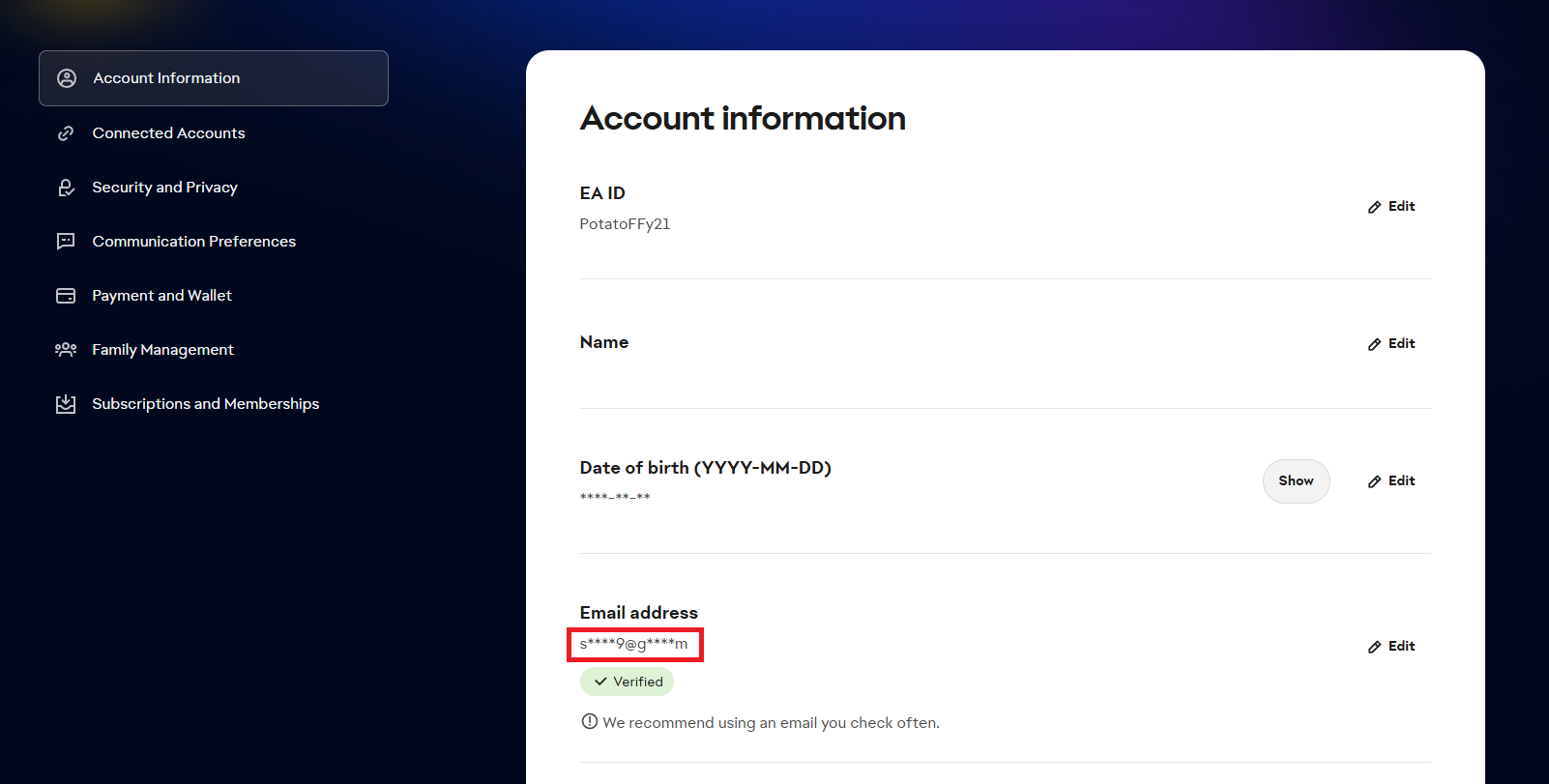
Si estás revisando una dirección de correo electrónico oculta, concéntrate en la bandeja de entrada a continuación. Si la dirección oculta es antigua o desconocida, evita desvincular tu cuenta de Xbox, PlayStation o Steam solo para probarla; en su lugar, usa un inicio de sesión vinculado o la recuperación de EA.
2. Haz que los correos electrónicos de EA sean visibles en tu bandeja de entrada.
Si la dirección de correo electrónico de la cuenta es correcta pero no llega ningún código, el buzón de correo es el siguiente sospechoso. Los mensajes de EA podrían retrasarse , quedar ocultos fuera de la bandeja de entrada principal o ser bloqueados por las reglas del remitente, mientras que los mensajes normales llegan sin problemas.
- Busque en su buzón de correo EA Compruebe los volúmenes Buzón وSpam وBasura وPromociones وPapelera Y las carpetas dedicadas.
- Verificar Lista de remitentes bloqueados Las reglas para EA O ea.com O ea@e.ea.comSi tu aplicación de correo electrónico tiene una lista de remitentes seguros, añade EA a ella.
- Asegúrese de que su buzón de correo no esté lleno y pueda recibir un nuevo mensaje de prueba.
- Si encuentras un correo electrónico antiguo de EA, ábrelo, permite las imágenes si están bloqueadas, marca al remitente como seguro y luego solicita un nuevo código único.
![La bandeja de entrada del correo electrónico revisa las carpetas de Spam y Correo no deseado y abre un mensaje anterior de EA mientras soluciona el problema del código de verificación faltante.]()
La lista de verificación de EA para los códigos de correo electrónico indica los filtros de la bandeja de entrada, los remitentes bloqueados y los mensajes ocultos antes de indicar que la cuenta está deshabilitada.
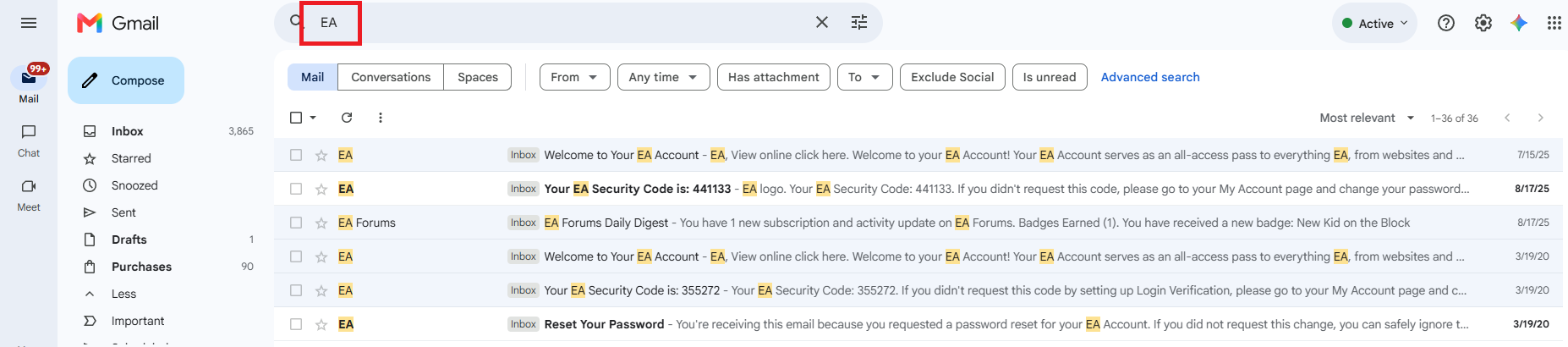
Los buzones de correo del trabajo o de la escuela pueden poner en cuarentena los mensajes de EA antes de que lleguen a la carpeta de spam. Si la dirección de EA pertenece a un buzón administrado, pídale al administrador que revise la carpeta de cuarentena en lugar de solicitar diez tokens adicionales.
Si aparece un mensaje de EA después de desbloquear al remitente, utilice únicamente el código más reciente. Si no recibe nada tras un único reenvío correcto, la dirección podría ser teóricamente válida, pero inutilizable para este proceso de inicio de sesión.
3. Si la antigua dirección de correo electrónico ya no está disponible, inicie sesión a través de una plataforma vinculada.
Cuando la dirección de correo electrónico asociada a tu cuenta de EA ya no te pertenece, solucionar los problemas de la bandeja de entrada no funcionará. En este caso, iniciar sesión a través de una plataforma vinculada como Xbox , PlayStation , Steam , Apple , Facebook o Google te permitirá acceder a la misma cuenta de EA sin necesidad de la antigua dirección de correo electrónico.
- Si aún conserva el antiguo buzón de correo, intente recuperarlo a través de su proveedor de servicios de correo electrónico antes de realizar cualquier cambio en EA.
- En la pantalla de inicio de sesión de EA, seleccione la plataforma asociada que realmente utilizó con la cuenta, como por ejemplo: PlayStation O Xbox O Steam O Apple O Facebook O Google.
- En la aplicación EA, también intenta usar ID de EA Tu o tu número de teléfono Si EA ofrece estas opciones.
![Acceda a la página de inicio de sesión de EA utilizando una cuenta vinculada de PlayStation, Xbox, Steam, Apple, Facebook o Google en lugar de esperar el código de correo electrónico que falta.]()
- Si EA ha abierto la cuenta que contiene tus juegos, actualiza tu dirección de correo electrónico antes de cerrar sesión.
- Si EA ofrece escanear un dispositivo reconocido en el PC o la consola que usa habitualmente, complete ese procedimiento en lugar de volver a la pantalla de correo electrónico inactiva.
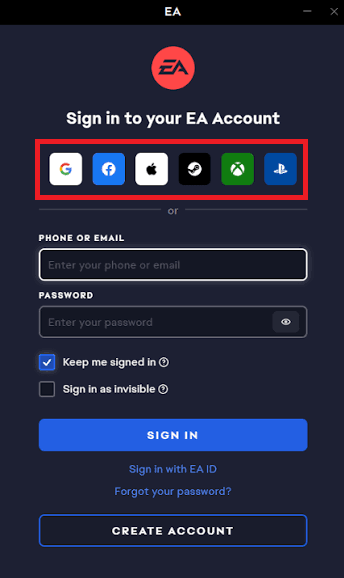
Si al iniciar sesión con el correo electrónico asociado se abrió tu biblioteca de juegos, entonces el problema era el correo electrónico antiguo.
Si tu cuenta de EA aparece vacía, no transfieras los enlaces de la plataforma. Esto suele significar que estás viendo la cuenta de EA incorrecta, no que tus juegos hayan desaparecido.
4. Si ninguno de los métodos fiables está disponible, pídale a EA que restaure su cuenta.
En este punto, el problema ya no se limita a la lentitud de los correos electrónicos. EA está intentando verificar la propiedad utilizando datos de contacto que no puedes usar, por lo que el soporte técnico necesita tu historial de cuenta en lugar de solicitarte otro código.
- Abre el canal de contacto para recuperar tu cuenta de Ayuda de EA y explica qué método de verificación no funciona: e-mail، el mensaje de texto، Aplicación de autenticaciónO códigos de respaldo.
- Si recuerdas la dirección de correo electrónico original de la cuenta, indícala aunque ya no puedas acceder a ella.
- Incluya nombres de usuario asociados como ID de EA Tuyo yGamertag de Xbox, وID en línea de PlayStation NetworkO el nombre de tu cuenta de Steam, o los nombres de otras plataformas.
- Si tienes los números de factura de tu compra de EA, inclúyelos. Ayudan al servicio de asistencia a vincular el pedido con la cuenta que contiene tus juegos.
- Si el servicio de asistencia restablece el acceso o agrega una dirección de correo electrónico alternativa, cambie su dirección de correo electrónico principal y sus métodos de seguridad antes de cerrar el caso.
![El formulario de recuperación de cuenta de EA Help se utiliza para informar sobre la falta de un código de verificación y recuperar el acceso a la cuenta.]()
Escalar el problema de una ruta de verificación rota para la recuperación de la cuenta de EA
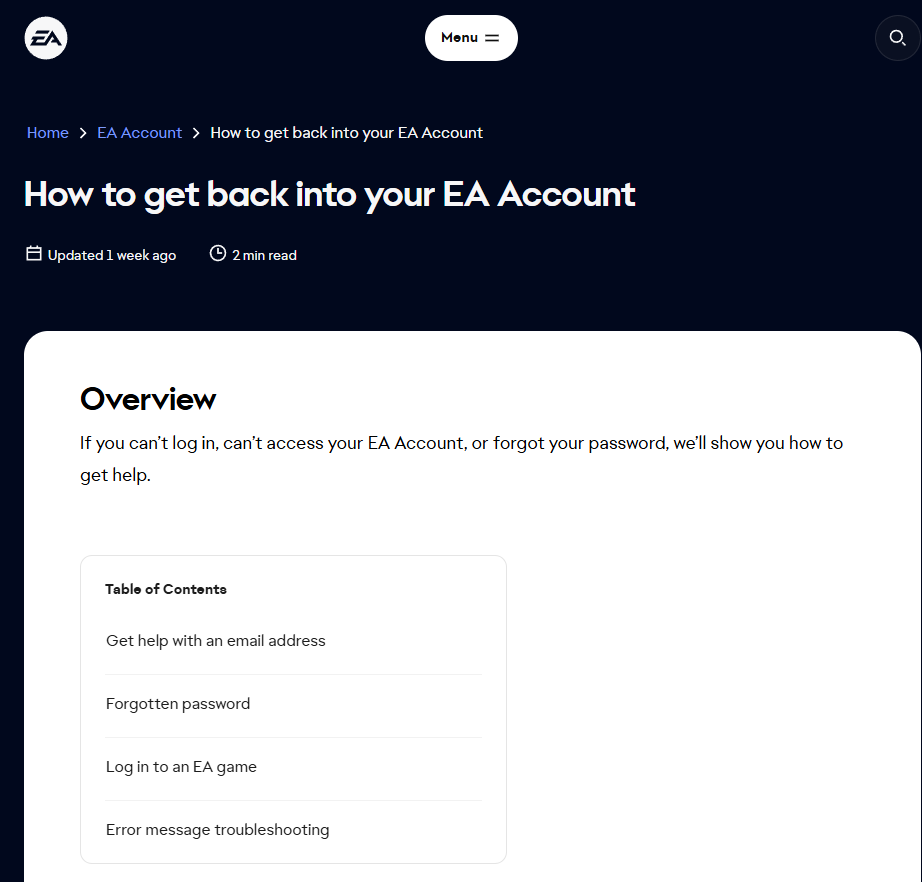
Si EA recupera el acceso, actualiza tu cuenta antes de cerrar sesión. Usa una dirección de correo electrónico personal, un teléfono o una aplicación de autenticación que controles físicamente y nuevos códigos de respaldo.
Si el proceso de restauración falla, no cree una cuenta alternativa ni desvincule las plataformas hasta que EA confirme qué se puede transferir de forma segura.

Los comentarios están cerrados.