

Microsoft lanzó Windows 11, la última versión de Windows, para los usuarios de Windows 10 el pasado octubre. La mayoría de los usuarios con ordenadores relativamente antiguos pueden ejecutar Windows 11, por lo que muchos ordenadores lo utilizan actualmente. Es un sistema operativo bastante estable, pero, como ocurre con todas las versiones de Windows, es posible que experimente algún que otro fallo.
Esta guía te ayudará a solucionar problemas de Windows 11 con las herramientas integradas. Si ya conoces la causa de tu problema de Windows 11, puedes omitir pasos y elegir la mejor solución. Sin embargo, incluso si no estás seguro de la causa, simplemente sigue esta guía paso a paso.
Comience ingresando al modo seguro
La mayoría de las reparaciones requieren iniciar el sistema operativo. Si no puedes iniciar Windows, tendrás que iniciar en Modo seguro. Si es la primera vez que lo haces, tenemos una guía rápida sobre cómo iniciar Windows 11 en Modo seguro . Lo ideal es iniciar en Modo seguro con conexión de red para usar herramientas como DISM.
Utilice las herramientas de solución de problemas integradas en Windows.
Las versiones más recientes de Windows incluyen un conjunto de herramientas integradas para la resolución de problemas. Las tareas de resolución de problemas que antes requerían el símbolo del sistema en versiones anteriores de Windows ahora se pueden realizar mediante una interfaz gráfica intuitiva.
Las herramientas de solución de problemas son una excelente manera de solucionar problemas de Windows 11 cuando no sabes por qué. Por ejemplo, si tu cámara no funciona correctamente y no sabes por qué, puedes usar el solucionador de problemas de la cámara para ver si Windows puede identificar y solucionar el problema automáticamente.
- Comience presionando Win + I E ir a Sistema > Solucionar problemas > Otros solucionadores de problemas.
- Aquí verás todas las herramientas de resolución de problemas integradas. Selecciona la herramienta que mejor se adapte a tu problema haciendo clic en el botón. Ejecutar El que está al lado.
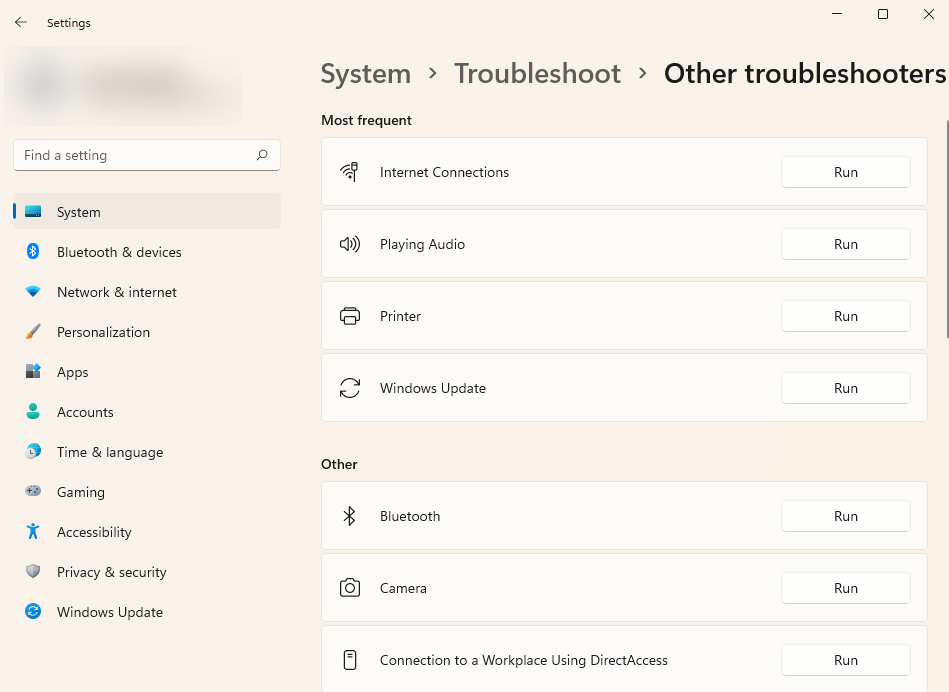
- Siga las instrucciones y deje que el solucionador de problemas complete el proceso.
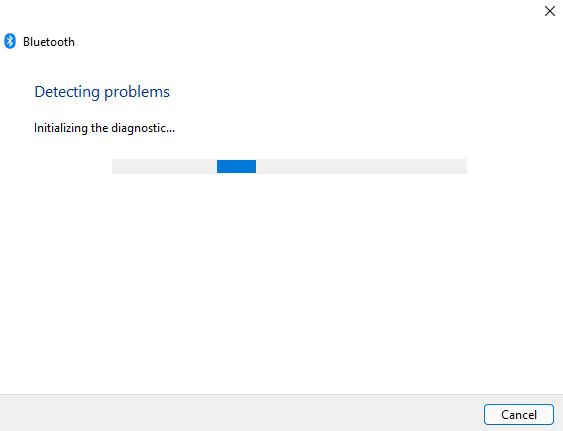
Si el solucionador de problemas identifica el problema, intentará solucionarlo automáticamente. Sin embargo, si no puede identificarlo o no puede solucionar un problema que ya identificó, simplemente le notificará y deberá intentar una solución diferente.
Desinstalar Windows Update
Windows actualiza frecuentemente los controladores e instala otras actualizaciones de seguridad para mantener tu equipo seguro y actualizado. Sin embargo, a veces las actualizaciones pueden causar problemas. Si tu sistema Windows empieza a fallar después de una actualización reciente, puedes intentar desinstalar las actualizaciones recién instaladas.
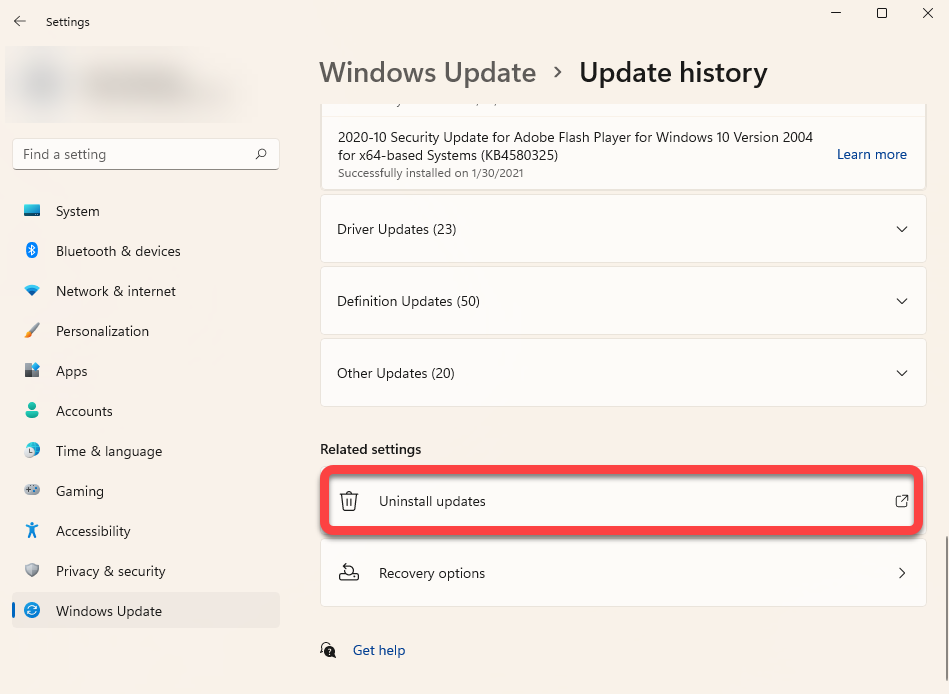
- Haga clic en Win + I E ir a Windows Update > Historial de actualizaciones.
- Localizar Desinstalar actualizaciones Para operar el panel de control.
- Ordene las actualizaciones por fecha de instalación haciendo clic en la pestaña de la columna. Fecha de instalaciónSeleccione las actualizaciones instaladas recientemente y elija el botón. Desinstalar Desde arriba. También puedes hacer clic derecho en una actualización y seleccionarla. Desinstalar.
Si no ve la opción Desinstalar para una actualización en particular, es porque Windows la considera importante por motivos de seguridad o para que Windows funcione correctamente.
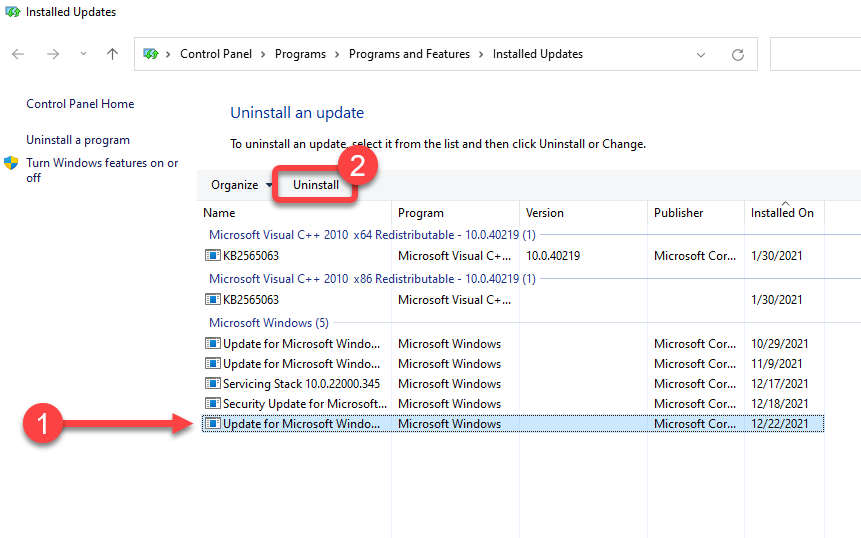
Cuando se le solicite, confirme el proceso de desinstalación. Una vez desinstaladas todas las actualizaciones recientes, intente reiniciar Windows y compruebe si todo funciona correctamente.
Escaneo del Comprobador de archivos del sistema (SFC)
El Comprobador de Archivos de Sistema (SFC) es una utilidad de Windows que ayuda a encontrar y restaurar archivos de sistema dañados. Los archivos de sistema son esenciales para el correcto funcionamiento de Windows.
Si está experimentando errores inesperados en su sistema operativo Windows y no puede pensar en ninguna razón particular que pueda haberlos causado, el problema puede ser un archivo faltante o dañado.
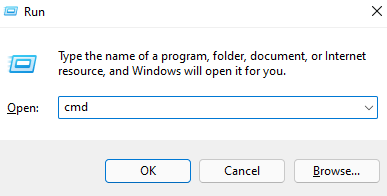
- Haga clic en Win + R, Y escriba cmd, Y presione Ctrl + Shift + Enter Para ejecutar el símbolo del sistema con privilegios de administrador.
- Ejecute el siguiente comando:
sfc / scannow
- Que se complete el chequeo.
Una vez finalizado el análisis, verá un mensaje en la ventana del símbolo del sistema que le informará si se encontraron violaciones de integridad de archivos. SFC también reparará estas violaciones restaurando automáticamente los archivos relevantes.
Comprobación de disco (CHKDSK)
Chkdsk es una utilidad integrada que comprueba y corrige errores del sistema de archivos examinando sus metadatos. Busca problemas lógicos y físicos en el disco duro e intenta solucionarlos automáticamente.
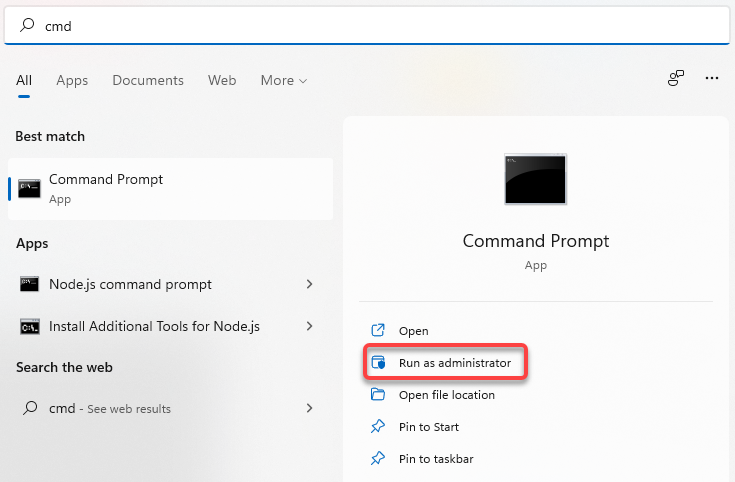
- Comience ejecutando el Símbolo del sistema con privilegios de administrador. Abra el menú Inicio desde la barra de tareas y escriba cmdy seleccione Ejecutar como administrador de la parte derecha.
- Escriba el siguiente comando en el símbolo del sistema y presione entrar::
chkdsk e: /f /r /x
- Cuando se hace la pregunta ¿Quieres forzar la descarga de la unidad de almacenamiento? (S/N)Escribe Y y presiona entrar:.
Deje que el análisis termine. Una vez completado, reinicie el ordenador para comprobar si todo ha vuelto a la normalidad.
Comprobación de la gestión de servicios de imágenes distribuidas (DISM)
DISM es otra utilidad de línea de comandos que puede ayudarte a reparar Windows 11. Es más potente que SFC y CHKDSK, y solo debe usarse si no puedes solucionar tu problema con las herramientas SFC o CHKDSK, o si no puedes ejecutar SFC en absoluto.
DISM le ayuda a reparar componentes del sistema dañados descargando una imagen de Windows de Internet e implementándola en su computadora, sin la necesidad de instalar Windows desde cero.
Si usa DISM en modo seguro, asegúrese de haber iniciado el sistema en modo seguro con las funciones de red activadas y de tener una conexión a internet activa. DISM necesita acceso a internet porque extrae archivos de Windows Update para corregir errores.
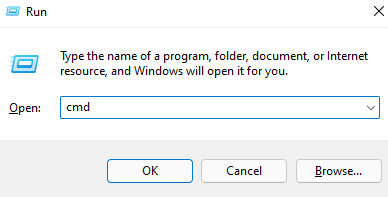
- Haga clic en Ctrl + R, Y escriba cmd, Y presione Ctrl + Shift + Enter Para ejecutar el símbolo del sistema con privilegios de administrador.
- Ejecute el siguiente comando para verificar la integridad de su almacenamiento de ingredientes sin cambiar nada:
Dism / Online / Cleanup-Image / ScanHealth
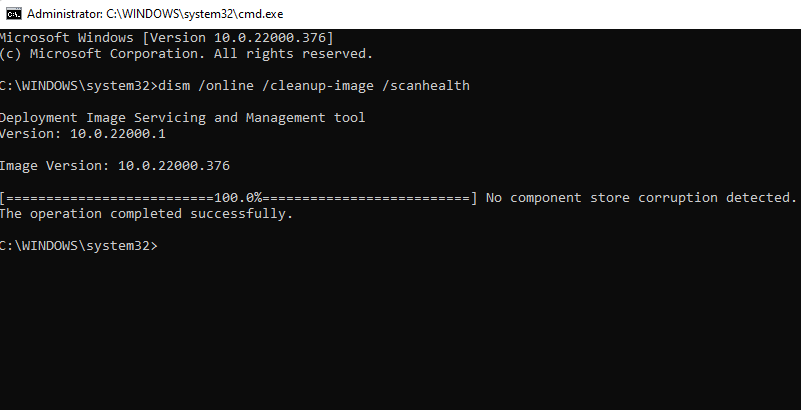
- Si DISM encuentra problemas con la imagen del sistema, ejecute el siguiente comando para solucionarlos:
Dism / Online / Cleanup-Image / RestoreHealth
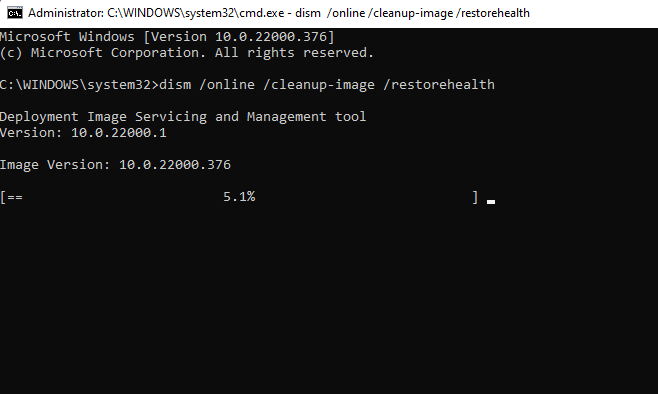
El proceso puede tardar un poco. Espere a que se complete y luego reinicie el equipo para comprobar si todo funciona correctamente.
Usar Restaurar sistema
Restaurar Sistema es como una máquina del tiempo para Windows. Puedes usar Restaurar Sistema para que tu equipo vuelva a un estado de funcionamiento anterior, es decir, al momento en que creaste un punto de restauración.
Sin embargo, primero deberá comprobar si tiene puntos de restauración en su equipo, ya que Windows no los crea automáticamente. Deberá crear un punto de restauración manualmente o habilitar la Restauración del sistema si desea que Windows cree uno automáticamente de vez en cuando.
- Abra el menú Inicio desde la barra de tareas y busque recuperación. Localizar Recuperación. de los resultados
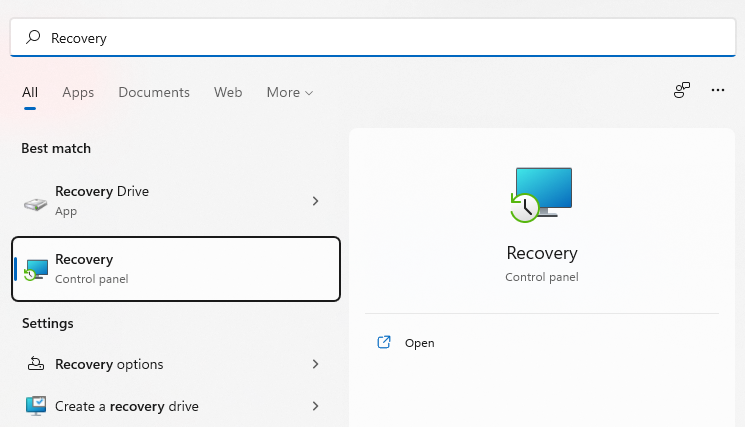
- Localizar Abrir Restaurar sistema.
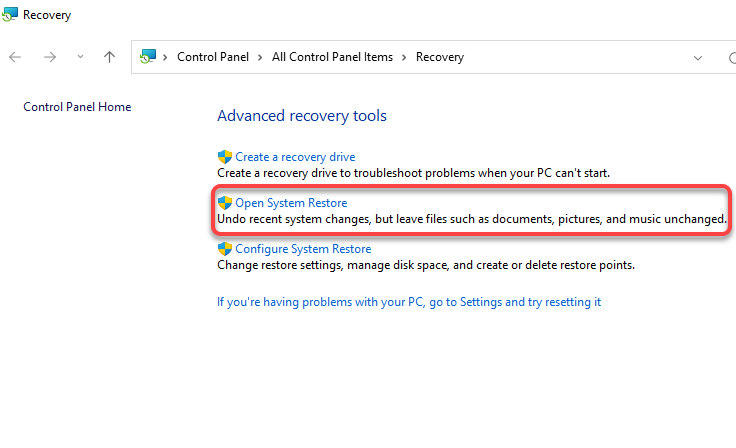
- Debería aparecer una ventana Restaurar sistemaSi ve un punto de restauración recomendado, significa que su computadora tiene un punto de restauración y podrá restaurarla a un estado de funcionamiento anterior.
Seleccione el punto de restauración recomendado o elija otro si desea especificar uno diferente y, a continuación, seleccione Siguiente . Tenga en cuenta que se eliminarán todas las aplicaciones que haya instalado después de la fecha de creación del punto de restauración.
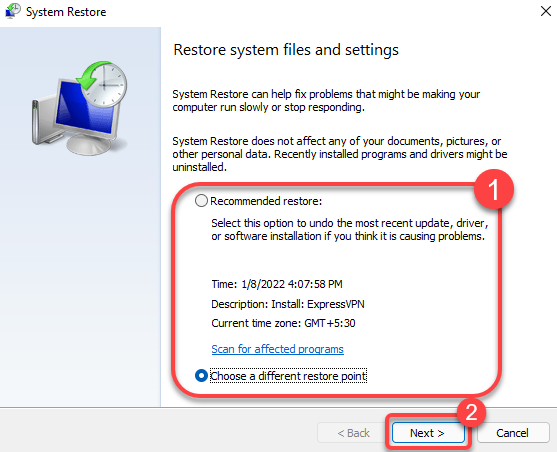
- Localizar finalizando para iniciar el proceso de restauración.
Windows se reiniciará en este punto y comenzará a restaurar el equipo. Una vez finalizado el proceso, compruebe que todo funciona correctamente.
Reparación de inicio de Windows 11
Si no puedes solucionar el problema de Windows 11 con los métodos anteriores, prueba con la Reparación de inicio de Windows 11. Esta herramienta solo detecta problemas de inicio, así que omite este método si el problema no está relacionado con el inicio.
- Abra el menú Inicio desde la barra de tareas y seleccione el botón de encendido. Manténgalo presionado. Shift y selecciona una opción ReiniciarLa computadora se reiniciará y entrará al entorno de recuperación de Windows (RE).
- Ir encuentra los errores y resuélvelos > Opciones avanzadas > Reparación inicial.
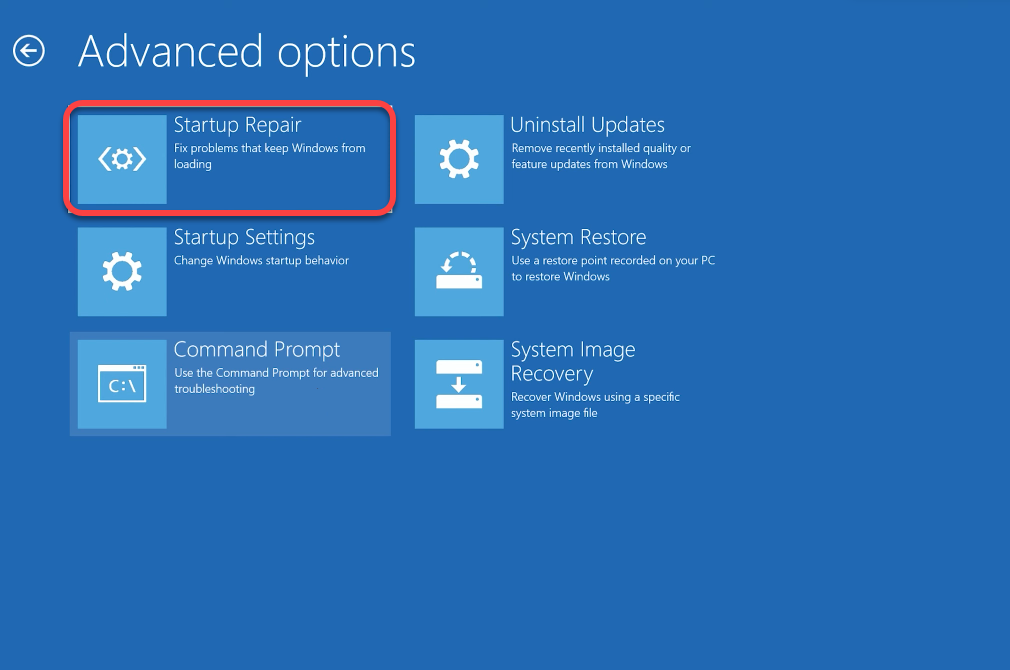
- Es posible que se le pida que seleccione una cuenta e ingrese una contraseña. Introdúzcala y Windows iniciará el proceso.
Si Windows detecta un problema, intentará solucionarlo automáticamente. Sin embargo, si Windows no reconoce ningún problema o no puede solucionarlo, verá un mensaje que indica que la Reparación de inicio no pudo reparar su equipo . En este caso, deberá probar otro método.
Reparar el gestor de arranque mediante Bootrec
Si su problema es que no puede iniciar Windows, puede usar la herramienta Bootrec. Bootrec es una herramienta de reparación que repara el Registro de Arranque Maestro (MBR) y los Datos de Configuración de Arranque (BCD).
- Abra el menú Inicio y seleccione el botón de encendido. Manténgalo presionado. Shift y seleccione ReanudarAl reiniciar, ingresará al entorno de recuperación de Windows (Windows RE).
Si sigue sin poder iniciar en modo seguro, mantenga presionado el botón de encendido del ordenador mientras esté en funcionamiento para forzar un reinicio. Repita este proceso dos veces; al tercer intento, accederá automáticamente al entorno de recuperación de Windows (Windows RE).
- Ir Solución de problemas > Opciones avanzadas > Símbolo del sistema.
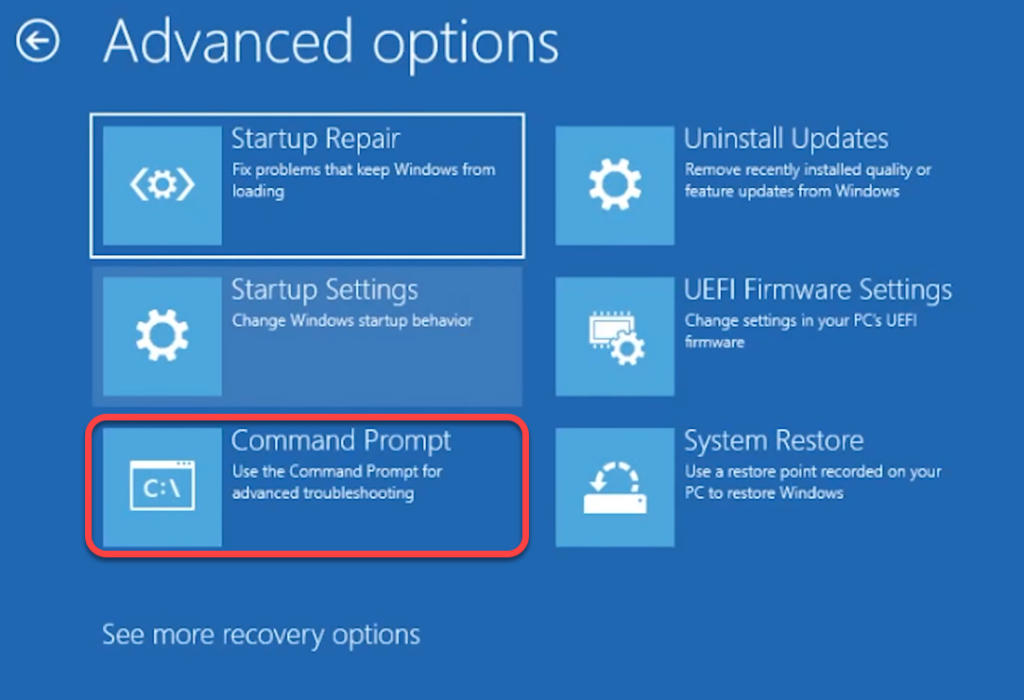
- Ejecute cada uno de los siguientes comandos uno tras otro (es decir, escriba un comando, presione Entrar y repita):
- bootrec / fixmbr
- bootrec / fixboot
- bcdedit / export c: bcdbackup
- attrib c: bootbcd -h -r -s
- ren c: bootbcd bcd.old
- bootrec / RebuildBcd
En este punto, verá una pregunta que dice "¿Agregar la instalación a la lista de arranque?". Escriba Y y presione Enter . Además, si recibe un error de "Acceso denegado" después del comando `bootrec /fixboot`, ejecute este comando y luego ejecute `bootrec /fixboot` nuevamente:
sistema bootsect /nt60
Una vez terminado, salga del símbolo del sistema y reinicie su computadora.
Restablecer Windows 11
Solo restablece tu computadora después de probar los métodos anteriores, ya que tendrás que reinstalar todos tus programas. Sin embargo, podrás conservar tus archivos personales. Si ninguna de las otras soluciones funciona, o si quieres que tu sistema Windows 11 quede como nuevo, deberías considerar restablecerlo.
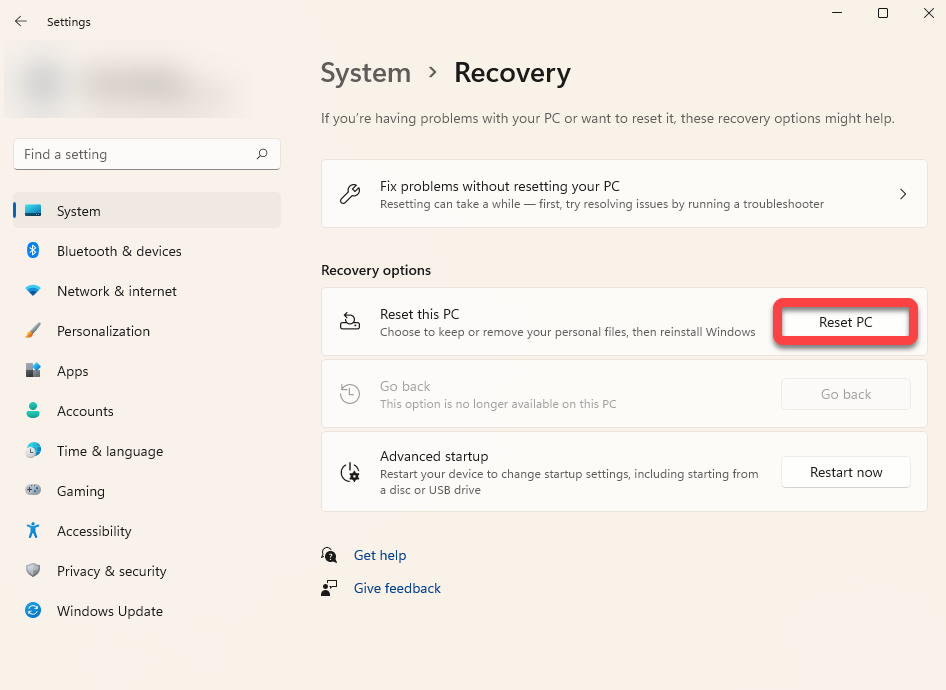
- Salga de todas las ventanas abiertas y presione Win + I, E ir a Sistema > Recuperación..
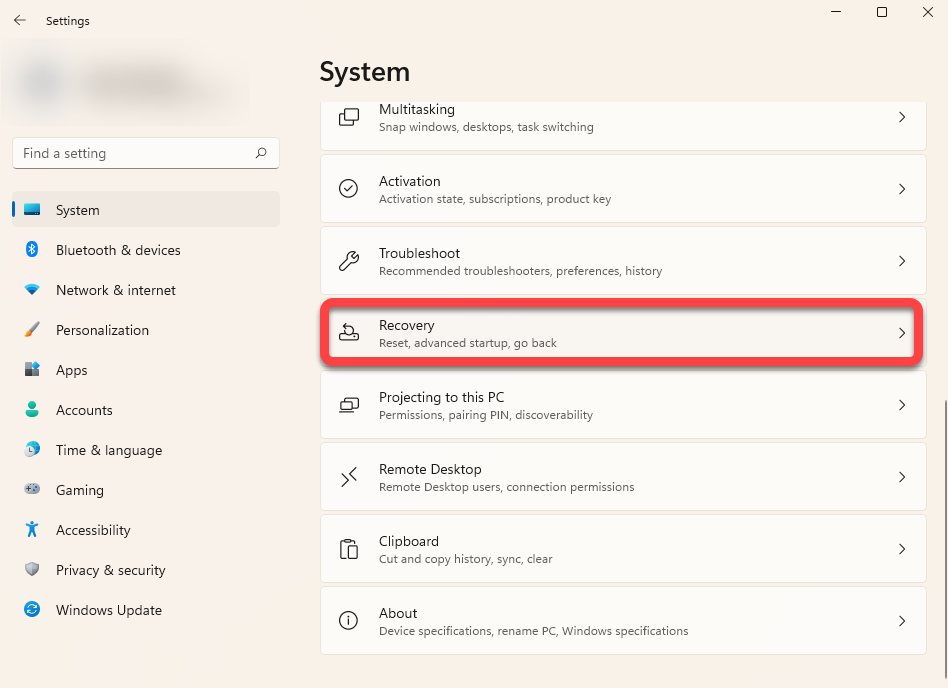
- botón de selección reajustar el PC.
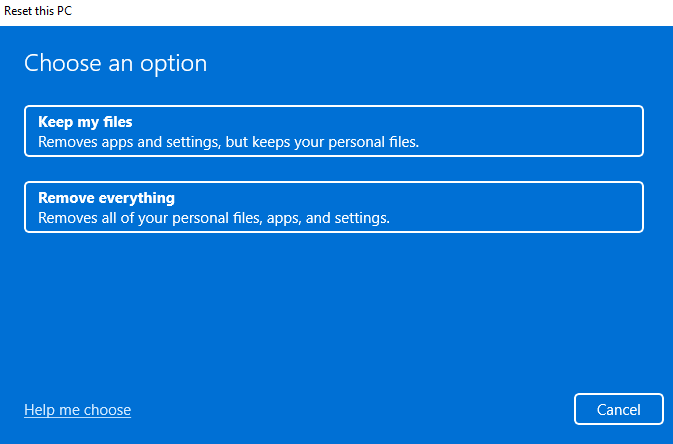
- Seleccione una opción Guarda mis archivos Si desea conservar intactos los datos o archivos personales, elija [una alternativa]. Quitar todo Si deseas borrar todo el contenido de tu disco duro, ten en cuenta que con ambas opciones perderás todas las aplicaciones y configuraciones instaladas, por lo que tendrás que reinstalarlas después del reinicio.
Sigue las instrucciones y deja que se complete el proceso de restablecimiento. En la mayoría de los casos, restablecer Windows 11 debería solucionar todos los problemas de software. Si no es así, es probable que el problema esté relacionado con el hardware y requiera asistencia técnica.
Reinstalar Windows 11
Una instalación limpia de Windows 11 solucionará casi cualquier problema, a menos que sea de hardware. Sin embargo, perderá todos los programas instalados. También perderá los archivos almacenados en la unidad donde instala Windows si la configuración requiere formatearla.
A diferencia de un restablecimiento de fábrica, una instalación limpia requiere una unidad USB de arranque o la Herramienta de creación de medios de Windows. Puedes descargar Windows (como archivo ISO) o la Herramienta de creación de medios (como archivo EXE) y crear una unidad USB de arranque . Una vez creada la unidad USB de arranque, instala la copia nueva de Windows 11 en tu ordenador.
Se han solucionado los problemas de Windows 11
Deberías poder solucionar la mayoría de los problemas que no sean de hardware con tu sistema operativo Windows 11 utilizando los métodos descritos anteriormente. Sin embargo, si no quieres solucionar los problemas por tu cuenta, puedes probar herramientas gratuitas de terceros para reparar Windows 11.
Los comentarios están cerrados.