
Cómo activar el tinte de pantalla en Windows 11
¿Sufres de fatiga visual? Descubre cómo activar el tinte de pantalla en Windows 11 para mejorar la comodidad de tus ojos y personalizar los colores de tu pantalla de forma fácil y eficaz. ¡Aprende ahora!

Las cosas más importantes que necesitas saber
- La función de tinte de pantalla en Windows 11 se puede activar a través de la configuración de "Accesibilidad", en la sección "Visión", donde se pueden seleccionar o personalizar ajustes de color preestablecidos y ajustar su intensidad.
- La función de tinte de pantalla ofrece seis preajustes de color diseñados para abordar diversos tipos de molestias visuales, como la fatiga ocular y la sensibilidad a la luz, con la opción de seleccionar cualquier color personalizado utilizando valores RGB, HSV o HEX.
- La función de tinte de pantalla funciona de forma independiente con la luz nocturna, pero no se puede activar con los filtros de color porque son mutuamente excluyentes, y no afecta a las capturas de pantalla ni a las grabaciones de vídeo.
La función Tinte de pantalla añade una capa de color suave a toda la pantalla, lo que hace que las pantallas brillantes con fondos predominantemente blancos sean más cómodas para la vista durante el día. Esta función está disponible en la sección Accesibilidad de Configuración , funciona junto con Luz nocturna y se puede activar en segundos una vez que tu versión de Windows 11 la admita.
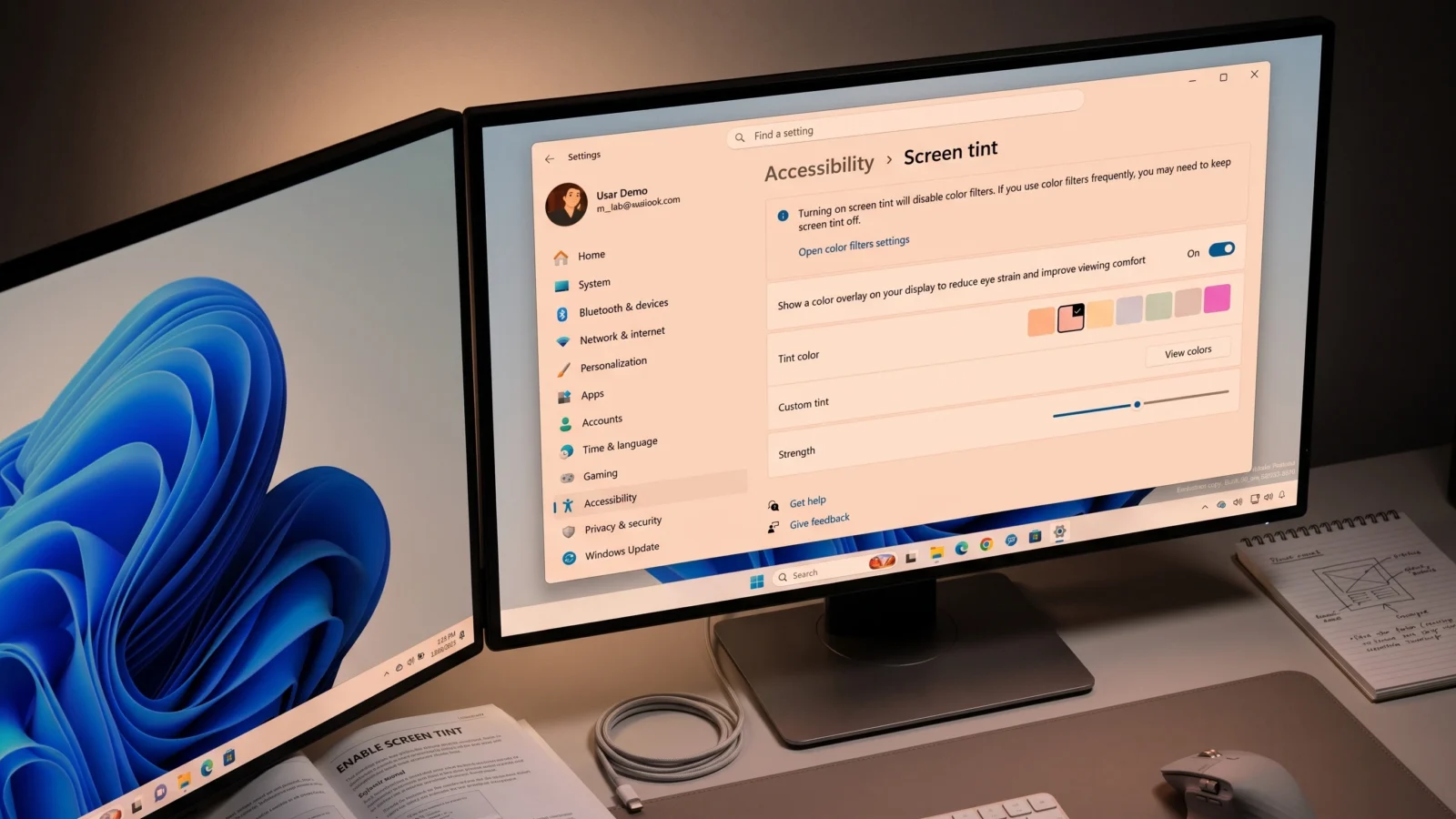
Respuesta rápida: Abre Configuración con Win + I , luego ve a Accesibilidad > Tono de pantalla (en la sección Visión ) y activa la opción Tono de pantalla . Tu pantalla adquirirá inmediatamente un tono de color con el ajuste predeterminado Ámbar Calma.
¿Qué versiones de Windows 11 son compatibles con la función de tinte de pantalla?
La función de tinte de pantalla se está implementando gradualmente a través de las compilaciones de Windows Insider Preview y aún no forma parte de la versión estable para todos. Necesitas una de las siguientes versiones o una posterior para que el interruptor aparezca automáticamente.
| el canal | Versión |
|---|---|
| Vista previa de 24H2 / 25H2 | 26100.8737 / 26200.8737 |
| versión preliminar | 26300.8497 |
| Beta | 26220.8680 |
| Desarrollador / Canario | 28020.2298 |
Si utilizas una versión estable estándar, es posible que la función de tinte de pantalla aún no aparezca . Microsoft está implementándola gradualmente y se espera que esté disponible para el público en una futura actualización.
Cómo habilitar el tinte de pantalla en la configuración de Windows 11
1. Pulsa las teclas Win + I para abrir la aplicación Configuración.
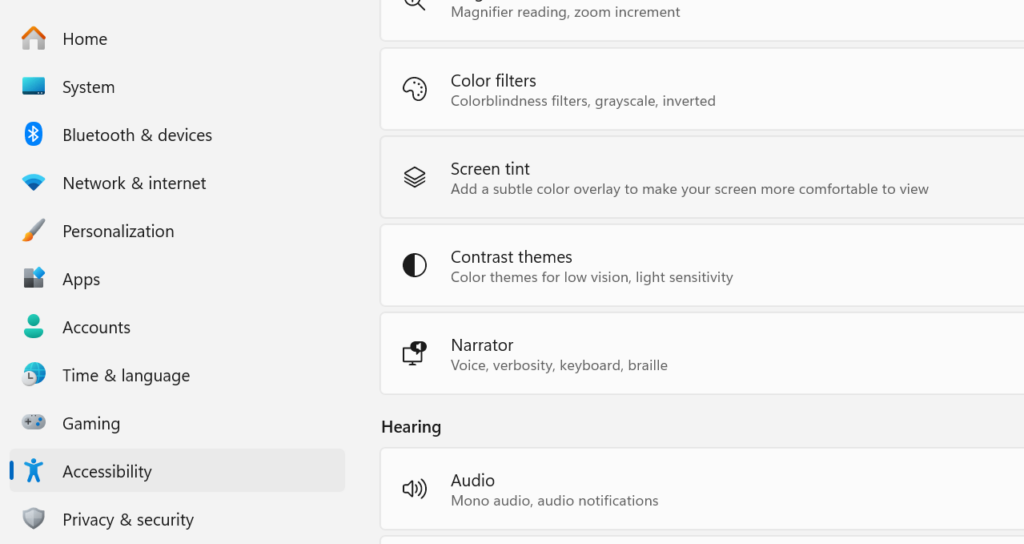
2. Haga clic en Accesibilidad en el menú de la izquierda, luego vaya a la sección Visión y haga clic en Tono de pantalla.
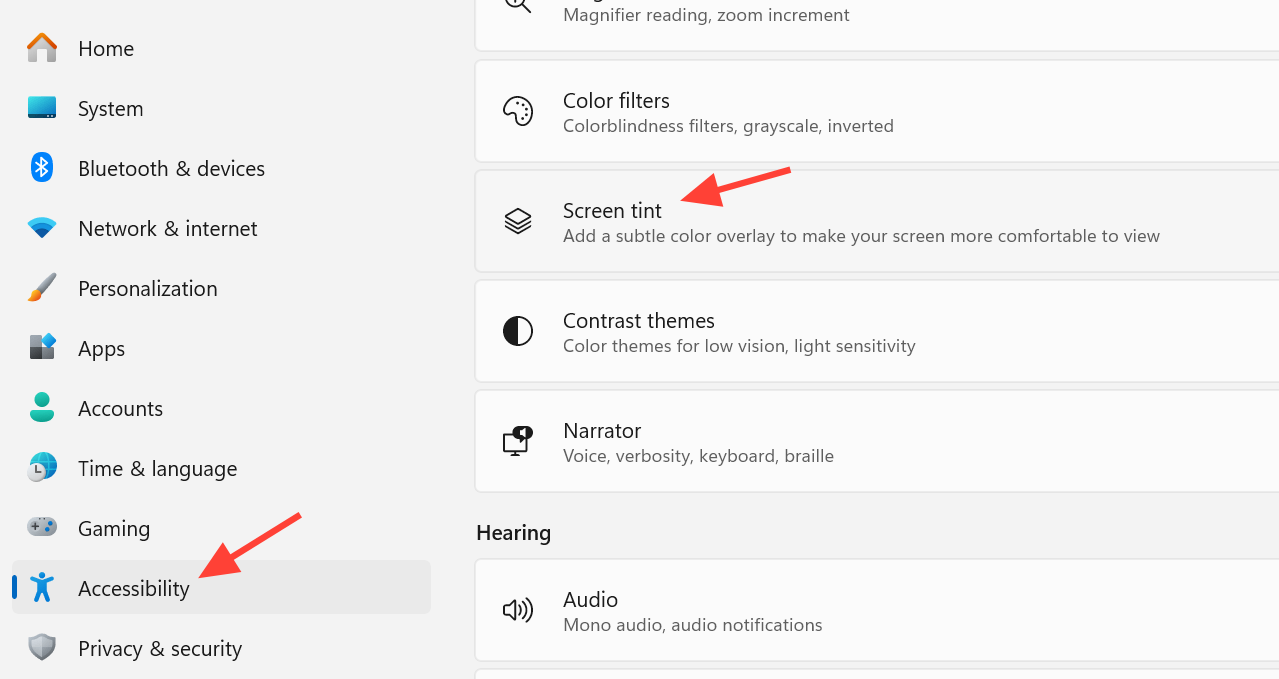
3. Active el interruptor de tinte de pantalla . La capa de color se aplicará inmediatamente, confirmando que el proceso se realizó correctamente. La configuración predeterminada es ámbar tranquilo.
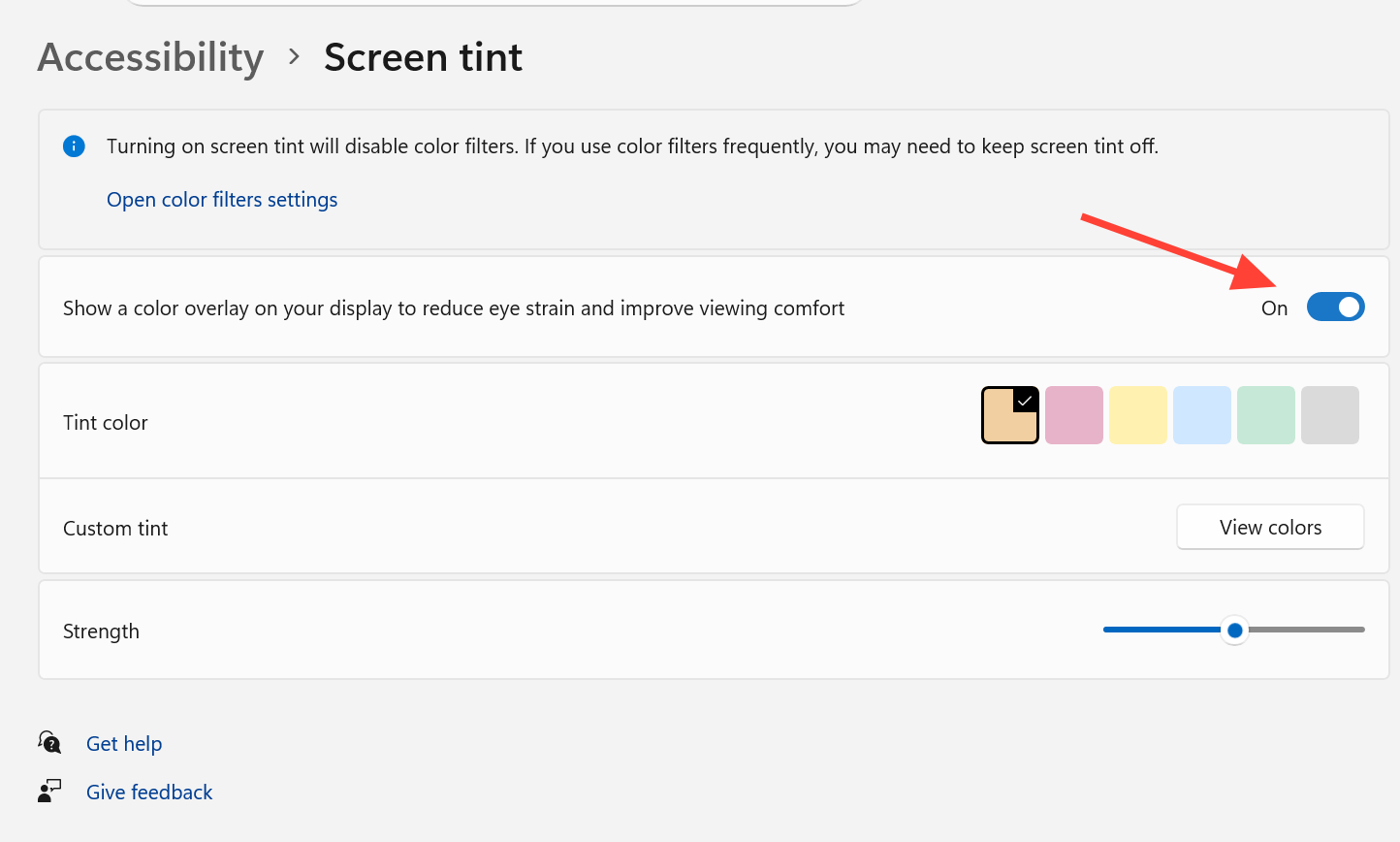
4. Elige un color preestablecido o configura un tono personalizado y arrastra el control deslizante de Intensidad para ajustar la intensidad de la superposición en Windows 11. Empieza con un valor bajo y auméntalo hasta que te sientas cómodo mirando la pantalla.
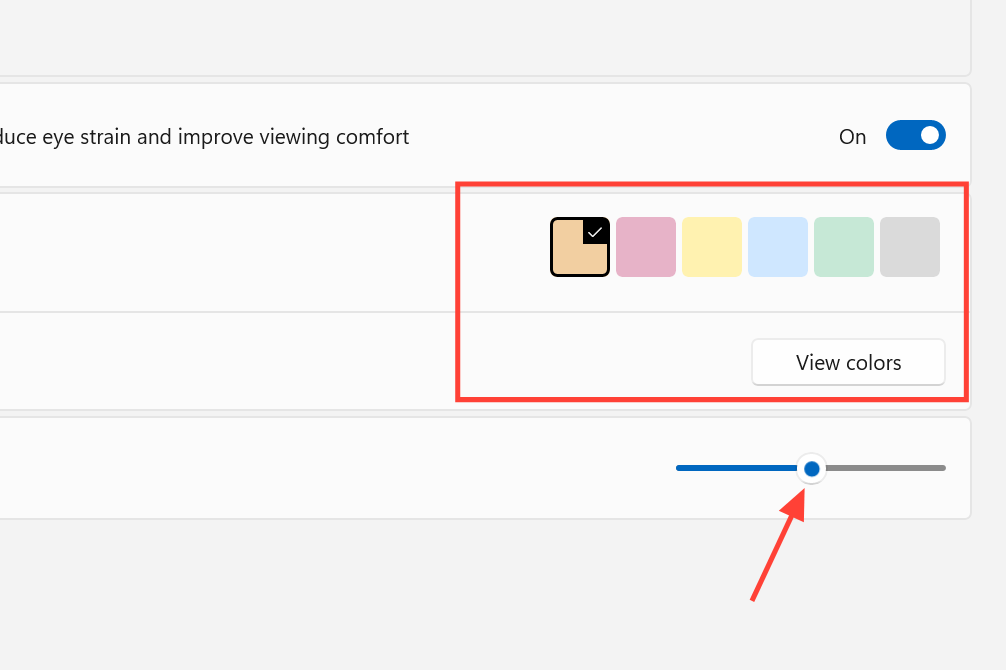
Nota: Al activar el tinte de pantalla, se desactivarán los filtros de color, ya que no se pueden activar simultáneamente. La luz nocturna no se ve afectada y puede permanecer activa con el tinte de pantalla activado.
Comprender la configuración de color preestablecida del tinte de pantalla y su propósito.
El tinte de pantalla incluye seis preajustes integrados, cada uno diseñado para abordar un tipo diferente de molestia visual . Elija el ajuste que mejor se adapte a su situación y ajústelo con el control deslizante de Intensidad.
| Preestablecido | mejor para |
|---|---|
| ámbar tranquilo | Largas sesiones frente a la pantalla; suaviza los fondos blancos intensos. |
| tono rosado | Desencadenantes de la migraña y sensibilidad a la luz fluorescente |
| amarillo suave | Fatiga ocular y dificultad para leer |
| azul frío | Sensibilidad al deslumbramiento en entornos luminosos |
| Bonito verde | Fotofobia y fondos blancos dolorosos |
| Gris natural | Fatiga por contraste excesivo en blanco y negro |
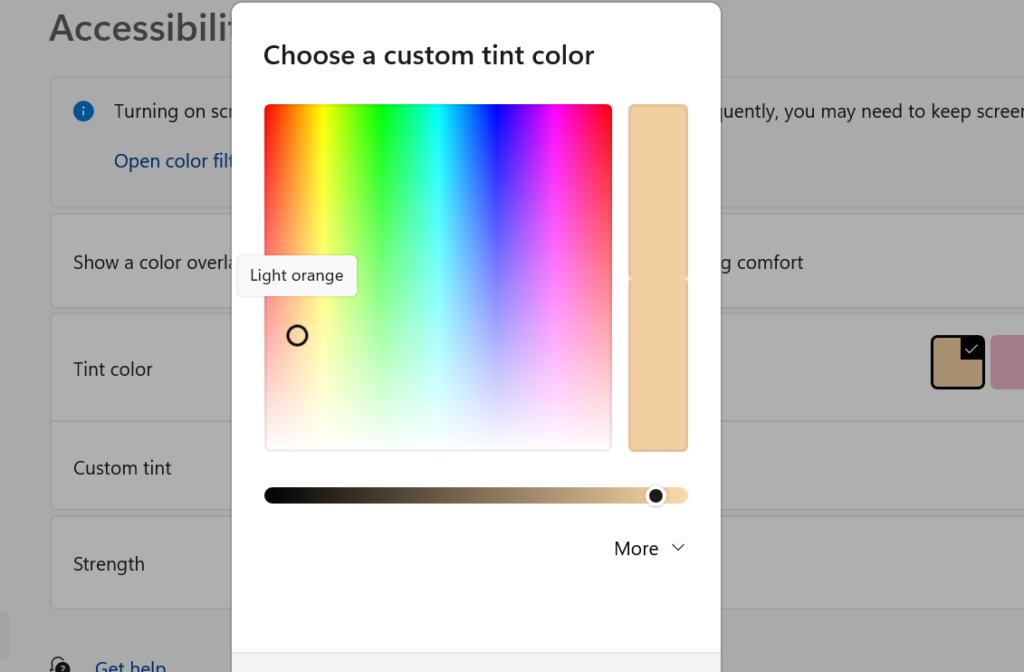
Si ninguno de los ajustes preestablecidos le conviene, haga clic en Ver colores junto a Tinte personalizado Para elegir cualquier color. Se admite el selector de color. valores RGB Y HSV y HEX, para que pueda introducir un tono de color preciso como #EBC99C.
Habilitar el color de la pantalla usando ViVeTool
Si tu versión de Windows 11 es compatible con la función de tinte de pantalla, pero no encuentras la opción disponible, puedes activar la función oculta utilizando ViVeTool, una herramienta gratuita y de código abierto diseñada para activar funciones ocultas en Windows.
1. Descarga ViVeTool y extráelo en una carpeta de fácil acceso.
2. Abra el Símbolo del sistema como administrador y, a continuación, navegue hasta la carpeta donde extrajo la herramienta.
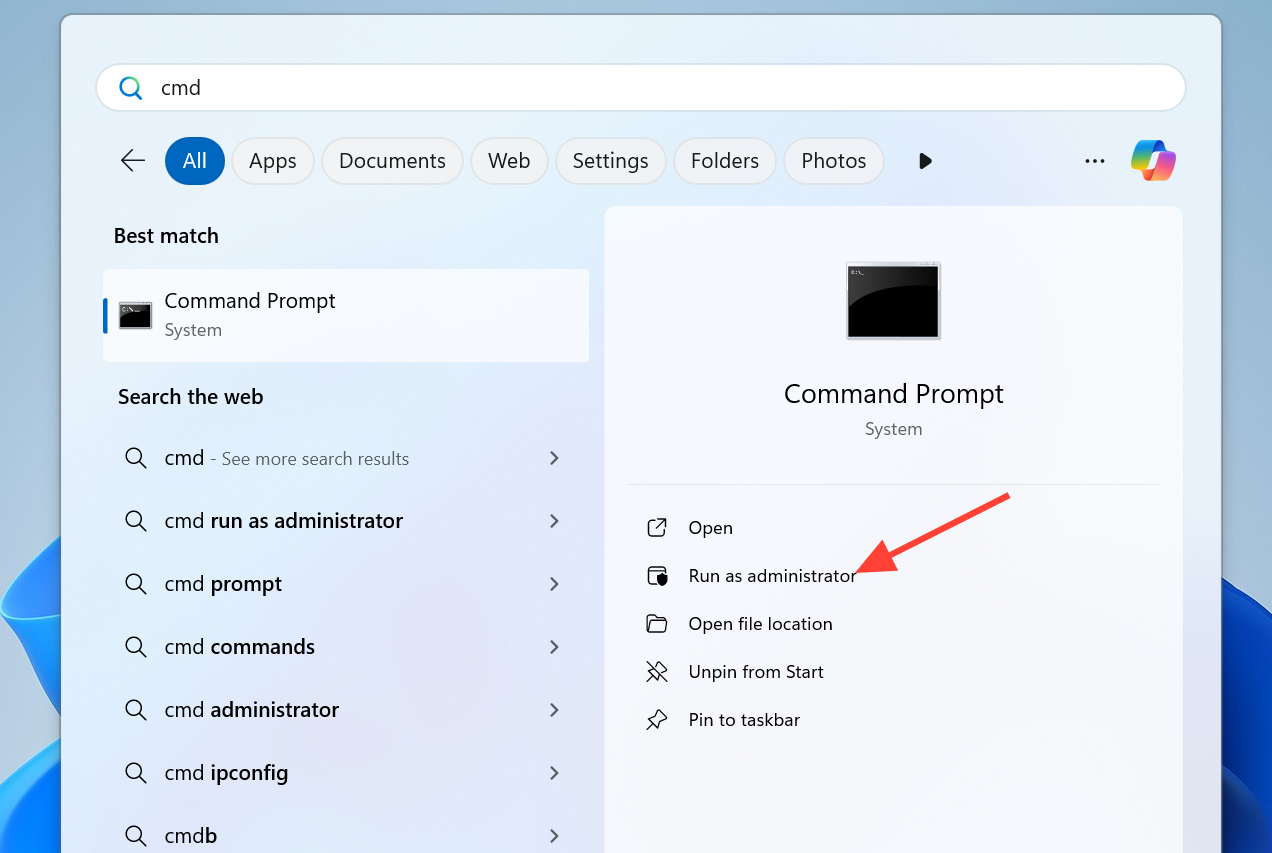
3. Ejecute el siguiente comando.
vivetool.exe /enable /id:60662124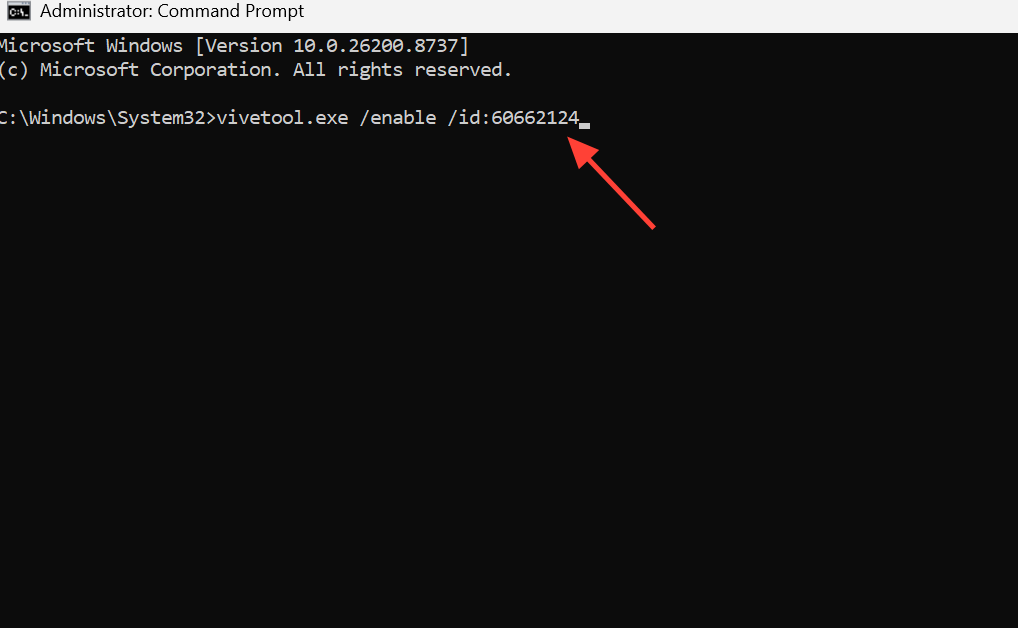
4. Reinicia el ordenador . Tras reiniciarlo, comprueba de nuevo la configuración de Accesibilidad > Tono de pantalla para asegurarte de que aparece la opción de activación.
Habilite o deshabilite la función de tinte de pantalla desde el Editor del Registro.
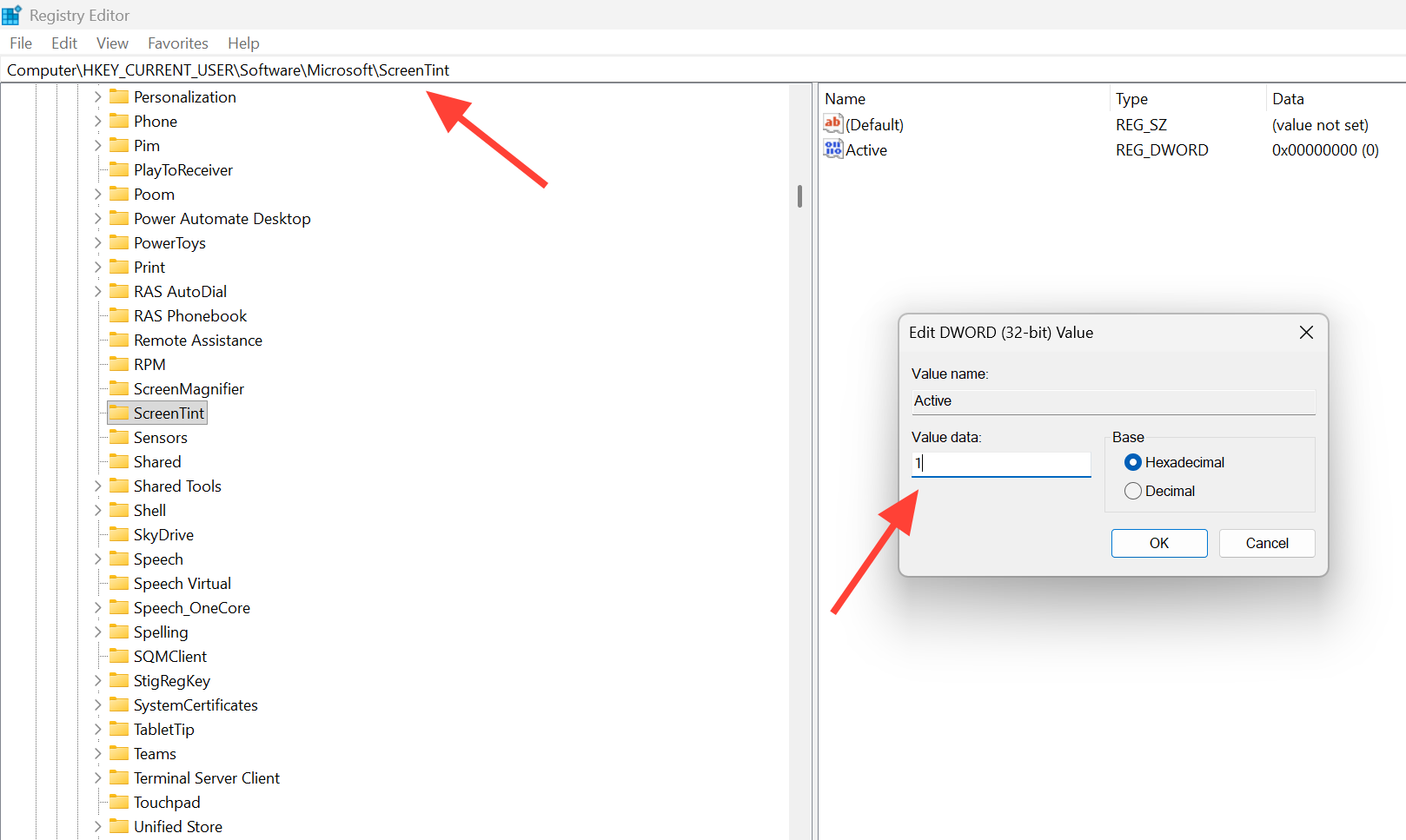
También puede activar o desactivar la función de tinte de pantalla en Windows 11 utilizando un valor en el registro. Para comenzar, abra el Editor del Registro (Registry EditorAl escribir regedit En el cuadro de búsqueda, navegue por la siguiente ruta. A continuación, cree un valor. DWORD (32-bit) Nuevo y su nombre Activo.
HKEY_CURRENT_USERSoftwareMicrosoftScreenTint
"Active"=dword:00000001
Para habilitar el tinte de pantalla, establezca un valor. Activo A 1Para desactivarlo, establezca el valor en 0 (Este es el valor predeterminado). Para aplicar los cambios, cierre sesión y vuelva a iniciarla, o reinicie el equipo.
Comparación entre el tinte de pantalla, la luz nocturna y los filtros de color.
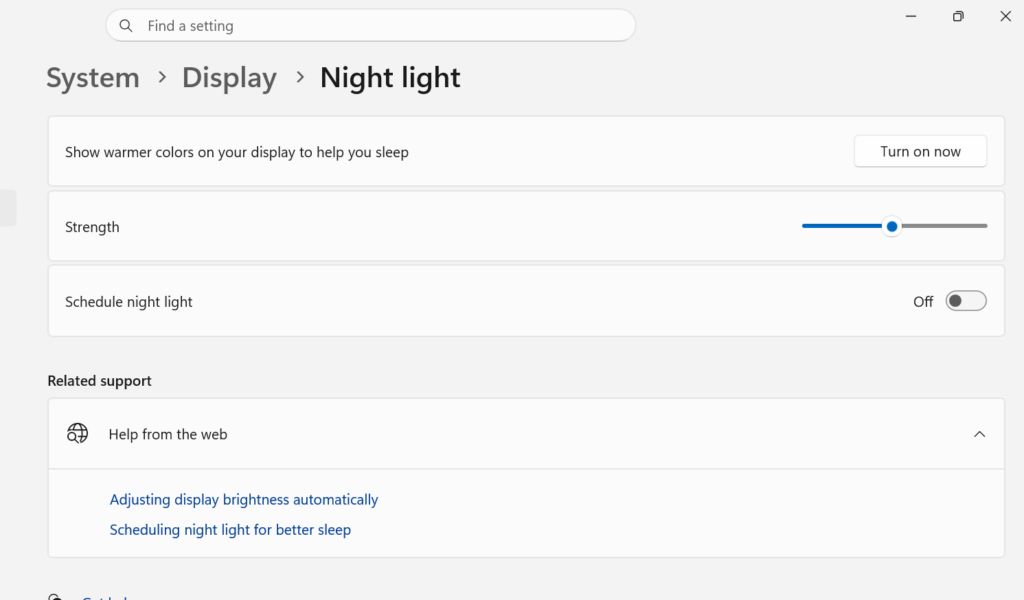
Aunque estas tres funciones puedan parecer similares, cumplen propósitos diferentes. El tinte de pantalla mejora la comodidad visual mediante la superposición de colores, la luz nocturna ajusta la calidez de la pantalla para reducir la luz azul y los filtros de color se utilizan principalmente para ayudar a las personas con daltonismo.
| Característica | el propósito | ¿Funciona con el tinte de pantalla? |
|---|---|---|
| Tono de pantalla | Superposición de color para reducir la fatiga visual y la sensibilidad a la luz. | - |
| Luz de la noche | Calentar la pantalla reduce la luz azul para dormir mejor. | نعم |
| Filtros de color | Cambiar la visualización de color para personas con discapacidad visual cromática (escala de grises, rojo-verde, azul-amarillo) | No, son mutuamente excluyentes. |
Dado que Luz nocturna y Tinte de pantalla ajustan la calidez y la intensidad por separado, puedes activarlas simultáneamente. Sin embargo, al activar Filtros de color, Tinte de pantalla se desactiva automáticamente, y al activar Tinte de pantalla se desactivan Filtros de color.
Capturas de pantalla, compartir pantalla y accesos directos
El filtro de color es una capa que aparece en tu pantalla, por lo que solo modifica lo que ves en ella. Las capturas de pantalla, las grabaciones de pantalla, las presentaciones y las pantallas compartidas seguirán mostrando tus colores naturales, y los archivos e imágenes guardados nunca se alterarán.
Aún no existe un atajo de teclado específico para el tinte de pantalla, a diferencia de la combinación Win + Ctrl + C para los filtros de color. Para un acceso rápido, puedes anclar la página de configuración de Accesibilidad al menú Inicio . Una vez activada, un color ámbar (o el color que hayas elegido) que se extienda por el escritorio indicará que todo funciona correctamente.
Los comentarios están cerrados.