
Ventana blanca en Windows 11 al iniciar sesión: Detener tarea de Chrome
¿Aparece una ventana blanca en blanco al iniciar sesión en Windows 11? Descubre la solución definitiva para detener el proceso de Chrome que causa el problema y recuperar una experiencia fluida en tu dispositivo.

Las cosas más importantes que necesitas saber
- La ventana blanca en blanco que aparece al iniciar sesión en Windows 11 se debe a la tarea programada de Chrome RunPlatformExperienceHelperOnUnlock, ubicada en la carpeta GoogleUserPEH del programador de tareas.
- La ventana blanca se puede detener desactivando la tarea RunPlatformExperienceHelperOnUnlock en el programador de tareas. Para ello, vaya a la carpeta GoogleUserPEH, haga clic con el botón derecho en la tarea y, a continuación, seleccione "Deshabilitar".
- Deshabilitar la tarea no siempre es la solución; las actualizaciones de Chrome pueden volver a habilitarla, lo que obligaría a deshabilitarla de nuevo o a desinstalar Chrome por completo si se trata de un navegador secundario.
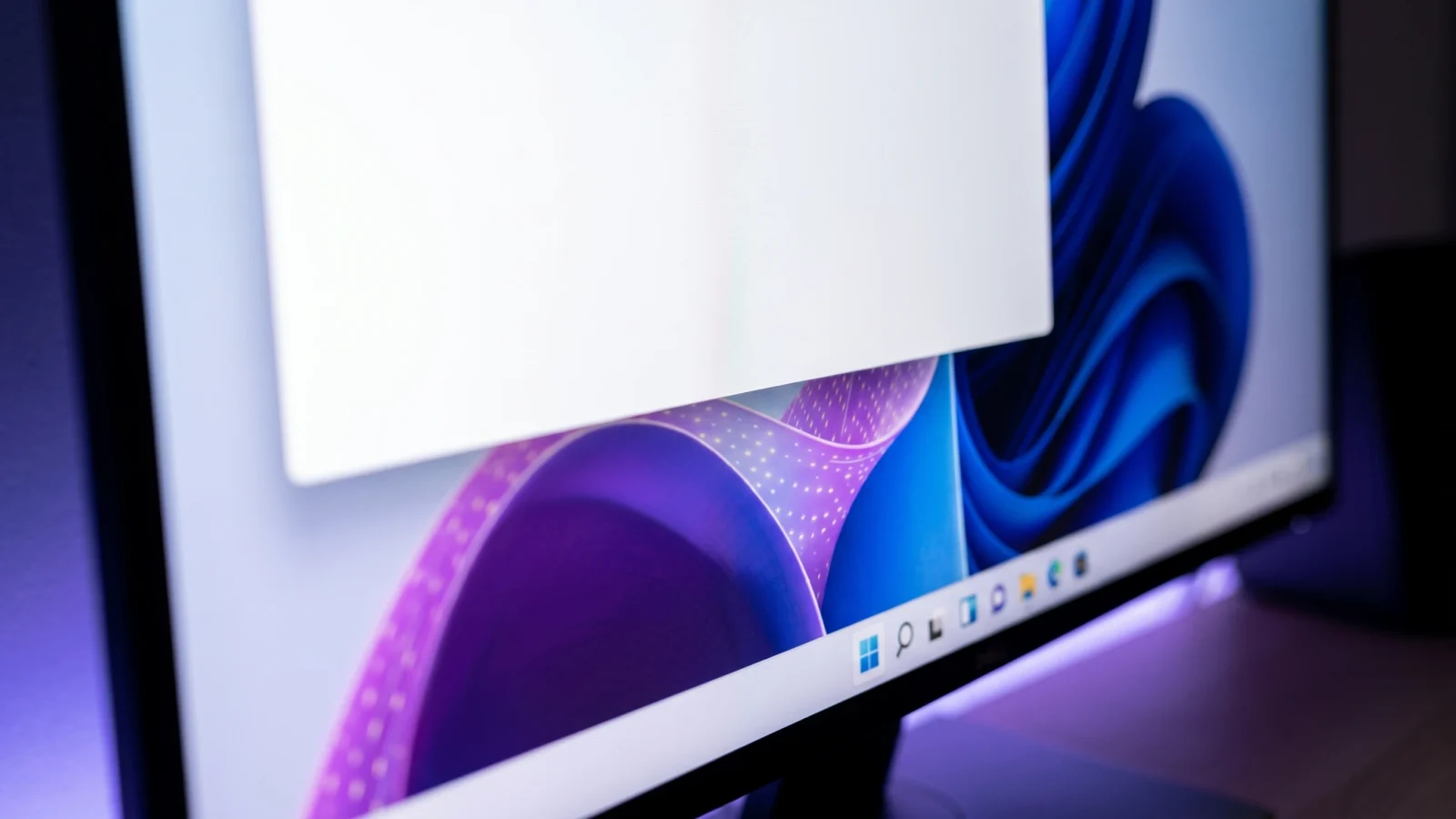
Inmediatamente después de encender o desbloquear el ordenador, aparece una ventana blanca en blanco en la esquina superior izquierda de la pantalla. Esto se debe a una tarea en segundo plano del navegador Google Chrome y no a malware ni a una instalación de Windows dañada. Esta ventana aparece tanto en Windows 11 como en Windows 10 , permanece en el escritorio durante unos segundos, no se puede hacer clic en ella y luego desaparece automáticamente. Vuelve a aparecer cada vez que introduces tu PIN para iniciar sesión.
Respuesta rápida: Abra el Programador de tareas y expanda la carpeta. GoogleUserPEH, luego haga clic derecho en RunPlatformExperienceHelperOnUnlockSeleccione Deshabilitar. La ventana dejará de aparecer al iniciar sesión nuevamente y después de desbloquear el dispositivo.
¿Qué provoca que aparezca la ventana blanca en blanco?
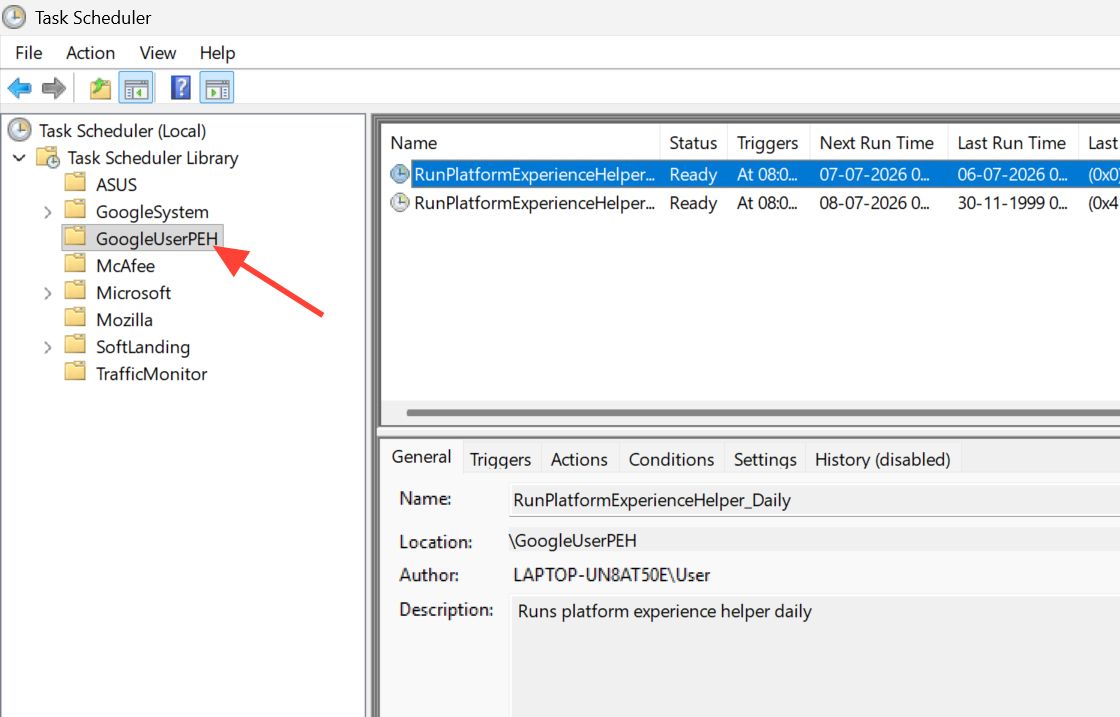
Esta ventana aparece porque se trata de una tarea programada. Navegador Chrome Al registrarlo en una carpeta llamada GoogleUserPEH En el Programador de tareas de Windows, esta tarea se conoce como RunPlatformExperienceHelperOnUnlockEsta tarea se ejecuta cuando Windows está desbloqueado o con la sesión iniciada. Al ejecutarla manualmente, siempre aparece la misma ventana completamente en blanco, lo que confirma que es la causa principal del problema.
Dado que este comportamiento se origina en un componente específico del navegador y no en un problema de hardware, no se limita a un solo tipo de dispositivo. Las configuraciones afectadas incluyen sistemas Intel y AMD, ordenadores de sobremesa y portátiles, y diversas tarjetas gráficas. Los análisis completos de malware realizados con Seguridad de Windows (Defender) y Malwarebytes no detectan errores, y el Comprobador de archivos del sistema (SFC) tampoco los encuentra. Esta ventana es un efecto gráfico secundario y no un indicio de infección por malware.
ملاحظة: Esta tarea no está disponible en todos los ordenadores con Chrome instalado. Algunos ordenadores que tienen la misma carpeta... GoogleUserPEH No tienes una entrada RunPlatformExperienceHelperOnUnlock Dentro de ella, y por lo tanto esta ventana nunca se le aparece.
Deshabilitar la tarea RunPlatformExperienceHelperOnUnlock en Windows 11
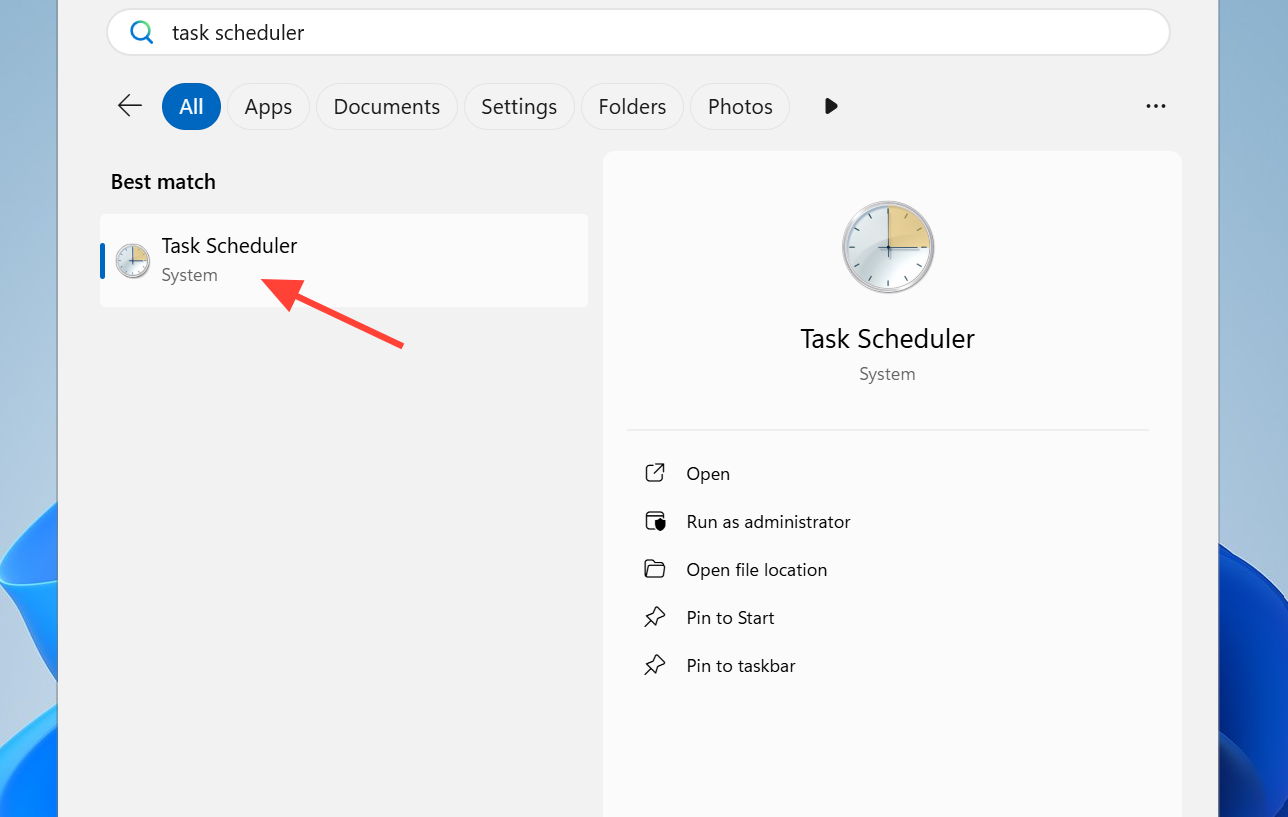
1. Si experimenta un problema en el que aparece una ventana blanca en blanco al iniciar sesión en Windows 11, desactive la tarea. RunPlatformExperienceHelperOnUnlock Esa es la solución. Empiece pulsando la tecla de Windows y luego escriba Task Scheduler (Programar tareas) y ábrelo. Esta herramienta integrada se encarga de gestionar las tareas. Tareas que se ejecutan automáticamente.
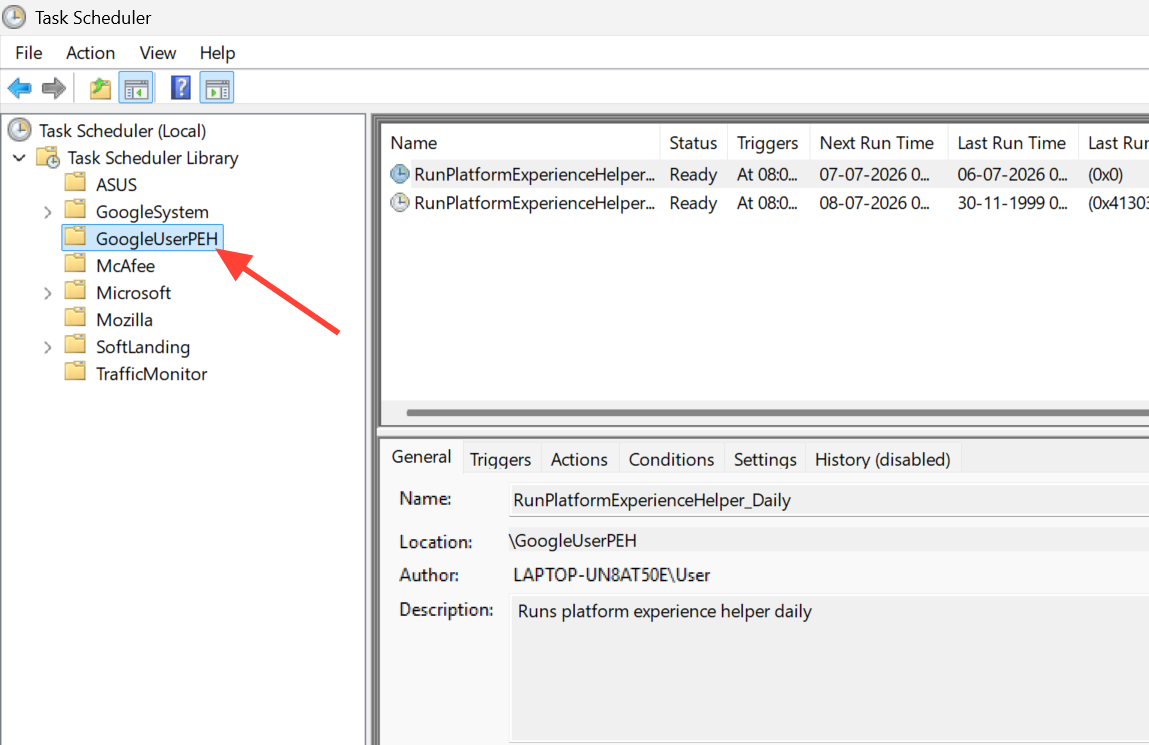
2. En el panel izquierdo, expanda el árbol y seleccione una carpeta. GoogleUserPEHLas tareas almacenadas en él aparecerán en el menú central.
3. Haga clic derecho en RunPlatformExperienceHelperOnUnlock Y elige Deshabilitar (Deshabilitado). La columna de estado cambiará de Ready (Preparado para Desactivado (Deshabilitado), lo que confirma que la tarea ya no funcionará.
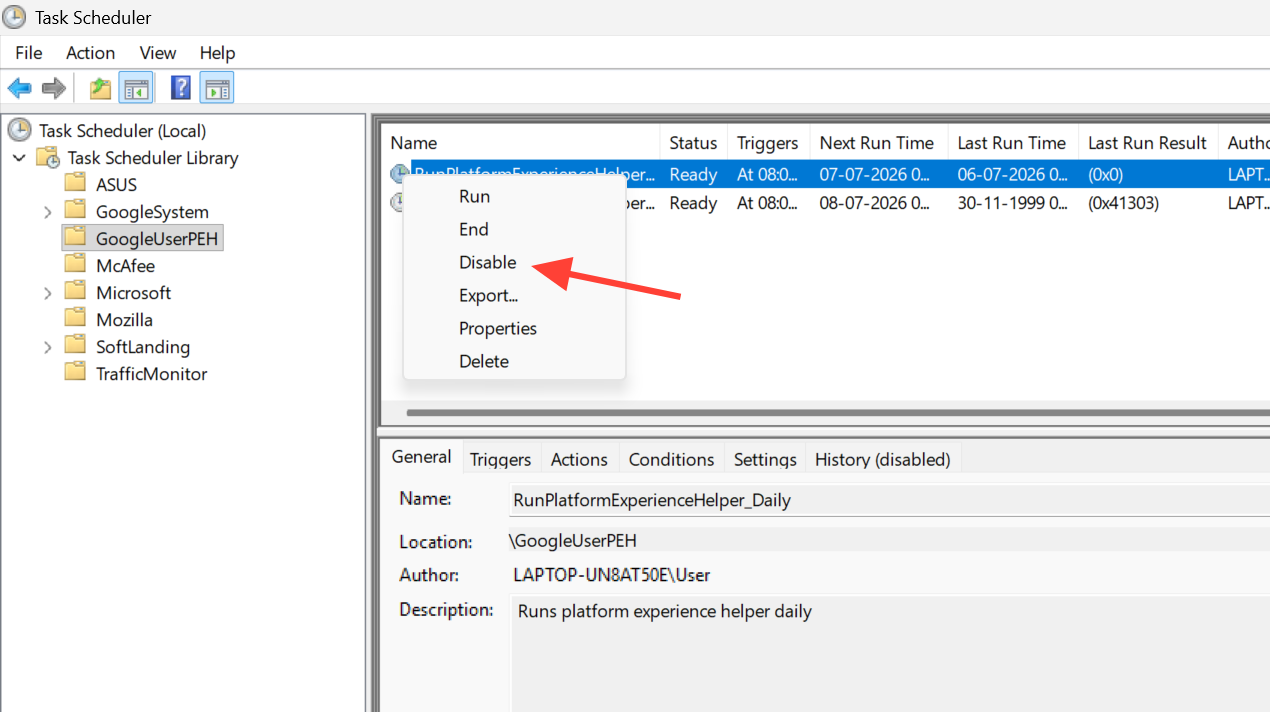
4. Reinicia el ordenador o bloquéalo y desbloquéalo para comprobar el resultado. La ventana blanca en blanco ya no debería aparecer al iniciar el sistema ni después de introducir el PIN.
Si la ventana vuelve a aparecer después de una actualización de Chrome
Deshabilitar la tarea no siempre es una solución permanente. Actualizar Chrome podría volver a habilitarla. RunPlatformExperienceHelperOnUnlockLa ventana volverá a parpadear. Si esto sucede, vuelva a abrir el Programador de tareas y regrese a la carpeta. GoogleUserPEHComprueba si la tarea vuelve a aparecer en estado Listo. Vuelve a deshabilitarla.
Para un resultado más limpio, algunos usuarios prefieren eliminar Chrome por completo si solo lo usan como navegador secundario. Al desinstalar Chrome, se eliminan la tarea y la carpeta que causan la aparición de la ventana, por lo que no queda nada que volver a habilitar. Puedes desinstalarlo desde Configuración, en Aplicaciones, igual que desinstalarías cualquier otro programa.
Consejo: Si mantienes Chrome instalado, revisa la tarea después de las actualizaciones importantes del navegador para que Google pueda solucionar este problema. Deshabilitar la tarea nuevamente es rápido una vez que sepas dónde se encuentra.
¿Cómo puedes estar seguro de que te enfrentas al mismo problema?
No todas las ventanas emergentes que aparecen al iniciar Chrome son tareas de Chrome. Una forma rápida de distinguirlas es revisar los síntomas y la tarea en sí antes de realizar cualquier cambio.
| Marca | Lo que deberías ver |
|---|---|
| La apariencia | Un recuadro blanco vacío en la esquina superior izquierda, sin ningún icono en la barra de tareas. |
| Momento | Aparece al iniciar el sistema y de nuevo tras introducir el PIN, y luego desaparece en unos 10 segundos. |
| Interacción | No se puede hacer clic en él ni enfocarlo; simplemente permanece sobre el escritorio. |
| Programador de tareas | Existe RunPlatformExperienceHelperOnUnlock dentro de una carpeta GoogleUserPEH |
| prueba manual | Si se hace clic con el botón derecho en la tarea y se selecciona Ejecutar, vuelve a aparecer la misma ventana. |
| الفحص | Windows Security y Malwarebytes no detectan ninguna amenaza. |
Si la ventana emergente se parece a una ventana del Símbolo del sistema parpadeante, o si solo aparece una vez al iniciar el sistema, probablemente se trate de otro elemento de inicio. En estos casos, deshabilitar las aplicaciones de inicio que no sean de Microsoft una por una en el Administrador de tareas y reiniciar el equipo después de cada cambio ayudará a identificar la causa.
Apagado RunPlatformExperienceHelperOnUnlock Un cambio seguro y reversible, y la forma más sencilla de desactivar la ventana actualmente. Google no ha confirmado oficialmente que esta tarea sea la causa, así que considérelo como una solución alternativa. solución temporal Se prevé que se vuelva a aplicar si una futura actualización de Chrome reactiva la tarea.
Los comentarios están cerrados.